

 Oturum aç

 Български
 Čeština
 Dansk
Dansk
 Deutsch
 Eesti
Eesti
 Ελληνικά
 English
 Español
 Français
 Hrvatski
 Italiano
 Latviešu
 Lietuvių
 Magyar
 Nederlands
 Norsk
Norsk
 Polski
 Português
 Română
 Slovenčina
 Slovenščina
 Српски (Ћирилица)
 Suomi
Suomi
 Svenska
 Русский
 Українська
Özel bir ifade oluşturma
Özel bir ifadeyi iki şekilde oluşturabilirsiniz:
- İfadeler sekmesinde veya
- doğrudan bir güvenlik bilgi formu üzerinde çalışırken.
İfadeler sekmesinde ifade oluşturma
- İfadeler sekmesini açın.
- Yeni öğesine tıklayın.
- Yeni ifade düzenleyicisi açılır.
- Bölüm alanında, güvenlik bilgi formunun ifadeyi kullanmak istediğiniz bölümünü seçin. İfadeyi genel olarak kullanmak istiyorsanız alanı boş bırakın.
- İfadenin metnini ilgili dil alanına girin.
- Diğer dillere çevirileri de ekleyebilirsiniz.
- Kaydet veya Kaydet ve kapat öğesine tıklayın.
Tek tek alanlarla ilgili ayrıntıları İfade düzenleyicisi bölümünde bulabilirsiniz.
Güvenlik bilgi formundan ifade oluşturma
Bir bölüme varsayılan ifadeler arasında bulunmayan bir metin girdiğinizde, SBLCore bu metnin altını mavi renkle çizer. Aynı zamanda alanın sağ üst kısmında Altı mavi renkle çizili metin ifadeler halinde olmadığından başka. uyarısı görüntülenir.
Bu metni doğrudan yeni bir ifade olarak kaydedebilirsiniz.
İşlem:
- Güvenlik bilgi formu düzenleyicisindeki ilgili alana kaydetmek istediğiniz metni girin.
- Alana sağ tıklayın veya açılır menüyü açın
 metin alanının sol üst kısmında.
 - İfadelere ekle. öğesini seçin.
- İfade düzenleyicisi açılır. SBLCore ilgili bölümü ve alandaki metni otomatik olarak doldurur.
- Alanda daha fazla metin varsa, kaydetmek istediğiniz ifade dışındaki her şeyi silin.
- Düzenleyicideki bilgileri kontrol edin ve gerekirse çevirileri ekleyin.
- Kaydet veya Kaydet ve kapat. öğesine tıklayın.
Tek tek alanlarla ilgili ayrıntıları sonraki bölümde bulabilirsiniz.
İfade düzenleyicisi
Düzenleyicide, ifadenin nerede ve nasıl kullanılacağını belirler ve çeviriler dahil olmak üzere metnini girersiniz.
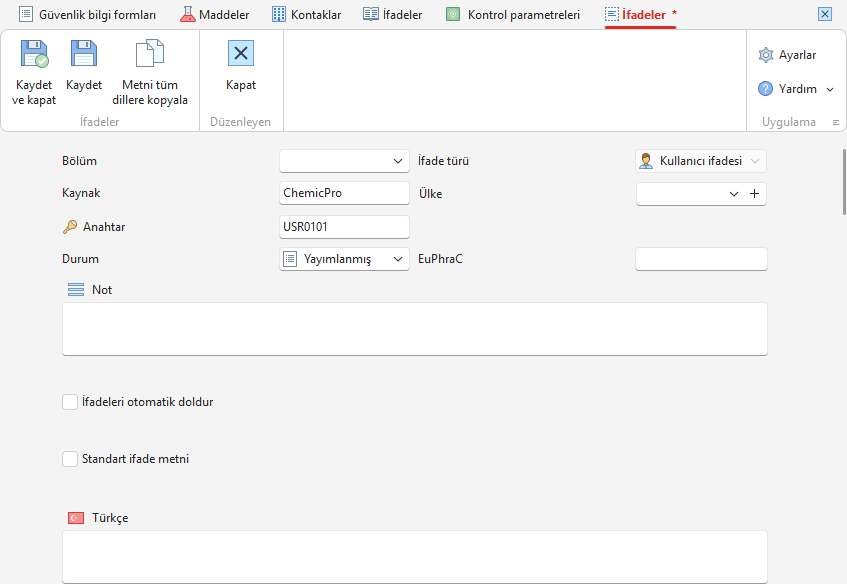
-
Bölüm
Güvenlik bilgi formunun ifadeyi kullanmak istediğiniz bölümünü seçin. İfadeyi genel olarak kullanmak istiyorsanız alanı boş bırakın.
-
Kaynak ve Anahtar
Yazılım, Kaynak alanını otomatik olarak şirket adıyla doldurur ve Anahtar alanına ifade kodunu ekler. Bu alanları düzenlemeniz gerekmez.
-
Durum
Yazılım durumu otomatik olarak Yayımlanmış şeklinde ayarlar. İfade henüz nihai değilse, örneğin Yayımlanmış gibi farklı bir durum seçebilirsiniz.
-
İfade türü
Özel bir ifade için yazılım türü otomatik olarak Kullanıcı ifadesi şeklinde ayarlar.
-
Ülke
İfadenin hangi devlet için kullanılacağını belirleyebilirsiniz. Bu, örneğin devletten devlete farklılık gösteren zehir danışma merkezi bilgileri için kullanışlıdır.
-
Not
Daha kolay yönlendirme için ifadeye bir not ekleyebilirsiniz. Bu not yalnızca yazılımda görünür ve nihai belgelerde gösterilmez.
-
İfadeleri otomatik doldur
Yazılımın ifadeyi güvenlik bilgi formuna hangi koşullarda otomatik olarak ekleyeceğini belirleyebilirsiniz. Ayrıntıları bir sonraki bölümde, İfadenin otomatik kullanımı için kurallar başlığı altında bulabilirsiniz.
-
Her bir dil için alanlar
Her dil için ifadenin kendi metnini ayrı bir alana girebilirsiniz.
Yeni bir ifade oluştururken, ihtiyaç duyduğunuz tüm dillere çevirileri hemen eklemenizi öneririz. Ancak bunları daha sonra da ekleyebilirsiniz.
Her ifadeyi nokta ile biten tek ve bağımsız bir cümle olarak girin. Birden fazla cümle girerseniz, güvenlik bilgi formunun çevirisi düzgün çalışmayabilir.
İfadenin otomatik kullanımı için kurallar
SBLCore’da, İfadeleri otomatik doldur işlevinin seçili ifadeleri otomatik olarak dolduracağı koşulları belirleyebilirsiniz. Tek bir koşul kullanabilir veya birden fazla koşulu daha karmaşık bir kuralda birleştirebilirsiniz.
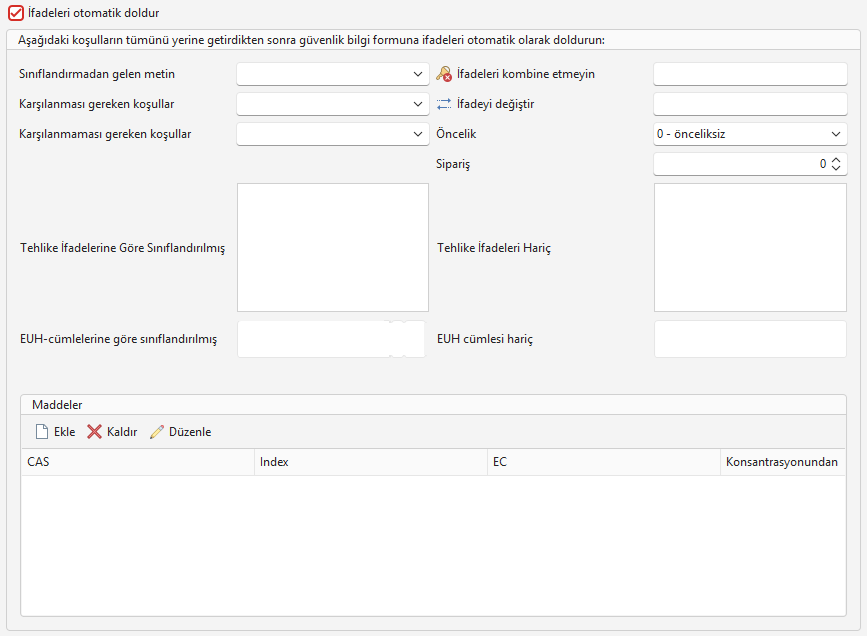
Aşağıdaki koşulları ayarlayabilirsiniz:
-
Sınıflandırmadan gelen metin
Güvenlik bilgi formundaki herhangi bir alanda, ürünün nihai sınıflandırmasına göre bir H ifadesinin metninin otomatik olarak görüntülenmesini ayarlayabilirsiniz.
Örneğin, 4.3b bölümünde Ilave bilgiler bir ifade oluşturabilir ve içine İfadeleri otomatik doldur – Akut toksisite öğesini ekleyebilirsiniz. Ürün akut toksik olarak sınıflandırılmışsa (ör. H302), seçili alanda ilgili sınıflandırma metni otomatik olarak görüntülenir. H302 için Yutulması halinde zararlıdır. metni görüntülenir.
-
Karşılanması gereken koşullar
Burada, sistemin ifadeyi güvenlik bilgi formuna otomatik olarak eklemesi için ürünün karşılaması gereken koşulları belirleyebilirsiniz.
Menüyü açtıktan sonra, örneğin fiziksel durum, ürün türü veya kullanım gibi bir veya daha fazla koşul seçebilirsiniz.
-
Karşılanmaması gereken koşullar
Burada, sistemin ifadeyi güvenlik bilgi formuna otomatik olarak eklemesi için ürünün karşılamaması gereken koşulları belirleyebilirsiniz.
Menüyü açtıktan sonra bir veya daha fazla koşul seçin. Bir önceki maddede yer alan seçeneklerle aynı seçenekler arasından seçim yapabilirsiniz.
Önemli! 2. ve 3. maddeler için şu kural geçerlidir: birden fazla koşul seçerseniz, ürün seçilen tüm koşulları karşılamalıdır.
-
İfadeleri kombine etmeyin
Bu alana, SBLCore’un mevcut ifadeyle aynı bölüme eklememesi gereken ifadenin anahtarını girin.
SBLCore her iki ifadeyi de aynı bölüme ekleyecekse, seçilen koşullara, önceliklere ve sıraya göre bunlardan yalnızca birini ekler.
Birden fazla ifadeyle kombinasyonu hariç tutmak istiyorsanız, bunların anahtarlarını boşluk bırakmadan virgülle ayırarak girin.
-
İfadeyi değiştir
Alana, değiştirmek istediğiniz ifadenin anahtarını girin.
Bölüm bu ifadeyi içeriyorsa, SBLCore kuralların bir sonraki değerlendirilmesinde bu ifadeyi mevcut ifadeyle değiştirir.
Bu ayarı, örneğin genel bir ifadeyi belirli bir ürünün özelliklerine göre daha kesin bir ifadeyle değiştirmek istediğinizde kullanabilirsiniz.
Birden fazla ifadeyi aynı anda değiştirmek istiyorsanız, bunların anahtarlarını boşluk bırakmadan virgülle ayırarak girin.
-
Öncelik
Öncelik, bölüm otomatik olarak doldurulurken hangi ifadenin öncelikli olacağını belirler.
Aşağıdaki kurallar geçerlidir:
Öncelik 0 – 1, 2, 3, 4, 5… önceliğine sahip başka bir ifade mevcut değilse ifade doldurulur.
Öncelik 1 – en yüksek öncelik. İfade, 0, 2, 3, 4, 5… önceliğine sahip ifadelerden önce gelir.
Öncelik 2 – ifade, 0, 3, 4, 5… önceliğine sahip ifadelerden önce gelir.
Öncelik 3 – ifade, 0, 4, 5… önceliğine sahip ifadelerden önce gelir.
-
Sipariş
Sipariş alanı, güvenlik bilgi formunda aynı önceliğe sahip ifadelerin sırasını belirler.
Örneğin beş ifadenin önceliği 1 ise, bunların sırasını 1’den 5’e kadar ayarlayabilirsiniz.
Örneğin: 1. Ellerinizi yıkayın. 2. Ellerinizi bir havluyla kurulayın.
-
Tehlike İfadelerine Göre Sınıflandırılmış
Burada bir veya daha fazla H ifadesi seçebilirsiniz.
Ürün seçilen H ifadelerinden en az birine sahipse, SBLCore ifadeyi güvenlik bilgi formunun ilgili bölümüne otomatik olarak ekler.
-
EUH-cümlelerine göre sınıflandırılmış
Burada bir veya daha fazla EUH ifadesi seçebilirsiniz.
Ürün seçilen EUH ifadelerinden en az birine sahipse, SBLCore ifadeyi güvenlik bilgi formunun ilgili bölümüne otomatik olarak ekler.
Önemli! 8. ve 9. maddeler için ürünün seçilen ifadelerden en az birine sahip olması yeterlidir.
-
Tehlike İfadeleri Hariç
İfadenin kullanılmaması gereken H ifadelerini seçin.
Ürün seçilen H ifadelerinden herhangi birini içeriyorsa, SBLCore ifadeyi eklemez.
-
EUH cümlesi hariç
Aynı şekilde EUH ifadelerini de ayarlayabilirsiniz.
Ürün seçilen EUH ifadelerinden herhangi birini içeriyorsa, SBLCore ifadeyi eklemez.
-
Maddeler
SBLCore, ürünün belirli bir madde içerip içermediğine bağlı olarak da ifadeyi otomatik olarak ekleyebilir.
Maddeyi aşağıdaki tanımlayıcılardan biriyle girebilirsiniz, örneğin:
- CAS Numarası,
- EC numarası,
- Liste No.
Ürün seçilen maddeyi içeriyorsa, SBLCore ilgili ifadeyi güvenlik bilgi formuna ekler.
Ayrıca, ifadenin hangi asgari madde konsantrasyonundan itibaren ekleneceğini de ayarlayabilirsiniz.


