

 Logga in

 Български
 Čeština
 Dansk
Dansk
 Deutsch
 Eesti
Eesti
 Ελληνικά
 English
 Español
 Français
 Hrvatski
 Italiano
 Latviešu
 Lietuvių
 Magyar
 Nederlands
 Norsk
Norsk
 Polski
 Português
 Română
 Slovenčina
 Slovenščina
 Српски (Ћирилица)
 Suomi
Suomi
 Türkçe
 Русский
 Українська
Skapa en egen fras
Du kan skapa en egen fras på två sätt:
- på fliken Fraser eller
- direkt när du arbetar med ett säkerhetsdatablad.
Så här skapar du en fras på fliken Fraser
- Öppna fliken Fraser.
- Klicka på Ny.
- Redigeraren för en ny fras öppnas.
- I fältet Avsnitt väljer du den del av säkerhetsdatabladet där du vill använda frasen. Om du vill använda frasen universellt lämnar du fältet tomt.
- Ange frasens text i fältet för det aktuella språket.
- Du kan också lägga till översättningar till andra språk.
- Klicka på Spara eller Spara och stäng.
Detaljer om de enskilda fälten finns i kapitlet Frasredigerare.
Så här skapar du en fras från ett säkerhetsdatablad
När du skriver in text i ett avsnitt som inte finns bland standardfraserna stryker SBLCore under den med blått. Samtidigt visas meddelandet Blåmarkerad text är inte i fraser. till höger ovanför fältet.
Du kan spara sådan text direkt som en ny fras.
Förfarande:
- Ange den text du vill spara i det aktuella fältet i redigeraren för säkerhetsdatabladet.
- Högerklicka i fältet eller öppna rullgardinsmenyn
 till vänster ovanför textfältet.
 - Välj Lägg till fraser.
- Frasredigeraren öppnas. SBLCore fyller automatiskt i det aktuella avsnittet och texten från fältet.
- Om fältet innehåller mer text tar du bort allt utom den fras du vill spara.
- Kontrollera uppgifterna i redigeraren och lägg vid behov till översättningar.
- Klicka på Spara eller Spara och stäng.
Detaljer om de enskilda fälten finns i nästa kapitel.
Frasredigerare
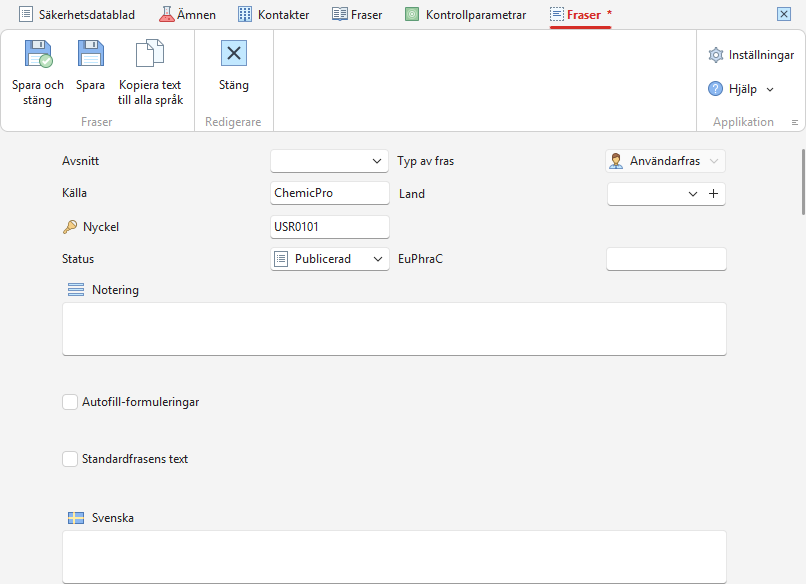
I redigeraren anger du var och hur frasen ska användas och skriver in dess text, inklusive översättningar.
-
Avsnitt
Välj den del av säkerhetsdatabladet där du vill använda frasen. Om du vill använda frasen universellt lämnar du fältet tomt.
-
Källa och Nyckel
Programvaran fyller automatiskt i fältet Källa med företagets namn och lägger till fraskoden i fältet Nyckel. Du behöver inte ändra dessa fält.
-
Status
Programvaran ställer automatiskt in statusen på Publicerad. Om frasen ännu inte är slutgiltig kan du välja en annan status, till exempel Publicerad.
-
Typ av fras
För en egen fras ställer programvaran automatiskt in typen på Användarfras.
-
Land
Du kan ange för vilken stat frasen ska användas. Detta är till exempel användbart för uppgifter om giftinformationscentralen, som skiljer sig mellan olika stater.
-
Notering
Du kan lägga till en anteckning till frasen för att göra det lättare att orientera sig. Den visas endast i programvaran och kommer inte att visas i de slutliga dokumenten.
-
Autofill-formuleringar
Du kan ange under vilka villkor programvaran automatiskt lägger till frasen i säkerhetsdatabladet. Mer information finns i nästa kapitel Regler för automatisk användning av en fras.
-
Fält för de enskilda språken
För varje språk kan du ange din egen formulering av frasen i ett separat fält.
När du skapar en ny fras rekommenderar vi att du direkt lägger till översättningar till alla språk du behöver. Du kan dock även lägga till dem senare.
Ange varje fras som en fristående mening som avslutas med punkt. Om du anger flera meningar kanske översättningen av säkerhetsdatabladet inte fungerar korrekt.
Regler för automatisk användning av en fras
I SBLCore kan du ange villkor som funktionen Autofill-formuleringar använder för att automatiskt fylla i valda fraser. Du kan använda ett enda villkor eller kombinera flera villkor till en mer komplex regel.
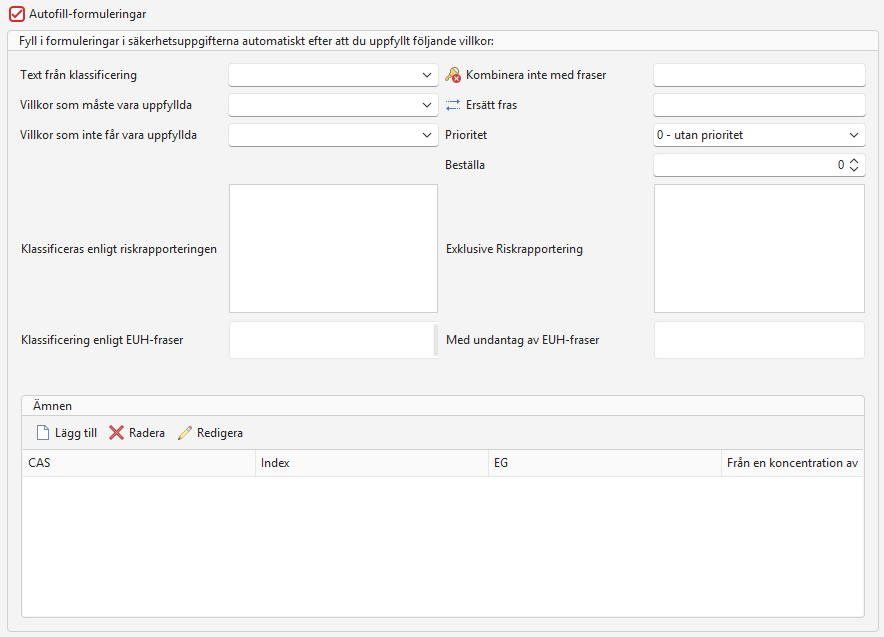
Du kan ange följande villkor:
-
Text från klassificering
I valfritt fält i säkerhetsdatabladet kan du ställa in att texten för en H-fras automatiskt ska visas enligt produktens slutliga klassificering.
Till exempel kan du i avsnitt 4.3b Mer information skapa en fras och infoga posten Autofill-formuleringar – Akut toxicitet i den. Om produkten är klassificerad som akut toxisk (t.ex. H302) visas automatiskt motsvarande klassificeringstext i det valda fältet. För H302 visas texten Skadligt vid förtäring.
-
Villkor som måste vara uppfyllda
Här anger du de villkor som produkten måste uppfylla för att systemet automatiskt ska infoga frasen i säkerhetsdatabladet.
När du öppnar menyn kan du välja ett eller flera villkor, till exempel aggregationstillstånd, produkttyp eller användning.
-
Villkor som inte får vara uppfyllda
Här anger du de villkor som produkten inte får uppfylla för att systemet automatiskt ska infoga frasen i säkerhetsdatabladet.
När du öppnar menyn väljer du ett eller flera villkor. Du kan välja bland samma alternativ som i föregående punkt.
Viktigt! För punkt 2 och 3 gäller följande: om du väljer flera villkor måste produkten uppfylla alla valda villkor.
-
Kombinera inte med fraser
I det här fältet anger du frasens nyckel som SBLCore inte ska infoga i samma avsnitt som den aktuella frasen.
Om SBLCore skulle infoga båda fraserna i samma avsnitt infogar det endast en av dem utifrån de valda villkoren, prioriteringarna och ordningen.
Om du vill utesluta kombinationen med flera fraser anger du deras nycklar separerade med kommatecken utan mellanslag.
-
Ersätt fras
I fältet anger du nyckeln till den fras som du vill ersätta.
Om avsnittet innehåller den här frasen ersätter SBLCore den med den aktuella frasen nästa gång reglerna utvärderas.
Du kan till exempel använda den här inställningen när du vill ersätta en allmän formulering med en mer exakt fras utifrån egenskaperna hos en viss produkt.
Om du vill ersätta flera fraser samtidigt anger du deras nycklar separerade med kommatecken utan mellanslag.
-
Prioritet
Prioritet avgör vilken fras som har företräde när avsnittet fylls i automatiskt.
Följande regler gäller:
Prioritet 0 – frasen fylls i om ingen annan fras med prioritet 1, 2, 3, 4, 5… är tillgänglig.
Prioritet 1 – högsta prioritet. Frasen har företräde framför fraser med prioritet 0, 2, 3, 4, 5…
Prioritet 2 – frasen har företräde framför fraser med prioritet 0, 3, 4, 5…
Prioritet 3 – frasen har företräde framför fraser med prioritet 0, 4, 5…
-
Beställa
Fältet Beställa avgör ordningen för fraser med samma prioritet i säkerhetsdatabladet.
Om till exempel fem fraser har prioritet 1 kan du ange deras ordning från 1 till 5.
Till exempel: 1. Tvätta händerna. 2. Torka händerna med en handduk.
-
Klassificeras enligt riskrapporteringen
Här kan du välja en eller flera H-fraser.
Om produkten har minst en av de valda H-fraserna infogar SBLCore automatiskt frasen i det aktuella avsnittet i säkerhetsdatabladet.
-
Klassificering enligt EUH-fraser
Här kan du välja en eller flera EUH-fraser.
Om produkten har minst en av de valda EUH-fraserna infogar SBLCore automatiskt frasen i det aktuella avsnittet i säkerhetsdatabladet.
Viktigt! För punkt 8 och 9 räcker det att produkten har minst en av de valda fraserna.
-
Exklusive Riskrapportering
Välj de H-fraser där frasen inte ska användas.
Om produkten innehåller någon av de valda H-fraserna infogar SBLCore inte frasen.
-
Med undantag av EUH-fraser
På samma sätt kan du även ange EUH-fraser.
Om produkten innehåller någon av de valda EUH-fraserna infogar SBLCore inte frasen.
-
Ämnen
SBLCore kan också infoga frasen automatiskt beroende på om produkten innehåller ett visst ämne.
Du kan ange ämnet med hjälp av någon av identifierarna, till exempel:
- CAS-nummer,
- EG-nummer,
- Indextal.
Om produkten innehåller det valda ämnet infogar SBLCore den aktuella frasen i säkerhetsdatabladet.
Du kan även ange den lägsta koncentrationen av ämnet från vilken frasen ska infogas.


