

 Zaloguj

 Български
 Čeština
 Dansk
Dansk
 Deutsch
 Eesti
Eesti
 Ελληνικά
 English
 Español
 Français
 Hrvatski
 Italiano
 Latviešu
 Lietuvių
 Magyar
 Nederlands
 Norsk
Norsk
 Polski
 Português
 Română
 Slovenčina
 Slovenščina
 Српски (Ћирилица)
 Suomi
Suomi
 Svenska
 Türkçe
 Русский
 Українська
Tworzenie własnej frazy
Własną frazę można utworzyć na dwa sposoby:
- na karcie Frazy lub
- bezpośrednio podczas pracy z kartą charakterystyki.
Jak utworzyć frazę na karcie Frazy
- Otwórz kartę Frazy.
- Kliknij Nowy.
- Otworzy się edytor nowej frazy.
- W polu Sekcja wybierz część karty charakterystyki, w której chcesz używać frazy. Jeśli chcesz używać frazy uniwersalnie, pozostaw pole puste.
- Wpisz tekst frazy w polu dla odpowiedniego języka.
- Możesz także dodać tłumaczenia na inne języki.
- Kliknij Zapisz lub Zapisz i zamknij.
Szczegółowe informacje o poszczególnych polach znajdziesz w rozdziale Edytor frazy.
Jak utworzyć frazę z karty charakterystyki
Gdy wpiszesz w sekcji tekst, którego nie ma wśród fraz domyślnych, SBLCore podkreśli go na niebiesko. Jednocześnie po prawej stronie nad polem pojawi się ostrzeżenie Tekst podkreślony na niebiesko nie jest zawarty we frazach.
Taki tekst możesz od razu zapisać jako nową frazę.
Procedura:
- W odpowiednim polu edytora karty charakterystyki wpisz tekst, który chcesz zapisać.
- Kliknij pole prawym przyciskiem myszy lub otwórz menu rozwijane
 po lewej stronie nad polem tekstowym.
 - Wybierz Dodaj do fraz.
- Otworzy się edytor frazy. SBLCore automatycznie uzupełni odpowiednią sekcję i tekst z pola.
- Jeśli w polu znajduje się więcej tekstu, usuń wszystko oprócz frazy, którą chcesz zapisać.
- Sprawdź dane w edytorze i w razie potrzeby dodaj tłumaczenia.
- Kliknij Zapisz lub Zapisz i zamknij.
Szczegółowe informacje o poszczególnych polach znajdziesz w następnym rozdziale.
Edytor frazy
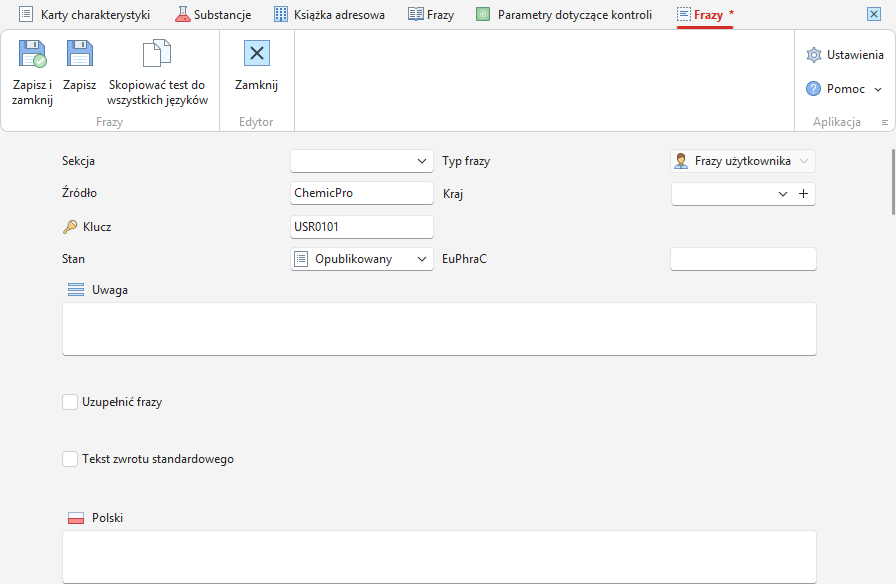
W edytorze ustawiasz, gdzie i w jaki sposób fraza ma być używana, oraz wpisujesz jej tekst wraz z tłumaczeniami.
-
Sekcja
Wybierz część karty charakterystyki, w której chcesz używać frazy. Jeśli chcesz używać frazy uniwersalnie, pozostaw pole puste.
-
Źródło i Klucz
Oprogramowanie automatycznie uzupełnia pole Źródło nazwą firmy i dodaje kod frazy w polu Klucz. Nie trzeba edytować tych pól.
-
Stan
Oprogramowanie automatycznie ustawia status Opublikowany. Jeśli fraza nie jest jeszcze ostateczna, można wybrać inny status, na przykład Opublikowany.
-
Typ frazy
W przypadku własnej frazy oprogramowanie automatycznie ustawia typ Frazy użytkownika.
-
Kraj
Można określić, dla którego państwa fraza ma być używana. Jest to przydatne na przykład w przypadku danych dotyczących ośrodka toksykologicznego, które różnią się w poszczególnych państwach.
-
Uwaga
Do frazy można dodać notatkę ułatwiającą orientację. Będzie ona widoczna tylko w oprogramowaniu i nie pojawi się w dokumentach końcowych.
-
Uzupełnić frazy
Można ustawić warunki, na podstawie których oprogramowanie automatycznie doda frazę do karty charakterystyki. Szczegółowe informacje znajdują się w następnym rozdziale Zasady automatycznego używania frazy.
-
Pola dla poszczególnych języków
Dla każdego języka można wprowadzić własne brzmienie frazy w osobnym polu.
Podczas tworzenia nowej frazy zalecamy od razu dodać tłumaczenia na wszystkie potrzebne języki. Można je jednak dodać również później.
Każdą frazę należy wprowadzać jako jedno samodzielne zdanie zakończone kropką. Jeśli zostanie wprowadzonych więcej zdań, tłumaczenie karty charakterystyki może nie działać prawidłowo.
Zasady automatycznego używania frazy
W SBLCore można ustawić warunki, na podstawie których funkcja Uzupełnić frazy automatycznie uzupełnia wybrane frazy. Można użyć jednego warunku lub połączyć kilka warunków w bardziej złożoną regułę.
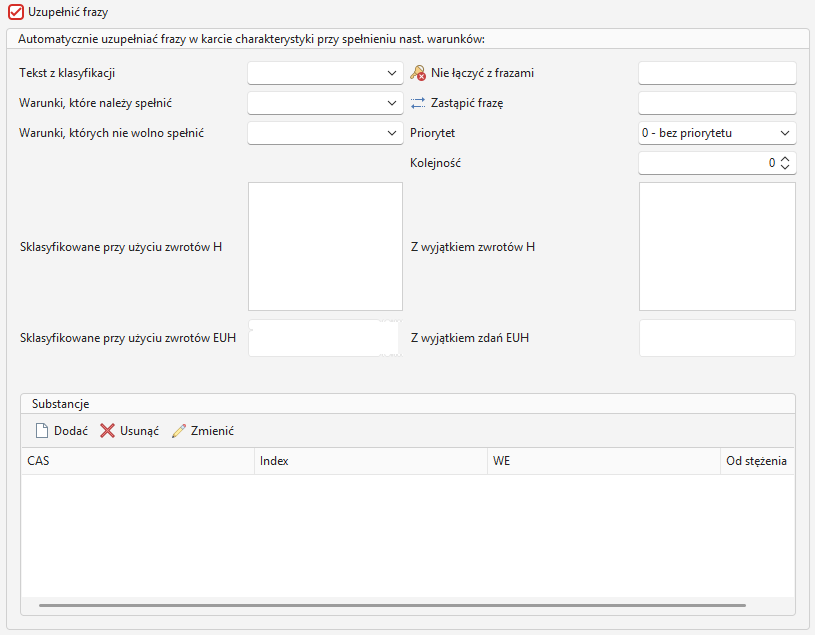
Można ustawić następujące warunki:
-
Tekst z klasyfikacji
W dowolnym polu karty charakterystyki można ustawić automatyczne wyświetlanie tekstu zwrotu H zgodnie z końcową klasyfikacją produktu.
Na przykład w sekcji 4.3b Pozostałe dane można utworzyć frazę i wstawić do niej element Uzupełnić frazy – Toksyczność ostra. Jeśli produkt jest sklasyfikowany jako wykazujący toksyczność ostrą (np. H302), w wybranym polu automatycznie wyświetli się odpowiedni tekst klasyfikacji. Dla H302 wyświetli się tekst Działa szkodliwie po połknięciu.
-
Warunki, które należy spełnić
Tutaj ustawia się warunki, które produkt musi spełniać, aby system automatycznie wstawił frazę do karty charakterystyki.
Po otwarciu menu można wybrać jeden lub więcej warunków, na przykład stan skupienia, typ produktu lub zastosowanie.
-
Warunki, których nie wolno spełnić
Tutaj ustawia się warunki, których produkt nie może spełniać, aby system automatycznie wstawił frazę do karty charakterystyki.
Po otwarciu menu wybierz jeden lub więcej warunków. Można wybierać spośród tych samych opcji co w poprzednim punkcie.
Ważne! W przypadku punktów 2 i 3 obowiązuje następująca zasada: jeśli wybierzesz kilka warunków, produkt musi spełniać wszystkie wybrane warunki.
-
Nie łączyć z frazami
W tym polu wpisz klucz frazy, której SBLCore nie powinien wstawiać do tej samej sekcji razem z bieżącą frazą.
Jeśli SBLCore miałby wstawić obie frazy do tej samej sekcji, wstawi tylko jedną z nich na podstawie wybranych warunków, priorytetów i kolejności.
Jeśli chcesz wykluczyć połączenie z większą liczbą fraz, wpisz ich klucze oddzielone przecinkami bez spacji.
-
Zastąpić frazę
W polu wpisz klucz frazy, którą chcesz zastąpić.
Jeśli sekcja zawiera tę frazę, SBLCore zastąpi ją bieżącą frazą przy następnej ocenie reguł.
To ustawienie można wykorzystać na przykład wtedy, gdy chcesz zastąpić ogólne sformułowanie dokładniejszą frazą na podstawie właściwości konkretnego produktu.
Jeśli chcesz zastąpić kilka fraz jednocześnie, wpisz ich klucze oddzielone przecinkami bez spacji.
-
Priorytet
Priorytet określa, która fraza ma pierwszeństwo podczas automatycznego wypełniania sekcji.
Obowiązują następujące zasady:
Priorytet 0 – fraza zostanie wypełniona, jeśli nie jest dostępna żadna inna fraza o priorytecie 1, 2, 3, 4, 5…
Priorytet 1 – najwyższy priorytet. Fraza ma pierwszeństwo przed frazami o priorytecie 0, 2, 3, 4, 5…
Priorytet 2 – fraza ma pierwszeństwo przed frazami o priorytecie 0, 3, 4, 5…
Priorytet 3 – fraza ma pierwszeństwo przed frazami o priorytecie 0, 4, 5…
-
Kolejność
Pole Kolejność określa kolejność fraz o tym samym priorytecie w karcie charakterystyki.
Jeśli na przykład pięć fraz ma priorytet 1, można ustawić ich kolejność od 1 do 5.
Na przykład: 1. Umyj ręce. 2. Osusz je ręcznikiem.
-
Sklasyfikowane przy użyciu zwrotów H
Tutaj można wybrać jeden lub więcej zwrotów H.
Jeśli produkt ma co najmniej jeden z wybranych zwrotów H, SBLCore automatycznie wstawi frazę do odpowiedniej sekcji karty charakterystyki.
-
Sklasyfikowane przy użyciu zwrotów EUH
Tutaj można wybrać jeden lub więcej zwrotów EUH.
Jeśli produkt ma co najmniej jeden z wybranych zwrotów EUH, SBLCore automatycznie wstawi frazę do odpowiedniej sekcji karty charakterystyki.
Ważne! W przypadku punktów 8 i 9 wystarczy, aby produkt miał co najmniej jeden z wybranych zwrotów.
-
Z wyjątkiem zwrotów H
Wybierz zwroty H, przy których fraza nie powinna być używana.
Jeśli produkt zawiera którykolwiek z wybranych zwrotów H, SBLCore nie wstawi frazy.
-
Z wyjątkiem zdań EUH
W ten sam sposób można również ustawić zwroty EUH.
Jeśli produkt zawiera którykolwiek z wybranych zwrotów EUH, SBLCore nie wstawi frazy.
-
Substancje
SBLCore może również automatycznie wstawić frazę w zależności od tego, czy produkt zawiera konkretną substancję.
Substancję można wprowadzić za pomocą jednego z identyfikatorów, na przykład:
- Nr CAS,
- Numer WE,
- Numer indeksowy.
Jeśli produkt zawiera wybraną substancję, SBLCore wstawi odpowiednią frazę do karty charakterystyki.
Można również ustawić minimalne stężenie substancji, od którego fraza ma być wstawiana.


