

 Pierakstīties

 Български
 Čeština
 Dansk
Dansk
 Deutsch
 Eesti
Eesti
 Ελληνικά
 English
 Español
 Français
 Hrvatski
 Italiano
 Lietuvių
 Magyar
 Nederlands
 Norsk
Norsk
 Polski
 Português
 Română
 Slovenčina
 Slovenščina
 Српски (Ћирилица)
 Suomi
Suomi
 Svenska
 Türkçe
 Русский
 Українська
Savas frāzes izveide
Savu frāzi varat izveidot divos veidos:
- cilnē Frāzes vai
- tieši strādājot ar drošības datu lapu.
Kā izveidot frāzi cilnē Frāzes
- Atveriet cilni Frāzes.
- Noklikšķiniet uz Jauns.
- Tiks atvērts jaunas frāzes redaktors.
- Laukā Iedaļa izvēlieties to drošības datu lapas daļu, kurā vēlaties izmantot frāzi. Ja vēlaties frāzi izmantot universāli, atstājiet lauku tukšu.
- Ievadiet frāzes tekstu attiecīgās valodas laukā.
- Varat pievienot arī tulkojumus citās valodās.
- Noklikšķiniet uz Saglabāt vai Saglabāt un aizvērt.
Detalizētu informāciju par atsevišķiem laukiem atradīsiet nodaļā Frāzes redaktors.
Kā izveidot frāzi no drošības datu lapas
Ja sadaļā ievadāt tekstu, kas nav iekļauts noklusējuma frāzēs, SBLCore to pasvītro zilā krāsā. Vienlaikus labajā pusē virs lauka tiek parādīts paziņojums Zili pasvītrotais teksts nav ietverts frāzēs.
Šādu tekstu varat uzreiz saglabāt kā jaunu frāzi.
Procedūra:
- Drošības datu lapas redaktora attiecīgajā laukā ievadiet tekstu, kuru vēlaties saglabāt.
- Noklikšķiniet laukā ar peles labo pogu vai atveriet nolaižamo izvēlni
 pa kreisi virs teksta lauka.
 - Izvēlieties Pievienot frāzēm.
- Tiks atvērts frāzes redaktors. SBLCore automātiski aizpildīs attiecīgo sadaļu un tekstu no lauka.
- Ja laukā ir vairāk teksta, izdzēsiet visu, izņemot frāzi, kuru vēlaties saglabāt.
- Pārbaudiet datus redaktorā un, ja nepieciešams, pievienojiet tulkojumus.
- Noklikšķiniet uz Saglabāt vai Saglabāt un aizvērt.
Detalizētu informāciju par atsevišķiem laukiem atradīsiet nākamajā nodaļā.
Frāzes redaktors
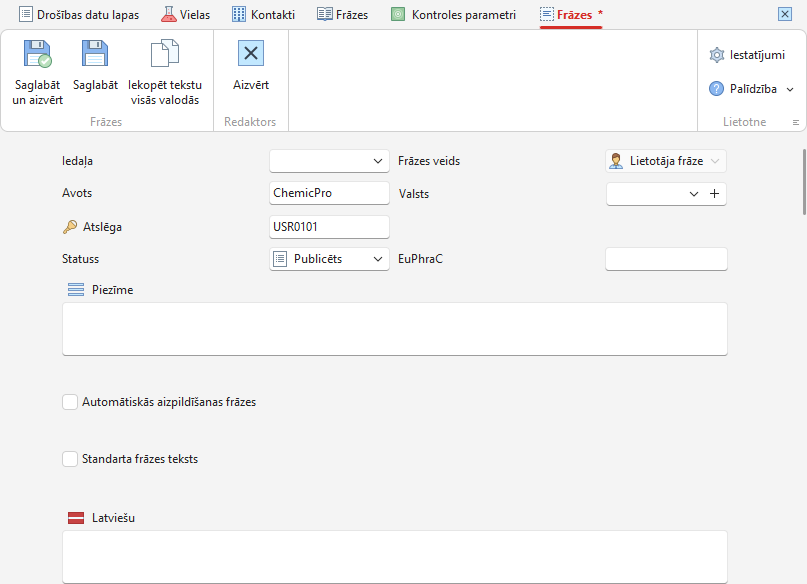
Redaktorā iestatāt, kur un kā frāze tiks izmantota, un ievadāt tās tekstu, tostarp tulkojumus.
-
Iedaļa
Izvēlieties to drošības datu lapas daļu, kurā vēlaties izmantot frāzi. Ja vēlaties frāzi izmantot universāli, atstājiet lauku tukšu.
-
Avots un Atslēga
Programmatūra automātiski aizpilda lauku Avots ar uzņēmuma nosaukumu un pievieno frāzes kodu laukā Atslēga. Šie lauki nav jārediģē.
-
Statuss
Programmatūra automātiski iestata statusu Publicēts. Ja frāze vēl nav galīga, varat izvēlēties citu statusu, piemēram, Publicēts.
-
Frāzes veids
Savai frāzei programmatūra automātiski iestata tipu Lietotāja frāze.
-
Valsts
Varat norādīt, kurai valstij frāze ir jāizmanto. Tas ir noderīgi, piemēram, informācijai par saindēšanās informācijas centru, kas dažādās valstīs atšķiras.
-
Piezīme
Frāzei varat pievienot piezīmi, lai būtu vieglāk orientēties. Tā būs redzama tikai programmatūrā un netiks parādīta gala dokumentos.
-
Automātiskās aizpildīšanas frāzes
Varat iestatīt nosacījumus, pie kuriem programmatūra automātiski pievieno frāzi drošības datu lapai. Sīkāku informāciju atradīsiet nākamajā nodaļā Frāzes automātiskas izmantošanas noteikumi.
-
Lauki atsevišķām valodām
Katrai valodai varat ievadīt savu frāzes formulējumu atsevišķā laukā.
Veidojot jaunu frāzi, iesakām uzreiz pievienot tulkojumus visās nepieciešamajās valodās. Tomēr tos varat pievienot arī vēlāk.
Katru frāzi ievadiet kā vienu atsevišķu teikumu, kas beidzas ar punktu. Ja ievadīsiet vairākus teikumus, drošības datu lapas tulkojums var nedarboties pareizi.
Frāzes automātiskas izmantošanas noteikumi
SBLCore varat iestatīt nosacījumus, saskaņā ar kuriem funkcija Automātiskās aizpildīšanas frāzes automātiski aizpilda izvēlētās frāzes. Varat izmantot vienu nosacījumu vai apvienot vairākus nosacījumus sarežģītākā noteikumā.
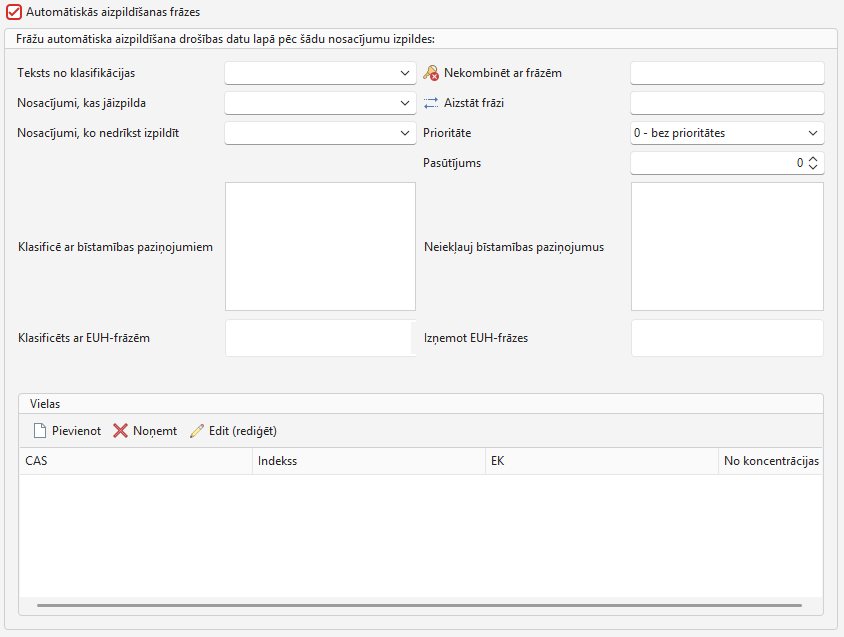
Varat iestatīt šādus nosacījumus:
-
Teksts no klasifikācijas
Jebkurā drošības datu lapas laukā varat iestatīt, lai H-frāzes teksts tiktu automātiski parādīts atbilstoši produkta galīgajai klasifikācijai.
Piemēram, 4.3b sadaļā Plašāka informācija varat izveidot frāzi un ievietot tajā elementu Automātiskās aizpildīšanas frāzes – Akūts toksiskums. Ja produkts ir klasificēts kā akūti toksisks (piem., H302), izvēlētajā laukā automātiski tiek parādīts attiecīgais klasifikācijas teksts. H302 gadījumā tiek parādīts teksts Kaitīgs, ja norij.
-
Nosacījumi, kas jāizpilda
Šeit iestatāt nosacījumus, kuri produktam jāizpilda, lai sistēma automātiski ievietotu frāzi drošības datu lapā.
Pēc izvēlnes atvēršanas varat izvēlēties vienu vai vairākus nosacījumus, piemēram, agregātstāvokli, produkta veidu vai lietojumu.
-
Nosacījumi, ko nedrīkst izpildīt
Šeit iestatāt nosacījumus, kurus produkts nedrīkst izpildīt, lai sistēma automātiski ievietotu frāzi drošības datu lapā.
Pēc izvēlnes atvēršanas izvēlieties vienu vai vairākus nosacījumus. Varat izvēlēties no tādām pašām iespējām kā iepriekšējā punktā.
Svarīgi! 2. un 3. punktam piemēro šādu noteikumu: ja izvēlaties vairākus nosacījumus, produktam jāizpilda visi izvēlētie nosacījumi.
-
Nekombinēt ar frāzēm
Šajā laukā ievadiet frāzes atslēgu, kuru SBLCore nedrīkst ievietot tajā pašā sadaļā kopā ar pašreizējo frāzi.
Ja SBLCore vajadzētu ievietot abas frāzes vienā un tajā pašā sadaļā, tas ievietos tikai vienu no tām atbilstoši izvēlētajiem nosacījumiem, prioritātēm un secībai.
Ja vēlaties izslēgt kombināciju ar vairākām frāzēm, ievadiet to atslēgas, atdalot ar komatiem bez atstarpēm.
-
Aizstāt frāzi
Laukā ievadiet tās frāzes atslēgu, kuru vēlaties aizstāt.
Ja sadaļā ir šī frāze, nākamajā noteikumu izvērtēšanas reizē SBLCore to aizstās ar pašreizējo frāzi.
Šo iestatījumu varat izmantot, piemēram, ja vēlaties vispārīgu formulējumu aizstāt ar precīzāku frāzi atbilstoši konkrēta produkta īpašībām.
Ja vēlaties aizstāt vairākas frāzes vienlaikus, ievadiet to atslēgas, atdalot ar komatiem bez atstarpēm.
-
Prioritāte
Prioritāte nosaka, kurai frāzei ir priekšroka, automātiski aizpildot sadaļu.
Ir spēkā šādi noteikumi:
Prioritāte 0 – frāze tiek aizpildīta, ja nav pieejama cita frāze ar prioritāti 1, 2, 3, 4, 5…
Prioritāte 1 – augstākā prioritāte. Frāzei ir priekšroka pār frāzēm ar prioritāti 0, 2, 3, 4, 5…
Prioritāte 2 – frāzei ir priekšroka pār frāzēm ar prioritāti 0, 3, 4, 5…
Prioritāte 3 – frāzei ir priekšroka pār frāzēm ar prioritāti 0, 4, 5…
-
Pasūtījums
Lauks Pasūtījums nosaka frāžu ar vienādu prioritāti secību drošības datu lapā.
Piemēram, ja piecām frāzēm ir prioritāte 1, varat iestatīt to secību no 1 līdz 5.
Piemēram: 1. Nomazgājiet rokas. 2. Nosusiniet tās ar dvieli.
-
Klasificē ar bīstamības paziņojumiem
Šeit varat izvēlēties vienu vai vairākas H-frāzes.
Ja produktam ir vismaz viena no izvēlētajām H-frāzēm, SBLCore automātiski ievieto frāzi attiecīgajā drošības datu lapas sadaļā.
-
Klasificēts ar EUH-frāzēm
Šeit varat izvēlēties vienu vai vairākas EUH-frāzes.
Ja produktam ir vismaz viena no izvēlētajām EUH-frāzēm, SBLCore automātiski ievieto frāzi attiecīgajā drošības datu lapas sadaļā.
Svarīgi! 8. un 9. punktam pietiek, ja produktam ir vismaz viena no izvēlētajām frāzēm.
-
Neiekļauj bīstamības paziņojumus
Izvēlieties H-frāzes, kuru gadījumā frāzi nedrīkst izmantot.
Ja produkts satur kādu no izvēlētajām H-frāzēm, SBLCore frāzi neievieto.
-
Izņemot EUH-frāzes
Tādā pašā veidā varat iestatīt arī EUH-frāzes.
Ja produkts satur kādu no izvēlētajām EUH-frāzēm, SBLCore frāzi neievieto.
-
Vielas
SBLCore var automātiski ievietot frāzi arī atkarībā no tā, vai produkts satur konkrētu vielu.
Vielu varat norādīt, izmantojot kādu no identifikatoriem, piemēram:
- CAS numurs,
- EK numurs,
- Indeksa Nr..
Ja produkts satur izvēlēto vielu, SBLCore ievieto attiecīgo frāzi drošības datu lapā.
Varat arī iestatīt minimālo vielas koncentrāciju, no kuras frāze jāievieto.


