

 Prisijungti

 Български
 Čeština
 Dansk
Dansk
 Deutsch
 Eesti
Eesti
 Ελληνικά
 English
 Español
 Français
 Hrvatski
 Italiano
 Latviešu
 Magyar
 Nederlands
 Norsk
Norsk
 Polski
 Português
 Română
 Slovenčina
 Slovenščina
 Српски (Ћирилица)
 Suomi
Suomi
 Svenska
 Türkçe
 Русский
 Українська
Individualios frazės kūrimas
Individualią frazę galite sukurti dviem būdais:
- kortelėje Frazės arba
- tiesiogiai dirbdami su saugos duomenų lapu.
Kaip sukurti frazę kortelėje Frazės
- Atidarykite kortelę Frazės.
- Spustelėkite Naujas.
- Bus atidarytas naujos frazės redaktorius.
- Lauke Skirsnis pasirinkite saugos duomenų lapo dalį, kurioje norite naudoti frazę. Jei norite frazę naudoti universaliai, palikite lauką tuščią.
- Įveskite frazės tekstą į atitinkamai kalbai skirtą lauką.
- Taip pat galite pridėti vertimus į kitas kalbas.
- Spustelėkite Išsaugoti arba Išsaugoti ir uždaryti.
Išsamią informaciją apie atskirus laukus rasite skyriuje Frazės redaktorius.
Kaip sukurti frazę iš saugos duomenų lapo
Kai į skirsnį įvedate tekstą, kurio nėra tarp numatytųjų frazių, SBLCore jį pabraukia mėlynai. Tuo pačiu metu dešinėje virš lauko rodomas įspėjimas Mėlynai pabraukto teksto nėra frazėse.
Tokį tekstą galite iš karto išsaugoti kaip naują frazę.
Procedūra:
- Atitinkamame saugos duomenų lapo redaktoriaus lauke įveskite tekstą, kurį norite išsaugoti.
- Spustelėkite lauką dešiniuoju pelės mygtuku arba atidarykite išskleidžiamąjį meniu
 kairėje virš teksto lauko.
 - Pasirinkite Įtraukti į frazes.
- Bus atidarytas frazės redaktorius. SBLCore automatiškai užpildys atitinkamą skirsnį ir tekstą iš lauko.
- Jei lauke yra daugiau teksto, ištrinkite viską, išskyrus frazę, kurią norite išsaugoti.
- Patikrinkite duomenis redaktoriuje ir, jei reikia, pridėkite vertimus.
- Spustelėkite Išsaugoti arba Išsaugoti ir uždaryti.
Išsamią informaciją apie atskirus laukus rasite kitame skyriuje.
Frazės redaktorius
Redaktoriuje nustatote, kur ir kaip turi būti naudojama frazė, ir įvedate jos tekstą, įskaitant vertimus.
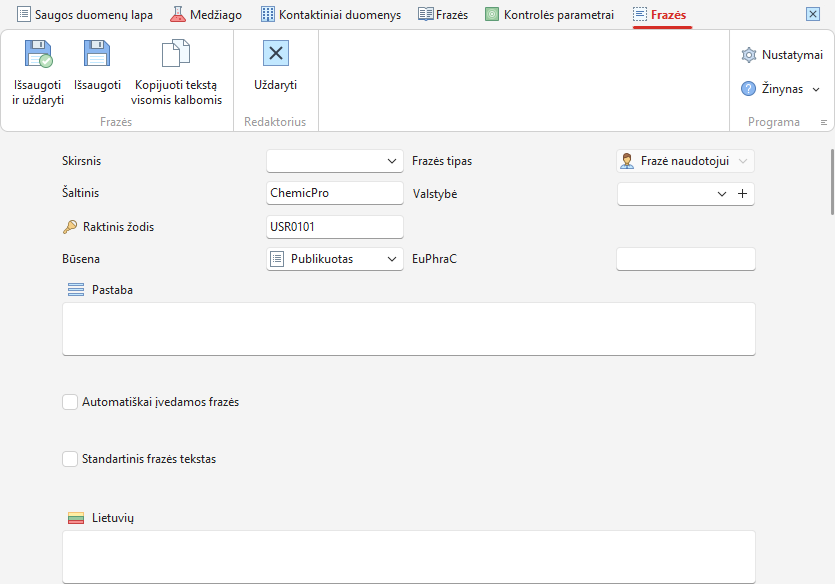
-
Skirsnis
Pasirinkite saugos duomenų lapo dalį, kurioje norite naudoti frazę. Jei norite frazę naudoti universaliai, palikite lauką tuščią.
-
Šaltinis ir Raktinis žodis
Programinė įranga automatiškai užpildo lauką Šaltinis įmonės pavadinimu, o į lauką Raktinis žodis įrašo frazės kodą. Šių laukų keisti nereikia.
-
Būsena
Programinė įranga automatiškai nustato būseną Publikuotas. Jei frazė dar nėra galutinė, galite pasirinkti kitą būseną, pavyzdžiui, Publikuotas.
-
Frazės tipas
Individualiai frazei programinė įranga automatiškai nustato tipą Frazė naudotojui.
-
Valstybė
Galite nurodyti, kuriai valstybei turi būti naudojama frazė. Tai naudinga, pavyzdžiui, apsinuodijimų kontrolės centro duomenims, kurie skirtingose valstybėse skiriasi.
-
Pastaba
Prie frazės galite pridėti pastabą, kad būtų lengviau orientuotis. Ji bus matoma tik programinėje įrangoje ir nebus rodoma galutiniuose dokumentuose.
-
Automatiškai įvedamos frazės
Galite nustatyti sąlygas, kuriomis programinė įranga automatiškai įterps frazę į saugos duomenų lapą. Išsamią informaciją rasite kitame skyriuje Automatinio frazės naudojimo taisyklės.
-
Atskirų kalbų laukai
Kiekvienai kalbai galite įvesti savo frazės formuluotę atskirame lauke.
Kuriant naują frazę rekomenduojame iš karto pridėti vertimus į visas reikalingas kalbas. Tačiau juos galite pridėti ir vėliau.
Kiekvieną frazę įveskite kaip vieną atskirą sakinį, užbaigtą tašku. Jei įvesite kelis sakinius, saugos duomenų lapo vertimas gali veikti netinkamai.
Automatinio frazės naudojimo taisyklės
SBLCore galite nustatyti sąlygas, pagal kurias funkcija Automatiškai įvedamos frazės automatiškai užpildo pasirinktas frazes. Galite naudoti vieną sąlygą arba sujungti kelias sąlygas į sudėtingesnę taisyklę.
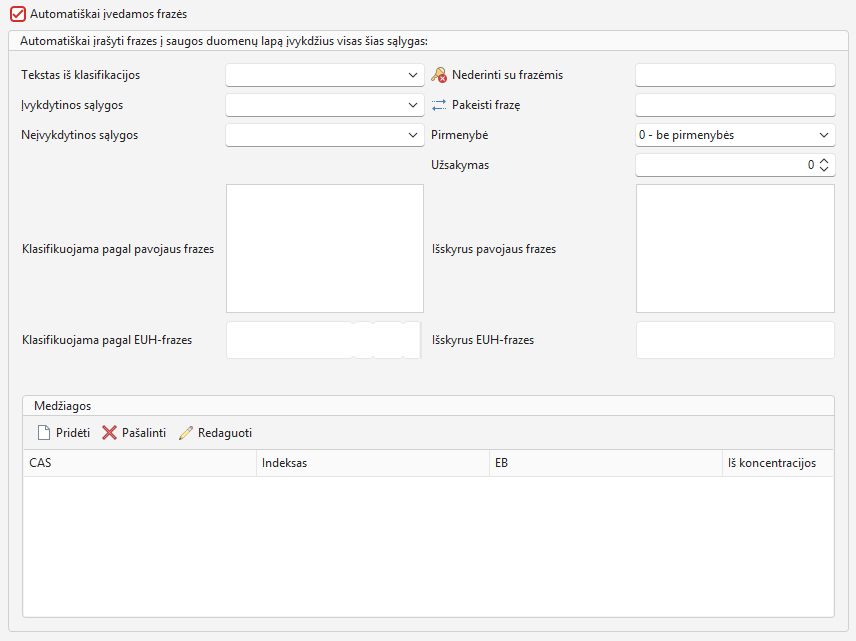
Galite nustatyti šias sąlygas:
-
Tekstas iš klasifikacijos
Bet kuriame saugos duomenų lapo lauke galite nustatyti, kad H frazės tekstas būtų automatiškai rodomas pagal galutinę produkto klasifikaciją.
Pavyzdžiui, 4.3b skirsnyje Daugiau informacijos galite sukurti frazę ir į ją įterpti elementą Automatiškai įvedamos frazės – Ūmus toksiškumas. Jei produktas klasifikuojamas kaip ūmiai toksiškas (pvz., H302), pasirinktame lauke automatiškai rodomas atitinkamas klasifikacijos tekstas. H302 atveju rodomas tekstas Kenksminga prarijus.
-
Įvykdytinos sąlygos
Čia nustatote sąlygas, kurias produktas turi atitikti, kad sistema automatiškai įterptų frazę į saugos duomenų lapą.
Atidarę meniu galite pasirinkti vieną ar daugiau sąlygų, pavyzdžiui, agregatinę būseną, produkto tipą arba naudojimą.
-
Neįvykdytinos sąlygos
Čia nustatote sąlygas, kurių produktas neturi atitikti, kad sistema automatiškai įterptų frazę į saugos duomenų lapą.
Atidarę meniu pasirinkite vieną ar daugiau sąlygų. Galite rinktis iš tų pačių parinkčių kaip ir ankstesniame punkte.
Svarbu! 2 ir 3 punktams taikoma ši taisyklė: jei pasirenkate kelias sąlygas, produktas turi atitikti visas pasirinktas sąlygas.
-
Nederinti su frazėmis
Šiame lauke įveskite frazės raktą, kurios SBLCore neturi įterpti į tą patį skirsnį kartu su dabartine fraze.
Jei SBLCore turėtų įterpti abi frazes į tą patį skirsnį, pagal pasirinktas sąlygas, prioritetus ir eiliškumą bus įterpta tik viena iš jų.
Jei norite atmesti derinį su keliomis frazėmis, įveskite jų raktus, atskirtus kableliais be tarpų.
-
Pakeisti frazę
Į lauką įveskite frazės, kurią norite pakeisti, raktą.
Jei skirsnyje yra ši frazė, kitą kartą vertinant taisykles SBLCore ją pakeis dabartine fraze.
Šį nustatymą galite naudoti, pavyzdžiui, kai norite bendrą formuluotę pakeisti tikslesne fraze pagal konkretaus produkto savybes.
Jei norite pakeisti kelias frazes vienu metu, įveskite jų raktus, atskirtus kableliais be tarpų.
-
Pirmenybė
Pirmenybė nustato, kuriai frazei teikiama pirmenybė automatiškai pildant skirsnį.
Taikomos šios taisyklės:
Pirmenybė 0 – frazė įterpiama, jei nėra kitos frazės, kurios prioritetas yra 1, 2, 3, 4, 5…
Pirmenybė 1 – aukščiausias prioritetas. Frazė turi pirmenybę prieš frazes, kurių prioritetas yra 0, 2, 3, 4, 5…
Pirmenybė 2 – frazė turi pirmenybę prieš frazes, kurių prioritetas yra 0, 3, 4, 5…
Pirmenybė 3 – frazė turi pirmenybę prieš frazes, kurių prioritetas yra 0, 4, 5…
-
Užsakymas
Laukas Užsakymas nustato vienodo prioriteto frazių eiliškumą saugos duomenų lape.
Pavyzdžiui, jei penkių frazių prioritetas yra 1, galite nustatyti jų eiliškumą nuo 1 iki 5.
Pavyzdžiui: 1. Nusiplaukite rankas. 2. Nusausinkite jas rankšluosčiu.
-
Klasifikuojama pagal pavojaus frazes
Čia galite pasirinkti vieną ar daugiau H frazių.
Jei produktas turi bent vieną iš pasirinktų H frazių, SBLCore automatiškai įterpia frazę į atitinkamą saugos duomenų lapo skirsnį.
-
Klasifikuojama pagal EUH-frazes
Čia galite pasirinkti vieną ar daugiau EUH frazių.
Jei produktas turi bent vieną iš pasirinktų EUH frazių, SBLCore automatiškai įterpia frazę į atitinkamą saugos duomenų lapo skirsnį.
Svarbu! 8 ir 9 punktams pakanka, kad produktas turėtų bent vieną iš pasirinktų frazių.
-
Išskyrus pavojaus frazes
Pasirinkite H frazes, kurioms esant frazė neturi būti naudojama.
Jei produkte yra kuri nors iš pasirinktų H frazių, SBLCore frazės neįterps.
-
Išskyrus EUH-frazes
Taip pat galite nustatyti ir EUH frazes.
Jei produkte yra kuri nors iš pasirinktų EUH frazių, SBLCore frazės neįterps.
-
Medžiagos
SBLCore gali automatiškai įterpti frazę ir pagal tai, ar produkte yra konkreti medžiaga.
Medžiagą galite nurodyti naudodami vieną iš identifikatorių, pavyzdžiui:
- CAS numeris,
- EB numeris,
- Indekso numeris.
Jei produkte yra pasirinkta medžiaga, SBLCore įterpia atitinkamą frazę į saugos duomenų lapą.
Taip pat galite nustatyti mažiausią medžiagos koncentraciją, nuo kurios frazė turi būti įterpiama.


