

 Kirjaudu sisään

 Български
 Čeština
 Dansk
Dansk
 Deutsch
 Eesti
Eesti
 Ελληνικά
 English
 Español
 Français
 Hrvatski
 Italiano
 Latviešu
 Lietuvių
 Magyar
 Nederlands
 Norsk
Norsk
 Polski
 Português
 Română
 Slovenčina
 Slovenščina
 Српски (Ћирилица)
 Svenska
 Türkçe
 Русский
 Українська
Oman fraasin luominen
Voit luoda oman fraasin kahdella tavalla:
- välilehdellä Fraasit tai
- suoraan käyttöturvallisuustiedotetta käsitellessäsi.
Fraasin luominen Fraasit-välilehdellä
- Avaa välilehti Fraasit.
- Napsauta Uusi.
- Uuden fraasin muokkausohjelma avautuu.
- Valitse kentässä Kohta käyttöturvallisuustiedotteen osa, jossa haluat käyttää fraasia. Jos haluat käyttää fraasia yleisesti, jätä kenttä tyhjäksi.
- Kirjoita fraasin teksti kyseisen kielen kenttään.
- Voit myös lisätä käännökset muille kielille.
- Napsauta Tallenna tai Tallenna ja sulje.
Lisätietoja yksittäisistä kentistä on luvussa Fraasieditori.
Fraasin luominen käyttöturvallisuustiedotteesta
Kun kirjoitat osioon tekstiä, jota ei ole oletusfraaseissa, SBLCore alleviivaa sen sinisellä. Samalla kentän oikealle puolelle yläpuolelle ilmestyy ilmoitus Sinisellä alleviivattu teksti ei ole fraaseissa.
Voit tallentaa tällaisen tekstin suoraan uutena fraasina.
Menettely:
- Kirjoita käyttöturvallisuustiedotteen muokkausohjelman asianmukaiseen kenttään teksti, jonka haluat tallentaa.
- Napsauta kenttää hiiren oikealla painikkeella tai avaa avattava valikko
 tekstikentän vasemmalla puolella yläpuolella.
 - Valitse Lisää lausekkeisiin.
- Fraasieditori avautuu. SBLCore täyttää automaattisesti asianmukaisen osion ja kentässä olevan tekstin.
- Jos kentässä on enemmän tekstiä, poista kaikki muu paitsi fraasi, jonka haluat tallentaa.
- Tarkista editorin tiedot ja lisää tarvittaessa käännökset.
- Napsauta Tallenna tai Tallenna ja sulje.
Lisätietoja yksittäisistä kentistä on seuraavassa luvussa.
Fraasieditori
Editorissa määrität, missä ja miten fraasia käytetään, ja syötät sen tekstin sekä käännökset.
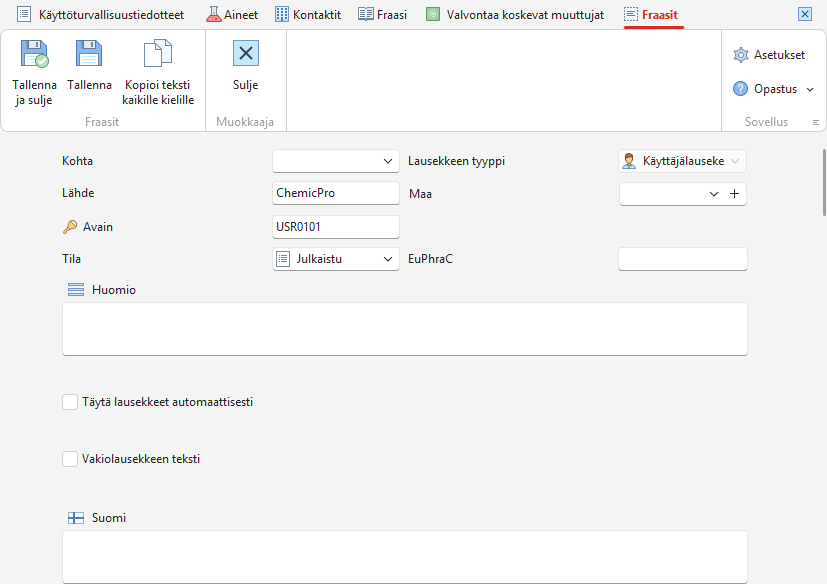
-
Kohta
Valitse käyttöturvallisuustiedotteen osa, jossa haluat käyttää fraasia. Jos haluat käyttää fraasia yleisesti, jätä kenttä tyhjäksi.
-
Lähde ja Avain
Ohjelmisto täyttää Lähde-kenttään automaattisesti yrityksen nimen ja lisää fraasin koodin Avain-kenttään. Näitä kenttiä ei tarvitse muokata.
-
Tila
Ohjelmisto asettaa tilaksi automaattisesti Julkaistu. Jos fraasi ei ole vielä lopullinen, voit valita toisen tilan, esimerkiksi Julkaistu.
-
Lausekkeen tyyppi
Ohjelmisto asettaa oman fraasin tyypiksi automaattisesti Käyttäjälauseke.
-
Maa
Voit määrittää, missä valtiossa fraasia käytetään. Tämä on hyödyllistä esimerkiksi myrkytystietokeskuksen tietojen kohdalla, sillä ne vaihtelevat valtioittain.
-
Huomio
Voit lisätä fraasiin muistiinpanon tunnistamisen helpottamiseksi. Se näkyy vain ohjelmistossa eikä sitä näytetä lopullisissa asiakirjoissa.
-
Täytä lausekkeet automaattisesti
Voit määrittää ehdot, joiden täyttyessä ohjelmisto lisää fraasin automaattisesti käyttöturvallisuustiedotteeseen. Lisätietoja on seuraavassa luvussa Fraasin automaattisen käytön säännöt.
-
Eri kielten kentät
Voit syöttää fraasin oman sanamuodon kullekin kielelle erilliseen kenttään.
Kun luot uuden fraasin, suosittelemme lisäämään heti käännökset kaikille tarvitsemillesi kielille. Voit kuitenkin lisätä ne myös myöhemmin.
Syötä jokainen fraasi yhtenä erillisenä pisteeseen päättyvänä lauseena. Jos syötät useita lauseita, käyttöturvallisuustiedotteen käännös ei välttämättä toimi oikein.
Fraasin automaattisen käytön säännöt
SBLCore-ohjelmassa voit määrittää ehdot, joiden perusteella toiminto Täytä lausekkeet automaattisesti täyttää valitut fraasit automaattisesti. Voit käyttää yhtä ehtoa tai yhdistää useita ehtoja monimutkaisemmaksi säännöksi.
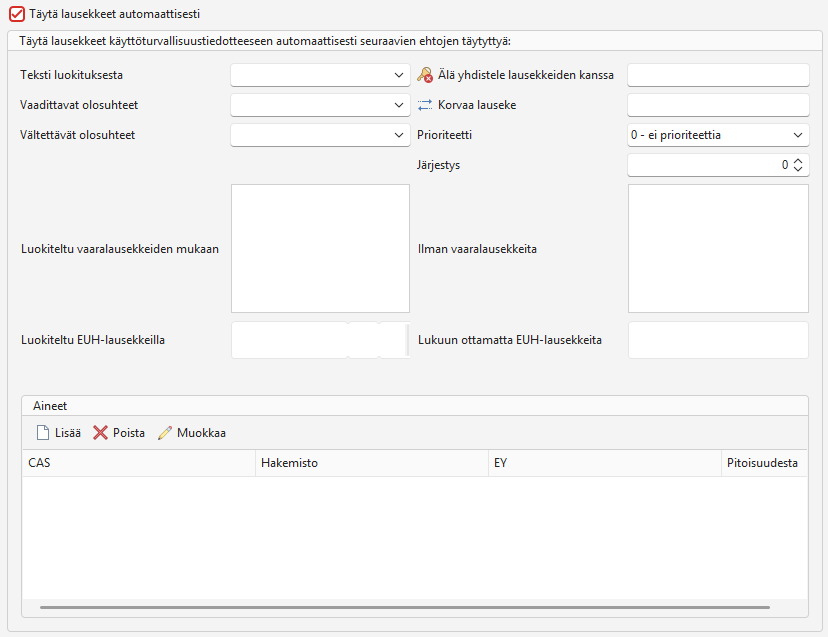
Voit määrittää seuraavat ehdot:
-
Teksti luokituksesta
Voit määrittää missä tahansa käyttöturvallisuustiedotteen kentässä, että H-lausekkeen teksti näytetään automaattisesti tuotteen lopullisen luokituksen perusteella.
Esimerkiksi kohdassa 4.3b Lisätietoja voit luoda fraasin ja lisätä siihen kohteen Täytä lausekkeet automaattisesti – Välitön myrkyllisyys. Jos tuote on luokiteltu välittömästi myrkylliseksi (esim. H302), valitussa kentässä näytetään automaattisesti vastaava luokitusteksti. H302:n kohdalla näytetään teksti Haitallista nieltynä.
-
Vaadittavat olosuhteet
Tässä määrität ehdot, jotka tuotteen on täytettävä, jotta järjestelmä lisää fraasin automaattisesti käyttöturvallisuustiedotteeseen.
Kun avaat valikon, voit valita yhden tai useita ehtoja, kuten olomuodon, tuotetyypin tai käyttötarkoituksen.
-
Vältettävät olosuhteet
Tässä määrität ehdot, joita tuote ei saa täyttää, jotta järjestelmä lisää fraasin automaattisesti käyttöturvallisuustiedotteeseen.
Kun avaat valikon, valitse yksi tai useita ehtoja. Voit valita samoista vaihtoehdoista kuin edellisessä kohdassa.
Tärkeää! Kohtien 2 ja 3 osalta pätee seuraava: jos valitset useita ehtoja, tuotteen on täytettävä kaikki valitut ehdot.
-
Älä yhdistele lausekkeiden kanssa
Syötä tähän kenttään fraasin avain, jota SBLCore ei saa lisätä samaan kohtaan nykyisen fraasin kanssa.
Jos SBLCore yrittäisi lisätä molemmat fraasit samaan kohtaan, se lisää niistä vain toisen valittujen ehtojen, prioriteettien ja järjestyksen perusteella.
Jos haluat estää yhdistelmän useiden fraasien kanssa, syötä niiden avaimet pilkuilla eroteltuina ilman välilyöntejä.
-
Korvaa lauseke
Syötä kenttään sen fraasin avain, jonka haluat korvata.
Jos kohta sisältää tämän fraasin, SBLCore korvaa sen nykyisellä fraasilla seuraavan sääntöjen arvioinnin yhteydessä.
Voit käyttää tätä asetusta esimerkiksi silloin, kun haluat korvata yleisen muotoilun tarkemmalla fraasilla tietyn tuotteen ominaisuuksien perusteella.
Jos haluat korvata useita fraaseja kerralla, syötä niiden avaimet pilkuilla eroteltuina ilman välilyöntejä.
-
Prioriteetti
Prioriteetti määrittää, mikä fraasi on etusijalla, kun kohta täytetään automaattisesti.
Seuraavia sääntöjä sovelletaan:
Prioriteetti 0 – fraasi täytetään, jos käytettävissä ei ole muuta fraasia, jonka prioriteetti on 1, 2, 3, 4, 5…
Prioriteetti 1 – korkein prioriteetti. Fraasi on etusijalla fraaseihin nähden, joiden prioriteetti on 0, 2, 3, 4, 5…
Prioriteetti 2 – fraasi on etusijalla fraaseihin nähden, joiden prioriteetti on 0, 3, 4, 5…
Prioriteetti 3 – fraasi on etusijalla fraaseihin nähden, joiden prioriteetti on 0, 4, 5…
-
Järjestys
Kenttä Järjestys määrittää saman prioriteetin omaavien fraasien järjestyksen käyttöturvallisuustiedotteessa.
Jos esimerkiksi viidellä fraasilla on prioriteetti 1, voit määrittää niiden järjestyksen 1–5.
Esimerkiksi: 1. Pese kätesi. 2. Kuivaa kätesi pyyhkeellä.
-
Luokiteltu vaaralausekkeiden mukaan
Tässä voit valita yhden tai useamman H-lausekkeen.
Jos tuotteella on vähintään yksi valituista H-lausekkeista, SBLCore lisää fraasin automaattisesti käyttöturvallisuustiedotteen asianmukaiseen kohtaan.
-
Luokiteltu EUH-lausekkeilla
Tässä voit valita yhden tai useamman EUH-lausekkeen.
Jos tuotteella on vähintään yksi valituista EUH-lausekkeista, SBLCore lisää fraasin automaattisesti käyttöturvallisuustiedotteen asianmukaiseen kohtaan.
Tärkeää! Kohtien 8 ja 9 osalta riittää, että tuotteella on vähintään yksi valituista lausekkeista.
-
Ilman vaaralausekkeita
Valitse H-lausekkeet, joiden yhteydessä fraasia ei pidä käyttää.
Jos tuote sisältää jonkin valituista H-lausekkeista, SBLCore ei lisää fraasia.
-
Lukuun ottamatta EUH-lausekkeita
Samalla tavalla voit määrittää myös EUH-lausekkeet.
Jos tuote sisältää jonkin valituista EUH-lausekkeista, SBLCore ei lisää fraasia.
-
Aineet
SBLCore voi lisätä fraasin automaattisesti myös sen perusteella, sisältääkö tuote tiettyä ainetta.
Voit syöttää aineen jonkin tunnisteen avulla, esimerkiksi:
- CAS-numero,
- EY-numero,
- Indeksinumero.
Jos tuote sisältää valitun aineen, SBLCore lisää asianmukaisen fraasin käyttöturvallisuustiedotteeseen.
Voit myös määrittää aineen vähimmäispitoisuuden, josta alkaen fraasi lisätään.


