

 Acceder

 Български
 Čeština
 Dansk
Dansk
 Deutsch
 Eesti
Eesti
 Ελληνικά
 English
 Français
 Hrvatski
 Italiano
 Latviešu
 Lietuvių
 Magyar
 Nederlands
 Norsk
Norsk
 Polski
 Português
 Română
 Slovenčina
 Slovenščina
 Српски (Ћирилица)
 Suomi
Suomi
 Svenska
 Türkçe
 Русский
 Українська
Creación de una frase personalizada
Puede crear una frase personalizada de dos maneras:
- en la pestaña Frases o
- directamente mientras trabaja con una ficha de datos de seguridad.
Cómo crear una frase en la pestaña Frases
- Abra la pestaña Frases.
- Haga clic en Nuevo.
- Se abrirá el editor de una nueva frase.
- En el campo Sección, seleccione la parte de la ficha de datos de seguridad en la que desea utilizar la frase. Si desea utilizar la frase de forma universal, deje el campo vacío.
- Introduzca el texto de la frase en el campo correspondiente al idioma.
- También puede añadir traducciones a otros idiomas.
- Haga clic en Guardar o Guardad y cerrar.
Encontrará información detallada sobre los distintos campos en el capítulo Editor de frases.
Cómo crear una frase desde una ficha de datos de seguridad
Cuando introduce en una sección un texto que no figura entre las frases predeterminadas, SBLCore lo subraya en azul. Al mismo tiempo, aparece a la derecha, encima del campo, el aviso El texto subrayado de color azul no se halla en las frases.
Puede guardar directamente este texto como una nueva frase.
Procedimiento:
- Introduzca en el campo correspondiente del editor de la ficha de datos de seguridad el texto que desea guardar.
- Haga clic con el botón derecho del ratón en el campo o abra el menú desplegable
 situado a la izquierda, encima del campo de texto.
 - Seleccione Añadir a la frase.
- Se abrirá el editor de frases. SBLCore rellenará automáticamente la sección correspondiente y el texto del campo.
- Si el campo contiene más texto, elimine todo excepto la frase que desea guardar.
- Compruebe los datos en el editor y, si es necesario, añada las traducciones.
- Haga clic en Guardar o Guardad y cerrar.
Encontrará información detallada sobre los distintos campos en el capítulo siguiente.
Editor de frases
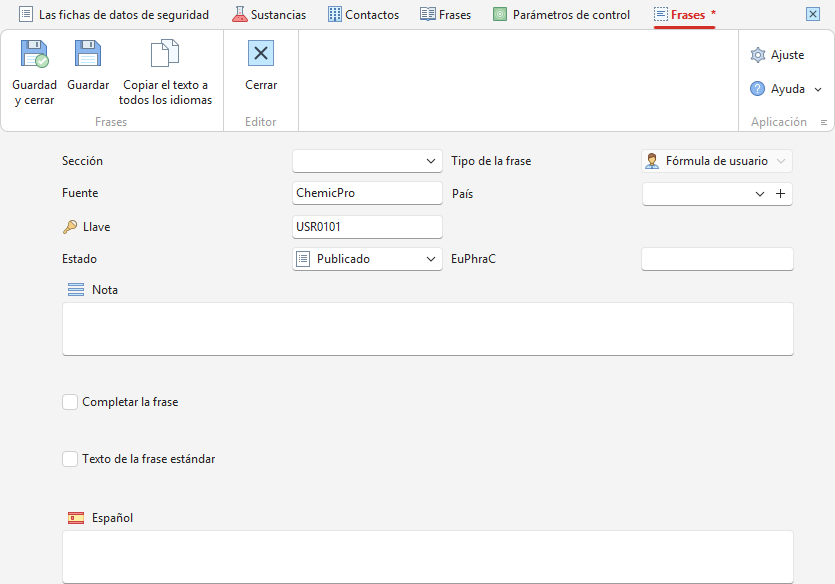
En el editor puede definir dónde y cómo debe utilizarse la frase e introducir su texto, incluidas las traducciones.
-
Sección
Seleccione la parte de la ficha de datos de seguridad en la que desea utilizar la frase. Si desea utilizar la frase de forma universal, deje el campo vacío.
-
Fuente y Llave
El software rellena automáticamente el campo Fuente con el nombre de la empresa y añade el código de la frase en el campo Llave. No es necesario modificar estos campos.
-
Estado
El software establece automáticamente el estado Publicado. Si la frase aún no es definitiva, puede seleccionar otro estado, por ejemplo Publicado.
-
Tipo de la frase
Para una frase personalizada, el software establece automáticamente el tipo Fórmula de usuario.
-
País
Puede especificar para qué Estado debe utilizarse la frase. Esto resulta útil, por ejemplo, para la información sobre el centro toxicológico, que varía de un Estado a otro.
-
Nota
Puede añadir una nota a la frase para facilitar la orientación. Solo la verá en el software y no aparecerá en los documentos finales.
-
Completar la frase
Puede establecer las condiciones bajo las cuales el software añade automáticamente la frase a la ficha de datos de seguridad. Encontrará más información en el capítulo siguiente Reglas para el uso automático de una frase.
-
Campos para los distintos idiomas
Para cada idioma, puede introducir su propia redacción de la frase en un campo independiente.
Cuando cree una nueva frase, le recomendamos que añada directamente las traducciones a todos los idiomas que necesite. No obstante, también puede añadirlas más adelante.
Introduzca cada frase como una sola oración independiente terminada en punto. Si introduce varias oraciones, es posible que la traducción de la ficha de datos de seguridad no funcione correctamente.
Reglas para el uso automático de una frase
En SBLCore puede establecer condiciones según las cuales la función Completar la frase rellena automáticamente las frases seleccionadas. Puede utilizar una sola condición o combinar varias condiciones en una regla más compleja.
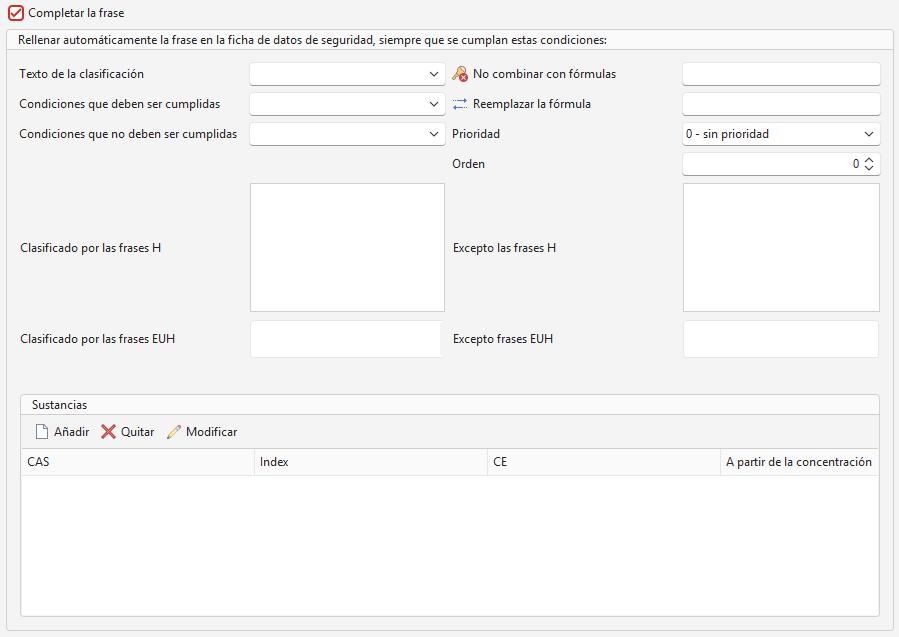
Puede establecer las siguientes condiciones:
-
Texto de la clasificación
En cualquier campo de la ficha de datos de seguridad puede configurar que el texto de una indicación H se muestre automáticamente según la clasificación resultante del producto.
Por ejemplo, en la sección 4.3b Otros datos puede crear una frase e insertar en ella el elemento Completar la frase – Toxicidad aguda. Si el producto está clasificado como de toxicidad aguda (p. ej., H302), en el campo seleccionado se mostrará automáticamente el texto de clasificación correspondiente. Para H302 se mostrará el texto Nocivo en caso de ingestión.
-
Condiciones que deben ser cumplidas
Aquí puede establecer las condiciones que debe cumplir el producto para que el sistema inserte automáticamente la frase en la ficha de datos de seguridad.
Después de abrir el menú, puede seleccionar una o varias condiciones, por ejemplo, estado físico, tipo de producto o uso.
-
Condiciones que no deben ser cumplidas
Aquí puede establecer las condiciones que el producto no debe cumplir para que el sistema inserte automáticamente la frase en la ficha de datos de seguridad.
Después de abrir el menú, seleccione una o varias condiciones. Puede elegir entre las mismas opciones que en el punto anterior.
¡Importante! Para los puntos 2 y 3 se aplica lo siguiente: si selecciona varias condiciones, el producto debe cumplir todas las condiciones seleccionadas.
-
No combinar con fórmulas
En este campo, introduzca la clave de la frase que SBLCore no debe insertar en la misma sección junto con la frase actual.
Si SBLCore tuviera que insertar ambas frases en la misma sección, insertará solo una de ellas según las condiciones, prioridades y el orden seleccionados.
Si desea excluir la combinación con varias frases, introduzca sus claves separadas por comas sin espacios.
-
Reemplazar la fórmula
En el campo, introduzca la clave de la frase que desea sustituir.
Si la sección contiene esta frase, SBLCore la sustituirá por la frase actual la próxima vez que se evalúen las reglas.
Puede utilizar esta configuración, por ejemplo, cuando desee sustituir una formulación general por una frase más precisa en función de las propiedades de un producto concreto.
Si desea sustituir varias frases a la vez, introduzca sus claves separadas por comas sin espacios.
-
Prioridad
Prioridad determina qué frase tiene prioridad al rellenar automáticamente la sección.
Se aplican las siguientes reglas:
Prioridad 0 – la frase se rellena si no hay disponible otra frase con prioridad 1, 2, 3, 4, 5…
Prioridad 1 – prioridad más alta. La frase tiene prioridad sobre las frases con prioridad 0, 2, 3, 4, 5…
Prioridad 2 – la frase tiene prioridad sobre las frases con prioridad 0, 3, 4, 5…
Prioridad 3 – la frase tiene prioridad sobre las frases con prioridad 0, 4, 5…
-
Orden
El campo Orden determina el orden de las frases con la misma prioridad en la ficha de datos de seguridad.
Por ejemplo, si cinco frases tienen prioridad 1, puede establecer su orden del 1 al 5.
Por ejemplo: 1. Lávese las manos. 2. Séquese las manos con una toalla.
-
Clasificado por las frases H
Aquí puede seleccionar una o varias indicaciones H. Si el producto tiene al menos una de las indicaciones H seleccionadas, SBLCore inserta automáticamente la frase en la sección correspondiente de la ficha de datos de seguridad.
-
Clasificado por las frases EUH
Aquí puede seleccionar una o varias indicaciones EUH.
Si el producto tiene al menos una de las indicaciones EUH seleccionadas, SBLCore inserta automáticamente la frase en la sección correspondiente de la ficha de datos de seguridad.
¡Importante! Para los puntos 8 y 9, basta con que el producto tenga al menos una de las indicaciones seleccionadas.
-
Excepto las frases H
Seleccione las indicaciones H para las que no debe utilizarse la frase.
Si el producto contiene alguna de las indicaciones H seleccionadas, SBLCore no insertará la frase.
-
Excepto frases EUH
Del mismo modo, también puede establecer indicaciones EUH.
Si el producto contiene alguna de las indicaciones EUH seleccionadas, SBLCore no insertará la frase.
-
Sustancias
SBLCore también puede insertar automáticamente la frase en función de si el producto contiene una sustancia concreta.
Puede introducir la sustancia mediante uno de los identificadores, por ejemplo:
- Número CAS,
- Número CE,
- No Índice.
Si el producto contiene la sustancia seleccionada, SBLCore inserta la frase correspondiente en la ficha de datos de seguridad.
También puede establecer la concentración mínima de la sustancia a partir de la cual debe insertarse la frase.


