

 Anmelden

 Български
 Čeština
 Dansk
Dansk
 Eesti
Eesti
 Ελληνικά
 English
 Español
 Français
 Hrvatski
 Italiano
 Latviešu
 Lietuvių
 Magyar
 Nederlands
 Norsk
Norsk
 Polski
 Português
 Română
 Slovenčina
 Slovenščina
 Српски (Ћирилица)
 Suomi
Suomi
 Svenska
 Türkçe
 Русский
 Українська
So erstellen Sie ein Sicherheitsdatenblatt für ein Gemisch
In diesem Kapitel erfahren Sie, wie Sie ein Sicherheitsdatenblatt (SDB) für ein Gemisch in SBLCore erstellen. Zunächst bereiten Sie die Stoffe vor und erstellen das Gemisch. Anschließend stufen Sie das Produkt ein und ergänzen die einzelnen Abschnitte des Sicherheitsdatenblatts.
Stoffe vorbereiten
Die SBLCore-Datenbank enthält mehr als 8.000 Stoffe. Sie finden darin vor allem Stoffe mit harmonisierter Klassifikation und Expositionsgrenzwerten für den Arbeitsplatz. Diese Stoffe können Sie bei der Erstellung des Sicherheitsdatenblatts verwenden oder anhand der Unterlagen des Lieferanten anpassen. Wenn Sie einen Stoff nicht in der Datenbank finden, erstellen Sie ihn manuell oder importieren Sie ihn aus der ECHA-Datenbank.
Suchen Sie vor der Erstellung des Sicherheitsdatenblatts in der Datenbank alle benötigten Stoffe und bereiten Sie sie anhand der Unterlagen des Lieferanten vor. Passen Sie sie so an, dass die Angaben dem ursprünglichen Sicherheitsdatenblatt entsprechen. Den Stoffen können Sie außerdem toxikologische und ökotoxikologische Daten sowie physikalische Eigenschaften hinzufügen.
Vorgehensweise:
-
Öffnen Sie die Registerkarte Stoffe.
-
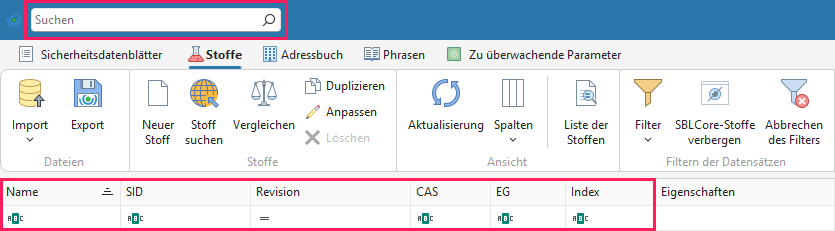
Suchen Sie den Stoff mithilfe des Suchfelds in der oberen Leiste oder mithilfe der Filter in den Spalten. Eine ausführliche Anleitung finden Sie im Kapitel So suchen Sie einen Stoff in der Datenbank.
Tipp! Suchen Sie den Stoff anhand numerischer Identifikatoren, beispielsweise anhand der CAS-Nummer. Die Suche nach dem Stoffnamen ist nicht ideal, da ein Stoff in der Regel mehrere Bezeichnungen hat und sich diese außerdem je nach Sprache unterscheiden.
-
Öffnen Sie den Stoff per Doppelklick oder über die Schaltfläche Anpassen in der Symbolleiste.
Tipp!
Haben Sie den Stoff in der Datenbank nicht gefunden?a. Suchen Sie ihn in der ECHA-Datenbank – klicken Sie in der Symbolleiste auf Stoff suchen. Eine ausführlichere Anleitung finden Sie im Kapitel Import eines Stoffes aus der ECHA-Datenbank.
b. Erstellen Sie ihn – klicken Sie in der Symbolleiste auf Neuer Stoff. Eine ausführlichere Anleitung finden Sie im Kapitel Hinzufügen eigener Stoffe zur Datenbank.
Der Stoffeditor enthält mehrere Bereiche. Eine ausführliche Erklärung finden Sie im Kapitel Hinzufügen eigener Stoffe zur Datenbank.
Identifizierung
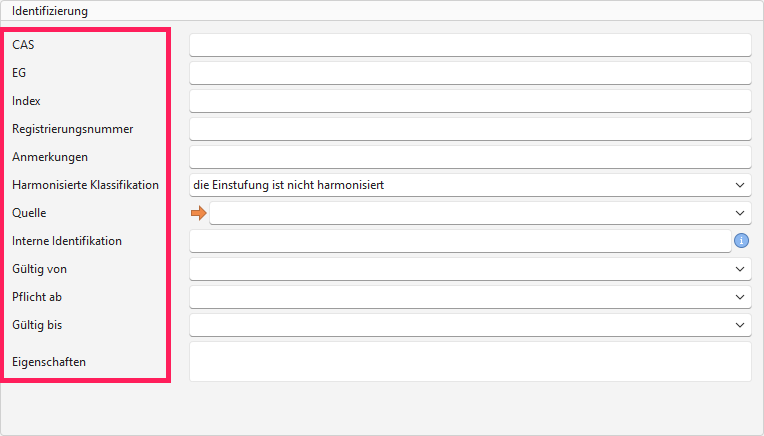
Sie finden sie auf der linken Seite des Stoffeditors. Füllen Sie die Stoffidentifizierung so aus, dass Sie die einzelnen Stoffe in der Datenbank leicht unterscheiden können. Sie können mehrere Versionen desselben Stoffes in der Datenbank haben. Daher ist es wichtig, diese eindeutig voneinander zu unterscheiden.
Wenn Sie einen Standardstoff aus der SBLCore-Datenbank anpassen, erstellt das System automatisch eine Kopie dieses Stoffes. Bei der Kopie und bei einem neuen Stoff müssen Sie das Feld Quelle ausfüllen. Mithilfe dieses Feldes ist jeder Datensatz eindeutig und kann leicht von den anderen unterschieden werden.
Vorgehensweise:
-
Überprüfen Sie nach dem Öffnen des Stoffes, ob die numerischen Identifikatoren CAS, EG und gegebenenfalls Index mit Ihren Unterlagen übereinstimmen. Ergänzen Sie bei Bedarf die Registrierungsnummer (REACH).
-
Verwenden Sie das Feld Anmerkungen nur für Stoffe mit harmonisierter Klassifikation. Wenn Sie einen neuen Stoff ohne harmonisierte Klassifikation erstellen, ändern Sie dieses Feld nicht.
-
Das Feld Harmonisierte Klassifikation gibt an, ob der Stoff verbindlich eingestuft ist und nach welchem ATP.
Ein Stoff mit harmonisierter Klassifikation ist ein Stoff, dem ein Index zugeordnet ist und der in Anhang VI der CLP-Verordnung aufgeführt ist. Die Klassifikation eines solchen Stoffes ist in der gesamten EU einheitlich und muss verwendet werden. Diese Stoffe sind Bestandteil der SBLCore-Datenbank und sollten dort immer zu finden sein.
-
Füllen Sie das Pflichtfeld Quelle aus, das mit dem orangefarbenen Pfeil gekennzeichnet ist – wir empfehlen, hier z. B. den Lieferanten anzugeben. Diese Information wird im SDB nicht angezeigt.
-
Das Feld Interne Identifikation dient zum Vorausfüllen weiterer Informationen, die Ihnen helfen, den Stoff zu erkennen. Diese Information wird im SDB nicht angezeigt.
-
Verwenden Sie die Felder für Gültigkeitsdaten und Verpflichtungen nur bei Stoffen mit harmonisierter Klassifikation.
-
Klicken Sie in das Feld Eigenschaften. Es öffnet sich ein neues Fenster, in dem Sie eine oder mehrere Eigenschaften auswählen können. Die ausgewählten Eigenschaften werden anschließend beim Stoff im fertigen SDB angezeigt, z. B. dass es sich um einen UVCB-Stoff, einen SVHC-Stoff usw. handelt.
Stoffbezeichnungen
Auf der rechten Seite des Stoffeditors können Sie im Bereich Stoffbezeichnung weitere Bezeichnungen und Übersetzungen ergänzen. Verwenden Sie dieses Verfahren beispielsweise dann, wenn für den Stoff keine Bezeichnung in der Sprache vorhanden ist, in der Sie das SDB erstellen möchten.

Vorgehensweise:
- Klicken Sie auf Hinzufügen, wenn Sie eine neue Bezeichnung erstellen möchten. Sie können eine Bezeichnung bearbeiten, indem Sie sie markieren und auf Anpassen klicken oder sie doppelt anklicken.
- Wählen Sie im Feld Typ den Typ der Stoffbezeichnung aus (z. B. chemische Bezeichnung, IUPAC oder INCI).
- Wählen Sie im nächsten Feld die Sprache aus.
- Geben Sie im Feld Name die Stoffbezeichnung ein.
- Füllen Sie die Felder Beschreibung und Anmerkung nach Bedarf aus. Sie werden im SDB nicht angezeigt.
- Wenn Sie mehrere Bezeichnungen in einer Sprache eingeben, aktivieren Sie bei der Bezeichnung, die verwendet werden soll, die Option Präferenzname. Die Software zeigt diese Bezeichnung dann im SDB bevorzugt an.
- Speichern Sie die Änderungen mit einem Klick auf OK.
Klassifikation und Kennzeichnung
Die Klassifikation der Stoffe bestimmt die Klassifikation des gesamten Produkts. Wenn die Klassifikation des Stoffes in der Datenbank abweicht, passen Sie sie anhand der Unterlagen des Lieferanten an.
Achtung! Bei Stoffen mit harmonisierter Klassifikation können Sie die Klassifikation nur eingeschränkt anpassen. Die harmonisierte Klassifikation sollte – mit Ausnahme weniger Fälle – unverändert bleiben. Siehe hierzu die Tabelle in der Anleitung Import eines Stoffes aus der ECHA-CHEM-Datenbank.
Vorgehensweise:
-
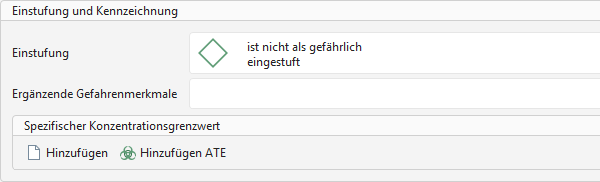
Klicken Sie auf das Feld Einstufung.
-
Es öffnet sich ein neues Fenster.
-
In der linken Hälfte des Fensters befindet sich eine Liste der Standard-Gefahrenhinweise.
-
Die Liste besteht aus drei Spalten: Kategorie, Kennzeichnung und Wortlaut. Sie können in jeder dieser Spalten filtern.
-
Einen bestimmten Gefahrenhinweis können Sie wie folgt finden:
- durch Filtern in den einzelnen Spalten,
- mithilfe des Suchfelds über der Liste,
- durch manuelles Durchsuchen der Liste.
-
Fügen Sie den Gefahrenhinweis per Doppelklick hinzu. Alternativ markieren Sie ihn mit einem Klick und klicken anschließend in der oberen Leiste auf die Schaltfläche Ausgewählte Sätze hinzufügen. Sobald Sie den Gefahrenhinweis zur rechten Seite des Fensters hinzufügen, wird er automatisch beim Stoff angezeigt.
-
Markieren Sie den Gefahrenhinweis, den Sie entfernen möchten, mit der Maus und klicken Sie in der oberen Leiste auf Löschen des ausgewählten Satzes. Alle Gefahrenhinweise können Sie mit der Schaltfläche Liste der Sätzen säubern entfernen.
-
Speichern Sie mit der Schaltfläche OK.
-
Wenn der Stoff einen EUH-Hinweis hat, klicken Sie auf das Feld Ergänzende Gefahrenmerkmale und wählen Sie ihn auf dieselbe Weise aus.
Spezifischer Konzentrationsgrenzwert (SCL)
Der SCL legt fest, ab welcher Konzentration eines bestimmten Stoffes ein Gemisch als gefährlich angesehen und entsprechend eingestuft werden muss. Bei der Berechnung der Klassifikation werden in der Regel die allgemeinen Konzentrationsgrenzwerte verwendet. Hat ein Stoff jedoch einen SCL, so hat dieser Vorrang und wird von der Software bei der Berechnung verwendet.
Achtung! Wenn für einen Stoff mit harmonisierter Klassifikation im Editor bereits ein SCL festgelegt ist, ändern Sie ihn nicht.
Vorgehensweise:
- Klicken Sie auf die Schaltfläche Hinzufügen.
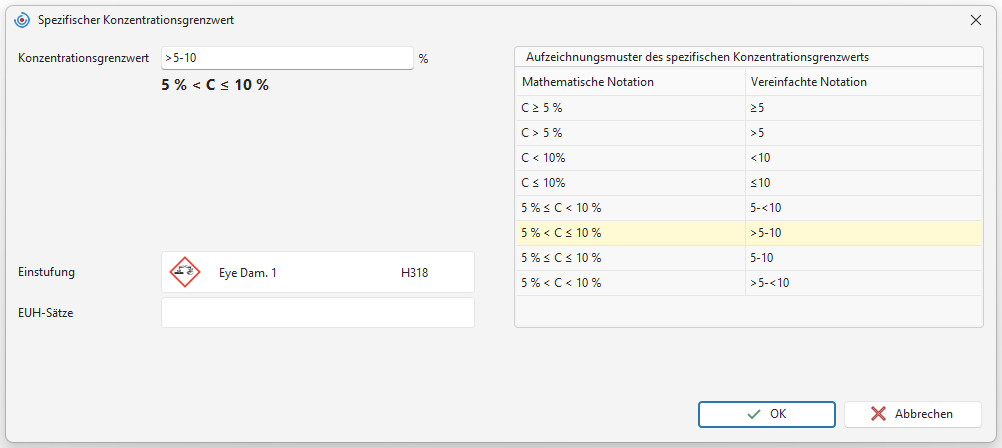
- Es öffnet sich ein neues Fenster.
- Geben Sie im Feld Konzentrationsgrenzwert die Konzentration in Prozent ein.
- Wählen Sie im Feld Einstufung die Gefährdung aus, für die der SCL gilt. Bezieht sich der SCL auf einen EUH-Hinweis, wählen Sie diesen im Feld Ergänzende Gefahrenmerkmale aus.
- Klicken Sie auf OK, um die Änderungen zu speichern.
ATE (Schätzwert der akuten Toxizität)
Einem Stoff können ATE-Werte zugeordnet sein, die die Einstufung der akuten Toxizität eines Gemisches beeinflussen. Der ATE gibt die Dosis oder Konzentration an, bei der nach Verschlucken, Einatmen oder Hautkontakt schwerwiegende toxische Wirkungen (beispielsweise der Tod) auftreten können.
Bei der Berechnung der Klassifikation summiert die Software die ATE-Werte der einzelnen Bestandteile für den jeweiligen Expositionsweg und ermittelt die Gesamttoxizität des Gemisches.
Wenn Sie in den Unterlagen ATE-Werte für einzelne Stoffe finden (Abschnitt 3 und 11 des SDB), geben Sie diese ein.
Achtung! Wenn der Stoff harmonisiert ist, ändern Sie die ATE-Werte nicht.
Vorgehensweise:
- Klicken Sie auf die Schaltfläche ATE hinzufügen.
- Wählen Sie im neuen Fenster den Expositionsweg aus.
- Geben Sie den Wert in den entsprechenden Einheiten ein.
- Klicken Sie auf OK.
Toxizität und Ökotoxizität
Wenn das Sicherheitsdatenblatt Angaben zur Toxizität und Ökotoxizität enthält, geben Sie diese ein.
Vorgehensweise:
-
Klicken Sie auf Hinzufügen.
Tipp! Mit der Schaltfläche Vorwahl (oben rechts) können Sie die Eingabe der am häufigsten verwendeten Daten beschleunigen.
-
Wählen Sie im Feld Toxizität den Datentyp aus – DNEL/PNEC (Abschnitt 8), Toxizität (Abschnitt 11) oder Ökotoxizität (Abschnitt 12).
-
Die weiteren Felder passen sich dem ausgewählten Datentyp an.
-
Füllen Sie die verfügbaren Angaben aus und klicken Sie auf OK.
Physikalische und chemische Eigenschaften
Wenn Sie in den Unterlagen physikalische und chemische Eigenschaften der Stoffe finden (Abschnitt 9), geben Sie diese ein.
Vorgehensweise:
- Klicken Sie auf die Schaltfläche Hinzufügen.
- Wählen Sie im neuen Fenster die Eigenschaft aus, die Sie eingeben möchten.
- Bei einigen Eigenschaften füllt das System die Einheiten bereits automatisch aus, bei anderen müssen Sie diese manuell eingeben. In manchen Fällen können Sie außerdem zwischen mehreren Optionen wählen.
- Geben Sie die Werte ein und klicken Sie auf OK.
Arbeitsplatzgrenzwerte
Arbeitsplatzgrenzwerte sind festgelegte Expositionsgrenzwerte für Stoffe (Abschnitt 8), die die sichere Konzentration chemischer Stoffe am Arbeitsplatz bestimmen.
Wenn für einen Stoff ein Arbeitsplatzgrenzwert vorhanden ist, ordnet die Software ihn nach dem Speichern des Stoffes anhand der angegebenen Identifikatoren (CAS, EG, Index) automatisch zu. Wenn Sie einen neuen Stoff erstellen und der gewünschte Arbeitsplatzgrenzwert nicht angezeigt wird, können Sie ihn manuell hinzufügen.
Vorgehensweise:
- Klicken Sie auf die Schaltfläche Hinzufügen.
- Wählen Sie im neuen Fenster den Staat aus, für den der Grenzwert gilt.
- Wählen Sie den Grenzwerttyp aus.
- Füllen Sie die verfügbaren Angaben aus – die offizielle Quelle und den Wert.
- Speichern Sie mit der Schaltfläche OK.
Die Software speichert den Parameter in der Datenbank und ordnet ihn automatisch auch weiteren Stoffen mit denselben Identifikatoren zu.
Sicherheitsdatenblatt erstellen
Wechseln Sie nach der Vorbereitung der Stoffe zur Registerkarte Sicherheitsdatenblätter.
Vorgehensweise:
-
Klicken Sie in der Symbolleiste auf die Schaltfläche Neu.

-
Wählen Sie den Staat aus, in dem Sie das Produkt verkaufen werden. Die Sprache wird automatisch an den Staat angepasst – bei einigen Staaten können Sie zwischen mehreren Sprachen wählen.
-
Wählen Sie im dritten Feld den Produkttyp Gemisch aus.
-
Klicken Sie auf OK.
-
Der Sicherheitsdatenblatt-Editor wird geöffnet.
Der Editor ist in einzelne Abschnitte unterteilt. Sie können bequem zwischen ihnen wechseln, indem Sie die Registerkarten im Menüband verwenden oder mit der Maus scrollen.
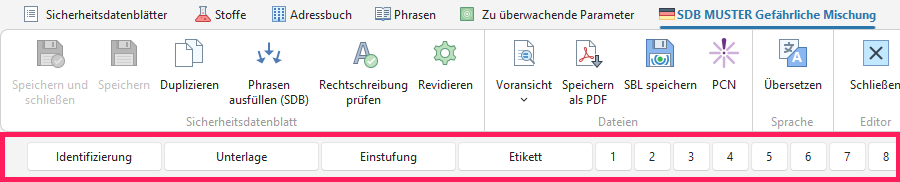
Identifizierung
Identifizierung
- Füllen Sie mindestens das Feld Handelsname aus. Danach können Sie das Sicherheitsdatenblatt speichern.
- Wenn das Produkt mehrere Bezeichnungen hat, ergänzen Sie diese im Abschnitt Verpackungen, weitere Bezeichnungen, weitere UFI.
- Im Feld Nummer können Sie einen Produktidentifikator eingeben, der im SDB angezeigt wird.
- Im Feld Format sehen Sie, nach welcher Verordnung das Sicherheitsdatenblatt erstellt wurde.
Version
In diesem Abschnitt können Sie die Versionsnummer des SDB sowie das Erstellungsdatum und das Datum der letzten Überarbeitung anpassen.
Interne Verwaltung
Diesen Abschnitt können Sie nach Bedarf ausfüllen. Diese Angaben werden nicht in das exportierte Dokument übernommen.
Meldung von Gemischen
In diesem Abschnitt können Sie die Angaben für die Meldung eines gefährlichen Gemisches an das PCN-Portal ausfüllen. Gemische mit den H-Sätzen H2xx und H3xx müssen an das PCN-Portal gemeldet werden. Wenn Sie das Gemisch an das PCN-Portal melden, generieren Sie außerdem einen UFI-Code und wählen Sie die EuPCS-Produktkategorie aus.
Wenn Sie bereits wissen, dass das Produkt an das PCN-Portal gemeldet werden muss, können Sie die erforderlichen Angaben schon jetzt ausfüllen. Eine ausführliche Anleitung finden Sie im Handbuch PCN Schritt für Schritt.
Kontakte
Wählen Sie die Unternehmen aus, die im SDB angezeigt werden sollen. Sie können nur Unternehmen auswählen, die bereits im Adressverzeichnis vorhanden sind. Wählen Sie im Feld Für das Sicherheitsdatenblatt verantwortliche Person aus dem Adressverzeichnis die Person aus, die das Sicherheitsdatenblatt erstellt. Im fertigen Dokument werden der Name und die E-Mail-Adresse angezeigt.
Wenn das Unternehmen noch nicht im Adressverzeichnis vorhanden ist, erstellen Sie es gemäß der Anleitung Neues Unternehmen erstellen.
Verpackungen, weitere Bezeichnungen, weitere UFI
In diesem Abschnitt ergänzen Sie die Verpackungsangaben, die für die PCN-Meldung erforderlich sind. Sie können außerdem weitere Produktbezeichnungen und weitere UFI hinzufügen.
Unterlagen
Auf dieser Registerkarte geben Sie die Informationen ein, anhand derer die Software die Klassifikation des Produkts berechnet.
Unterlage für Einstufung
-
Benutzung – wählen Sie aus, für wen das Produkt bestimmt ist:
- für Konsumenten (Einzelhandel) – das Produkt wird von einem normalen Endverbraucher im Haushalt verwendet,
- für gewerbliche Benutzung – das Produkt wird von einer geschulten Person außerhalb der Industrie verwendet (z. B. von einem Handwerker oder einem Reinigungsunternehmen),
- zur industriellen Nutzung – das Produkt wird im Rahmen der Produktion oder in einem Großbetrieb verwendet (z. B. in einer Fabrik).
Bei der automatischen Einstufung ergänzt die Software die entsprechenden P-Sätze gemäß den Vorgaben der ECHA.
-
Wenn Ihnen diese Angaben vorliegen, geben Sie sie ein. Sie beeinflussen die Berechnung der Klassifikation:
- Aggregatzustand,
- pH-Wert – beeinflusst die Berechnung der Ätzwirkung des Produkts,
- Flammpunkt und Siedepunkt – beeinflussen die Berechnung der Entzündbarkeit des Produkts,
- Kinematische Viskosität bei 40 °C – beeinflusst die Bewertung der Aspirationsgefahr,
- Korrosionsrate bei 55 °C – beeinflusst die Berechnung der Korrosivität gegenüber Metallen.
Diese und weitere Eigenschaften können Sie auch in Abschnitt 9 angeben.
-
Wenn es sich bei dem Produkt um ein Aerosol handelt, wählen Sie im Feld Aerosole die entsprechende Kategorie aus.
-
Wählen Sie im Feld Produkttyp aus, ob es sich bei Ihrem Produkt um Folgendes handelt:
- Farbe oder Verdünner,
- Detergens,
- Biozid,
- Düngemittel,
- Pflanzenschutzmittel,
- Pestizid.
Je nach Ihrer Auswahl ergänzt die Software die entsprechenden Rechtsvorschriften und bietet zusätzliche Felder an, die Sie ausfüllen müssen. Zusätzliche Felder werden beispielsweise für Detergenzien, Farben oder Verdünner angezeigt.
-
Wenn die Unterlagen Angaben zur Toxizität und Ökotoxizität des Gemisches enthalten, geben Sie diese ein. Sie finden sie in Abschnitt 11 und 12. Geben Sie keine Daten für die einzelnen Stoffe ein. Diese haben Sie bereits bei den jeweiligen Stoffen erfasst.
- Klicken Sie auf Hinzufügen.
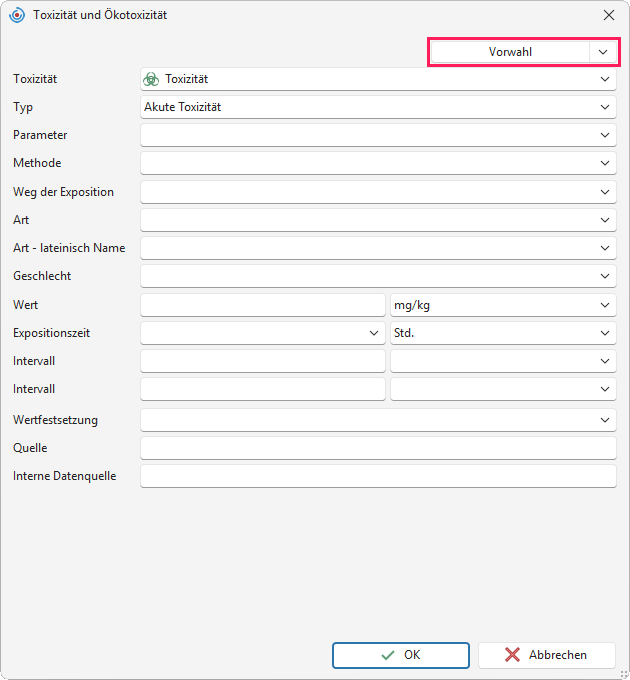
- Die Eingabe der am häufigsten verwendeten Daten können Sie mit der Schaltfläche Vorwahl in der oberen rechten Ecke des Fensters beschleunigen.
- Wählen Sie im Feld Toxizität den Datentyp aus – DNEL/PNEC (Abschnitt 8), Toxizität (Abschnitt 11) oder Ökotoxizität (Abschnitt 12).
- Die weiteren Felder passen sich entsprechend der vorherigen Auswahl an.
- Füllen Sie die verfügbaren Angaben aus und bestätigen Sie diese mit der Schaltfläche OK.
Felder, in die Sie eigenen Text eingeben (beispielsweise Quelle), werden bei der Übersetzung des SDB in andere Sprachen nicht automatisch übersetzt. Sie müssen diese Angaben manuell übersetzen.
Produktbestandteile
Fügen Sie in diesem Abschnitt die Stoffe hinzu, die das Gemisch enthält.
-
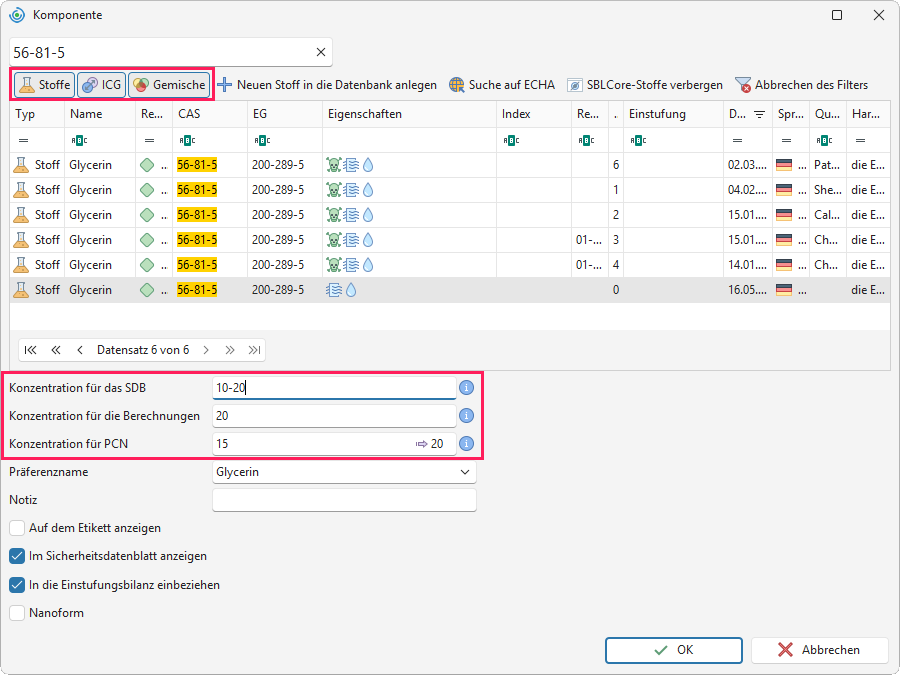
Klicken Sie auf die Schaltfläche Hinzufügen und suchen Sie den Stoff.
Tipp! Suchen Sie Stoffe mithilfe numerischer Identifikatoren, z. B. CAS oder EG.
Sie können auch Gemische hinzufügen, die Sie bereits in der Datenbank erstellt haben. Sie können die Liste filtern, indem Sie die gewünschte Kategorie auswählen (Stoffe, Gemische).
-
Klicken Sie auf den Bestandteil, den Sie hinzufügen möchten. Geben Sie anschließend dessen Konzentration in das Feld Konzentration für SDB ein. Diese Konzentration wird im fertigen Sicherheitsdatenblatt angezeigt. Die Software füllt die Felder Konzentration für Berechnungen und Konzentration für PCN automatisch aus.
- Wenn Sie die Konzentration als Bereich angeben, z. B. 10–20, verwendet die Software für die Klassifikation und die PCN-Meldung den höheren Wert. In diesem Beispiel also 20.
- Soll die Software einen anderen Wert verwenden, passen Sie das entsprechende Feld an, z. B. auf 15.
-
Im nächsten Feld Bevorzugte Bezeichnung können Sie die Bezeichnung auswählen, unter der der Stoff im Sicherheitsdatenblatt und auf dem Etikett angezeigt wird.
-
Sie können mehrere Optionen auswählen:
a. Auf dem Etikett anzeigen,
b. Im Sicherheitsdatenblatt anzeigen,
c. In die Klassifizierungsbericht einbeziehen (bei der Berechnung der Klassifikation berücksichtigen),
d. Nanoform.
Die Rechtsvorschriften legen fest, welche Stoffe im Sicherheitsdatenblatt und auf dem Etikett angegeben werden müssen. Wenn Sie die automatische Einstufung starten, ermittelt SBLCore selbst, um welche Stoffe es sich handelt, und aktiviert die ersten beiden Optionen entsprechend.
Tipp! Möchten Sie die vollständige Rezeptur des Produkts im Programm speichern? Geben Sie alle Stoffe ein. Wählen Sie anschließend aus, welche Stoffe im Sicherheitsdatenblatt angezeigt werden und welche in die Berechnung der Klassifikation einbezogen werden.
Klassifikation durchführen
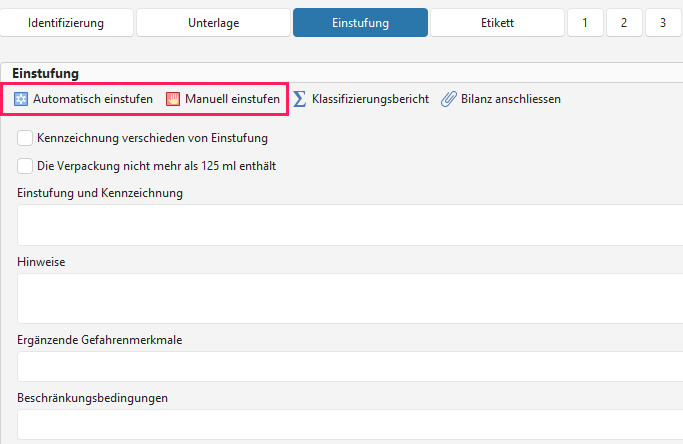
Sie können die Klassifikation entweder automatisch oder manuell durchführen. Bei der automatischen Klassifikation bewertet die Software die Gefährlichkeit anhand der Angaben, die Sie in den Grundlagen eingeben. Wenn Sie das Produkt manuell klassifizieren möchten, wählen Sie die Option Manuell einstufen.
Wenn Sie die automatische Klassifikation wählen, bewertet die Software selbstständig, ob Sie das Produkt im PCN-System melden müssen. Das Ergebnis finden Sie auf der Registerkarte Identifizierung. Sehen Sie im Abschnitt Meldung von Gemischen im Feld Stand der PCN Meldungen nach.
Automatische Einstufung
-
Klicken Sie auf die Schaltfläche Automatisch einstufen.
Tipp! Wenn das Verpackungsvolumen höchstens 125 ml beträgt, wählen Sie die Option Die Verpackung nicht mehr als 125 ml enthält. Die Software berücksichtigt diese Ausnahme sowohl im Sicherheitsdatenblatt als auch auf dem Etikett, sodass Sie einige Kennzeichnungselemente weglassen können. Wenn Sie die Ausnahme nicht im Sicherheitsdatenblatt anzeigen möchten, verwenden Sie diese Funktion erst im Abschnitt Etikett.
-
Es wird ein Fenster mit der berechneten Klassifikation angezeigt.
-
Im oberen linken Bereich des Fensters können Sie folgende Funktionen ein- oder ausschalten:
Additive Eigenschaften von Stoffen – die Software addiert die gefährlichen Eigenschaften von Bestandteilen mit derselben Gefahrenart. Ist diese Funktion deaktiviert, addiert die Software die Konzentrationen dieser Bestandteile nicht. Dadurch erreicht das Gemisch möglicherweise nicht den Klassifikationsgrenzwert für diese Gefahrenart. In diesem Fall erzeugt die Software keinen H-Satz für das Gemisch, auch wenn einzelne Stoffe im Gemisch diesen H-Satz aufweisen. Wir empfehlen, diese Funktion aktiviert zu lassen.
Partielle Umrechung für die Umwelt – bei der Berechnung der Umweltgefahren (H4xx) berücksichtigt die Software auch die ökotoxikologischen Daten der einzelnen Bestandteile. Dadurch werden auch Stoffe in die Berechnung einbezogen, die nicht mit H4xx-Sätzen gekennzeichnet sind, aber ausgefüllte ökotoxikologische Werte aus Abschnitt 12 enthalten.
Gefährdung durch Stoffe unterhalb der Berücksichtigungsgrenzwerte ignorieren – bei der Berechnung der Klassifikation berücksichtigt die Software keine Stoffe, die nur in sehr geringen Konzentrationen vorhanden sind und die festgelegten Grenzwerte nicht überschreiten.
-
Enthält das Produkt Bestandteile mit akuter Inhalationstoxizität, wird im oberen rechten Bereich des Fensters das Feld Akute Inhalationstoxizität angezeigt. Die Software ergänzt die Expositionsform automatisch entsprechend dem Aggregatzustand. Sie können die vorgeschlagene Auswahl ändern. Bei Produkten in Aerosolform stellt die Software immer die Option Staub/Nebel ein.
-
Außerdem werden im Fenster die resultierende Klassifikation des Produkts und die empfohlenen Sicherheitshinweise (P-Sätze) angezeigt. Änderungen können Sie vornehmen, nachdem Sie die Klassifikation bestätigt haben.
-
Darunter finden Sie die Stoffe, die die Software entsprechend den gesetzlichen Anforderungen für das Etikett und das SDB ausgewählt hat.
-
Im unteren Bereich des Fensters können Sie mehrere weitere Funktionen auswählen:
- Hinzufügen der Einstufungsbilanz zum Sicherheitsdatenblatt – die Klassifizierungsbericht fasst den Berechnungsweg und die für die Klassifikation verwendeten Daten zusammen. Wenn Sie diese Funktion aktivieren, fordert Sie die Software nach der Klassifikation auf, die Datei zu benennen. Nach der Bestätigung mit OK wird die Datei auf der Registerkarte Anhänge abgelegt.
- Phrasen ausfüllen – nach der Bestätigung der Klassifikation füllt die Software automatisch alle Abschnitte aus.
- P-Sätze nicht nach der Klassifizierung ändern – wählen Sie diese Option, wenn Sie die P-Sätze selbst eingeben oder ein SDB bearbeiten, in dem die P-Sätze bereits ausgewählt sind.
- Im Datenblatt auch die Stoffe anführen, die nicht verpflichtend sind – die Software ermittelt, welche Stoffe in Abschnitt 3 angegeben werden müssen. Wenn Sie alle Stoffe aufführen möchten, aktivieren Sie diese Funktion.
-
Bestätigen Sie die automatische Klassifikation mit der Schaltfläche OK.
-
Wenn Sie andere Sicherheitshinweise auswählen möchten, klicken Sie auf das Feld Hinweise. Das Fenster wird auf dieselbe Weise verwendet wie bei den H-Sätzen. Einige Sicherheitshinweise enthalten einen Zusatz. Dabei handelt es sich um einen optionalen Teil des Textes. Sicherheitshinweise mit Zusatz sind in der Spalte Ergänzung gekennzeichnet. Sie können den Zusatz bearbeiten, indem Sie auf den ausgewählten Sicherheitshinweis doppelt klicken.
-
Ergänzen Sie im Feld Ergänzende Gefahrenmerkmale die EUH-Hinweise.
-
Bei Bedarf können Sie auch das Feld Beschränkungsbedingungen ausfüllen.
Manuelle Einstufung
Sie können die Klassifikation anhand Ihrer Unterlagen auch manuell eingeben.
-
Klicken Sie auf Manuell einstufen.
-
Im linken Bereich des Fensters finden Sie eine Liste der Standard-Gefahrenhinweise.
-
Die Liste besteht aus drei Spalten: Kategorie, Kennzeichnung und Wortlaut. Sie können in jeder Spalte filtern.
-
Einen bestimmten Gefahrenhinweis können Sie wie folgt finden:
- durch Filtern in den einzelnen Spalten,
- mithilfe des Suchfelds über der Liste,
- durch manuelles Durchsuchen der Liste.
-
Wählen Sie den Gefahrenhinweis durch einen Doppelklick aus oder markieren Sie ihn mit einem einfachen Klick. Klicken Sie anschließend in der oberen Leiste auf die Schaltfläche Ausgewählte Sätze hinzufügen. Sobald der Gefahrenhinweis auf der rechten Seite des Fensters hinzugefügt wurde, wird er automatisch beim Stoff angezeigt.
Tipp! So wählen Sie mehrere Gefahrenhinweise gleichzeitig aus: Halten Sie die Taste Strg gedrückt und markieren Sie mehrere Gefahrenhinweise durch Anklicken. Klicken Sie anschließend in der oberen Leiste auf die Schaltfläche Ausgewählte Sätze hinzufügen.
-
Die ausgewählten Gefahrenhinweise werden im rechten Bereich des Fensters angezeigt.
-
Markieren Sie den Gefahrenhinweis, den Sie entfernen möchten, mit der Maus, und klicken Sie auf die Schaltfläche Löschen des ausgewählten Satzes. Alle Gefahrenhinweise können Sie mit der Schaltfläche Liste der Sätzen säubern entfernen.
-
Speichern Sie mit der Schaltfläche OK.
-
Klicken Sie auf das Feld Sicherheitshinweise und wählen Sie die P-Sätze wie im vorherigen Kapitel aus. Einige Sicherheitshinweise enthalten Zusätze. Dabei handelt es sich um optionale Textbestandteile. Zusätze erkennen Sie am ausgefüllten Text in der Spalte Zusatz. Sie können den Zusatz bearbeiten, indem Sie auf den ausgewählten Sicherheitshinweis doppelt klicken.
-
Ergänzen Sie im Feld Weitere Informationen die EUH-Hinweise.
-
Bei Bedarf können Sie auch das Feld Einschränkende Bedingungen ausfüllen.
Klassifizierungsbericht
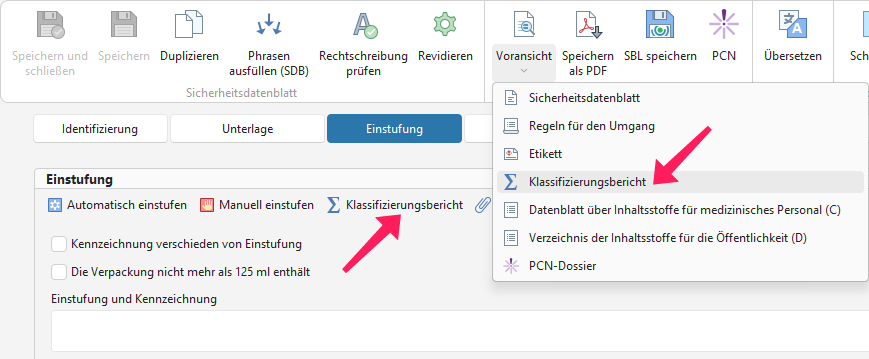
Nach der Durchführung der Klassifikation können Sie den Berechnungsablauf in der Klassifizierungsbericht einsehen. Öffnen Sie das Dokument über die Schaltfläche Klassifizierungsbericht im Bereich Einstufung oder in der Symbolleiste über Voransicht – Klassifizierungsbericht.
Abschnitte ergänzen
Zusätzlich zur automatischen Klassifikation können Sie die Texte im Sicherheitsdatenblatt auf zwei Arten ergänzen:
Vorgehensweise:
-
Klicken Sie für das gesamte Sicherheitsdatenblatt in der Symbolleiste auf Phrasen ausfüllen (SDB).

-
Für einzelne Abschnitte klicken Sie auf Phrasen ausfüllen (Abschnitt). Die Schaltfläche befindet sich bei jedem Abschnitt.
Achtung! Die Abschnitte 9 und 14 werden nicht automatisch ausgefüllt. Ergänzen Sie diese manuell.
-
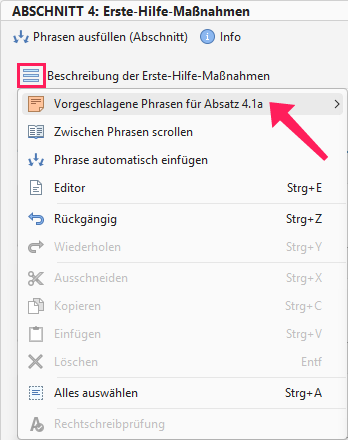
Sie können auch auf das blaue Symbol mit den drei waagerechten Linien neben jedem Unterabschnitt klicken. Es öffnet sich ein Menü:
- Vorgeschlagene Phrasen für den Absatz – eine Schnellauswahl häufig verwendeter Textbausteine für das jeweilige Feld.
- Zwischen Phrasen scrollen – wählen Sie einen Textbaustein aus der Liste aus.
- Phrase automatisch einfügen – das Feld wird automatisch ausgefüllt.
Achtung! Blau unterstrichener Text bedeutet, dass der Textbaustein nicht in der SBLCore-Datenbank vorhanden ist. SBLCore übersetzt diese Texte bei einer späteren Übersetzung des SDB in andere Sprachen nicht automatisch. Sie müssen sie manuell übersetzen.
Passen Sie die Texte bei Bedarf an.
Vor dem Export
Sie können das fertige SDB über die Schaltfläche Vorschau in der Symbolleiste ansehen. Es kann in die Formate PDF, DOCX, RTF oder XLSX exportiert werden.
Sie können die Datei auch exportieren, indem Sie in der Symbolleiste auf Speichern als PDF klicken.
Vergessen Sie nicht, das SDB in der Datenbank zu speichern. Klicken Sie dazu in der Symbolleiste auf Speichern oder Speichern und schließen.


