

 Anmelden

 Български
 Čeština
 Dansk
Dansk
 Eesti
Eesti
 Ελληνικά
 English
 Español
 Français
 Hrvatski
 Italiano
 Latviešu
 Lietuvių
 Magyar
 Nederlands
 Norsk
Norsk
 Polski
 Português
 Română
 Slovenčina
 Slovenščina
 Српски (Ћирилица)
 Suomi
Suomi
 Svenska
 Türkçe
 Русский
 Українська
Revision und Aktualisierung des Sicherheitsdatenblatts
In diesem Kapitel lernen Sie, wie Sie ein Sicherheitsdatenblatt (SDB) überprüfen und aktualisieren.
Außerdem lernen Sie die Möglichkeiten der manuellen und automatischen Aktualisierung von Stoffen sowie die Funktion zum Vergleichen von Stoffen kennen, die Ihnen hilft, Unterschiede zwischen ursprünglichen und aktuellen Daten schnell zu erkennen. Diese Funktionen nutzen Sie immer dann, wenn Sie die Aktualität der Daten überprüfen oder eine Revision durchführen müssen.
Status der Revision
Auf der Registerkarte Sicherheitsdatenblätter sehen Sie in der Spalte Revision den Status des SDB. Anhand der Farbe der Ampel erkennen Sie die Aktualität.
 Grün – Das SDB enthält aktuelle Daten.
 Orange – Das SDB enthält einen endenden Stoff und/oder befindet sich in einem Format, das bald ungültig wird. Aktualisieren Sie es vor Ablauf der Gültigkeit.
 Rot – Das SDB enthält alte Daten (z. B. Stoffe oder Kontrollparameter) und/oder befindet sich in einem alten oder ungültigen Format.
 Grau - Der Status des SDB kann nicht ausgewertet werden, da Sie für diesen Staat kein aktives Abonnement haben.
Roter oder oranger Status bedeutet, dass eine Revision des SDB erforderlich ist.
So führen Sie eine Revision durch
-
Öffnen Sie auf der Registerkarte Sicherheitsdatenblätter das Sicherheitsdatenblatt. Es genügt, darauf doppelt zu klicken oder es zu markieren und auf Bearbeiten zu klicken.
-
Der SDB-Editor wird geöffnet. Rechts sehen Sie, was geändert werden muss. Zum Beispiel: „Hinweis: Endender Stoff. Alte Kontrollparameter.“.
-
Klicken Sie in der Symbolleiste auf die Schaltfläche Revidieren.

-
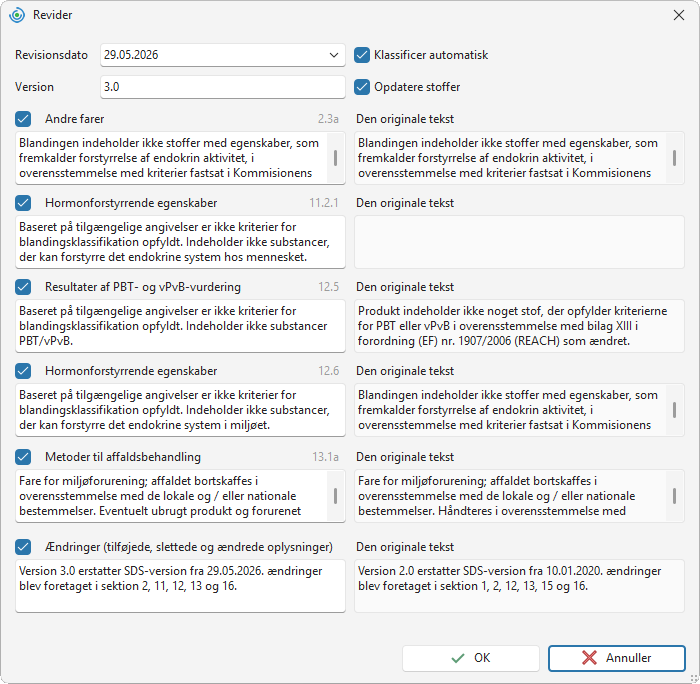
Es wird ein Fenster geöffnet, in dem die Software Informationen anzeigt, die automatisch aktualisiert werden sollen.
-
Im ersten Feld stellt die Software automatisch das Überarbeitet am ein. Bei Bedarf können Sie dieses ändern.
-
Das Feld Nummer der Fassung wird um 1 erhöht. Zum Beispiel: Aus Version 1.0 wird 2.0.
-
Im rechten oberen Teil des Fensters sind zwei automatische Funktionen ausgewählt:
Automatisch einstufen – Die Software führt eine automatische Einstufung durch. H-Sätze und P-Sätze können sich ändern.
Stoffe aktualisieren – Die Software passt die Informationen zu den Stoffen an. Bei alten und endenden Stoffen sucht sie nach einer aktuellen Variante. Sie aktualisiert beispielsweise die Einstufung oder Identifikatoren. Gleichzeitig passt sie auch alte Kontrollparameter an.
Tipp! Wenn Sie einen Überblick über konkrete Änderungen bei den Stoffen behalten möchten, deaktivieren Sie diese Funktionen. Aktualisieren Sie die Stoffe manuell (siehe folgendes Kapitel) und überprüfen Sie anschließend die Einstufung.
-
In der linken Hälfte des Fensters werden die Änderungen (Aktualisierungen) in den einzelnen Abschnitten angezeigt. In der rechten Hälfte befinden sich die Abschnitte in ihrer ursprünglichen Fassung.
-
Entfernen Sie bei Bedarf die Markierung bei den Abschnitten, die Sie nicht aktualisieren möchten.
- In Abschnitt 16 werden die Nummern der Abschnitte hinzugefügt, in denen eine Änderung vorgenommen wird. Wir empfehlen, diese Information anzugeben. Ergänzen/bearbeiten Sie sie daher nach der Aktualisierung manuell, damit die Auflistung der geänderten Abschnitte korrekt ist.

-
Klicken Sie zur Durchführung der Revision auf die Schaltfläche OK.
-
Es wird ein Duplikat des Sicherheitsdatenblatts mit aktualisiertem Inhalt erstellt. Das ursprüngliche SDB wird archiviert.
Wenn Sie die Funktion zur automatischen Einstufung ausgewählt hatten, wird das Fenster zur Einstufung geöffnet. Bestätigen Sie diese mit der Schaltfläche OK oder brechen Sie sie mit der Schaltfläche Abbrechen ab.
Wenn Sie die Option Stoffe aktualisieren ausgewählt hatten, hat die Software die Stoffe automatisch aktualisiert.
Wenn Sie die Funktion Stoffe aktualisieren nicht ausgewählt hatten, führen Sie die Aktualisierung manuell durch, siehe Kapitel Manuelle Aktualisierung von Stoffen. Nach der manuellen Bearbeitung der Stoffe führen Sie die Einstufung durch und passen gegebenenfalls die einzelnen Abschnitte an.
Wenn es beim Produkt zu einer Änderung der Zusammensetzung oder Einstufung gekommen ist, überprüfen Sie, ob UFI hinzugefügt/geändert und die PCN-Meldung aktualisiert werden muss.
-
Die Nummern der Abschnitte, die Sie bei der Revision ändern, tragen Sie in Unterabschnitt 16g ein. Dies gilt auch bei Änderungen der Zusammensetzung in Abschnitt 3 und der Kontrollparameter in Abschnitt 8.
Manuelle Aktualisierung von Stoffen
Wenn Sie einen Überblick über Änderungen in der Zusammensetzung behalten möchten, können Sie die Stoffe manuell aktualisieren. Die Software zeigt Ihnen dann die Änderungen an, die sie für die einzelnen Stoffe vorschlägt.
-
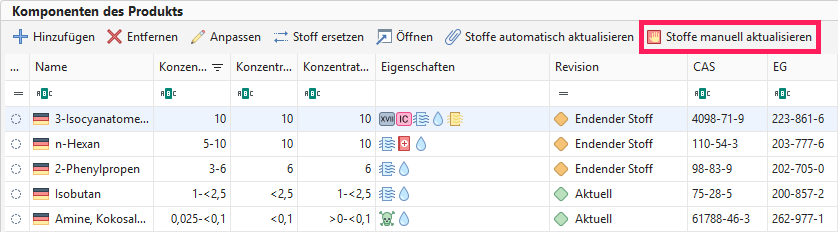
Wechseln Sie im Abschnitt Unterlage zum Teil Komponenten des Produkts. Klicken Sie anschließend auf Stoffe manuell aktualisieren.
-
Es wird ein Fenster mit einer Übersicht der Stoffe geöffnet.
-
Die Stoffe, die aktualisiert werden müssen, werden automatisch ausgewählt und in der Spalte Status steht „Aktualisierung“ oder „Stoffrevision“.
Aktualisierung bedeutet, dass die Software neue Informationen in das Sicherheitsdatenblatt ergänzt, die Sie dem Stoff hinzugefügt haben (zum Beispiel einen Toxizitätswert, den Sie neu ausgefüllt haben).
Revision bedeutet, dass die Software Ihren Stoff automatisch gemäß der neuen Version des Quellstoffs anpasst (zum Beispiel nach Veröffentlichung einer neuen Harmonisierung).
-
Optional können Sie die Informationen zur Aktualisierung vergleichen.
- Markieren Sie durch Klicken die Zeile mit dem Stoff.
- Klicken Sie in der oberen Leiste des Fensters auf die Schaltfläche Vergleichen.
- Es wird ein Vergleich des ursprünglichen Stoffes mit der aktualisierten Version angezeigt. Die Daten, die aktualisiert werden, sind blau markiert.
-
Wenn Sie die aktualisierte Version des Stoffes anzeigen möchten, markieren Sie durch Klicken die Zeile mit dem Stoff und klicken Sie in der oberen Leiste auf die Schaltfläche Den aktualisierten Stoff prüfen. Der Stoffeditor wird geöffnet, in dem Sie Änderungen vornehmen können. Durch Klicken auf Schließen in der oberen Leiste kehren Sie zum Vergleichsfenster zurück.
-
Falls Sie den ursprünglichen Stoff auf einen anderen Stoff aktualisieren möchten als den, den die Software zugewiesen hat, klicken Sie in der oberen Leiste auf die Schaltfläche Einen anderen Stoff wählen und suchen Sie den gewünschten Stoff.
-
Wenn Sie den Stoff nicht aktualisieren möchten, entfernen Sie das Häkchen in der Spalte Stoffe aktualisieren.
-
Klicken Sie zur Aktualisierung der ausgewählten Stoffe auf OK.
-
Die Stoffe sollten nun in der Übersicht als aktuell angezeigt werden.
-
Führen Sie die Einstufung durch und überprüfen Sie die Daten im SDB, einschließlich der Aktualität von Abschnitt 16.
Automatische Aktualisierung von Stoffen
Wenn Sie die Informationen zu den Stoffen nicht vergleichen und nicht manuell durchgehen möchten, können Sie die Stoffe automatisch aktualisieren.
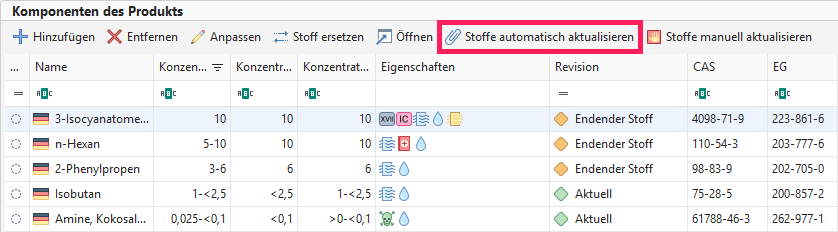
Die Funktion arbeitet genauso wie die Option Stoffe aktualisieren im Fenster zur Revision des SDB.
Die Software passt die Informationen zu den Stoffen automatisch an. Bei alten und endenden Stoffen sucht sie nach einer aktuellen Variante (neuere Einstufung, aktuelle Toxizitätswerte usw.) und aktualisiert außerdem die Kontrollparameter.
Stoff ersetzen
Falls Sie einen Stoff durch einen anderen ersetzen möchten als den, den die Software zuweist, können Sie ihn manuell austauschen.
Wechseln Sie unter Unterlage zum Teil Komponenten des Produkts. Klicken Sie anschließend auf Stoff ersetzen und wählen Sie einen Stoff aus der Datenbank aus.
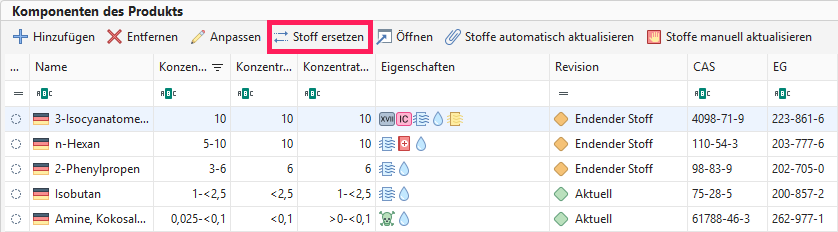
Die gleiche Funktion hat auch die Schaltfläche Einen anderen Stoff wählen im Fenster zur manuellen Aktualisierung von Stoffen.


