

 Увійти

 Български
 Čeština
 Dansk
Dansk
 Deutsch
 Eesti
Eesti
 Ελληνικά
 English
 Español
 Français
 Hrvatski
 Italiano
 Latviešu
 Lietuvių
 Magyar
 Nederlands
 Norsk
Norsk
 Polski
 Português
 Română
 Slovenčina
 Slovenščina
 Српски (Ћирилица)
 Suomi
Suomi
 Svenska
 Türkçe
 Русский
Створення власної фрази
Власну фразу можна створити двома способами:
- на вкладці Фрази або
- безпосередньо під час роботи з паспортом безпеки.
Як створити фразу на вкладці Фрази
- Відкрийте вкладку Фрази.
- Натисніть Нові.
- Відкриється редактор нової фрази.
- У полі Розділ виберіть частину паспорта безпеки, у якій ви хочете використовувати фразу. Якщо ви хочете використовувати фразу універсально, залиште поле порожнім.
- Введіть текст фрази в поле для відповідної мови.
- Ви також можете додати переклади іншими мовами.
- Натисніть Зберегти або Зберегти і закрити.
Докладну інформацію про окремі поля ви знайдете в розділі Редактор фрази.
Як створити фразу з паспорта безпеки
Коли ви вводите в розділ текст, якого немає серед стандартних фраз, SBLCore підкреслює його синім кольором. Одночасно праворуч над полем відображається попередження Текст, підкреслений синім, не є частиною фраз.
Такий текст можна одразу зберегти як нову фразу.
Порядок дій:
- Введіть у відповідне поле редактора паспорта безпеки текст, який ви хочете зберегти.
- Клацніть правою кнопкою миші в полі або відкрийте спадне меню
 ліворуч над текстовим полем.
 - Виберіть Додати до фраз.
- Відкриється редактор фрази. SBLCore автоматично заповнить відповідний розділ і текст із поля.
- Якщо поле містить більше тексту, видаліть усе, крім фрази, яку ви хочете зберегти.
- Перевірте дані в редакторі та за потреби додайте переклади.
- Натисніть Зберегти або Зберегти і закрити.
Докладну інформацію про окремі поля ви знайдете в наступному розділі.
Редактор фрази
У редакторі ви налаштовуєте, де і як має використовуватися фраза, та вводите її текст, включно з перекладами.

-
Розділ
Виберіть частину паспорта безпеки, у якій ви хочете використовувати фразу. Якщо ви хочете використовувати фразу універсально, залиште поле порожнім.
-
Джерело і Ключ
Програмне забезпечення автоматично заповнює поле Джерело назвою компанії та додає код фрази в поле Ключ. Ці поля не потрібно редагувати.
-
Статус
Програмне забезпечення автоматично встановлює статус Опубліковано. Якщо фраза ще не є остаточною, можна вибрати інший статус, наприклад Опубліковано.
-
Тип фрази
Для власної фрази програмне забезпечення автоматично встановлює тип Фраза користувача.
-
Країна
Можна визначити, для якої держави має використовуватися фраза. Це корисно, наприклад, для даних про токсикологічний центр, які відрізняються в різних державах.
-
Примітка
До фрази можна додати примітку для зручнішої орієнтації. Вона буде видима лише в програмному забезпеченні й не відображатиметься в кінцевих документах.
-
Автозаповнення фраз
Можна налаштувати умови, за яких програмне забезпечення автоматично додає фразу до паспорта безпеки. Докладну інформацію ви знайдете в наступному розділі Правила автоматичного використання фрази.
-
Поля для окремих мов
Для кожної мови можна ввести власне формулювання фрази в окремому полі.
Під час створення нової фрази рекомендуємо одразу додати переклади всіма потрібними мовами. Однак їх можна додати й пізніше.
Кожну фразу вводьте як одне окреме речення, що закінчується крапкою. Якщо ввести кілька речень, переклад паспорта безпеки може працювати некоректно.
Правила автоматичного використання фрази
У SBLCore можна налаштувати умови, за якими функція Автозаповнення фраз автоматично заповнює вибрані фрази. Можна використовувати одну умову або об’єднати кілька умов у складніше правило.
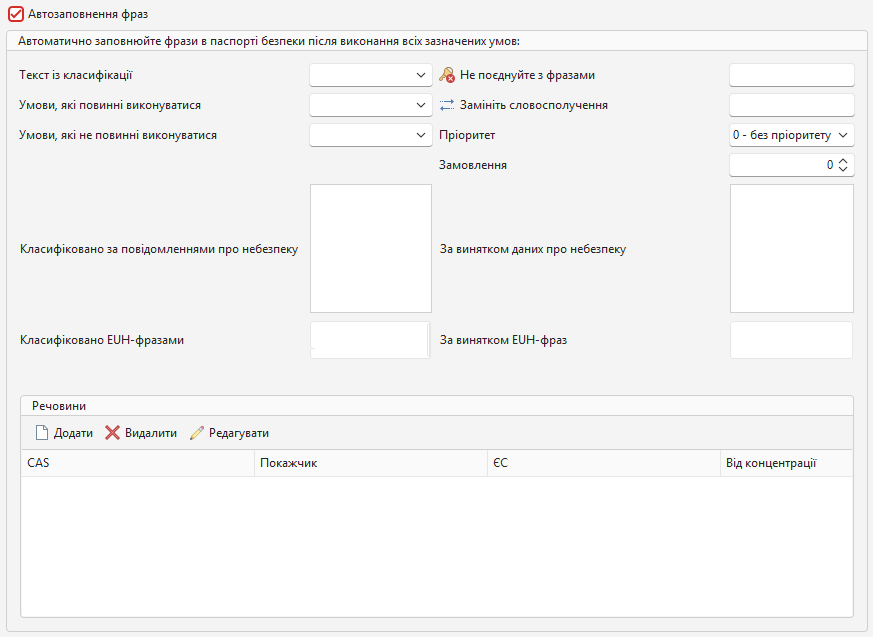
Можна налаштувати такі умови:
-
Текст із класифікації
У будь-якому полі паспорта безпеки можна налаштувати автоматичне відображення тексту H-фрази відповідно до підсумкової класифікації продукту.
Наприклад, у розділі 4.3b Додаткові відомості можна створити фразу та вставити до неї елемент Автозаповнення фраз – Гостра токсичність. Якщо продукт класифікований як гостротоксичний (наприклад, H302), у вибраному полі автоматично відображається відповідний текст класифікації. Для H302 відображається текст Шкідливо в разі проковтування.
-
Умови, які повинні виконуватися
Тут можна налаштувати умови, яким має відповідати продукт, щоб система автоматично вставила фразу до паспорта безпеки.
Після відкриття меню можна вибрати одну або кілька умов, наприклад агрегатний стан, тип продукту або використання.
-
Умови, які не повинні виконуватися
Тут можна налаштувати умови, яким продукт не повинен відповідати, щоб система автоматично вставила фразу до паспорта безпеки.
Після відкриття меню виберіть одну або кілька умов. Можна вибрати ті самі варіанти, що й у попередньому пункті.
Важливо! Для пунктів 2 і 3 діє таке правило: якщо вибрати кілька умов, продукт має відповідати всім вибраним умовам.
-
Не поєднуйте з фразами
У цьому полі введіть ключ фрази, яку SBLCore не повинен вставляти в той самий розділ разом із поточною фразою.
Якщо SBLCore має вставити обидві фрази в один і той самий розділ, він вставить лише одну з них відповідно до вибраних умов, пріоритетів і порядку.
Якщо ви хочете виключити поєднання з кількома фразами, введіть їхні ключі, розділені комами без пробілів.
-
Замініть словосполучення
У полі введіть ключ фрази, яку ви хочете замінити.
Якщо розділ містить цю фразу, під час наступного оцінювання правил SBLCore замінить її поточною фразою.
Це налаштування можна використовувати, наприклад, коли ви хочете замінити загальне формулювання точнішою фразою відповідно до властивостей конкретного продукту.
Якщо ви хочете замінити кілька фраз одночасно, введіть їхні ключі, розділені комами без пробілів.
-
Пріоритет
Пріоритет визначає, яка фраза має пріоритет під час автоматичного заповнення розділу.
Діють такі правила:
Пріоритет 0 – фраза заповнюється, якщо немає іншої доступної фрази з пріоритетом 1, 2, 3, 4, 5…
Пріоритет 1 – найвищий пріоритет. Фраза має пріоритет над фразами з пріоритетом 0, 2, 3, 4, 5…
Пріоритет 2 – фраза має пріоритет над фразами з пріоритетом 0, 3, 4, 5…
Пріоритет 3 – фраза має пріоритет над фразами з пріоритетом 0, 4, 5…
-
Замовлення
Поле Замовлення визначає порядок фраз з однаковим пріоритетом у паспорті безпеки.
Наприклад, якщо п’ять фраз мають пріоритет 1, можна встановити їхній порядок від 1 до 5.
Наприклад: 1. Вимийте руки. 2. Витріть їх рушником.
-
Класифіковано за повідомленнями про небезпеку
Тут можна вибрати одну або кілька H-фраз.
Якщо продукт має щонайменше одну з вибраних H-фраз, SBLCore автоматично вставляє фразу у відповідний розділ паспорта безпеки.
-
Класифіковано EUH-фразами
Тут можна вибрати одну або кілька EUH-фраз.
Якщо продукт має щонайменше одну з вибраних EUH-фраз, SBLCore автоматично вставляє фразу у відповідний розділ паспорта безпеки.
Важливо! Для пунктів 8 і 9 достатньо, щоб продукт мав щонайменше одну з вибраних фраз.
-
За винятком даних про небезпеку
Виберіть H-фрази, за яких фраза не повинна використовуватися.
Якщо продукт містить будь-яку з вибраних H-фраз, SBLCore не вставляє фразу.
-
За винятком EUH-фраз
Так само можна налаштувати й EUH-фрази.
Якщо продукт містить будь-яку з вибраних EUH-фраз, SBLCore не вставляє фразу.
-
Речовини
SBLCore також може автоматично вставляти фразу залежно від того, чи містить продукт конкретну речовину.
Речовину можна вказати за допомогою одного з ідентифікаторів, наприклад:
- Номер CAS,
- Номер EC,
- Порядковий номер.
Якщо продукт містить вибрану речовину, SBLCore вставляє відповідну фразу до паспорта безпеки.
Також можна встановити мінімальну концентрацію речовини, починаючи з якої фразу слід вставляти.


