

 Prijavi

 Български
 Čeština
 Dansk
Dansk
 Deutsch
 Eesti
Eesti
 Ελληνικά
 English
 Español
 Français
 Hrvatski
 Italiano
 Latviešu
 Lietuvių
 Magyar
 Nederlands
 Norsk
Norsk
 Polski
 Português
 Română
 Slovenčina
 Српски (Ћирилица)
 Suomi
Suomi
 Svenska
 Türkçe
 Русский
 Українська
Ustvarjanje lastne fraze
Lastno frazo lahko ustvarite na dva načina:
- na zavihku Fraze ali
- neposredno med delom z varnostnim listom.
Kako ustvariti frazo na zavihku Fraze
- Odprite zavihek Fraze.
- Kliknite Novo.
- Odpre se urejevalnik nove fraze.
- V polju Oddelek izberite del varnostnega lista, v katerem želite uporabljati frazo. Če želite frazo uporabljati univerzalno, pustite polje prazno.
- Vnesite besedilo fraze v polje za ustrezni jezik.
- Dodate lahko tudi prevode v druge jezike.
- Kliknite Shrani ali Shrani in zapri.
Podrobnosti o posameznih poljih najdete v poglavju Urejevalnik fraz.
Kako ustvariti frazo iz varnostnega lista
Ko v razdelek vnesete besedilo, ki ni med privzetimi frazami, ga SBLCore podčrta z modro. Hkrati se desno nad poljem prikaže opozorilo Z modro podčrtano besedilo ni v frazah.
Takšno besedilo lahko neposredno shranite kot novo frazo.
Postopek:
- V ustrezno polje v urejevalniku varnostnega lista vnesite besedilo, ki ga želite shraniti.
- Z desno tipko miške kliknite v polje ali odprite spustni meni
 levo nad besedilnim poljem.
 - Izberite Dodati v frazo.
- Odpre se urejevalnik fraz. SBLCore samodejno dopolni ustrezni razdelek in besedilo iz polja.
- Če je v polju več besedila, izbrišite vse razen fraze, ki jo želite shraniti.
- Preverite podatke v urejevalniku in po potrebi dodajte prevode.
- Kliknite Shrani ali Shrani in zapri.
Podrobnosti o posameznih poljih najdete v naslednjem poglavju.
Urejevalnik fraz
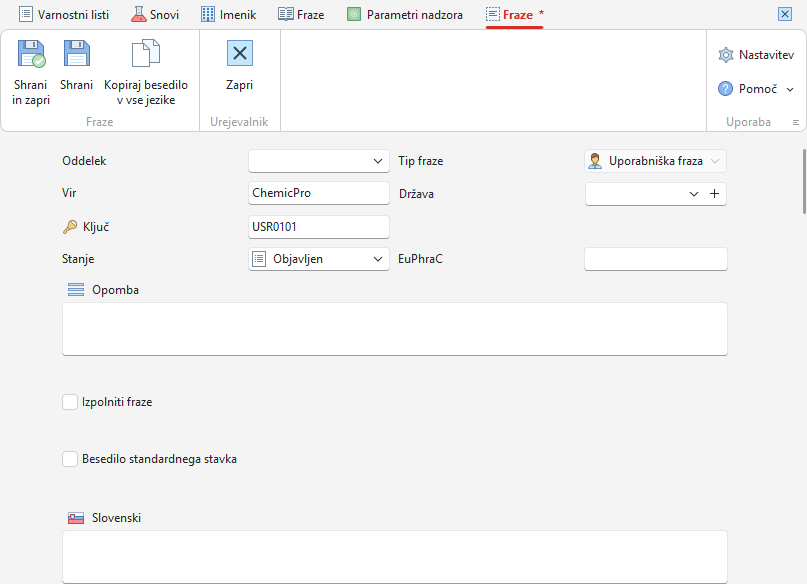
V urejevalniku nastavite, kje in kako naj se fraza uporablja, ter vnesete njeno besedilo, vključno s prevodi.
-
Oddelek
Izberite del varnostnega lista, v katerem želite uporabljati frazo. Če želite frazo uporabljati univerzalno, pustite polje prazno.
-
Vir in Ključ
Programska oprema samodejno izpolni polje Vir z imenom podjetja in v polje Ključ doda kodo fraze. Teh polj vam ni treba urejati.
-
Stanje
Programska oprema samodejno nastavi stanje Objavljen. Če fraza še ni dokončna, lahko izberete drugo stanje, na primer Objavljen.
-
Tip fraze
Pri lastni frazi programska oprema samodejno nastavi vrsto Uporabniška fraza.
-
Država
Določite lahko, za katero državo naj se fraza uporablja. To je na primer uporabno pri podatkih o centru za zastrupitve, ki se med posameznimi državami razlikujejo.
-
Opomba
Frazi lahko dodate opombo za lažjo orientacijo. Vidna bo samo v programski opremi in se ne bo prikazala v končnih dokumentih.
-
Izpolniti fraze
Nastavite lahko pogoje, pod katerimi programska oprema samodejno doda frazo v varnostni list. Podrobnosti najdete v naslednjem poglavju Pravila za samodejno uporabo fraze.
-
Polja za posamezne jezike
Za vsak jezik lahko v ločeno polje vnesete svoje besedilo fraze.
Ko ustvarjate novo frazo, priporočamo, da takoj dodate prevode v vse jezike, ki jih potrebujete. Dodate jih lahko tudi pozneje.
Vsako frazo vnesite kot en samostojen stavek, ki se konča s piko. Če vnesete več stavkov, prevod varnostnega lista morda ne bo deloval pravilno.
Pravila za samodejno uporabo fraze
V SBLCore lahko nastavite pogoje, na podlagi katerih funkcija Izpolniti fraze samodejno izpolni izbrane fraze. Uporabite lahko en pogoj ali pa več pogojev združite v bolj zapleteno pravilo.
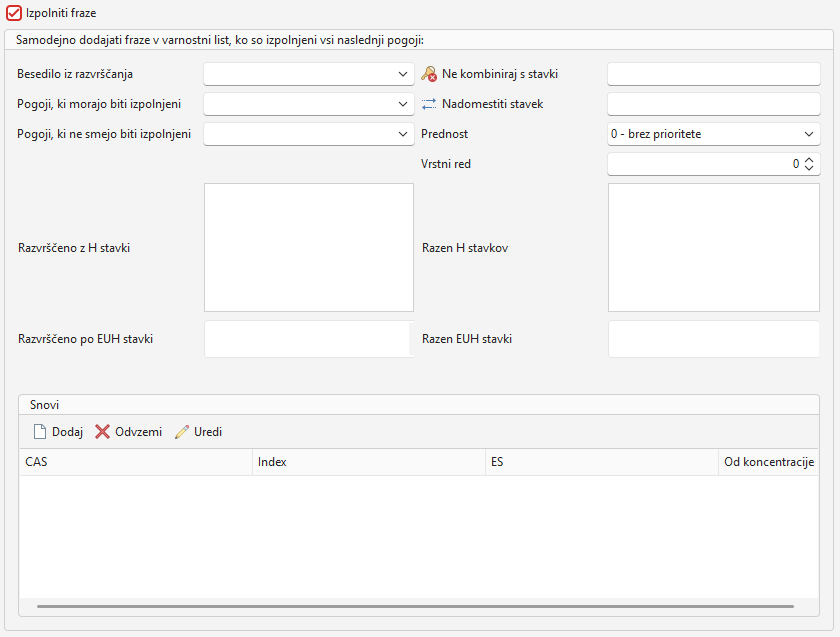
Nastavite lahko naslednje pogoje:
-
Besedilo iz razvrščanja
V katerem koli polju varnostnega lista lahko nastavite, da se besedilo H-stavka samodejno prikaže glede na končno razvrstitev izdelka.
Na primer v oddelku 4.3b Drugi podatki lahko ustvarite frazo in vanjo vstavite element Izpolniti fraze – Akutna strupenost. Če je izdelek razvrščen kot akutno strupen (npr. H302), se v izbranem polju samodejno prikaže ustrezno besedilo razvrstitve. Za H302 se prikaže besedilo Zdravju škodljivo pri zaužitju.
-
Pogoji, ki morajo biti izpolnjeni
Tukaj nastavite pogoje, ki jih mora izdelek izpolnjevati, da sistem samodejno vstavi frazo v varnostni list.
Po odprtju menija lahko izberete enega ali več pogojev, na primer agregatno stanje, vrsto izdelka ali uporabo.
-
Pogoji, ki ne smejo biti izpolnjeni
Tukaj nastavite pogoje, ki jih izdelek ne sme izpolnjevati, da sistem samodejno vstavi frazo v varnostni list.
Po odprtju menija izberite enega ali več pogojev. Izbirate lahko med enakimi možnostmi kot v prejšnji točki.
Pomembno! Za točki 2 in 3 velja naslednje: če izberete več pogojev, mora izdelek izpolnjevati vse izbrane pogoje.
-
Ne kombiniraj s stavki
V to polje vnesite ključ fraze, ki je SBLCore ne sme vstaviti v isti oddelek skupaj s trenutno frazo.
Če bi moral SBLCore obe frazi vstaviti v isti oddelek, bo glede na izbrane pogoje, prioritete in vrstni red vstavil samo eno od njiju.
Če želite izključiti kombinacijo z več frazami, vnesite njihove ključe, ločene z vejicami brez presledkov.
-
Nadomestiti stavek
V polje vnesite ključ fraze, ki jo želite zamenjati.
Če oddelek vsebuje to frazo, jo bo SBLCore ob naslednjem vrednotenju pravil zamenjal s trenutno frazo.
To nastavitev lahko uporabite na primer takrat, ko želite splošno besedilo zamenjati z natančnejšo frazo glede na lastnosti določenega izdelka.
Če želite hkrati zamenjati več fraz, vnesite njihove ključe, ločene z vejicami brez presledkov.
-
Prednost
Prednost določa, katera fraza ima prednost pri samodejnem izpolnjevanju oddelka.
Veljajo naslednja pravila:
Prednost 0 – fraza se izpolni, če ni na voljo druga fraza s prioriteto 1, 2, 3, 4, 5…
Prednost 1 – najvišja prioriteta. Fraza ima prednost pred frazami s prioriteto 0, 2, 3, 4, 5…
Prednost 2 – fraza ima prednost pred frazami s prioriteto 0, 3, 4, 5…
Prednost 3 – fraza ima prednost pred frazami s prioriteto 0, 4, 5…
-
Vrstni red
Polje Vrstni red določa vrstni red fraz z enako prioriteto v varnostnem listu.
Če ima na primer pet fraz prioriteto 1, lahko njihov vrstni red nastavite od 1 do 5.
Na primer: 1. Umijte si roke. 2. Obrišite jih z brisačo.
-
Razvrščeno z H stavki
Tukaj lahko izberete enega ali več H-stavkov.
Če ima izdelek vsaj enega od izbranih H-stavkov, SBLCore samodejno vstavi frazo v ustrezen oddelek varnostnega lista.
-
Razvrščeno po EUH stavki
Tukaj lahko izberete enega ali več EUH-stavkov.
Če ima izdelek vsaj enega od izbranih EUH-stavkov, SBLCore samodejno vstavi frazo v ustrezen oddelek varnostnega lista.
Pomembno! Pri točkah 8 in 9 zadostuje, da ima izdelek vsaj enega od izbranih stavkov.
-
Razen H stavkov
Izberite H-stavke, pri katerih se fraza ne sme uporabiti.
Če izdelek vsebuje katerega od izbranih H-stavkov, SBLCore fraze ne vstavi.
-
Razen EUH stavki
Na enak način lahko nastavite tudi EUH-stavke.
Če izdelek vsebuje katerega od izbranih EUH-stavkov, SBLCore fraze ne vstavi.
-
Snovi
SBLCore lahko frazo samodejno vstavi tudi glede na to, ali izdelek vsebuje določeno snov.
Snov lahko vnesete z enim od identifikatorjev, na primer:
- Številka CAS,
- Številka ES,
- Indeks št..
Če izdelek vsebuje izbrano snov, SBLCore vstavi ustrezno frazo v varnostni list.
Nastavite lahko tudi najmanjšo koncentracijo snovi, od katere se fraza vstavi.


