

 Вход
Вход

 Čeština
 Dansk
Dansk
 Deutsch
 Eesti
Eesti
 Ελληνικά
 English
 Español
 Français
 Hrvatski
 Italiano
 Latviešu
 Lietuvių
 Magyar
 Nederlands
 Norsk
Norsk
 Polski
 Português
 Română
 Slovenčina
 Slovenščina
 Српски (Ћирилица)
 Suomi
Suomi
 Svenska
 Türkçe
 Русский
 Українська
Създаване на собствена фраза
Можете да създадете собствена фраза по два начина:
- в раздел Фрази или
- директно при работа с информационния лист за безопасност.
Как да създадете фраза в раздел Фрази
- Отворете раздел Фрази.
- Щракнете върху Нов.
- Ще се отвори редакторът на нова фраза.
- В полето Част изберете частта от информационния лист за безопасност, в която искате да използвате фразата. Ако искате да използвате фразата универсално, оставете полето празно.
- Въведете текста на фразата в полето за съответния език.
- Можете също така да добавите преводи на други езици.
- Щракнете върху Запамети или Запамети и затвори.
Подробности за отделните полета ще намерите в глава Редактор на фраза.
Как да създадете фраза от информационния лист за безопасност
Когато въведете в даден раздел текст, който не се съдържа в стандартните фрази, SBLCore го подчертава в синьо. Същевременно вдясно над полето се показва предупреждението Текстът, подчертан със син цвят, не е на фрази.
Можете директно да запазите такъв текст като нова фраза.
Процедура:
- Въведете в съответното поле в редактора на информационния лист за безопасност текста, който искате да запазите.
- Щракнете с десния бутон на мишката в полето или отворете падащото меню
 вляво над текстовото поле.
 - Изберете Добавете към фрази.
- Ще се отвори редакторът на фразата. SBLCore автоматично попълва съответния раздел и текста от полето.
- Ако полето съдържа повече текст, изтрийте всичко освен фразата, която искате да запазите.
- Проверете данните в редактора и при необходимост добавете преводи.
- Щракнете върху Запамети или Запамети и затвори.
Подробности за отделните полета ще намерите в следващата глава.
Редактор на фраза
В редактора задавате къде и как да се използва фразата и въвеждате нейния текст, включително преводите.
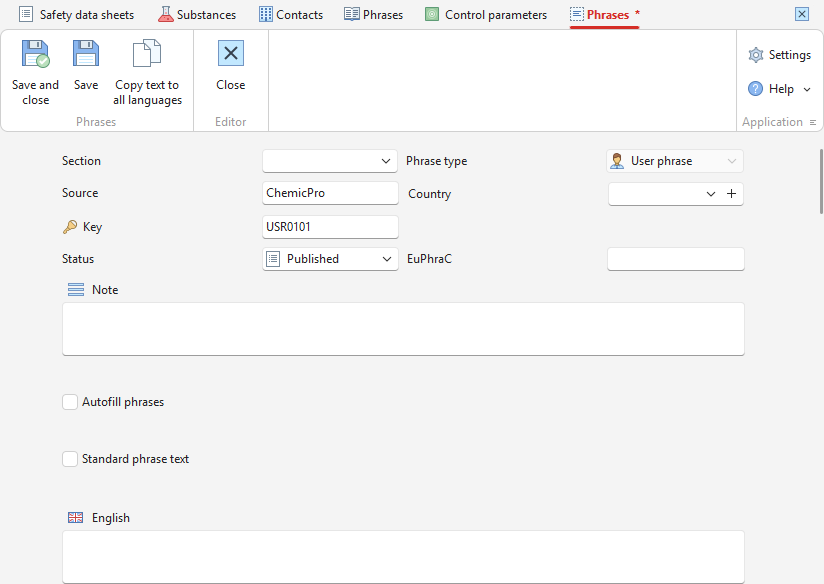
-
Част
Изберете частта от информационния лист за безопасност, в която искате да използвате фразата. Ако искате да използвате фразата универсално, оставете полето празно.
-
Източник и Ключ
Софтуерът автоматично попълва полето Източник с името на фирмата и добавя кода на фразата в полето Ключ. Не е необходимо да редактирате тези полета.
-
Статут
Софтуерът автоматично задава статус Публикуван. Ако фразата все още не е окончателна, можете да изберете друг статус, например Публикуван.
-
Тип на фраза
За собствена фраза софтуерът автоматично задава тип Потребителска фраза.
-
Държава
Можете да определите за коя държава да се използва фразата. Това е полезно например при данни за токсикологичен център, които се различават в отделните държави.
-
Забележка
Можете да добавите бележка към фразата за по-лесна ориентация. Ще я виждате само в софтуера, тя няма да се показва в крайните документи.
-
Запълване на фрази
Можете да зададете условията, при които софтуерът автоматично да добавя фразата в информационния лист за безопасност. Подробности ще намерите в следващата глава Правила за автоматично използване на фраза.
-
Полета за отделните езици
За всеки език можете да въведете собствен текст на фразата в отделно поле.
Когато създавате нова фраза, препоръчваме веднага да добавите преводи на всички езици, които са ви необходими. Можете обаче да ги добавите и по-късно.
Въвеждайте всяка фраза като едно самостоятелно изречение, завършващо с точка. Ако въведете няколко изречения, преводът на информационния лист за безопасност може да не работи правилно.
Правила за автоматично използване на фраза
В SBLCore можете да зададете условия, според които функцията Запълване на фрази автоматично попълва избрани фрази. Можете да използвате едно условие или да комбинирате няколко условия в по-сложно правило.
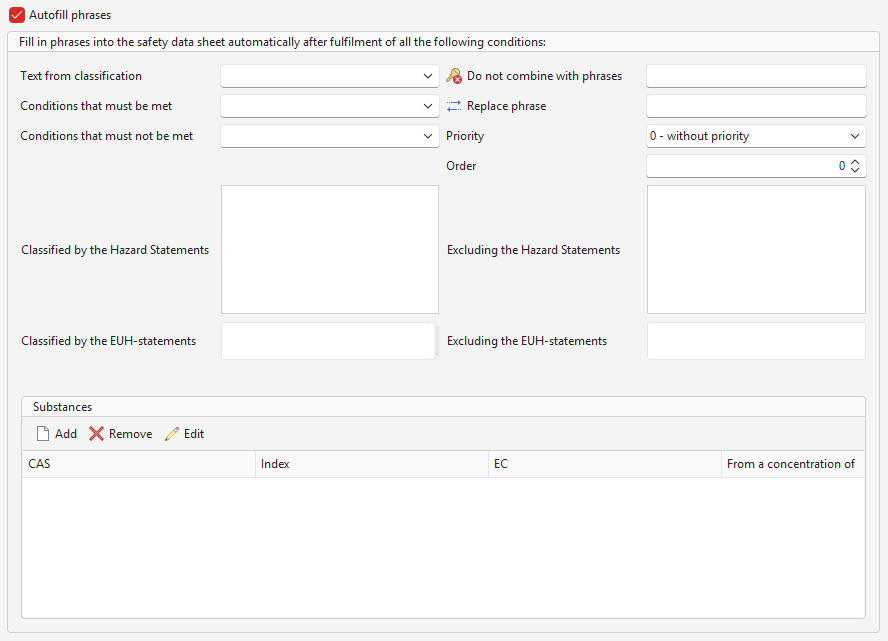
Можете да зададете следните условия:
-
Текст от класификацията
Във всяко поле на информационния лист за безопасност можете да зададете автоматично да се показва текстът на H-фразата според крайната класификация на продукта.
Например в раздел 4.3b Други данни можете да създадете фраза и да добавите в нея елемента Запълване на фрази – Остра токсичност. Ако продуктът е класифициран като остро токсичен (напр. H302), в избраното поле автоматично се показва съответният текст на класификацията. За H302 се показва текстът Вреден при поглъщане.
-
Условия, които трябва да бъдат изпълнени
Тук задавате условията, които продуктът трябва да изпълнява, за да може системата автоматично да вмъкне фразата в информационния лист за безопасност.
След като отворите менюто, можете да изберете едно или повече условия, например агрегатно състояние, тип продукт или употреба.
-
Условия, които не трябва да бъдат изпълнени
Тук задавате условията, които продуктът не трябва да изпълнява, за да може системата автоматично да вмъкне фразата в информационния лист за безопасност.
След като отворите менюто, изберете едно или повече условия. Можете да избирате от същите опции като в предходната точка.
Важно! За точки 2 и 3 важи следното: ако изберете повече условия, продуктът трябва да изпълнява всички избрани условия.
-
Не комбинирай с фразите
В това поле въведете ключа на фразата, която SBLCore не трябва да вмъква в същия раздел заедно с текущата фраза.
Ако SBLCore трябва да вмъкне и двете фрази в един и същ раздел, ще вмъкне само една от тях според избраните условия, приоритети и ред.
Ако искате да изключите комбинацията с няколко фрази, въведете техните ключове, разделени със запетаи без интервали.
-
Замени фразата
В полето въведете ключа на фразата, която искате да замените.
Ако разделът съдържа тази фраза, при следващото оценяване на правилата SBLCore ще я замени с текущата фраза.
Можете да използвате тази настройка например когато искате да замените обща формулировка с по-точна фраза според свойствата на конкретния продукт.
Ако искате да замените няколко фрази едновременно, въведете техните ключове, разделени със запетаи без интервали.
-
Приоритет
Приоритет определя коя фраза има предимство при автоматичното попълване на раздела.
Прилагат се следните правила:
Приоритет 0 – фразата се попълва, ако няма налична друга фраза с приоритет 1, 2, 3, 4, 5…
Приоритет 1 – най-висок приоритет. Фразата има предимство пред фразите с приоритет 0, 2, 3, 4, 5…
Приоритет 2 – фразата има предимство пред фразите с приоритет 0, 3, 4, 5…
Приоритет 3 – фразата има предимство пред фразите с приоритет 0, 4, 5…
-
Ред
Полето Ред определя реда на фразите с еднакъв приоритет в информационния лист за безопасност.
Ако например пет фрази имат приоритет 1, можете да зададете реда им от 1 до 5.
Например: 1. Измийте ръцете си. 2. Подсушете се с кърпа.
-
Класифицирано с Н-изречения
Тук можете да изберете една или повече H-фрази.
Ако продуктът има поне една от избраните H-фрази, SBLCore автоматично вмъква фразата в съответния раздел на информационния лист за безопасност.
-
Класифицирано с EUН-изречения
Тук можете да изберете една или повече EUH-фрази.
Ако продуктът има поне една от избраните EUH-фрази, SBLCore автоматично вмъква фразата в съответния раздел на информационния лист за безопасност.
Важно! За точки 8 и 9 е достатъчно продуктът да има поне една от избраните фрази.
-
С изключение на Н-изречения
Изберете H-фразите, при които фразата не трябва да се използва.
Ако продуктът съдържа някоя от избраните H-фрази, SBLCore не вмъква фразата.
-
С изключение на EUH-изречения
По същия начин можете да зададете и EUH-фрази.
Ако продуктът съдържа някоя от избраните EUH-фрази, SBLCore не вмъква фразата.
-
Вещества
SBLCore може автоматично да вмъкне фразата и в зависимост от това дали продуктът съдържа конкретно вещество.
Можете да въведете веществото чрез някой от идентификаторите, например:
- CAS №,
- ЕО номерът,
- Индекс №.
Ако продуктът съдържа избраното вещество, SBLCore вмъква съответната фраза в информационния лист за безопасност.
Можете също така да зададете минимална концентрация на веществото, от която фразата да се вмъква.


