

 Entre
Entre

 Български
 Čeština
 Dansk
Dansk
 Deutsch
 Eesti
Eesti
 Ελληνικά
 English
 Español
 Français
 Hrvatski
 Italiano
 Latviešu
 Lietuvių
 Magyar
 Nederlands
 Norsk
Norsk
 Polski
 Română
 Slovenčina
 Slovenščina
 Српски (Ћирилица)
 Suomi
Suomi
 Svenska
 Türkçe
 Русский
 Українська
Adição de substâncias próprias à base de dados
Neste capítulo, aprenderá como criar uma nova substância. Este procedimento é utilizado, por exemplo, quando a substância de que necessita não se encontra na base de dados ou quando pretende acrescentar informações próprias a uma substância.
Criação de uma nova substância
-
Abra o separador Substâncias.

-
Clique no botão Nova substância na barra de ferramentas.
-
Será aberto um novo separador.
-
No separador existem dois campos obrigatórios, assinalados com uma seta laranja: Fonte e Nome.
-
Preencha o primeiro campo obrigatório Fonte, localizado à esquerda – na secção Identificação.
Fonte especifica de que substância se trata. Recomendamos indicar, por exemplo, o fornecedor da substância ou de toda a ficha de dados de segurança.
-
Nome da substância é adicionado clicando no botão Adicionar, localizado à direita. Na mesma janela, selecione também o tipo e o idioma do nome.
-
Guarde o nome com o botão OK.
Após preencher ambos os campos obrigatórios, pode guardar e utilizar a substância. No entanto, é recomendável preencher também outros dados.
O editor de substâncias está dividido em várias secções independentes:
Identificação
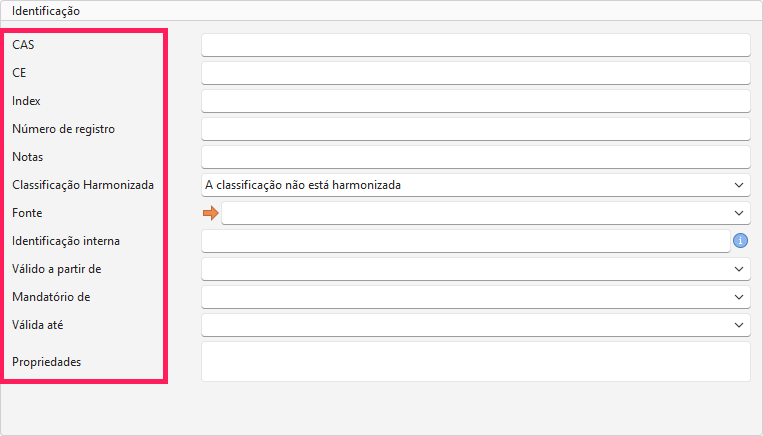
Encontra-se no lado esquerdo do editor – além de Fonte, pode preencher outros dados que servem para a identificação inequívoca da substância, como identificadores (CAS, CE) ou propriedades. Uma identificação corretamente preenchida é importante para a correta atribuição de dados na ficha de dados de segurança (FDS).
-
Na parte inicial existem campos para completar os números de identificação CAS, CE, Index e REACH (Número de registro). Preencha os números disponíveis para a substância:
a. Número CAS (Chemical Abstracts Service) – identificador único de uma substância química a nível mundial.
b. Número CE (EINECS/ELINCS/EC number) – identificador europeu de uma substância química.
c. Index é um número atribuído a uma substância com classificação harmonizada. Uma substância deste tipo encontra-se sempre na base de dados.
Uma substância com classificação harmonizada é uma substância que possui um Index e faz parte do anexo VI do regulamento CLP. A classificação desta substância é uniforme em toda a UE e deve ser utilizada obrigatoriamente. Estas substâncias fazem parte da base de dados SBLCore e devem estar sempre disponíveis.
d. Número de registro (REACH) é um identificador único atribuído pela Agência Europeia dos Produtos Químicos (ECHA). Preencha-o apenas se estiver disponível no documento de origem.
-
O campo Notas refere-se a substâncias com classificação harmonizada. Contém informações adicionais sobre a substância. Ao criar uma nova substância não harmonizada, não altere este campo.
-
O campo Classificação Harmonizada indica, por defeito, que a substância não possui classificação harmonizada. A base de dados contém todas as substâncias harmonizadas e é atualizada regularmente de acordo com a legislação mais recente. Não deverá ser necessário alterar este campo.
-
No campo Identificação interna, introduza informações conforme necessário (não são apresentadas na FDS final).
-
Os campos Válido a partir de, Mandatório de e Válida até referem-se a substâncias com classificação harmonizada. Estes dados são utilizados na revisão da substância. Ao criar uma nova substância não harmonizada, não é necessário preenchê-los.
-
Ao clicar no campo Propriedades, será apresentada uma nova janela onde pode selecionar uma ou mais propriedades que serão posteriormente exibidas no documento final da substância.
Nomes de substância
No lado direito do editor – na secção Nomes de substância, pode adicionar outros nomes e traduções.

-
Clique no botão Adicionar para adicionar outro nome de substância.
Dica! Se precisar de alterar o nome, utilize o botão Editar ou abra-o com duplo clique.
-
No campo Tipo, selecione o tipo de nome (por exemplo, nome químico, IUPAC, INCI, etc.).
-
No campo seguinte selecione Idioma.
-
No campo Nome, introduza o nome da substância no idioma selecionado.
-
Preencha os campos Descrição e Nota conforme necessário (não são apresentados na FDS).
-
Se introduzir vários nomes no mesmo idioma, assinale Nome preferido para o que pretende utilizar como principal (este nome será sugerido pelo software para apresentação na FDS).
-
Guarde com o botão OK.
-
Para adicionar outro nome, clique novamente em Adicionar e repita o processo.
Classificação e rotulagem
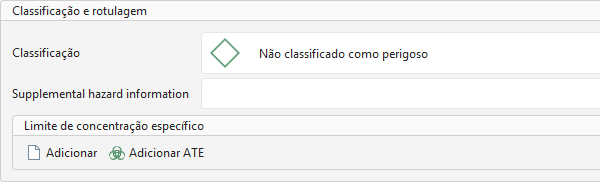
Na secção Classificação e rotulagem pode preencher informações sobre os perigos da substância. Esta secção serve para comunicar claramente os riscos associados à substância. Uma classificação corretamente preenchida é a base para o cálculo e para o cumprimento dos requisitos legais.
Classificação
-
Clique no campo Classificação.
-
Será apresentada uma nova janela.
-
No lado esquerdo encontra-se uma lista de frases de perigo padrão.
-
A lista é composta por três colunas: Categoria, Rotulagem e Versão. Em cada coluna é possível filtrar.
-
Pode encontrar uma frase específica através de:
- filtragem nas colunas,
- campo de pesquisa acima da lista,
- navegação manual.
-
Adicione a frase com duplo clique ou selecione-a e clique em Adicionar frases selecionadas. A frase será movida para o lado direito e apresentada na substância.
Dica! Para selecionar várias frases ao mesmo tempo, mantenha premida a tecla Ctrl e selecione várias, depois clique em Adicionar frases selecionadas.
-
Para remover uma frase, selecione-a e clique em Remova as frases selecionadas ou remova todas com Folha de frases.
-
Guarde com OK.
-
Se a substância contiver uma frase EUH, clique em Supplemental hazard information.
-
Selecione a frase correspondente.
-
Guarde com OK.
Limite de concentração
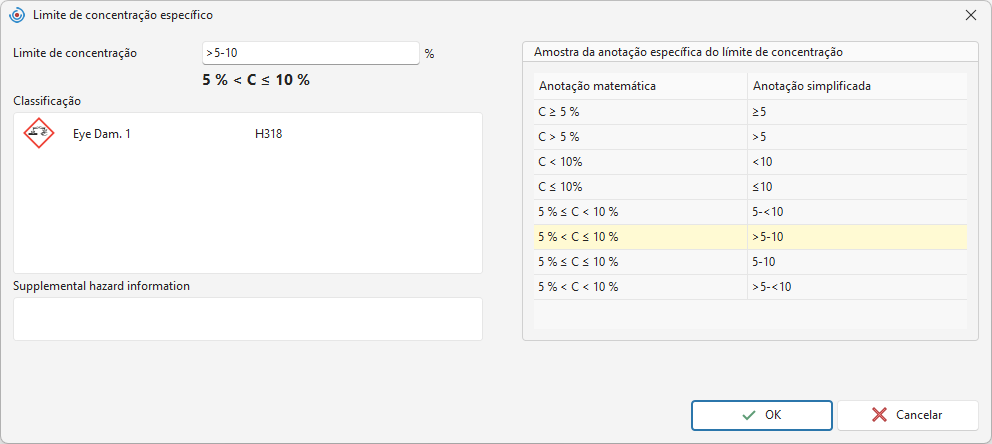
Pode adicionar um Limite de concentração (SCL), que o software utiliza durante o cálculo dos perigos.
-
Clique no botão Adicionar nesta secção.
-
Será aberta uma nova janela.
-
Introduza o valor no campo Limite de concentração.
Dica! Para simplificar a introdução de dados, utilize a tabela no lado direito da janela. Com um duplo clique, selecione o modelo pretendido e depois ajuste-o no campo conforme necessário.
-
No campo Classificação, selecione o perigo correspondente ou – se aplicável – no campo Supplemental hazard information.
Dica! Para cada frase (H ou EUH), recomendamos criar um SCL separado.
-
Guarde com OK.
ATE (estimativa de toxicidade aguda)
Pode adicionar valores ATE que influenciam a classificação final da toxicidade aguda.
O valor ATE será apresentado na FDS nas secções 3 e 11.
- Clique no botão Adicionar ATE.
- Selecione a via de exposição.
- Introduza o valor.
- Guarde com OK.
Toxicidade e ecotoxicidade
Nesta secção pode introduzir dados sobre os efeitos da substância na saúde e no ambiente. Estes dados serão apresentados nas secções 8 (DNEL, PNEC), 11 (toxicidade) e 12 (ecotoxicidade) da FDS.
Se já existir uma substância com os mesmos identificadores, pode copiar os dados utilizando Copiar a toxicidade de outra.

-
Clique no botão Adicionar.
Dica! Com o botão Prefixo (no canto superior direito), pode acelerar a introdução dos dados mais utilizados.
-
No campo Toxicidade, selecione o tipo de dados – DNEL/PNEC (secção 8), Toxicidade (secção 11) e Ecotoxicidade (secção 12).
-
Os campos seguintes serão ajustados de acordo com a seleção anterior.
-
Preencha os dados disponíveis.
-
Guarde com o botão OK.
Aviso: Se escrever algo em campos onde pode ser inserido texto livre, não será efetuada qualquer tradução ao converter a FDS para outro idioma, por exemplo no campo Fonte.
Propriedades físico-químicas
Os dados desta secção serão apresentados na secção 9 da FDS.

- Clique em Adicionar.
- Na nova janela selecione o campo Propriedade.
- Introduza os valores.
- Guarde com OK.
Aviso: Se introduzir texto livre nos campos, este não será traduzido quando a FDS for convertida para outro idioma.
Parâmetros de controlo
São limites de exposição (secção 8).

- Clique em Adicionar.
- Na nova janela selecione o estado para o qual o limite é válido.
- Selecione o tipo de limite.
- Preencha Fonte de dados oficial e Valor.
- Guarde com OK.
O parâmetro introduzido é guardado na base de dados e atribuído automaticamente a outras substâncias com o mesmo identificador.
O parâmetro também pode ser adicionado no separador Parâmetros de controlo, onde pode gerir todos os parâmetros disponíveis na sua base de dados.



