

 Bejelentkezés

 Български
 Čeština
 Dansk
Dansk
 Deutsch
 Eesti
Eesti
 Ελληνικά
 English
 Español
 Français
 Hrvatski
 Italiano
 Latviešu
 Lietuvių
 Nederlands
 Norsk
Norsk
 Polski
 Português
 Română
 Slovenčina
 Slovenščina
 Српски (Ћирилица)
 Suomi
Suomi
 Svenska
 Türkçe
 Русский
 Українська
Saját anyagok hozzáadása az adatbázishoz
Ebben a fejezetben megtanulja, hogyan hozhat létre új anyagot. Ezt az eljárást például akkor használhatja, ha a szükséges anyag nem található az adatbázisban, vagy ha saját információkat szeretne hozzáadni az anyaghoz.
Új anyag létrehozása
-
Nyissa meg az Anyagok fület.

-
Kattintson az eszköztáron az Új anyag gombra.
-
Megnyílik egy új fül.
-
A fül két kötelező mezőt tartalmaz, amelyeket narancssárga nyíl jelöl: Forrás és Megnevezés.
-
Töltse ki az első kötelező mezőt, a Forrás mezőt, amely bal oldalon – az Azonosítás részben található.
Forrás pontosítja, hogy melyik anyagról van szó. Javasoljuk például az anyag vagy a teljes biztonsági adatlap szállítójának megadását.
-
Az Megnevezés mezőt a jobb oldalon található Hozzáad gombra kattintva adhatja hozzá. Ugyanebben az ablakban válassza ki a név típusát és nyelvét is.
-
Mentse el a nevet az OK gombbal.
Miután mindkét kötelező mezőt kitöltötte, elmentheti és használhatja az anyagot. Javasolt azonban további adatok megadása is.
Az anyagszerkesztő több különálló részre van osztva:
Azonosítás
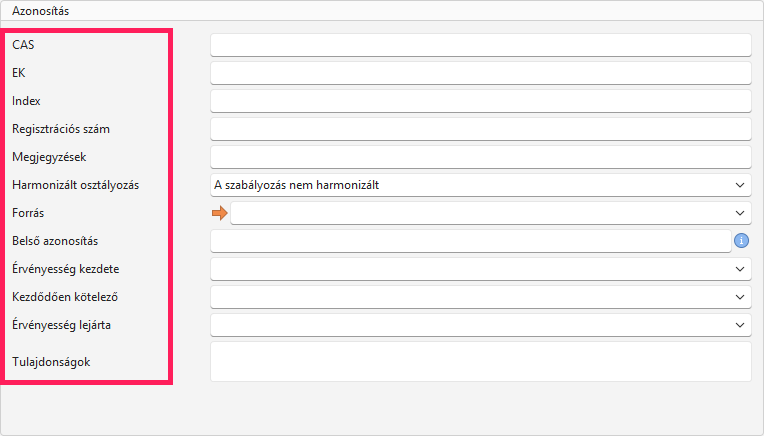
Az szerkesztő bal oldalán található – a Forrás mellett további adatokat is megadhat, amelyek az anyag egyértelmű azonosítására szolgálnak, pl. azonosítók (CAS, EK) vagy tulajdonságok. A kitöltött azonosítás fontos az adatok helyes hozzárendeléséhez a biztonsági adatlapban (BA).
-
A bevezető rész mezőket tartalmaz az azonosító számok megadásához: CAS, EK, Index és REACH (Regisztrációs szám). Töltse ki a rendelkezésre álló számokat:
a. CAS szám (Chemical Abstracts Service) – a kémiai anyag egyedi azonosítója világszerte.
b. EK szám (EINECS/ELINCS/EC number) – a kémiai anyag európai azonosítója.
c. Index egy szám, amely a harmonizált osztályozással rendelkező anyaghoz tartozik. Az ilyen anyagok mindig megtalálhatók az adatbázisban.
Harmonizált osztályozással rendelkező anyag olyan anyag, amelyhez Index van rendelve, és szerepel a CLP rendelet VI. mellékletében. Az ilyen anyagok osztályozása az egész EU-ban egységes, és kötelező alkalmazni. Ezek az anyagok az SBLCore adatbázis részét képezik, és mindig elérhetők.
d. Regisztrációs szám (REACH) egy egyedi azonosító, amelyet az Európai Vegyianyag-ügynökség (ECHA) ad ki. Csak akkor töltse ki, ha megtalálható a forrásdokumentumban.
-
A Megjegyzések mező a harmonizált osztályozással rendelkező anyagokra vonatkozik. Kiegészítő információkat tartalmaz. Új, nem harmonizált anyag létrehozásakor ne módosítsa ezt a mezőt.
-
A Harmonizált osztályozás mező alapértelmezés szerint azt jelzi, hogy az anyag nem rendelkezik harmonizált osztályozással. Az adatbázis minden harmonizált anyagot tartalmaz, és rendszeresen frissül a legújabb jogszabályok szerint. Nem szükséges ezt a mezőt módosítani.
-
A Belső azonosítás mezőbe saját igény szerint írjon be információkat (a végleges BA-ban nem jelenik meg).
-
Az Érvényesség kezdete, Kezdődően kötelező és Érvényesség lejárta mezők a harmonizált osztályozású anyagokra vonatkoznak. Ezeket az adatokat az anyag felülvizsgálatakor használják. Új, nem harmonizált anyag létrehozásakor nem kötelező kitölteni őket.
-
A Tulajdonságok mezőre kattintva új ablak jelenik meg, ahol egy vagy több tulajdonságot választhat ki, amelyek később megjelennek a végső dokumentumban az anyagnál.
Az anyag megnevezései
A szerkesztő jobb oldalán – az Az anyag megnevezései részben további neveket és fordításokat adhat hozzá.

-
A Hozzáad gombra kattintva új megnevezést adhat hozzá.
Tipp! Ha módosítani szeretné a nevet, használja a Módosítás gombot, vagy nyissa meg dupla kattintással.
-
A Típus mezőben válassza ki a megnevezés típusát (pl. kémiai név, IUPAC, INCI stb.).
-
A következő mezőben válassza ki a Nyelv értéket.
-
A Megnevezés mezőben adja meg az anyag nevét a kiválasztott nyelven.
-
A Leírás és Megjegyzés mezőket szükség szerint töltse ki (a BA-ban nem jelennek meg).
-
Ha egy nyelven több nevet ad meg, jelölje be a Preferált név opciót annál, amelyet elsődlegesen szeretne használni (ez jelenik meg a BA-ban).
-
Mentse az OK gombbal.
-
További név hozzáadásához kattintson ismét a Hozzáad gombra.
Osztályozás és címkézés
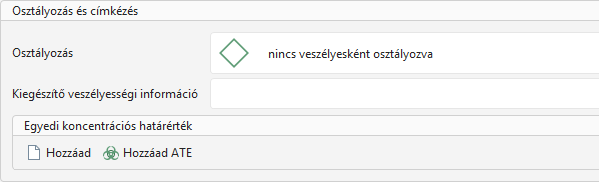
Az Osztályozás és címkézés részben az anyag veszélyességére vonatkozó információkat adhat meg. Ez a rész a kockázatok egyértelmű kommunikálására szolgál. A helyesen kitöltött osztályozás az alapja a számításoknak és a jogszabályi megfelelésnek.
Osztályozás
-
Kattintson az Osztályozás mezőre.
-
Egy új ablak jelenik meg.
-
A bal oldalon a szabványos veszélyességi mondatok listája található.
-
A lista három oszlopból áll: Kategóriában, Jelölés és Szöveg. Mindegyik oszlopban lehet szűrni.
-
Egy adott mondatot megtalálhat:
- szűréssel,
- keresőmezővel,
- manuális görgetéssel.
-
A mondatot dupla kattintással adhatja hozzá, vagy jelölje ki és kattintson a Kijelölt mondatok hozzáadása gombra. A mondat a jobb oldalra kerül és megjelenik az anyagnál.
Tipp! Több mondat kiválasztásához tartsa lenyomva a Ctrl billentyűt, majd kattintson több elemre, és válassza a Kijelölt mondatok hozzáadása lehetőséget.
-
Eltávolításhoz jelölje ki a mondatot és kattintson a Kijelölt mondat törlése gombra, vagy törölje az összeset a Mondatjegyzék törlése gombbal.
-
Mentse az OK gombbal.
-
Ha az anyag EUH-mondatot tartalmaz, kattintson a Kiegészítő veszélyességi információ mezőre.
-
Válassza ki a megfelelő mondatot.
-
Mentse az OK gombbal.
Egyedi koncentrációs határérték
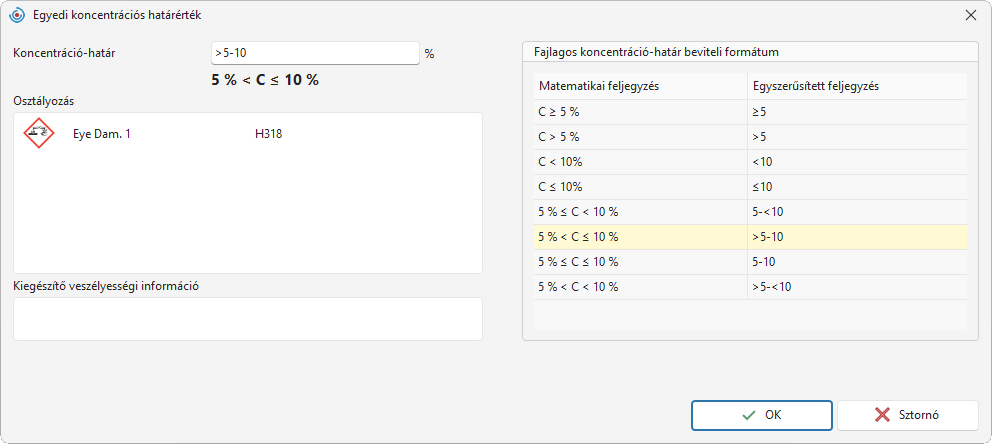
Hozzáadhat egy Egyedi koncentrációs határérték (SCL) értéket, amelyet a szoftver a veszélyesség számításánál használ.
-
Kattintson a Hozzáad gombra ebben a részben.
-
Megnyílik egy új ablak.
-
A Koncentráció-határ mezőbe írja be az értéket.
Tipp! A beírás egyszerűsítéséhez használja az ablak jobb oldalán található táblázatot. Kattintson duplán a kívánt mintára, majd szükség szerint módosítsa azt a mezőben.
-
Az Osztályozás mezőben válassza ki a megfelelő veszélyt, vagy az Kiegészítő veszélyességi információ mezőben.
Tipp! Javasoljuk, hogy minden egyes mondathoz (H vagy EUH) külön SCL-t hozzon létre.
-
Mentse az OK gombbal.
ATE (akut toxicitási becslés)
Hozzáadhat ATE értékeket, amelyek befolyásolják az akut toxicitás besorolását.
Az ATE érték megjelenik a BA-ban a 3. és 11. szakaszban.
- Kattintson a Hozzáad ATE gombra.
- Válassza ki az expozíciós utat.
- Adja meg az értéket.
- Mentse az OK gombbal.
Toxicitás és ökotoxicitás
Ebben a részben az anyag egészségre és környezetre gyakorolt hatásait adhatja meg. Az adatok a BA 8. (DNEL, PNEC), 11. (toxicitás) és 12. (ökotoxicitás) szakaszában jelennek meg.
Ha létezik azonos azonosítókkal rendelkező anyag, használja a Toxicitás másolása más anyagból lehetőséget.

-
Kattintson a Hozzáadás gombra.
Tipp! A Előhívószám gombbal (jobb felső sarok) felgyorsíthatja a leggyakrabban használt adatok megadását.
-
A Toxicitás mezőben válassza ki az adattípust – DNEL/PNEC (8. szakasz), Toxicitás (11. szakasz) és Ökotoxicitás (12. szakasz).
-
A következő mezők az előző választásnak megfelelően módosulnak.
-
Töltse ki a rendelkezésre álló adatokat.
-
Mentse az OK gombbal.
Figyelmeztetés: Ha olyan mezőkbe ír szöveget, amelyekbe szabad szöveg vihető be, a BA másik nyelvre történő átalakításakor nem történik fordítás, például a Forrás mező esetében.
Fizikai és kémiai tulajdonságok
Az adatok a BA 9. szakaszában jelennek meg.

- Kattintson a Hozzáad gombra.
- Válassza ki a Tulajdonság mezőt.
- Töltse ki az értékeket.
- Mentse az OK gombbal.
Figyelem: Ha szabad szöveges mezőkbe ír be tartalmat, a BA más nyelvre történő átváltásakor ezek nem lesznek lefordítva.
Ellenőrzési paraméterek
Ezek az expozíciós határértékek (8. szakasz).

- Kattintson a Hozzáad gombra.
- Válassza ki az országot.
- Válassza ki a határérték típusát.
- Töltse ki az Adatok hivatalos forrása és Érték mezőket.
- Mentse az OK gombbal.
A paraméter elmentésre kerül az adatbázisban, és automatikusan hozzárendelődik más, azonos azonosítóval rendelkező anyagokhoz.
A paraméter az Ellenőrzési paraméterek fülön is hozzáadható, ahol az adatbázis összes paramétere kezelhető.



