

 Prihlásiť sa

 Български
 Čeština
 Dansk
Dansk
 Deutsch
 Eesti
Eesti
 Ελληνικά
 English
 Español
 Français
 Hrvatski
 Italiano
 Latviešu
 Lietuvių
 Magyar
 Nederlands
 Norsk
Norsk
 Polski
 Português
 Română
 Slovenščina
 Српски (Ћирилица)
 Suomi
Suomi
 Svenska
 Türkçe
 Русский
 Українська
Pridávanie vlastných látok do databázy
V tejto kapitole sa naučíte, ako vytvoriť novú látku. Tento postup využijete napríklad vtedy, keď látka, ktorú potrebujete, nie je v databáze alebo keď chcete k látke doplniť vlastné informácie.
Vytvorenie novej látky
-
Otvorte záložku Látky.

-
Kliknite na tlačidlo Nová látka v paneli nástrojov.
-
Otvorí sa nová záložka.
-
V záložke sú dve povinné polia, ktoré sú označené oranžovou šípkou: Zdroj a Názov.
-
Vyplňte prvé povinné pole Zdroj, ktoré sa nachádza vľavo – v časti Identifikácia.
Zdroj spresňuje, o akú látku ide. Odporúčame uviesť napríklad dodávateľa látky alebo celé karty bezpečnostných údajov.
-
Názov látky pridáte kliknutím na tlačidlo Pridať, ktoré sa nachádza vpravo. V tom istom okne vyberte aj typ a jazyk názvu.
-
Názov uložte tlačidlom OK.
Keď vyplníte obe povinné polia, môžete látku uložiť a používať. Je však vhodné vyplniť aj ďalšie údaje.
Editor látky je rozdelený do niekoľkých samostatných častí:
Identifikácia
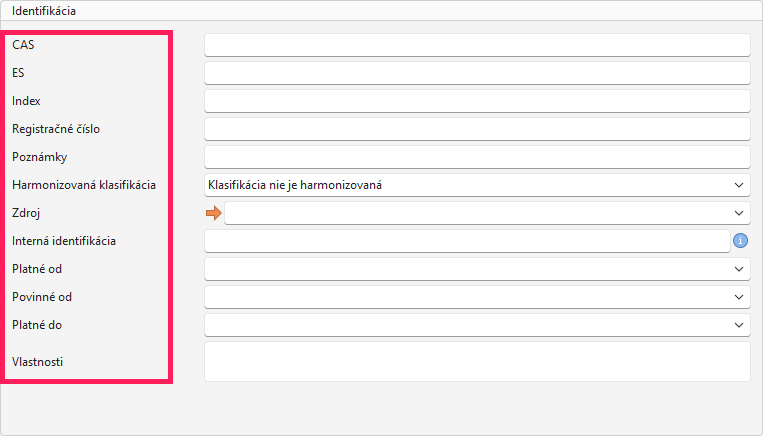
Nájdete ju na ľavej strane editora – okrem Zdroj môžete vyplniť aj ďalšie údaje, ktoré slúžia na jednoznačné určenie látky, napr. identifikátory látky (CAS, ES) alebo vlastnosti. Vyplnená identifikácia je dôležitá pre správne priradenie údajov v karte bezpečnostných údajov (KBÚ).
-
V úvodnej časti sú polia na doplnenie identifikačných čísel CAS, ES, Index a REACH (Registračné číslo). Doplňte čísla, ktoré máte pre danú látku k dispozícii:
a. CAS číslo (Chemical Abstracts Service) – jednoznačný identifikátor chemickej látky na celom svete.
b. ES číslo (EINECS/ELINCS/EC number) – európsky identifikátor chemickej látky.
c. Index je číslo, ktoré má látka s harmonizovanou klasifikáciou. Takúto látku vždy nájdete v databáze.
Látka s harmonizovanou klasifikáciou je látka, ktorá má pridelený Index a je súčasťou prílohy VI nariadenia CLP. Klasifikácia takejto látky je jednotná pre celú EÚ a musíte ju povinne použiť. Tieto látky sú súčasťou databázy SBLCore a mali by ste ich vždy nájsť.
d. Registračné číslo (REACH) je jedinečný identifikátor, ktorý prideľuje Európska chemická agentúra (ECHA). Doplňte ho len vtedy, keď ho nájdete v podkladovom dokumente.
-
Pole Poznámky sa týka látok s harmonizovanou klasifikáciou. Obsahuje doplňujúce informácie k látke. V prípade vytvárania novej neharmonizovanej látky pole neupravujte.
-
Pole Harmonizovaná klasifikácia v predvolenom stave uvádza, že látka nemá harmonizovanú klasifikáciu. Databáza obsahuje všetky harmonizované látky a pravidelne sa aktualizuje podľa najnovších nariadení. Nemalo by sa teda stať, že takúto látku nenájdete a museli by ste toto pole meniť.
-
V poli Interná identifikácia vyplňte informácie podľa vlastnej potreby (vo výslednej KBÚ sa nezobrazujú).
-
Polia Platné od, Povinné od a Platné do sa týkajú látok s harmonizovanou klasifikáciou. Tieto údaje sa používajú pri revízii látky. Pri vytváraní novej neharmonizovanej látky tieto polia nemusíte vyplňovať.
-
Kliknutím do poľa Vlastnosti sa zobrazí nové okno, v ktorom môžete vybrať jednu alebo viac vlastností, ktoré sa následne zobrazia vo výslednom dokumente pri látke.
Názvy látky
Na pravej strane editora – v časti Názvy látky, môžete doplniť ďalšie názvy a preklady.

-
Kliknutím na tlačidlo Pridať doplníte ďalší názov látky.
Tip! Ak potrebujete názov zmeniť, použite tlačidlo Upraviť alebo ho otvorte dvojklikom.
-
V poli Typ zvoľte typ názvu látky (napr. chemický názov, IUPAC, INCI a pod.).
-
V ďalšom poli vyberte Jazyk.
-
V poli Názov vyplňte názov látky vo vybranom jazyku.
-
Polia Opis a Poznámka vyplňte podľa potreby (v KBÚ sa nezobrazujú).
-
Ak vkladáte viac názvov v jednom jazyku, zaškrtnite možnosť Preferovaný názov pri názve, ktorý chcete primárne používať (tento názov bude softvér ponúkať na zobrazenie v KBÚ).
-
Uložte tlačidlom OK.
-
Pre vloženie ďalšieho názvu kliknite na tlačidlo Pridať a postup zopakujte.
Klasifikácia a označovanie
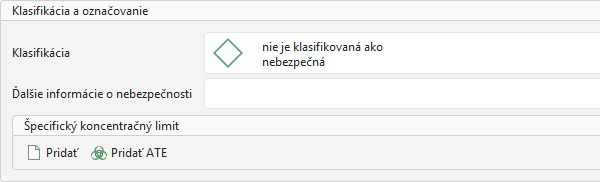
V časti Klasifikácia a označovanie môžete látke vyplniť informácie o jej nebezpečnosti. Táto časť slúži na jasné informovanie o rizikách súvisiacich s látkou. Správne vyplnená klasifikácia je základom pre výpočet klasifikácie a splnenie legislatívnych požiadaviek.
Klasifikácia
-
Kliknite na pole Klasifikácia.
-
Zobrazí sa nové okno.
-
V ľavej polovici okna je zoznam štandardných viet o nebezpečnosti.
-
Zoznam je tvorený tromi stĺpcami: Kategória, Označenie a Znenie. V každom zo stĺpcov môžete filtrovať.
-
Konkrétnu vetu môžete nájsť pomocou:
- filtrovania v jednotlivých stĺpcoch,
- vyhľadávacieho poľa nad zoznamom,
- ručne pomocou rolovania.
-
Vetу k látke pridáte dvojklikom alebo ju označte a potom kliknite na tlačidlo Pridať vybrané vety. Tým ju presuniete do pravej časti okna, kde sa začne zobrazovať pri látke.
Tip! Výber viacerých viet naraz: podržte kláves Ctrl a kliknutím označte viac viet, potom kliknite na Pridať vybrané vety.
-
Vetу, ktorú chcete odstrániť, označte a kliknite na tlačidlo Odobrať vybranú vetu alebo odstráňte všetky pomocou Vyčistiť zoznam viet.
-
Uložte tlačidlom OK.
-
Ak látka obsahuje doplňujúcu EUH-vetu, kliknite na pole Ďalšie informácie o nebezpečnosti.
-
Rovnakým spôsobom vyberte príslušnú vetu.
-
Uložte tlačidlom OK.
Špecifický koncentračný limit
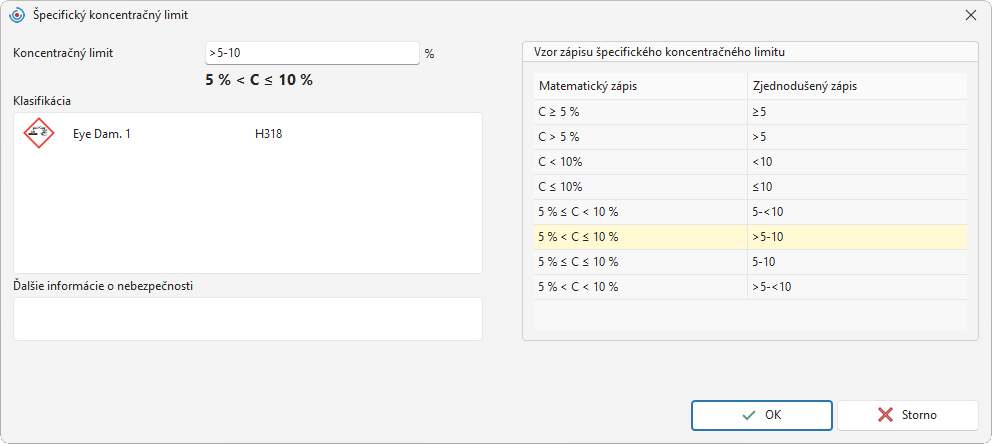
Látke môžete pridať Špecifický koncentračný limit (SCL), ktorý softvér použije pri výpočte nebezpečnosti počas klasifikácie produktu.
-
Kliknite na tlačidlo Pridať v časti Špecifický koncentračný limit.
-
Otvorí sa nové okno.
-
Do poľa Koncentračný limit vyplňte koncentráciu v percentách.
Tip! Na zjednodušenie zadávania použite tabuľku v pravej časti okna. Dvojklikom vyberte požadovaný vzor a potom ho podľa potreby upravte v poli.
-
V poli Klasifikácia vyberte nebezpečnosť, pre ktorú SCL platí, alebo – ak sa vzťahuje na doplnkovú vetu – vyberte ju v poli Ďalšie informácie o nebezpečnosti.
Tip! Pre každú vetu (H alebo EUH) odporúčame vytvoriť samostatný SCL.
-
Uložte tlačidlom OK.
ATE (odhad akútnej toxicity)
Látke môžete pridať hodnoty ATE, ktoré ovplyvňujú výslednú klasifikáciu akútnej toxicity.
Hodnota ATE sa následne zobrazí v KBÚ v oddiel 3 a 11.
- Kliknite na tlačidlo Pridať ATE v časti Špecifický koncentračný limit.
- Otvorí sa nové okno.
- Vyberte cestu expozície.
- Vyplňte hodnotu v daných jednotkách.
- Uložte tlačidlom OK.
Toxicita a ekotoxicita
V tejto časti môžete zadať údaje o účinkoch látky na zdravie a životné prostredie. Tieto údaje sa zobrazia v oddiel 8 (DNEL, PNEC), 11 (toxicita) a 12 (ekotoxicita) KBÚ.
Ak už v databáze existuje látka s rovnakými identifikátormi, môžete údaje skopírovať tlačidlom Skopírovať toxicity z inej látky.

-
Kliknite na tlačidlo Pridať.
Tip! Pomocou tlačidla Predvoľba (vpravo hore) si zrýchlite zadávanie najčastejšie používaných údajov.
-
V poli Toxicita vyberte typ údajov – DNEL/PNEC (oddiel 8), Toxicita (oddiel 11) a Ekotoxicita (oddiel 12).
-
Ďalšie polia sa prispôsobia podľa predchádzajúceho výberu.
-
Vyplňte dostupné údaje.
-
Uložte tlačidlom OK.
Upozornenie: Ak niečo napíšete do polí, do ktorých je možné vložiť voľný text, pri prevode KBÚ do iného jazyka nedôjde k prekladu, napríklad pole Zdroj.
Fyzikálne a chemické vlastnosti
Údaje z tejto časti sa zobrazia v oddiel 9 KBÚ.

- Kliknite na tlačidlo Pridať.
- V novom okne kliknite na pole Vlastnosť a vyberte údaj, ktorý chcete vyplniť.
- Pri niektorých vlastnostiach sú jednotky prednastavené, pri iných ich musíte zadať ručne.
- Vyplňte hodnoty a uložte tlačidlom OK.
Upozornenie: Keď niečo napíšete do polí, kde je možné vložiť voľný text, pri preklade KBÚ do iného jazyka nedôjde k prekladu.
Kontrolné parametre
Kontrolné parametre sú stanovené expozičné limity látok (oddiel 8).

- Kliknite na tlačidlo Pridať.
- V novom okne vyberte štát, pre ktorý limit platí.
- Vyberte typ limitu.
- Vyplňte údaje ako Oficiálny zdroj dát a Hodnota.
- Uložte tlačidlom OK.
Takto zadaný parameter sa uloží do databázy a automaticky sa priradí aj k ďalším látkam s rovnakým identifikátorom.
Kontrolný parameter je možné pridať aj na karte Kontrolné parametre, kde môžete spravovať všetky parametre dostupné vo vašej databáze.



