

 Entre
Entre

 Български
 Čeština
 Dansk
Dansk
 Deutsch
 Eesti
Eesti
 Ελληνικά
 English
 Español
 Français
 Hrvatski
 Italiano
 Latviešu
 Lietuvių
 Magyar
 Nederlands
 Norsk
Norsk
 Polski
 Română
 Slovenčina
 Slovenščina
 Српски (Ћирилица)
 Suomi
Suomi
 Svenska
 Türkçe
 Русский
 Українська
Revisão e atualização da ficha de dados de segurança
Neste capítulo irá aprender como verificar e atualizar uma ficha de dados de segurança (FDS).
Também ficará a conhecer a possibilidade de atualização manual e automática de substâncias e a função de comparação de substâncias, que o ajudará a identificar rapidamente as diferenças entre os dados originais e os atuais. Estas funções serão utilizadas quando precisar de verificar a atualidade dos dados ou efetuar a respetiva revisão.
Estado da revisão
No separador Fichas de dados de segurança verá na coluna Revisão o estado da FDS. A cor do semáforo indica a atualidade.
 Verde – a FDS contém dados atuais.
 Laranja – a FDS contém substâncias perto do prazo de expiração e/ou está num formato que em breve deixará de ser válido. Atualize-a antes do fim da validade.
 Vermelho – a FDS contém dados antigos (por exemplo, substâncias ou parâmetros de controlo antigos) e/ou está num formato antigo ou inválido.
 Cinzento - o estado da FDS não pode ser avaliado; não dispõe de uma subscrição ativa para este estado.
O estado vermelho ou laranja significa que é necessária uma revisão da FDS.
Como efetuar uma revisão
-
No separador Fichas de dados de segurança abra a ficha de dados de segurança. Basta fazer duplo clique sobre ela ou selecioná-la e clicar em Editar.
-
Será aberto o editor da FDS. À direita verá o que precisa de ser alterado. Por exemplo: «Por favor observe: Substâncias perto do prazo de expiração. Parâmetros de controlo antigos.».
-
Clique no botão Rever na barra de ferramentas.

-
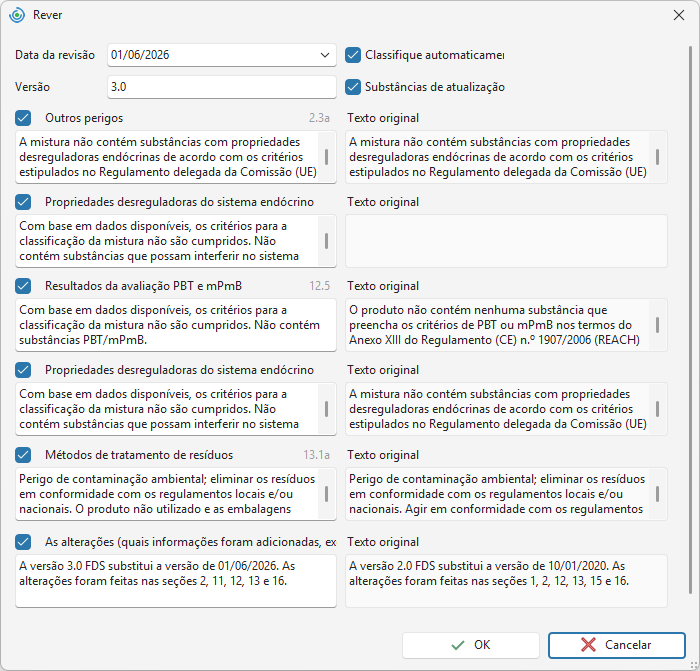
Será aberta uma janela na qual o software apresentará as informações que propõe atualizar automaticamente.
-
No primeiro campo, o software define automaticamente a Data da revisão. Se necessário, pode ajustá-la.
-
O campo Versão será aumentado em 1. Por exemplo: a versão 1.0 passará para 2.0.
-
Na parte superior direita da janela estão selecionadas duas funções automáticas:
Classifique automaticamente – o software efetuará a classificação automática. As frases H e as frases P podem ser alteradas.
Atualizar substância – o software ajustará as informações sobre as substâncias. Para substâncias antigas e perto do prazo de expiração, procurará a variante atual. Atualizará, por exemplo, a classificação ou os identificadores. Simultaneamente, ajustará também os parâmetros de controlo antigos.
Dica! Se quiser ter uma visão geral das alterações específicas nas substâncias, desmarque estas funções. Atualize as substâncias manualmente (ver capítulo seguinte) e depois verifique a classificação.
-
Na metade esquerda da janela são apresentadas as alterações (atualizações) nas secções individuais. Na metade direita encontram-se as secções na redação original.
-
Consoante necessário, desmarque as secções que não pretende atualizar.
- Na secção 16 são adicionados os números das secções em que será efetuada a alteração. Recomendamos indicar esta informação, pelo que após a atualização deve completá-la/ajustá-la manualmente para que a lista das secções alteradas esteja correta.

-
Para efetuar a revisão, clique no botão OK.
-
Será criado um duplicado da ficha de dados de segurança com conteúdo atualizado. A FDS original será arquivada.
Se tiver selecionado a função de classificação automática, será aberta a janela de classificação. Confirme-a com o botão OK ou cancele-a com o botão Cancelar.
Se tiver selecionado a opção Atualizar substância, o software efetuou a atualização automática das substâncias.
Se não tiver selecionado a função Atualizar substância, efetue a respetiva atualização manualmente; consulte o capítulo Atualizar as substâncias manualmente. Após a alteração manual das substâncias, efetue a classificação e, se necessário, ajuste as secções individuais.
Se no produto ocorreu uma alteração da composição ou da classificação, verifique se será necessário adicionar/alterar o UFI e atualizar a notificação PCN.
-
Introduza os números das secções que alterou durante a revisão na subsecção 16g. Isto também se aplica à alteração da composição na secção 3 e aos parâmetros de controlo na secção 8.
Atualização manual das substâncias
Se quiser ter uma visão geral das alterações na composição, pode atualizar as substâncias manualmente. O software apresentará então as alterações que propõe para cada substância.
-
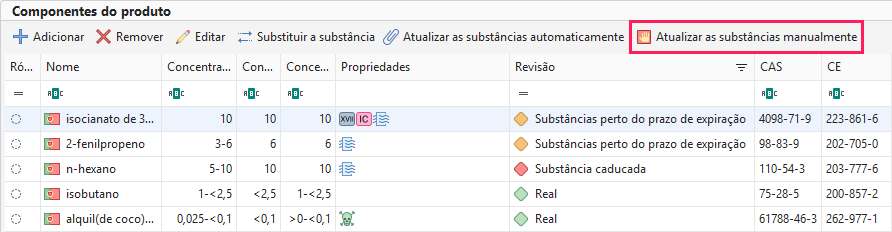
Na secção Dados vá para a parte Componentes do produto. Depois clique em Atualizar as substâncias manualmente.
-
Será aberta uma janela com uma visão geral das substâncias.
-
As substâncias que precisam de ser atualizadas são selecionadas automaticamente e na coluna Estado aparece «Atualizar» ou «Revisão da substância».
Atualizar significa que o software adicionará à ficha de dados de segurança novas informações que adicionou à substância (por exemplo, um valor de toxicidade que acabou de preencher).
Revisão significa que o software ajustará automaticamente a sua substância de acordo com a nova versão da substância de origem (por exemplo, após a publicação de uma nova harmonização).
-
Opcionalmente, pode comparar as informações para atualização.
- Clique para selecionar a linha com a substância.
- Clique no botão Comparar na barra superior da janela.
- Será apresentada a comparação da substância original com a versão atualizada. Os dados que serão atualizados estão destacados a azul.
-
Se quiser visualizar a versão atualizada da substância, selecione a linha da substância e clique no botão Abrir a substância atualizada na barra superior. Será aberto o editor da substância, onde poderá efetuar alterações. Ao clicar em Fechar na barra superior, regressará à janela de comparação.
-
Caso queira atualizar a substância original para outra diferente da atribuída pelo software, clique no botão Seleccionar outra substância na barra superior e procure a substância pretendida.
-
Se não quiser atualizar a substância, desmarque-a na coluna Atualizar substância.
-
Para atualizar as substâncias selecionadas, clique em OK.
-
As substâncias deverão agora aparecer na visão geral como atuais.
-
Efetue a classificação e verifique os dados na FDS, incluindo a atualidade da secção 16.
Atualização automática das substâncias
Se não quiser comparar as informações sobre as substâncias e analisá-las manualmente, pode atualizar as substâncias automaticamente.
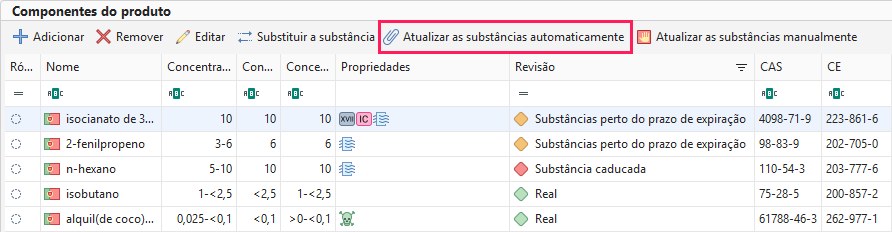
A função funciona da mesma forma que a opção Atualizar substância na janela de revisão da FDS.
O software ajustará automaticamente as informações sobre as substâncias. Para substâncias antigas e perto do prazo de expiração, procurará a variante atual (classificação mais recente, valores de toxicidade atuais, etc.) e atualizará também os parâmetros de controlo.
Substituir a substância
Caso queira substituir a substância por outra diferente da atribuída pelo software, pode substituí-la manualmente.
Em Dados vá para a parte Componentes do produto. Depois clique em Substituir a substância e selecione a substância na base de dados.
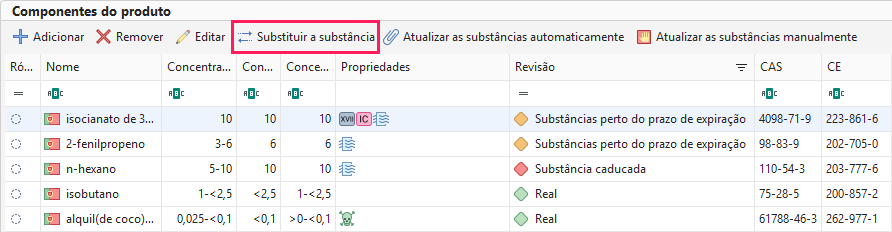
A mesma função também está disponível no botão Seleccionar outra substância na janela de atualização manual das substâncias.


