

 Entre
Entre

 Български
 Čeština
 Dansk
Dansk
 Deutsch
 Eesti
Eesti
 Ελληνικά
 English
 Español
 Français
 Hrvatski
 Italiano
 Latviešu
 Lietuvių
 Magyar
 Nederlands
 Norsk
Norsk
 Polski
 Română
 Slovenčina
 Slovenščina
 Српски (Ћирилица)
 Suomi
Suomi
 Svenska
 Türkçe
 Русский
 Українська
Como preparar uma Ficha de dados de segurança para uma mistura
Nesta seção, aprenderá a criar uma Ficha de dados de segurança (FDS) para uma mistura no SBLCore. Primeiro, preparará as substâncias e criará a mistura. Em seguida, classificará o produto e preencherá as diferentes Secções da ficha de dados de segurança.
Preparar as substâncias
A base de dados do SBLCore contém mais de 8 000 substâncias. Inclui principalmente substâncias com Classificação Harmonizada e limites de exposição ocupacional. Estas substâncias podem ser utilizadas na criação da Ficha de dados de segurança ou podem ser ajustadas de acordo com a documentação fornecida pelo fornecedor. Se não encontrar uma substância na base de dados, crie-a manualmente ou importe-a da base de dados da ECHA.
Antes de criar a Ficha de dados de segurança, procure na base de dados todas as substâncias necessárias e prepare-as de acordo com a documentação do fornecedor. Ajuste-as para que os dados correspondam à ficha de dados de segurança original. Também pode adicionar às substâncias dados toxicológicos, ecotoxicológicos e propriedades físicas.
Procedimento:
-
Abra o separador Substâncias.
-
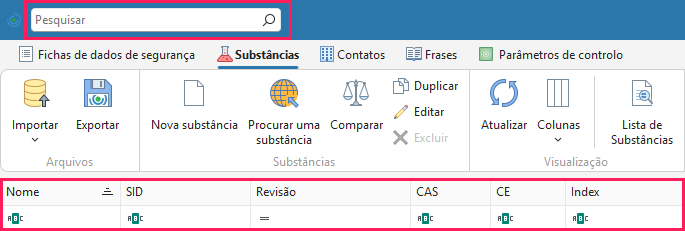
Procure a substância utilizando o campo de pesquisa na barra superior ou os filtros nas colunas. Pode encontrar instruções detalhadas no capítulo Como procurar uma substância na base de dados.
Dica! Procure a substância pelos identificadores numéricos, por exemplo, pelo número CAS. A pesquisa pelo nome não é a opção ideal, pois uma substância normalmente tem vários nomes, que além disso variam consoante o idioma.
-
Abra a substância fazendo duplo clique ou clicando no botão Editar na barra de ferramentas.
Dica!
Não encontrou a substância na base de dados?a. Procure-a na base de dados da ECHA — na barra de ferramentas, clique em Procurar uma substância. Para obter instruções mais detalhadas, consulte o capítulo Importar uma substância da base de dados da ECHA.
b. Crie-a — na barra de ferramentas, clique em Nova substância. Para obter instruções mais detalhadas, consulte o capítulo Adicionar substâncias personalizadas à base de dados.
O editor da substância contém várias secções. Pode encontrar uma explicação detalhada no capítulo Adicionar substâncias personalizadas à base de dados.
Identificação
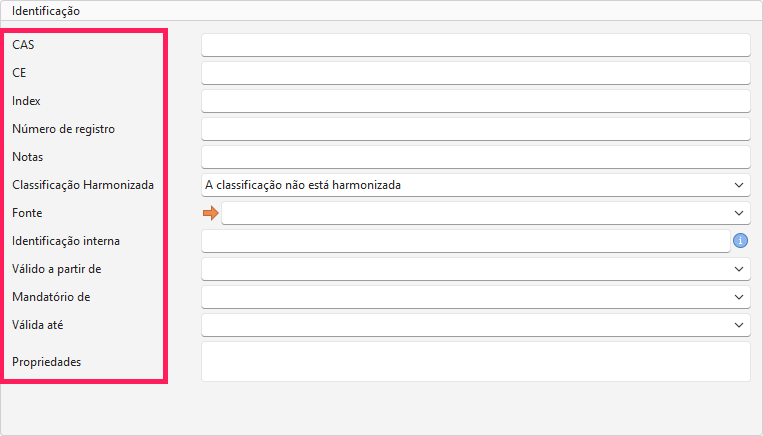
Pode encontrá-la no lado esquerdo do editor. Preencha a identificação das substâncias de forma a distingui-las facilmente na base de dados. Pode ter várias versões da mesma substância na base de dados, pelo que é importante diferenciá-las de forma clara. Quando editar uma substância predefinida da base de dados do SBLCore, o sistema cria automaticamente uma cópia dessa substância. Na cópia e em cada Nova substância, tem de preencher o campo Fonte. Graças a este campo, cada registo será único e poderá distingui-lo facilmente dos restantes.
Procedimento:
-
Depois de abrir a substância, verifique se os identificadores numéricos CAS, CE e, se aplicável, Index correspondem à sua documentação. Se necessário, preencha o número de registo (REACH).
-
Utilize o campo Notas apenas para substâncias com Classificação Harmonizada. Se estiver a criar uma Nova substância sem Classificação Harmonizada, não altere este campo.
-
O campo Classificação Harmonizada indica se a substância está sujeita a classificação obrigatória e ao abrigo de qual ATP.
Uma substância com Classificação Harmonizada é uma substância à qual foi atribuído um Index e que faz parte do Anexo VI do Regulamento CLP. A classificação desta substância é uniforme em toda a UE e deve ser utilizada. Estas substâncias fazem parte da base de dados do SBLCore e devem estar sempre disponíveis.
-
Preencha o campo obrigatório Fonte, assinalado com a seta laranja – recomendamos indicar, por exemplo, o fornecedor. Esta informação não é apresentada na Ficha de dados de segurança.
-
O campo Identificação interna serve para preencher previamente informações adicionais que o ajudarão a reconhecer a substância. Esta informação não é apresentada na Ficha de dados de segurança.
-
Utilize os campos de datas de validade e obrigações apenas para substâncias com Classificação Harmonizada.
-
Clique no campo Propriedades. Será aberta uma nova janela, na qual poderá selecionar uma ou mais propriedades. As propriedades selecionadas serão depois apresentadas na Ficha de dados de segurança final da substância, por exemplo, indicando que se trata de uma substância UVCB, SVHC, entre outras.
Nomes de substância
No lado direito do editor, na secção Nomes de substância, pode adicionar outros nomes e traduções. Utilize este procedimento, por exemplo, quando faltar o nome da substância no idioma em que irá criar a Ficha de dados de segurança.

Procedimento:
- Clique em Adicionar para criar um novo nome. Para editar um nome, selecione-o e clique em Editar ou faça duplo clique sobre ele.
- No campo Tipo, selecione o tipo de nome da substância (por exemplo, nome químico, IUPAC ou INCI).
- No campo seguinte, selecione o Idioma.
- No campo Nome, introduza o nome da substância.
- Preencha os campos Descrição e Notas, conforme necessário. Estes campos não são apresentados na Ficha de dados de segurança.
- Se introduzir vários nomes no mesmo idioma, assinale a opção Nome preferido no nome que pretende utilizar. O software apresentará esse nome preferencialmente na Ficha de dados de segurança.
- Guarde as alterações clicando em OK.
Classificação e rotulagem
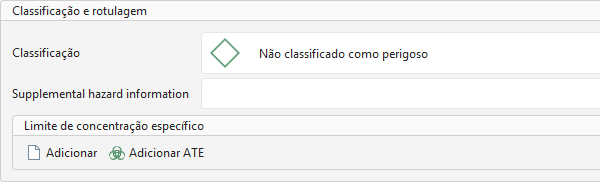
A classificação das substâncias determina a classificação de todo o produto. Se a classificação da substância na base de dados for diferente, ajuste-a de acordo com a documentação fornecida pelo fornecedor.
Atenção! No caso de substâncias com Classificação Harmonizada, a classificação só pode ser alterada de forma limitada. Salvo algumas exceções, a Classificação Harmonizada deve permanecer inalterada — consulte a tabela no manual Importar uma substância da base de dados ECHA CHEM.
Procedimento:
-
Clique no campo Classificação.
-
Será aberta uma nova janela.
-
Na metade esquerda da janela encontra-se a lista das frases de perigo padrão.
-
A lista é composta por três colunas: Categoria, Rotulagem e Versão. Pode aplicar filtros em qualquer uma destas colunas.
-
Pode encontrar uma frase específica:
- aplicando filtros nas diferentes colunas,
- utilizando o campo de pesquisa acima da lista,
- percorrendo a lista manualmente.
-
Adicione a frase fazendo duplo clique sobre ela. Em alternativa, selecione-a com um clique e, em seguida, clique no botão Adicionar frases selecionadas na barra superior. Assim que a frase for adicionada ao lado direito da janela, será automaticamente apresentada na substância.
-
Selecione com o rato a frase que pretende remover e clique em Remova as frases selecionadas na barra superior. Para remover todas as frases, clique no botão Folha de frases.
-
Guarde clicando em OK.
-
Se a substância tiver uma frase EUH, clique no campo Supplemental hazard information e selecione-a da mesma forma.
Limite de concentração específico (SCL)
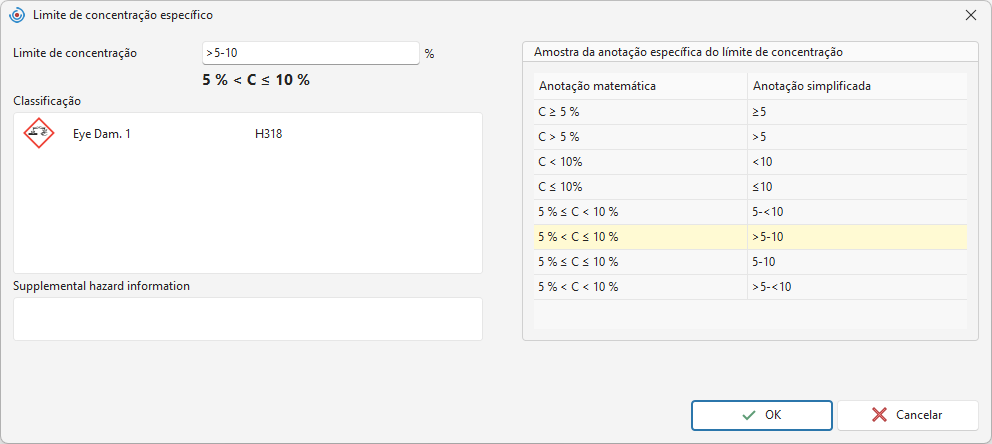
O SCL determina a partir de que concentração uma determinada substância faz com que a mistura tenha de ser considerada perigosa e classificada em conformidade. Normalmente, o cálculo da classificação baseia-se nos limites gerais de concentração, mas, se a substância tiver um SCL, este tem prioridade e será utilizado pelo software no cálculo.
Atenção! Se uma substância com Classificação Harmonizada já tiver um SCL definido no editor, não o altere.
Procedimento:
- Clique no botão Adicionar.
- Será aberta uma nova janela.
- No campo Limite de concentração, introduza a concentração em percentagem.
- No campo Classificação, selecione o perigo ao qual o SCL se aplica. Se o SCL estiver relacionado com uma frase EUH, selecione-a no campo Supplemental hazard information.
- Clique em OK para Salvar as alterações.
ATE (Estimativa da toxicidade aguda)
Uma substância pode ter valores ATE atribuídos, que influenciam a classificação da toxicidade aguda da mistura. O ATE indica a dose ou concentração à qual a ingestão, a inalação ou o contacto com a pele podem causar efeitos tóxicos graves (por exemplo, a morte).
Ao calcular a classificação, o software soma os valores ATE dos diferentes componentes para a via de exposição correspondente e determina a toxicidade global da mistura.
Se encontrar valores ATE para as substâncias individuais na documentação (Secção 3 e 11 da Ficha de dados de segurança), introduza-os.
Atenção! Se a substância tiver Classificação Harmonizada, não altere os valores ATE.
Procedimento:
- Clique no botão Adicionar ATE.
- Na nova janela, selecione a via de exposição.
- Introduza o valor nas unidades correspondentes.
- Clique em OK.
Toxicidade e ecotoxicidade
Se a Ficha de dados de segurança contiver dados sobre toxicidade e ecotoxicidade, introduza-os.
Procedimento:
-
Clique em Adicionar.
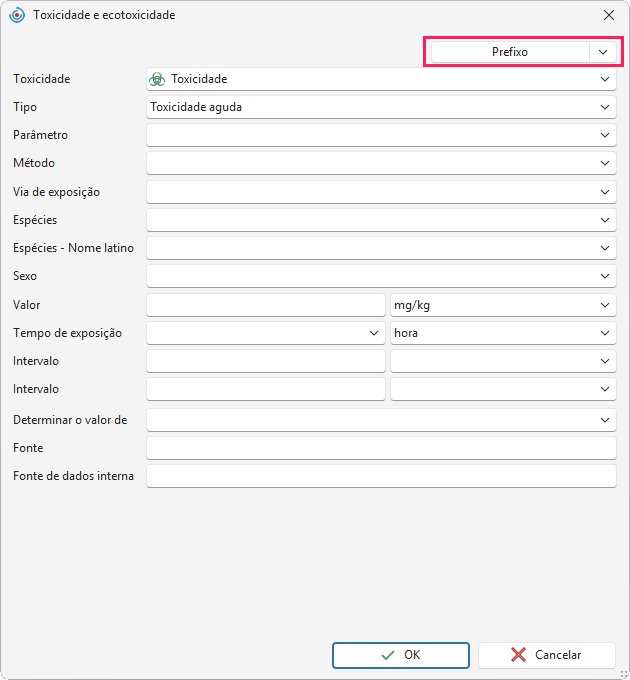
Dica! Utilize o botão Prefixo (no canto superior direito) para acelerar a introdução dos dados mais utilizados.
-
No campo Toxicidade, selecione o tipo de dados – DNEL/PNEC (Secção 8), Toxicidade (Secção 11) ou Ecotoxicidade (Secção 12).
-
Os restantes campos serão adaptados ao tipo de dados selecionado.
-
Preencha os dados disponíveis e clique em OK.
Propriedades físicas e químicas
Se encontrar propriedades físicas e químicas das substâncias na documentação (Secção 9), introduza-as.
Procedimento:
- Clique no botão Adicionar.
- Na nova janela, selecione a propriedade que pretende introduzir.
- Para algumas propriedades, o sistema preenche previamente as unidades; para outras, terá de as introduzir manualmente. Em alguns casos, poderá também escolher entre várias opções.
- Preencha os valores e clique em OK.
Parâmetros de controlo
Os parâmetros de controlo são os limites de exposição das substâncias (Secção 8) que determinam a quantidade segura de substâncias químicas no ambiente de trabalho.
Se a substância tiver um parâmetro de controlo, o software atribui-o automaticamente após Salvar a substância, com base nos identificadores introduzidos (CAS, CE, Index). Se estiver a criar uma Nova substância e o parâmetro de controlo pretendido não for apresentado, poderá adicioná-lo manualmente.
Procedimento:
- Clique no botão Adicionar.
- Na nova janela, selecione o país ao qual o limite se aplica.
- Selecione o tipo de limite.
- Preencha os dados disponíveis – a Fonte oficial e o Valor.
- Guarde clicando em OK.
O software guarda o parâmetro na base de dados e atribui-o automaticamente a outras substâncias com os mesmos identificadores.
Criar uma Ficha de dados de segurança
Depois de preparar as substâncias, aceda ao separador Fichas de dados de segurança.
Procedimento:
-
Clique no botão Novo na barra de ferramentas.

-
Selecione o país onde irá comercializar o produto. O idioma adapta-se automaticamente ao país — em alguns casos, é possível escolher entre vários idiomas.
-
No terceiro campo, selecione o tipo de produto – Mistura.
-
Clique em OK.
-
Será aberto o editor da Ficha de dados de segurança.
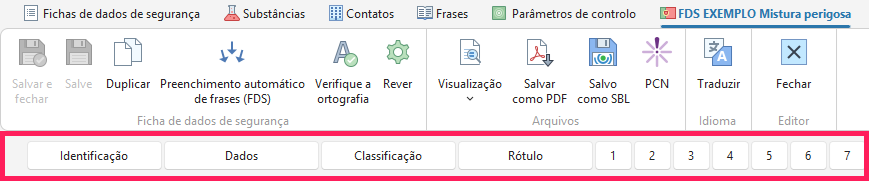
O editor está dividido em diferentes Secções, entre as quais pode navegar facilmente utilizando os separadores da faixa de opções ou fazendo deslocamento com o rato.
Identificação
Identificação
- Preencha, pelo menos, o campo Nome comercial. Depois disso, poderá Salvar a Ficha de dados de segurança.
- Se o produto tiver vários nomes, adicione-os na secção Embalagem, outros nomes, outros UFI.
- No campo Número, pode introduzir o identificador do produto, que será apresentado na Ficha de dados de segurança.
- No campo Formato, pode ver ao abrigo de que regulamento a Ficha de dados de segurança foi criada.
Versão
Nesta secção, pode alterar o número da versão da Ficha de dados de segurança, a data de criação e a data da última revisão.
Registos internos
Pode preencher esta secção conforme necessário. Estes dados não serão incluídos no documento exportado.
Notificações da mistura
Nesta secção, pode preencher os dados para a notificação de uma mistura perigosa no portal PCN. É obrigatório notificar no PCN as misturas com frases H2xx e H3xx. Se for notificar a mistura no PCN, gere também um código UFI e selecione a categoria de utilização EuPCS.
Se já souber que terá de notificar o produto no PCN, pode preencher desde já os dados necessários. Pode encontrar o procedimento detalhado no manual PCN passo a passo.
Contactos
Selecione as empresas que pretende apresentar na Ficha de dados de segurança. Só pode selecionar uma empresa que já exista no diretório. No campo Responsável pela Ficha de dados de segurança, selecione no diretório a pessoa responsável pela elaboração da Ficha de dados de segurança. No documento final serão apresentados o nome e o endereço de e-mail.
Se a empresa ainda não existir no diretório, crie-a de acordo com o manual Criar uma nova empresa.
Embalagem, outros nomes, outros UFI
Nesta secção, introduza os dados da embalagem, que são obrigatórios para a notificação PCN. Também pode adicionar outros nomes do produto e outros códigos UFI.
Dados
Nesta secção, preencha as informações com base nas quais o software calculará a classificação do produto.
Dados para a classificação
-
Uso – selecione a quem o produto se destina:
- Para consumidores (varejo) – o produto é utilizado por um consumidor comum em ambiente doméstico,
- Para uso profissional – o produto é utilizado por uma pessoa qualificada fora da indústria (por exemplo, um artesão ou uma empresa de limpeza),
- Para uso industrial – o produto é utilizado em processos de fabrico ou em operações industriais de grande escala (por exemplo, numa fábrica).
Durante a classificação automática, o software adiciona as frases P corretas de acordo com as orientações da ECHA.
-
Se conhecer estes dados, introduza-os. Estes influenciam o cálculo da classificação:
- estado físico,
- pH – influencia o cálculo da corrosividade do produto,
- ponto de inflamação e ponto de ebulição – influenciam o cálculo da inflamabilidade do produto,
- viscosidade cinemática a 40 °C – influencia a avaliação do perigo por aspiração,
- taxa de corrosão a 55 °C – influencia o cálculo da corrosividade para os metais.
Estas e outras propriedades também podem ser introduzidas na Secção 9.
-
Se o produto for um aerossol, selecione a categoria no campo Aerossóis.
-
No campo Tipo de produto, selecione se o seu produto é:
- tinta ou diluente,
- detergente,
- biocida,
- fertilizante,
- produto fitofarmacêutico,
- pesticida.
Com base na sua seleção, o software adicionará a legislação aplicável e disponibilizará campos adicionais que deverão ser preenchidos. Estes campos adicionais são apresentados, por exemplo, para detergentes, tintas ou diluentes.
-
Se a documentação contiver dados sobre a toxicidade e a ecotoxicidade da mistura, introduza-os. Pode encontrá-los nas Secções 11 e 12. Não introduza os dados das substâncias individuais. Esses dados já foram introduzidos nas respetivas substâncias.
- Clique em Adicionar.
- Pode acelerar a introdução dos dados mais comuns utilizando o botão Prefixo no canto superior direito da janela.
- No campo Toxicidade, selecione o tipo de dados – DNEL/PNEC (Secção 8), Toxicidade (Secção 11) ou Ecotoxicidade (Secção 12).
- Os restantes campos serão adaptados de acordo com a seleção anterior.
- Preencha os dados disponíveis e confirme clicando em OK.
Os campos nos quais introduzir texto personalizado (por exemplo, Fonte) não serão traduzidos automaticamente quando a Ficha de dados de segurança for traduzida para outros idiomas. Terá de os traduzir manualmente.
Componentes do produto
Nesta secção, adicione as substâncias que a mistura contém.
-
Clique no botão Adicionar e procure a substância.
Dica! Procure as substâncias utilizando identificadores numéricos, como o CAS ou o CE.
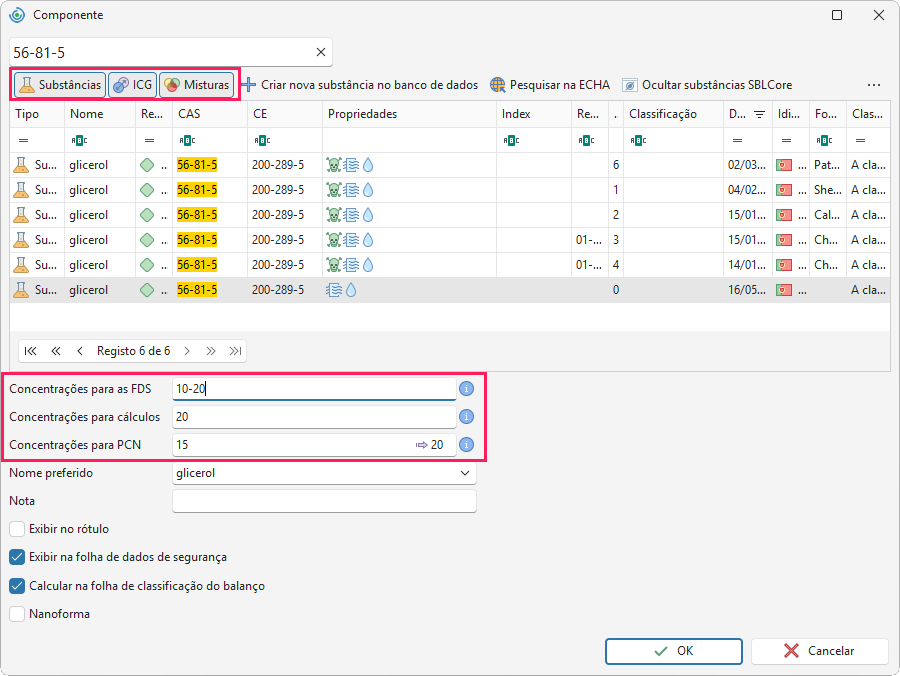
Também pode adicionar misturas já criadas na base de dados. Pode filtrar a lista assinalando a categoria pretendida (Substâncias, Misturas).
-
Clique no componente que pretende adicionar. Em seguida, introduza a sua concentração no campo Concentrações para as FDS. Esta concentração será apresentada na Ficha de dados de segurança final. O software preenche automaticamente os campos Concentrações para cálculos e Concentrações para PCN.
- Se introduzir a concentração como um intervalo, por exemplo, 10–20, o software utilizará o valor mais elevado para a classificação e para a notificação PCN. Neste exemplo, utilizará o valor 20.
- Se pretender que o software utilize outro valor, altere o campo correspondente, por exemplo, para 15.
-
No campo seguinte, Nome preferido, pode selecionar o nome sob o qual a substância será apresentada na Ficha de dados de segurança e no rótulo.
-
Pode selecionar várias opções:
a. Apresentar no rótulo, b. Apresentar na Ficha de dados de segurança,
c. Incluir no cálculo da classificação (incluir no cálculo da classificação),
d. Nanoforma.
A legislação determina quais as substâncias que devem ser indicadas na Ficha de dados de segurança e no rótulo. Quando executar a classificação automática, o SBLCore identifica automaticamente quais são essas substâncias e assinala em conformidade as duas primeiras opções.
Dica! Pretende Salvar a formulação completa do produto no programa? Introduza todas as substâncias. Em seguida, selecione quais as substâncias que serão apresentadas na Ficha de dados de segurança e quais serão incluídas no cálculo da classificação.
Classificar
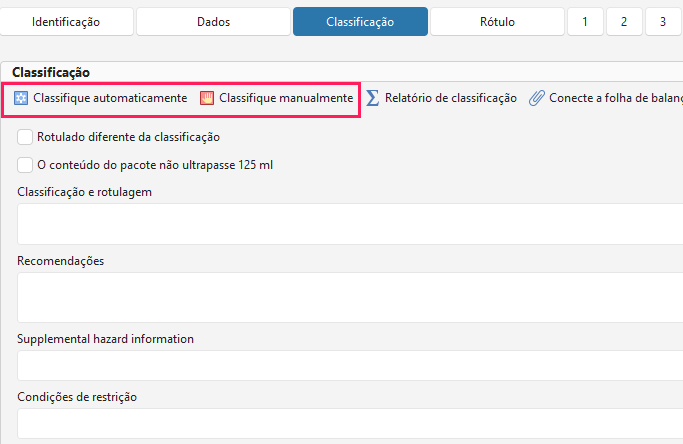
Pode efetuar a classificação de forma automática ou manual. A classificação automática avalia o perigo com base nos dados introduzidos na documentação. Se pretender classificar o produto manualmente, selecione a opção Classifique manualmente.
Quando selecionar a classificação automática, o software determina automaticamente se o produto tem de ser notificado no sistema PCN. Pode consultar o resultado no separador Identificação. Na secção Notificações da mistura, consulte o campo Estado de notificação de PCN.
Classificação automática
-
Clique no botão Classifique automaticamente.
Dica! Se a embalagem tiver uma capacidade máxima de 125 ml, selecione a opção O conteúdo do pacote não ultrapasse 125 ml. O software terá esta exceção em conta tanto na Ficha de dados de segurança como no rótulo, permitindo-lhe omitir alguns elementos de rotulagem. Se não pretender apresentar esta exceção na Ficha de dados de segurança, utilize esta função apenas na secção Rótulo.
-
Será apresentada uma janela com a classificação calculada.
-
Na parte superior esquerda da janela, pode ativar ou desativar as seguintes funções:
- Propriedades aditivas dos componentes – o software soma as propriedades perigosas dos componentes que têm o mesmo tipo de perigo. Se esta função estiver desativada, o software não soma as concentrações desses componentes. Como resultado, a mistura poderá não ultrapassar o limite de classificação para esse tipo de perigo. Nesse caso, o software não gera a frase H para a mistura, mesmo que algumas substâncias da mistura a possuam. Recomendamos que esta função permaneça ativada.
- Conversão parcial para o meio ambiente – ao calcular o perigo para o ambiente (H4xx), o software também tem em consideração os dados ecotoxicológicos dos diferentes componentes. Desta forma, o cálculo inclui igualmente substâncias que não estão classificadas com frases H4xx, mas que têm valores ecotoxicológicos preenchidos na Secção 12.
- Ignorar os perigos de substâncias abaixo dos valores-limite – ao calcular a classificação, o software não considera as substâncias presentes apenas em concentrações muito baixas e que não excedem os limites estabelecidos.
-
Se o produto contiver componentes com toxicidade aguda por inalação, o campo Toxicidade aguda por inalação será apresentado na parte superior direita da janela. O software seleciona automaticamente a forma de inalação com base no estado físico. Pode alterar a opção proposta. No caso de produtos em aerossol, o software define sempre a opção poeira/névoa.
-
A janela apresenta também a classificação final do produto e as Recomendações (frases P). Poderá efetuar alterações depois de confirmar a classificação.
-
Mais abaixo, encontrará as substâncias que o software selecionou para o Rótulo e para a Ficha de dados de segurança, de acordo com os requisitos legais.
-
Na parte inferior da janela, pode selecionar várias funções adicionais:
- Anexe o balanço da classificação à folha de dados de segurança – o relatório de classificação resume o procedimento de cálculo e os dados utilizados para a classificação. Se ativar esta função, após a classificação o software solicitará que atribua um nome ao ficheiro. Depois de confirmar com OK, o ficheiro será adicionado ao separador Anexos.
- Preenchimento automático de frases – após confirmar a classificação, o software preenche automaticamente todas as Secções.
- Não alterar P-frases de acordo com a clasificação – selecione esta opção se preencher as frases P manualmente ou se estiver a editar uma Ficha de dados de segurança na qual as frases P já tenham sido selecionadas.
- Incluir na Ficha de dados de segurança também as substâncias que não são obrigatórias – o software determina quais as substâncias que devem ser indicadas na Secção 3. Se pretender incluir todas as substâncias, ative esta função.
-
Confirme a classificação automática clicando em OK.
-
Se pretender selecionar outras Recomendações, clique no campo Recomendações. A janela funciona da mesma forma que a das frases H. Algumas Recomendações incluem um complemento, que corresponde a uma parte opcional do texto. As Recomendações com complemento apresentam texto na coluna Complemento. Para editar o complemento, faça duplo clique sobre a frase selecionada.
-
No campo Supplemental hazard information, adicione as frases EUH.
-
Se necessário, pode também preencher o campo Condições de restrição.
Classificação manual
Pode introduzir a classificação manualmente com base na documentação.
-
Clique em Classifique manualmente.
-
Na parte esquerda da janela encontra-se a lista das frases de perigo padrão.
-
A lista é composta por três colunas: Categoria, Rotulagem e Versão. Pode aplicar filtros em qualquer uma destas colunas.
-
Pode encontrar uma frase específica:
- aplicando filtros nas diferentes colunas,
- utilizando o campo de pesquisa acima da lista,
- percorrendo a lista manualmente.
-
Selecione a frase fazendo duplo clique sobre ela ou selecionando-a com um único clique. Em seguida, clique no botão Adicionar frases selecionadas na barra superior. Assim que a frase for adicionada ao lado direito da janela, será automaticamente apresentada na substância.
Dica! Como selecionar várias frases ao mesmo tempo: mantenha premida a tecla Ctrl e clique para selecionar várias frases. Em seguida, clique no botão Adicionar frases selecionadas na barra superior.
-
As frases selecionadas serão apresentadas na parte direita da janela.
-
Selecione com o rato a frase que pretende remover e clique no botão Remova as frases selecionadas. Para remover todas as frases, clique no botão Folha de frases.
-
Guarde clicando em OK.
-
Clique no campo Recomendações e selecione as frases P da mesma forma que no capítulo anterior. Algumas Recomendações incluem complementos. Estes correspondem a uma parte opcional do texto. Os complementos podem ser identificados pelo texto preenchido na coluna Complemento. Para editar o complemento, faça duplo clique sobre a frase selecionada.
-
No campo Informações suplementares, adicione as frases EUH.
-
Se necessário, pode também preencher o campo Condições de restrição.
Relatório de classificação
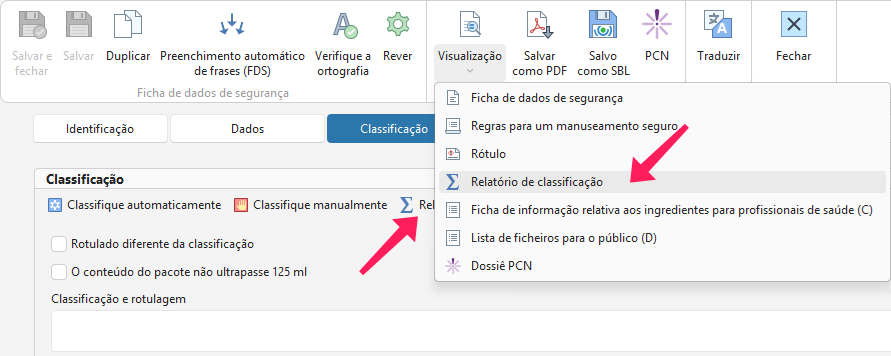
Depois de concluir a classificação, pode consultar o procedimento de cálculo no Relatório de classificação. Abra o documento clicando no botão Relatório de classificação na secção Classificação ou, na barra de ferramentas, expandindo o botão Visualização– Relatório de classificação.
Preencher as Secções
Além da classificação automática, pode preencher os textos da Ficha de dados de segurança de duas formas:
Procedimento:
-
Para toda a Ficha de dados de segurança, clique em Preenchimento automatico de frases (FDS) na barra de ferramentas.

-
Para preencher Secções individuais, clique em Preenchimento automatico de frases (Secção). Encontrará este botão em cada Secção.
Atenção! As Secções 9 e 14 não são preenchidas automaticamente. Deve preenchê-las manualmente.
-
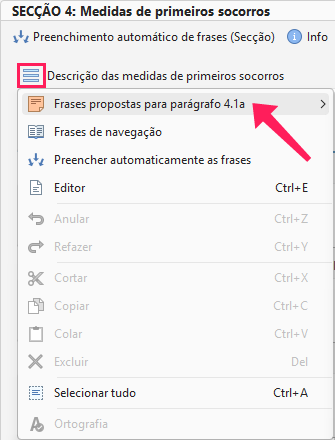
Também pode clicar no ícone azul com três linhas horizontais existente junto de cada subsecção. Será aberto um menu:
- Frases propostas para parágrafo – lista rápida das frases mais comuns para esse campo.
- Frases de navegação – selecione uma frase da lista.
- Preencher automaticamente as frases – o campo será preenchido automaticamente.
Atenção! O texto sublinhado a azul significa que a frase não existe na base de dados do SBLCore. O SBLCore não traduzirá automaticamente estes textos quando a Ficha de dados de segurança for posteriormente traduzida para outros idiomas. Terá de os traduzir manualmente.
Edite os textos conforme necessário.
Antes da exportação
Pode visualizar a Ficha de dados de segurança concluída clicando em Visualização na barra de ferramentas. Pode exportá-la para os formatos PDF, DOCX, RTF ou XLSX.
Também pode exportar o ficheiro clicando em Salvar como PDF na barra de ferramentas.
Não se esqueça de Salvar a Ficha de dados de segurança na base de dados. Na barra de ferramentas, clique em Salvar ou Salvar e fechar.


