

 Zaloguj

 Български
 Čeština
 Dansk
Dansk
 Deutsch
 Eesti
Eesti
 Ελληνικά
 English
 Español
 Français
 Hrvatski
 Italiano
 Latviešu
 Lietuvių
 Magyar
 Nederlands
 Norsk
Norsk
 Polski
 Português
 Română
 Slovenčina
 Slovenščina
 Српски (Ћирилица)
 Suomi
Suomi
 Svenska
 Türkçe
 Русский
 Українська
Dodawanie własnych substancji do bazy danych
W tym rozdziale dowiesz się, jak utworzyć nową substancję. Procedurę tę wykorzystasz na przykład wtedy, gdy potrzebnej substancji nie ma w bazie danych lub gdy chcesz dodać do niej własne informacje.
Tworzenie nowej substancji
-
Otwórz zakładkę Substancje.

-
Kliknij przycisk Nowa substancja na pasku narzędzi.
-
Otworzy się nowa zakładka.
-
W zakładce znajdują się dwa pola obowiązkowe oznaczone pomarańczową strzałką: Źródło i Nazwa.
-
Uzupełnij pierwsze pole obowiązkowe Źródło, które znajduje się po lewej stronie – w sekcji Identyfikacja.
Źródło określa, o jaką substancję chodzi. Zalecamy podanie np. dostawcy substancji lub całej karty charakterystyki.
-
Nazwa substancji dodasz, klikając przycisk Dodać znajdujący się po prawej stronie. W tym samym oknie wybierz również typ i język nazwy.
-
Zapisz nazwę przyciskiem OK.
Po uzupełnieniu obu pól obowiązkowych możesz zapisać i używać substancji. Zaleca się jednak uzupełnienie także dodatkowych danych.
Edytor substancji jest podzielony na kilka oddzielnych sekcji:
Identyfikacja
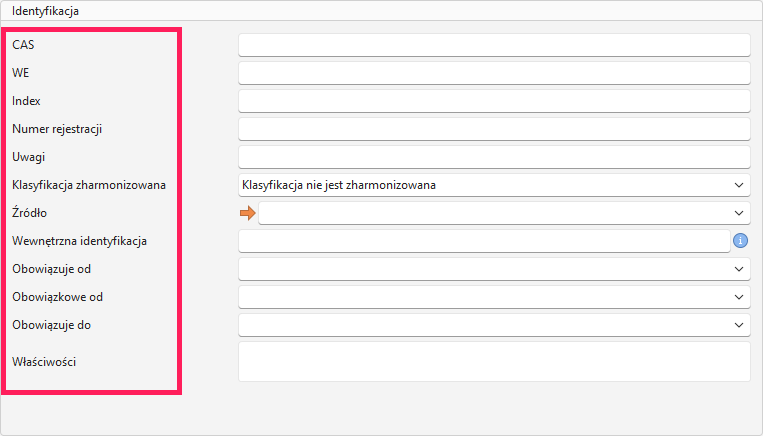
Znajdziesz ją po lewej stronie edytora – oprócz Źródło możesz uzupełnić także inne dane służące do jednoznacznej identyfikacji substancji, np. identyfikatory substancji (CAS, WE) lub właściwości. Uzupełniona identyfikacja jest ważna dla prawidłowego przypisania danych w karcie charakterystyki (KCH).
-
W części początkowej znajdują się pola do uzupełnienia numerów identyfikacyjnych CAS, WE, Index i REACH (Numer rejestracji). Uzupełnij numery, które posiadasz dla danej substancji:
a. Numer CAS (Chemical Abstracts Service) – jednoznaczny identyfikator substancji chemicznej na całym świecie.
b. Numer WE (EINECS/ELINCS/EC number) – europejski identyfikator substancji chemicznej.
c. Index to numer przypisany substancji o zharmonizowanej klasyfikacji. Taką substancję zawsze znajdziesz w bazie danych.
Substancja o zharmonizowanej klasyfikacji to substancja, która ma przypisany Index i znajduje się w załączniku VI do rozporządzenia CLP. Klasyfikacja takiej substancji jest jednolita w całej UE i musi być stosowana. Substancje te są częścią bazy danych SBLCore i zawsze powinny być dostępne.
d. Numer rejestracji (REACH) to unikalny identyfikator nadawany przez Europejską Agencję Chemikaliów (ECHA). Uzupełnij go tylko wtedy, gdy jest dostępny w dokumencie źródłowym.
-
Pole Uwagi dotyczy substancji o zharmonizowanej klasyfikacji. Zawiera dodatkowe informacje o substancji. W przypadku tworzenia nowej substancji niezharmonizowanej nie należy go edytować.
-
Pole Klasyfikacja zharmonizowana domyślnie wskazuje, że substancja nie ma zharmonizowanej klasyfikacji. Baza danych zawiera wszystkie zharmonizowane substancje i jest regularnie aktualizowana zgodnie z najnowszymi przepisami. Nie powinno być konieczne zmienianie tego pola.
-
W polu Wewnętrzna identyfikacja wprowadź informacje według własnych potrzeb (nie są wyświetlane w końcowej KCH).
-
Pola Obowiązuje od, Obowiązkowe od i Obowiązuje do dotyczą substancji o zharmonizowanej klasyfikacji. Dane te są wykorzystywane podczas rewizji substancji. Przy tworzeniu nowej niezharmonizowanej substancji nie trzeba ich uzupełniać.
-
Kliknięcie w pole Właściwości otworzy nowe okno, w którym możesz wybrać jedną lub więcej właściwości, które następnie będą wyświetlane w końcowym dokumencie przy substancji.
Nazwy substancji
Po prawej stronie edytora – w sekcji Nazwy substancji możesz dodać dodatkowe nazwy i tłumaczenia.

-
Klikając przycisk Dodać, dodasz kolejną nazwę substancji.
Wskazówka! Jeśli chcesz zmienić nazwę, użyj przycisku Zmienić lub otwórz ją podwójnym kliknięciem.
-
W polu Typ wybierz typ nazwy substancji (np. nazwa chemiczna, IUPAC, INCI itp.).
-
W kolejnym polu wybierz Język.
-
W polu Nazwa wpisz nazwę substancji w wybranym języku.
-
Pola Opis i Uwaga uzupełnij w razie potrzeby (nie są wyświetlane w KCH).
-
Jeśli wprowadzasz więcej nazw w jednym języku, zaznacz Preferowana nazwa przy tej, którą chcesz używać jako głównej (będzie proponowana do wyświetlenia w KCH).
-
Zapisz przyciskiem OK.
-
Aby dodać kolejną nazwę, kliknij ponownie Dodać i powtórz procedurę.
Klasyfikacja i oznakowanie
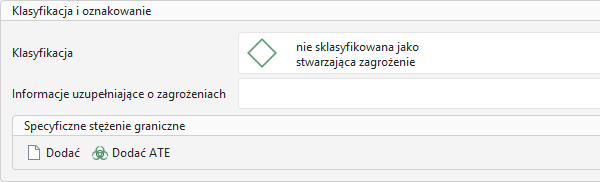
W sekcji Klasyfikacja i oznakowanie możesz uzupełnić informacje o zagrożeniach substancji. Sekcja ta służy do jasnego informowania o ryzykach związanych z substancją. Prawidłowo uzupełniona klasyfikacja stanowi podstawę do obliczeń i spełnienia wymagań prawnych.
Klasyfikacja
-
Kliknij pole Klasyfikacja.
-
Pojawi się nowe okno.
-
Po lewej stronie znajduje się lista standardowych zwrotów zagrożenia.
-
Lista składa się z trzech kolumn: Kategorii, Oznakowanie i Brzmienie. W każdej kolumnie można filtrować.
-
Konkretny zwrot można znaleźć poprzez:
- filtrowanie w kolumnach,
- pole wyszukiwania nad listą,
- ręczne przewijanie.
-
Zwrot dodasz podwójnym kliknięciem lub zaznacz go i kliknij Dodaj wybrane zwroty. Zostanie przeniesiony na prawą stronę i będzie wyświetlany przy substancji.
Wskazówka! Aby wybrać kilka zwrotów jednocześnie, przytrzymaj Ctrl i zaznacz więcej pozycji, a następnie kliknij Dodaj wybrane zwroty.
-
Aby usunąć zwrot, zaznacz go i kliknij Usuń wybrany zwrot lub usuń wszystkie za pomocą Wyczyść listę zwrotów.
-
Zapisz przyciskiem OK.
-
Jeśli substancja zawiera dodatkowy zwrot EUH, kliknij pole Informacje uzupełniające o zagrożeniach.
-
Wybierz odpowiedni zwrot.
-
Zapisz przyciskiem OK.
Specyficzne stężenie graniczne
Możesz dodać Specyficzne stężenie graniczne (SCL), które oprogramowanie wykorzysta podczas obliczania zagrożeń.
-
Kliknij przycisk Dodać w sekcji Specyficzne stężenie graniczne.
-
Otworzy się nowe okno.
-
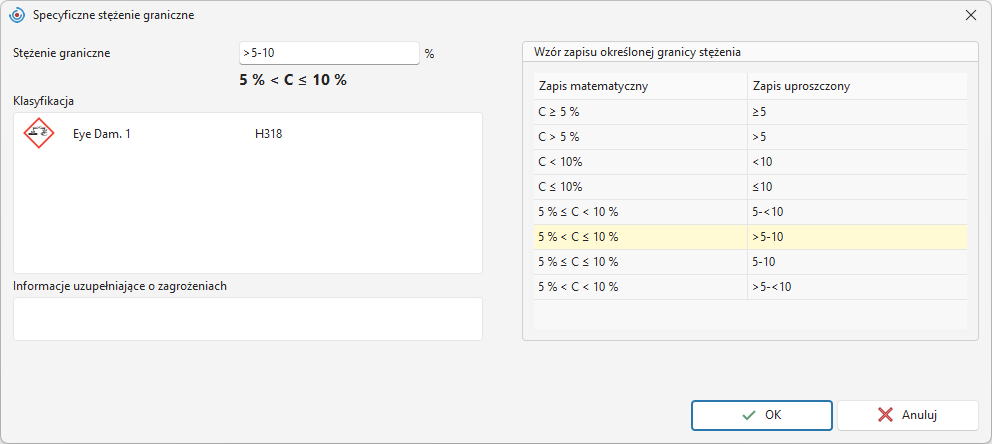
W polu Stężenie graniczne wpisz wartość.
Wskazówka! Aby uprościć wprowadzanie danych, skorzystaj z tabeli znajdującej się po prawej stronie okna. Dwukrotnym kliknięciem wybierz żądany wzór, a następnie w razie potrzeby dostosuj go w polu.
-
W polu Klasyfikacja wybierz zagrożenie, dla którego obowiązuje SCL, lub – jeśli dotyczy – w polu Informacje uzupełniające o zagrożeniach.
Wskazówka! Dla każdego zwrotu (H lub EUH) zalecamy utworzenie oddzielnego SCL.
-
Zapisz przyciskiem OK.
ATE (oszacowanie toksyczności ostrej)
Możesz dodać wartości ATE, które wpływają na wynikową klasyfikację toksyczności ostrej.
Wartość ATE będzie wyświetlana w KCH w sekcja 3 i 11.
- Kliknij przycisk Dodać ATE w sekcji Specyficzne stężenie graniczne.
- Otworzy się nowe okno.
- Wybierz drogę narażenia.
- Wprowadź wartość w odpowiednich jednostkach.
- Zapisz przyciskiem OK.
Toksyczność i ekotoksyczność
W tej sekcji możesz wprowadzić dane dotyczące wpływu substancji na zdrowie i środowisko. Dane te będą wyświetlane w sekcja 8 (DNEL, PNEC), 11 (toksyczność) i 12 (ekotoksyczność) KCH.
Jeśli w bazie istnieje już substancja o tych samych identyfikatorach, możesz skopiować dane za pomocą Skopiuj toksyczność z innej substancji.

-
Kliknij przycisk Dodaj.
Wskazówka! Za pomocą przycisku Kod (w prawym górnym rogu) możesz przyspieszyć wprowadzanie najczęściej używanych danych.
-
W polu Toksyczność wybierz typ danych – DNEL/PNEC (sekcja 8), Toksyczność (sekcja 11) i Ekotoksyczność (sekcja 12).
-
Kolejne pola dostosują się zgodnie z poprzednim wyborem.
-
Wypełnij dostępne dane.
-
Zapisz przyciskiem OK.
Ostrzeżenie: Jeśli wpiszesz coś w pola, do których można wprowadzić dowolny tekst, podczas konwersji KCH na inny język tłumaczenie nie zostanie wykonane, na przykład w polu Źródło.
Właściwości fizyczne i chemiczne
Dane z tej sekcji są wyświetlane w sekcja 9 KCH.

- Kliknij Dodać.
- W nowym oknie wybierz pole Właściwość i wskaż parametr.
- Niektóre właściwości mają wstępnie zdefiniowane jednostki, inne należy wprowadzić ręcznie.
- Wprowadź wartości i zapisz przyciskiem OK.
Uwaga: Jeśli wprowadzisz dowolny tekst w polach, nie zostanie on przetłumaczony podczas konwersji KCH na inny język.
Parametry dotyczące kontroli
Są to limity narażenia (sekcja 8).

- Kliknij Dodać.
- W nowym oknie wybierz państwo, dla którego obowiązuje limit.
- Wybierz typ limitu.
- Uzupełnij dane, takie jak Oficjalne źródło informacji i Wartość.
- Zapisz przyciskiem OK.
Wprowadzony parametr zostanie zapisany w bazie danych i automatycznie przypisany również do innych substancji o tym samym identyfikatorze.
Parametr kontrolny można również dodać w zakładce Parametry dotyczące kontroli, gdzie można zarządzać wszystkimi parametrami dostępnymi w bazie danych.



