

 Pierakstīties

 Български
 Čeština
 Dansk
Dansk
 Deutsch
 Eesti
Eesti
 Ελληνικά
 English
 Español
 Français
 Hrvatski
 Italiano
 Lietuvių
 Magyar
 Nederlands
 Norsk
Norsk
 Polski
 Português
 Română
 Slovenčina
 Slovenščina
 Српски (Ћирилица)
 Suomi
Suomi
 Svenska
 Türkçe
 Русский
 Українська
Pašu vielu pievienošana datubāzei
Šajā nodaļā jūs uzzināsiet, kā izveidot jaunu vielu. Šo procedūru izmantosiet, piemēram, ja nepieciešamā viela nav datubāzē vai ja vēlaties pievienot vielai savu informāciju.
Jaunas vielas izveide
-
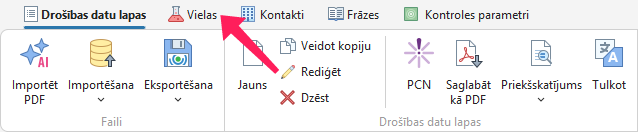
Atveriet cilni Vielas.
-
Rīkjoslā noklikšķiniet uz pogas Jauna viela.
-
Tiks atvērta jauna cilne.
-
Cilnē ir divi obligātie lauki, kas atzīmēti ar oranžu bultiņu: Avots un Nosaukums.
-
Aizpildiet pirmo obligāto lauku Avots, kas atrodas kreisajā pusē – sadaļā Identifikācija.
Avots precizē, par kuru vielu ir runa. Ieteicams norādīt, piemēram, vielas piegādātāju vai visu drošības datu lapu.
-
Vielas Nosaukums pievieno, noklikšķinot uz pogas Pievienot, kas atrodas labajā pusē. Tajā pašā logā izvēlieties arī nosaukuma tipu un valodu.
-
Saglabājiet nosaukumu ar pogu OK.
Kad abi obligātie lauki ir aizpildīti, varat vielu saglabāt un izmantot. Tomēr ieteicams aizpildīt arī papildu datus.
Vielas redaktors ir sadalīts vairākās atsevišķās sadaļās:
Identifikācija
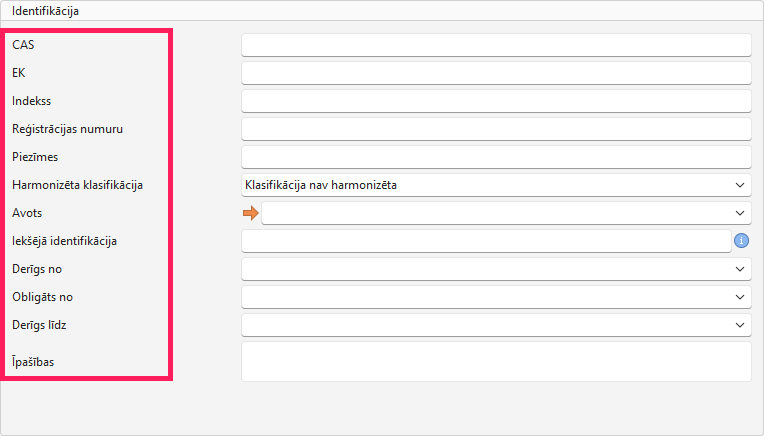
To atradīsiet redaktora kreisajā pusē – papildus laukam Avots varat aizpildīt arī citus datus, kas kalpo vielas viennozīmīgai identificēšanai, piemēram, identifikatorus (CAS, EK) vai īpašības. Pareizi aizpildīta identifikācija ir svarīga datu pareizai piesaistei drošības datu lapā (DDL).
-
Sākuma daļā ir lauki identifikācijas numuru CAS, EK, Indekss un REACH (Reģistrācijas numurs) ievadīšanai. Ievadiet pieejamos numurus:
a. CAS numurs (Chemical Abstracts Service) – unikāls ķīmiskās vielas identifikators visā pasaulē.
b. EK numurs (EINECS/ELINCS/EC number) – Eiropas ķīmiskās vielas identifikators.
c. Indekss ir numurs, kas piešķirts vielai ar harmonizētu klasifikāciju. Šādu vielu datubāzē vienmēr var atrast.
Viela ar harmonizētu klasifikāciju ir viela, kurai ir piešķirts Indekss un kas ir iekļauta CLP regulas VI pielikumā. Šādas vielas klasifikācija ir vienota visā ES un obligāti jāizmanto. Šīs vielas ir daļa no SBLCore datubāzes, un tām vienmēr jābūt pieejamām.
d. Reģistrācijas numurs (REACH) ir unikāls identifikators, ko piešķir Eiropas Ķimikāliju aģentūra (ECHA). Aizpildiet to tikai tad, ja tas ir pieejams avota dokumentā.
-
Lauks Piezīmes attiecas uz vielām ar harmonizētu klasifikāciju. Tas satur papildu informāciju par vielu. Veidojot jaunu neharmanizētu vielu, šo lauku nemainiet.
-
Lauks Harmonizēta klasifikācija pēc noklusējuma norāda, ka vielai nav harmonizētas klasifikācijas. Datubāze satur visas harmonizētās vielas un tiek regulāri atjaunināta saskaņā ar jaunākajiem noteikumiem. Šo lauku nevajadzētu mainīt.
-
Laukā Iekšējā identifikācija ievadiet informāciju pēc nepieciešamības (tā netiek attēlota gala DDL).
-
Lauki Derīgs no, Obligāts no un Derīgs līdz attiecas uz vielām ar harmonizētu klasifikāciju. Šie dati tiek izmantoti vielas pārskatīšanā. Veidojot jaunu neharmanizētu vielu, tos nav nepieciešams aizpildīt.
-
Noklikšķinot laukā Īpašības, tiks atvērts jauns logs, kurā varat izvēlēties vienu vai vairākas īpašības, kas tiks attēlotas gala dokumentā pie vielas.
Vielas nosaukumi
Redaktora labajā pusē – sadaļā Vielas nosaukumi varat pievienot papildu nosaukumus un tulkojumus.

-
Noklikšķiniet uz pogas Pievienot, lai pievienotu citu vielas nosaukumu.
Padoms! Ja nepieciešams mainīt nosaukumu, izmantojiet pogu Edit (rediģēt) vai atveriet to ar dubultklikšķi.
-
Laukā Tips izvēlieties nosaukuma tipu (piemēram, ķīmiskais nosaukums, IUPAC, INCI u.c.).
-
Nākamajā laukā izvēlieties Valoda.
-
Laukā Nosaukums ievadiet vielas nosaukumu izvēlētajā valodā.
-
Laukus Apraksts un Piezīme aizpildiet pēc nepieciešamības (tie netiek attēloti DDL).
-
Ja vienā valodā ievadāt vairākus nosaukumus, atzīmējiet Ieteicamais nosaukums tam, kuru vēlaties izmantot kā galveno (programmatūra to piedāvās attēlošanai DDL).
-
Saglabājiet ar pogu OK.
-
Lai pievienotu vēl vienu nosaukumu, noklikšķiniet uz Pievienot un atkārtojiet procesu.
Klasificēšana un marķēšana
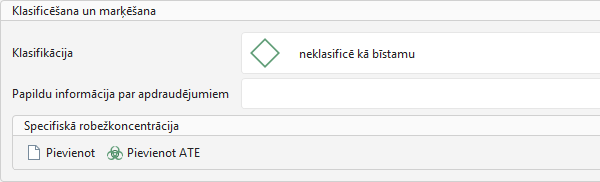
Sadaļā Klasificēšana un marķēšana varat ievadīt informāciju par vielas bīstamību. Šī sadaļa kalpo skaidrai informēšanai par riskiem, kas saistīti ar vielu. Pareizi aizpildīta klasifikācija ir pamats aprēķiniem un normatīvo prasību izpildei.
Klasifikācija
-
Noklikšķiniet uz lauka Klasifikācija.
-
Tiks atvērts jauns logs.
-
Kreisajā pusē ir standarta bīstamības frāžu saraksts.
-
Saraksts sastāv no trim kolonnām: Kategorija, Marķēšana un Versija. Katrā kolonnā var filtrēt.
-
Konkrētu frāzi var atrast:
- filtrējot kolonnās,
- izmantojot meklēšanas lauku virs saraksta,
- manuāli ritinot sarakstu.
-
Frāzi pievieno ar dubultklikšķi vai to atlasiet un noklikšķiniet uz Pievienot izvēlētos paziņojumus. Frāze tiks pārvietota uz labo pusi un attēlota pie vielas.
Padoms! Lai atlasītu vairākas frāzes vienlaikus, turiet nospiestu Ctrl un atlasiet vairākas, pēc tam noklikšķiniet uz Pievienot izvēlētos paziņojumus.
-
Lai noņemtu frāzi, atlasiet to un noklikšķiniet uz Noņemt izvēlētās frāzes vai noņemiet visas ar Attīrīt paziņojumu sarakstu.
-
Saglabājiet ar OK.
-
Ja viela satur EUH frāzi, noklikšķiniet uz Papildu informācija par apdraudējumiem.
-
Izvēlieties atbilstošo frāzi.
-
Saglabājiet ar OK.
Specifiskā robežkoncentrācija
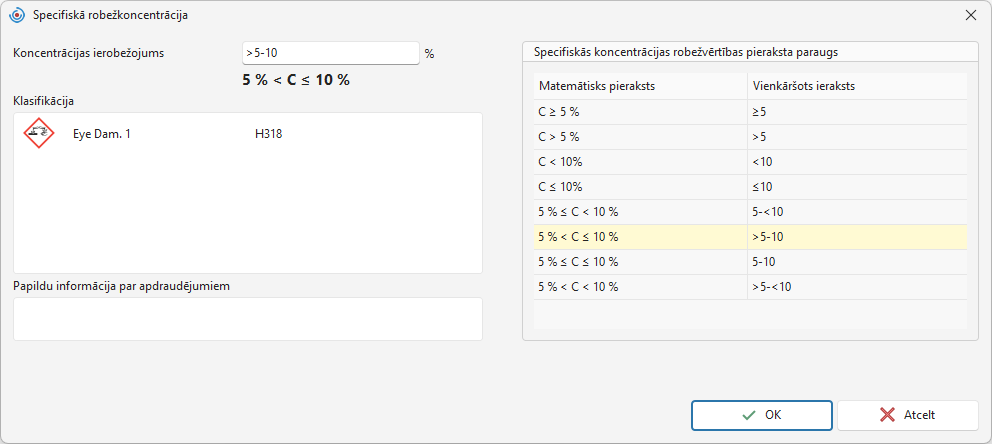
Varat pievienot Specifiskā robežkoncentrācija (SCL), ko programmatūra izmanto bīstamības aprēķinos.
-
Šajā sadaļā noklikšķiniet uz pogas Pievienot.
-
Tiks atvērts jauns logs.
-
Ievadiet vērtību laukā Koncentrācijas ierobežojums.
Padoms! Lai vienkāršotu ievadi, izmantojiet tabulu loga labajā pusē. Ar dubultklikšķi izvēlieties vajadzīgo paraugu un pēc tam nepieciešamības gadījumā pielāgojiet to laukā.
-
Laukā Klasifikācija izvēlieties attiecīgo bīstamību vai – ja nepieciešams – laukā Papildu informācija par apdraudējumiem.
Padoms! Katrai frāzei (H vai EUH) iesakām izveidot atsevišķu SCL.
-
Saglabājiet ar OK.
ATE (akūtās toksicitātes novērtējums)
Varat pievienot ATE vērtības, kas ietekmē gala akūtās toksicitātes klasifikāciju.
ATE vērtība tiks attēlota DDL 3. un 11. sadaļā.
- Noklikšķiniet uz pogas Pievienot ATE.
- Izvēlieties iedarbības ceļu.
- Ievadiet vērtību.
- Saglabājiet ar OK.
Toksiskums un ekotoksiskums
Šajā sadaļā varat ievadīt datus par vielas ietekmi uz veselību un vidi. Šie dati tiks attēloti DDL 8. (DNEL, PNEC), 11. (toksiskums) un 12. (ekotoksiskums) sadaļā.
Ja datubāzē jau ir viela ar tiem pašiem identifikatoriem, varat kopēt datus, izmantojot Kopēt toksiskumu no citas vielas.

-
Noklikšķiniet uz pogas Pievienot.
Padoms! Izmantojot pogu Pirmizvēle (augšējā labajā stūrī), varat paātrināt visbiežāk izmantoto datu ievadi.
-
Laukā Toksicitāte izvēlieties datu tipu – DNEL/PNEC (8. iedaļa), Toksicitāte (11. iedaļa) un Ekotoksicitāte (12. iedaļa).
-
Nākamie lauki tiks pielāgoti atbilstoši iepriekšējai izvēlei.
-
Aizpildiet pieejamos datus.
-
Saglabājiet ar pogu OK.
Brīdinājums: Ja ievadīsiet tekstu laukos, kuros iespējams ievietot brīvu tekstu, pārveidojot DDL citā valodā, tulkojums netiks veikts, piemēram, laukā Avots.
Fizikālās un ķīmiskās īpašības
Šīs sadaļas dati tiek attēloti DDL 9. sadaļā.

- Noklikšķiniet uz Pievienot.
- Jaunajā logā izvēlieties lauku Īpašība.
- Ievadiet vērtības.
- Saglabājiet ar OK.
Brīdinājums: ja laukos ievadīsiet brīvu tekstu, tas netiks tulkots, kad DDL tiks konvertēta citā valodā.
Kontroles parametri
Tie ir iedarbības robežlielumi (8. sadaļa).

- Noklikšķiniet uz Pievienot.
- Jaunajā logā izvēlieties valsti, kurai ierobežojums ir spēkā.
- Izvēlieties ierobežojuma tipu.
- Aizpildiet Oficiāls datu avots un Vērtība.
- Saglabājiet ar OK.
Ievadītais parametrs tiek saglabāts datubāzē un automātiski piešķirts arī citām vielām ar tādu pašu identifikatoru.
Kontroles parametru var pievienot arī cilnē Kontroles parametri, kur varat pārvaldīt visus datubāzē pieejamos parametrus.



