

 Bejelentkezés

 Български
 Čeština
 Dansk
Dansk
 Deutsch
 Eesti
Eesti
 Ελληνικά
 English
 Español
 Français
 Hrvatski
 Italiano
 Latviešu
 Lietuvių
 Nederlands
 Norsk
Norsk
 Polski
 Português
 Română
 Slovenčina
 Slovenščina
 Српски (Ћирилица)
 Suomi
Suomi
 Svenska
 Türkçe
 Русский
 Українська
A biztonsági adatlap ellenőrzése és frissítése
Ebben a fejezetben megtanulja, hogyan ellenőrizheti és frissítheti a biztonsági adatlapot (BA).
Megismerkedik továbbá az anyagok manuális és automatikus frissítésének lehetőségével, valamint az anyag-összehasonlító funkcióval, amely segít gyorsan azonosítani az eredeti és az aktuális adatok közötti különbségeket. Ezeket a funkciókat akkor fogja használni, amikor ellenőriznie kell az adatok aktualitását vagy el kell végeznie azok ellenőrzését.
Az ellenőrzés állapota
A Biztonsági adatlapok fülön az Ellenőrzés oszlopban láthatja a BA állapotát. A közlekedési lámpa színe alapján felismerheti az aktualitást.
 Zöld – a BA aktuális adatokat tartalmaz.
 Narancssárga – a BA végső anyagot tartalmaz és/vagy olyan formátumban van, amely hamarosan érvényét veszti. Az érvényesség lejárta előtt módosítsa.
 Piros – a BA régi adatokat tartalmaz (pl. anyagokat vagy ellenőrzési paramétereket) és/vagy régi vagy érvénytelen formátumban van.
 Szürke - a BA állapota nem értékelhető, ehhez az államhoz nincs aktív előfizetése.
A piros vagy narancssárga állapot a BA ellenőrzésének szükségességét jelenti.
Az ellenőrzés végrehajtása
-
A Biztonsági adatlapok fülön nyissa meg a biztonsági adatlapot. Elég duplán kattintani rá, vagy kijelölni és az Editálás gombra kattintani.
-
Megnyílik a BA szerkesztője. A jobb oldalon láthatja, mit kell módosítani. Például: „Figyelmeztetés! Végső anyag. Régi ellenőrzési paraméterek.”.
-
Kattintson az Átdolgozni gombra az eszköztáron.

-
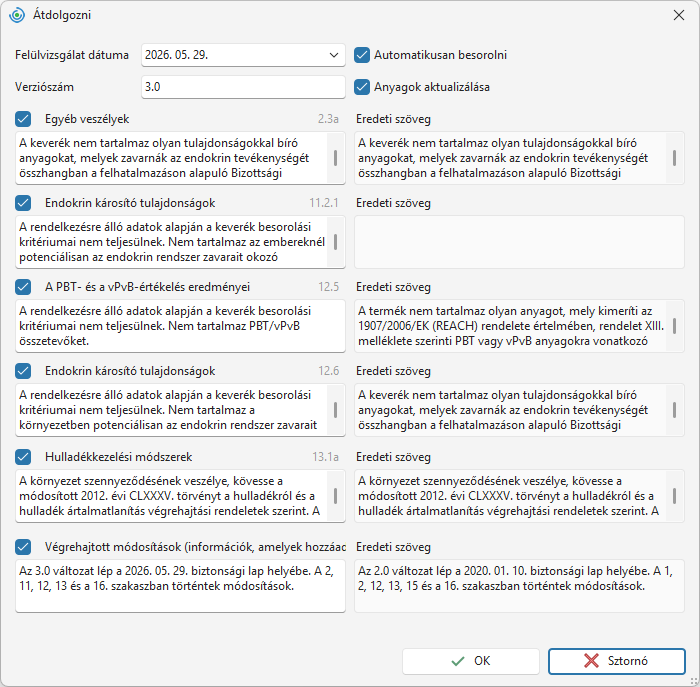
Megnyílik egy ablak, amelyben a szoftver megjeleníti azokat az információkat, amelyeket automatikusan frissíteni javasol.
-
Az első mezőben a szoftver automatikusan beállítja a Felülvizsgálat dátuma értéket. Szükség esetén módosíthatja azt.
-
A Verziószám mező 1-gyel növekszik. Például: az 1.0 verzióból 2.0 lesz.
-
Az ablak jobb felső részében két automatikus funkció van kiválasztva:
Automatikusan besorolni – a szoftver automatikus besorolást végez. A H-mondatok és P-mondatok megváltozhatnak.
Adatok aktualizálása – a szoftver módosítja az anyagokra vonatkozó információkat. A régi és végső anyagokhoz aktuális változatot keres. Frissíti például a besorolást vagy az azonosítókat. Ezzel egyidejűleg a régi ellenőrzési paramétereket is módosítja.
Tipp! Ha áttekintést szeretne kapni az anyagok konkrét változásairól, törölje a jelölést ezeknél a funkcióknál. Az anyagokat manuálisan frissítse (lásd a következő fejezetet), majd ellenőrizze a besorolást.
-
Az ablak bal oldalán az egyes szakaszokban történt változások (frissítések) jelennek meg. A jobb oldalon az eredeti szövegű szakaszok láthatók.
-
Szükség szerint törölje a jelölést azoknál a szakaszoknál, amelyeket nem szeretne frissíteni.
- A 16. szakaszhoz hozzáadódnak azoknak a szakaszoknak a számai, amelyekben módosítás történik. Javasoljuk ennek az információnak a feltüntetését, ezért a frissítés után kézzel egészítse ki/módosítsa úgy, hogy a módosított szakaszok felsorolása helyes legyen.

-
Az ellenőrzés végrehajtásához kattintson az OK gombra.
-
Létrejön a biztonsági adatlap másolata frissített tartalommal. Az eredeti BA archiválásra kerül.
Ha az automatikus besorolási funkció volt kiválasztva, megnyílik a besorolási ablak. Erősítse meg az OK gombbal, vagy szakítsa meg a Sztornó gombbal.
Ha az Adatok aktualizálása lehetőség volt kiválasztva, a szoftver automatikusan frissítette az anyagokat.
Ha az Adatok aktualizálása funkció nem volt kiválasztva, végezze el azok manuális frissítését, lásd az Anyagok manuális frissítése fejezetet. Az anyagok manuális módosítása után végezze el a besorolást, és szükség esetén módosítsa az egyes szakaszokat.
Ha a termék összetétele vagy besorolása megváltozott, ellenőrizze, hogy szükséges-e az UFI hozzáadása/módosítása és a PCN-bejelentés frissítése.
-
Az ellenőrzés során módosított szakaszok számait írja be a 16g alszakaszba. Ez vonatkozik a 3. szakasz összetételének és a 8. szakasz ellenőrzési paramétereinek módosítására is.
Anyagok manuális frissítése
Ha áttekintést szeretne kapni az összetételben történt változásokról, az anyagokat manuálisan is frissítheti. A szoftver ezután megjeleníti az egyes anyagokhoz javasolt módosításokat.
-
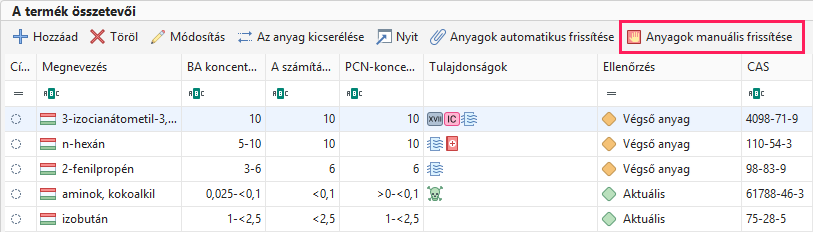
A Dokumentumok szekcióban lépjen a A termék összetevői. részhez. Ezután kattintson az Anyagok manuális frissítése lehetőségre.
-
Megnyílik egy ablak az anyagok áttekintésével.
-
A frissítendő anyagok automatikusan kijelölésre kerülnek, és az Állapot oszlopban az „Frissítés” vagy az „Anyag ellenőrzése” felirat látható.
A Frissítés azt jelenti, hogy a szoftver új információkat ad hozzá a biztonsági adatlaphoz, amelyeket Ön adott meg az anyagnál (például egy újonnan kitöltött toxicitási értéket).
Az Ellenőrzés azt jelenti, hogy a szoftver automatikusan módosítja az anyagot a forrásanyag új verziója szerint (például új harmonizáció közzététele után).
-
Igény szerint összehasonlíthatja a frissítéshez kapcsolódó információkat.
- Kattintással jelölje ki az anyagot tartalmazó sort.
- Kattintson az Összehasonlítás gombra az ablak felső sávjában.
- Megjelenik az eredeti anyag és a frissített verzió összehasonlítása. A frissítendő adatok kékkel vannak kiemelve.
-
Ha meg szeretné tekinteni az anyag frissített verzióját, kattintással jelölje ki az anyagot tartalmazó sort, majd kattintson a Frissített anyag megnyitása gombra a felső sávban. Megnyílik az anyagszerkesztő, ahol módosításokat végezhet. A felső sávban található Bezárás gombra kattintva visszatér az összehasonlító ablakhoz.
-
Ha az eredeti anyagot a szoftver által hozzárendeltől eltérő anyagra szeretné frissíteni, kattintson az Anyag kiválasztása gombra a felső sávban, és keresse meg a kívánt anyagot.
-
Ha nem szeretné frissíteni az anyagot, törölje a jelölést az Adatok aktualizálása oszlopban.
-
A kiválasztott anyagok frissítéséhez kattintson az OK gombra.
-
Az anyagoknak most már aktuálisként kell megjelenniük az áttekintésben.
-
Végezze el a besorolást, és ellenőrizze a BA adatait, beleértve a 16. szakasz aktualitását is.
Anyagok automatikus frissítése
Ha nem szeretné összehasonlítani az anyagok adatait és manuálisan átnézni őket, az anyagokat automatikusan is frissítheti.
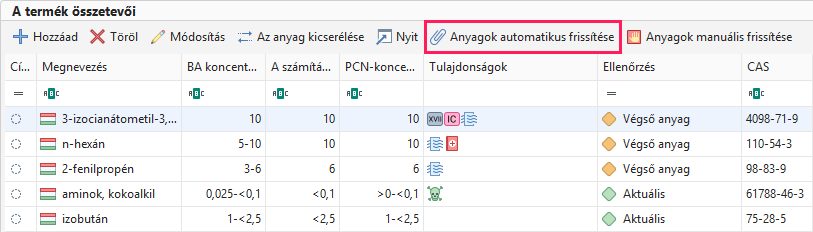
A funkció ugyanúgy működik, mint az Adatok aktualizálása lehetőség a BA ellenőrzési ablakában.
A szoftver automatikusan módosítja az anyagokra vonatkozó információkat. A régi és végső anyagokhoz aktuális változatot keres (újabb besorolás, aktuális toxicitási értékek stb.), és frissíti az ellenőrzési paramétereket is.
Az anyag kicserélése
Ha az anyagot a szoftver által hozzárendeltől eltérő anyagra szeretné cserélni, manuálisan is kicserélheti.
A Dokumentumok részben lépjen a A termék összetevői részhez. Ezután kattintson az Az anyag kicserélése lehetőségre, és válassza ki az anyagot az adatbázisból.
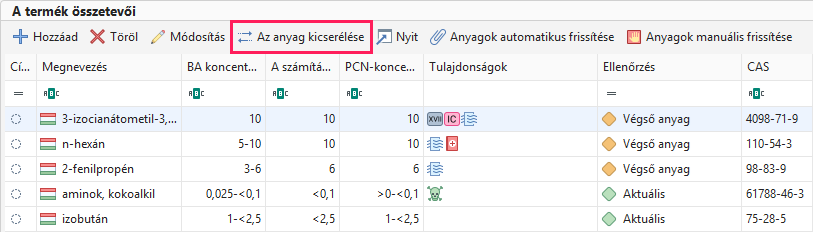
Ugyanez a funkció érhető el az Anyag kiválasztása gombbal az anyagok manuális frissítési ablakában is.


