

 Kirjaudu sisään

 Български
 Čeština
 Dansk
Dansk
 Deutsch
 Eesti
Eesti
 Ελληνικά
 English
 Español
 Français
 Hrvatski
 Italiano
 Latviešu
 Lietuvių
 Magyar
 Nederlands
 Norsk
Norsk
 Polski
 Português
 Română
 Slovenčina
 Slovenščina
 Српски (Ћирилица)
 Svenska
 Türkçe
 Русский
 Українська
Omien aineiden lisääminen tietokantaan
Tässä luvussa opit, miten luodaan uusi aine. Tätä menettelyä käytetään esimerkiksi silloin, kun tarvitsemaasi ainetta ei ole tietokannassa tai kun haluat lisätä aineeseen omia tietoja.
Uuden aineen luominen
-
Avaa välilehti Aineet.

-
Napsauta työkalupalkissa painiketta Uusi aine.
-
Uusi välilehti avautuu.
-
Välilehdellä on kaksi pakollista kenttää, jotka on merkitty oranssilla nuolella: Lähde ja Nimi.
-
äytä ensimmäinen pakollinen kenttä Lähde, joka sijaitsee vasemmalla – osiossa Tunnistus.
Lähde tarkentaa, mistä aineesta on kyse. Suosittelemme ilmoittamaan esimerkiksi aineen toimittajan tai koko käyttöturvallisuustiedotteen.
-
Aineen Nimi lisätään napsauttamalla oikealla olevaa painiketta Lisää. Samassa ikkunassa valitse myös nimen tyyppi ja kieli.
-
Tallenna nimi painikkeella OK.
Kun olet täyttänyt molemmat pakolliset kentät, voit tallentaa ja käyttää ainetta. On kuitenkin suositeltavaa täyttää myös muut tiedot.
Aine-editori on jaettu useisiin erillisiin osiin:
Tunnistus
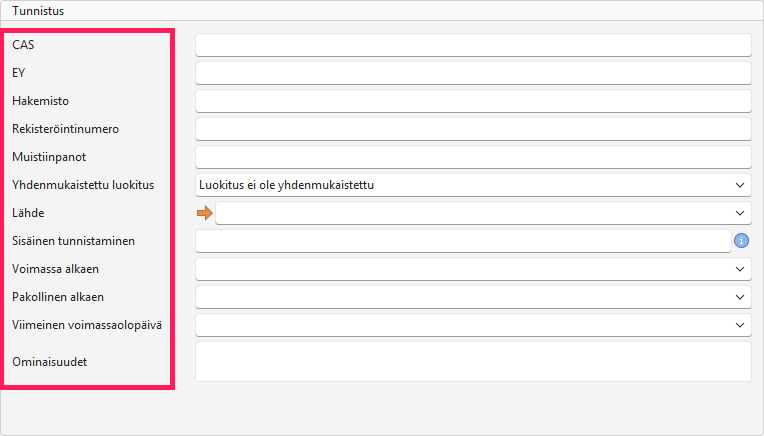
Löydät sen editorin vasemmalta puolelta – kentän Lähde lisäksi voit täyttää myös muita tietoja, jotka auttavat yksiselitteisesti tunnistamaan aineen, kuten tunnisteet (CAS, EY) tai ominaisuudet. Oikein täytetty tunnistus on tärkeä tietojen oikealle kohdistamiselle käyttöturvallisuustiedotteessa (KTT).
-
Alkuosassa on kentät tunnistenumeroiden CAS, EY, Hakemisto ja REACH (Rekisteröintinumero) syöttämistä varten. Täytä saatavilla olevat numerot:
a. CAS-numero (Chemical Abstracts Service) – kemiallisen aineen yksilöllinen tunniste maailmanlaajuisesti.
b. EY-numero (EINECS/ELINCS/EC number) – kemiallisen aineen eurooppalainen tunniste.
c. Hakemisto on numero, joka on annettu yhdenmukaistetun luokituksen omaavalle aineelle. Tällainen aine löytyy aina tietokannasta.
Aine, jolla on yhdenmukaistettu luokitus on aine, jolla on Hakemisto-numero ja joka kuuluu CLP-asetuksen liitteeseen VI. Tällaisen aineen luokitus on yhtenäinen koko EU:ssa ja sitä on käytettävä pakollisesti. Nämä aineet ovat osa SBLCore-tietokantaa ja niiden tulisi aina olla saatavilla.
d. Rekisteröintinumero (REACH) on yksilöllinen tunniste, jonka myöntää Euroopan kemikaalivirasto (ECHA). Täytä se vain, jos se löytyy lähdeasiakirjasta.
-
Kenttä Muistiinpanot koskee aineita, joilla on yhdenmukaistettu luokitus. Se sisältää lisätietoja aineesta. Uutta, ei-yhdenmukaistettua ainetta luotaessa tätä kenttää ei tule muokata.
-
Kenttä Yhdenmukaistettu luokitus ilmoittaa oletuksena, että aineella ei ole yhdenmukaistettua luokitusta. Tietokanta sisältää kaikki yhdenmukaistetut aineet ja sitä päivitetään säännöllisesti uusimman lainsäädännön mukaisesti. Tätä kenttää ei yleensä tarvitse muuttaa.
-
Kenttään Sisäinen tunnistaminen syötä tiedot tarpeen mukaan (ei näytetä lopullisessa KTT:ssä).
-
Kentät Voimassa alkaen, Pakollinen alkaen ja Viimeinen voimassaolopäivä koskevat aineita, joilla on yhdenmukaistettu luokitus. Näitä tietoja käytetään aineen tarkistuksessa. Uutta ei-yhdenmukaistettua ainetta luotaessa näitä kenttiä ei tarvitse täyttää.
-
Napsauttamalla kenttää Ominaisuudet avautuu uusi ikkuna, jossa voit valita yhden tai useamman ominaisuuden, jotka näytetään lopullisessa asiakirjassa aineen kohdalla.
Aineiden nimet
Editorin oikealla puolella – osiossa Aineiden nimet, voit lisätä muita nimiä ja käännöksiä.

-
Napsauta painiketta Lisää, lisätäksesi uuden aineen nimen.
Vinkki! Jos haluat muuttaa nimeä, käytä painiketta Muokkaa tai avaa se kaksoisnapsauttamalla.
-
Kentässä Tyyppi valitse nimen tyyppi (esim. kemiallinen nimi, IUPAC, INCI jne.).
-
Seuraavassa kentässä valitse Kieli.
-
Kenttään Nimi syötä aineen nimi valitulla kielellä.
-
Kentät Kuvaus ja Huomio täytä tarpeen mukaan (ei näytetä KTT:ssä).
-
Jos syötät useita nimiä yhdellä kielellä, merkitse Ensisijainen nimi sille nimelle, jota haluat käyttää pääasiallisesti (ohjelmisto ehdottaa tätä nimeä KTT:ssä).
-
Tallenna painikkeella OK.
-
Lisätäksesi uuden nimen napsauta uudelleen Lisää ja toista prosessi.
Luokitus ja merkinnät
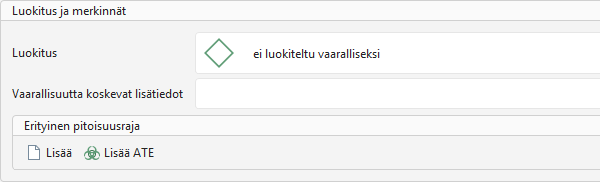
Osiossa Luokitus ja merkinnät voit syöttää tietoja aineen vaarallisuudesta. Tämä osa on tarkoitettu selkeään riskien esittämiseen. Oikein täytetty luokitus on perusta laskennalle ja lainsäädännön vaatimusten täyttämiselle.
Luokitus
-
Napsauta kenttää Luokitus.
-
Uusi ikkuna avautuu.
-
Vasemmalla puolella on luettelo vakiomuotoisista vaaralausekkeista.
-
Luettelo koostuu kolmesta sarakkeesta: Luokka, Merkinnät ja Versio. Jokaisessa sarakkeessa voi suodattaa.
-
Voit etsiä tietyn lausekkeen:
- suodattamalla sarakkeissa,
- käyttämällä hakukenttää luettelon yläpuolella,
- selaamalla luetteloa manuaalisesti.
-
Lisää lauseke kaksoisnapsauttamalla tai valitse se ja napsauta Lisää valitut lausekkeet. Lauseke siirtyy oikealle ja näytetään aineen kohdalla.
Vinkki! Voit valita useita lausekkeita pitämällä Ctrl-näppäintä painettuna ja valitsemalla useita, sitten napsauttamalla Lisää valitut lausekkeet.
-
Poista lauseke valitsemalla se ja napsauttamalla Poista valitut lausekkeet tai poista kaikki painikkeella Tyhjennä lausekeluettelo.
-
Tallenna painikkeella OK.
-
Jos aine sisältää EUH-lausekkeen, napsauta Vaarallisuutta koskevat lisätiedot.
-
Valitse vastaava EUH-lauseke samalla tavalla.
-
Tallenna painikkeella OK.
Erityinen pitoisuusraja
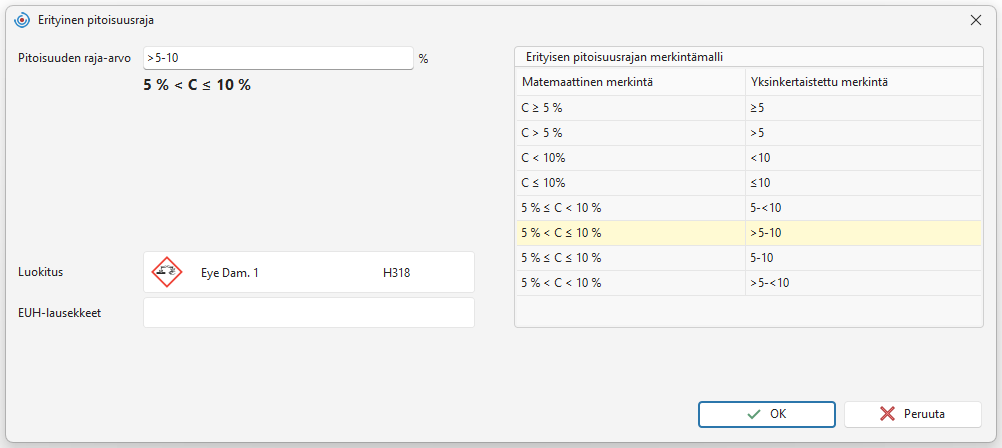
Voit lisätä Erityinen pitoisuusraja (SCL), jota ohjelmisto käyttää vaarallisuuden laskennassa.
-
Napsauta tässä osiossa painiketta Lisää.
-
Uusi ikkuna avautuu.
-
Syötä arvo kenttään Pitoisuuden raja-arvo.
Vinkki! Kirjoittamisen helpottamiseksi käytä ikkunan oikeassa reunassa olevaa taulukkoa. Valitse haluamasi malli kaksoisnapsauttamalla ja muokkaa sitä sitten kentässä tarpeen mukaan.
-
Kentässä Luokitus valitse vastaava vaara tai – tarvittaessa – kentässä Vaarallisuutta koskevat lisätiedot.
Vinkki! Suosittelemme luomaan erillisen SCL:n jokaiselle lauseelle (H tai EUH).
-
Tallenna painikkeella OK.
ATE (akuutin myrkyllisyyden arvio)
Voit lisätä ATE-arvoja, jotka vaikuttavat lopulliseen akuutin myrkyllisyyden luokitukseen.
ATE-arvo näytetään myöhemmin KTT:ssä kohdissa 3 ja 11.
- Napsauta painiketta Lisää ATE.
- Valitse altistumisreitti.
- Syötä arvo.
- Tallenna painikkeella OK.
Myrkyllisyys ja ekotoksisuus
Tässä osiossa voit syöttää tietoja aineen vaikutuksista terveyteen ja ympäristöön. Nämä tiedot näytetään KTT:ssä kohdissa 8 (DNEL, PNEC), 11 (myrkyllisyys) ja 12 (ekotoksisuus).
Jos tietokannassa on jo aine samoilla tunnisteilla, voit kopioida tiedot painikkeella Kopioi myrkyllisyys muusta aineesta.

-
Napsauta Lisää-painiketta.
Vinkki! Esiasetus-painikkeen (oikeassa yläkulmassa) avulla voit nopeuttaa yleisimmin käytettyjen tietojen syöttämistä.
-
Valitse kentässä Myrkyllisyys tietotyyppi – DNEL/PNEC (kohta 8), Myrkyllisyys (kohta 11) ja Ekotoksisuus (kohta 12).
-
Seuraavat kentät mukautuvat edellisen valinnan mukaan.
-
Täytä saatavilla olevat tiedot.
-
Tallenna OK-painikkeella.
Varoitus: Jos kirjoitat jotain kenttiin, joihin voidaan lisätä vapaata tekstiä, KTT:n muuntamisessa toiselle kielelle ei tehdä käännöstä, esimerkiksi kentässä Lähde.
Fysikaaliset ja kemialliset ominaisuudet
Tämän osion tiedot näytetään KTT:n kohdassa 9.

- Napsauta Lisää.
- Uudessa ikkunassa valitse kenttä Ominaisuus.
- Syötä arvot.
- Tallenna painikkeella OK.
Varoitus: Jos syötät kenttiin vapaata tekstiä, sitä ei käännetä, kun KTT muunnetaan toiselle kielelle..
Valvontaa koskevat muuttujat
Nämä ovat altistumisrajat (kohta 8).

- Napsauta Lisää.
- Uudessa ikkunassa valitse valtio, jota raja koskee.
- Valitse rajan tyyppi.
- Täytä Virallinen tietolähde ja Arvo.
- Tallenna painikkeella OK.
Annettu parametri tallennetaan tietokantaan ja liitetään automaattisesti myös muihin aineisiin, joilla on sama tunniste.
Valvontaparametri voidaan lisätä myös välilehdellä Valvontaa koskevat muuttujat, jossa voit hallita kaikkia tietokannassa olevia parametreja.



