

 Přihlásit se

 Български
 Dansk
Dansk
 Deutsch
 Eesti
Eesti
 Ελληνικά
 English
 Español
 Français
 Hrvatski
 Italiano
 Latviešu
 Lietuvių
 Magyar
 Nederlands
 Norsk
Norsk
 Polski
 Português
 Română
 Slovenčina
 Slovenščina
 Српски (Ћирилица)
 Suomi
Suomi
 Svenska
 Türkçe
 Русский
 Українська
Jak připravit bezpečnostní list pro směs
V této kapitole se naučíte, jak vytvořit bezpečnostní list (BL) pro směs v programu SBLCore. Nejprve připravíte látky a vytvoříte směs. Potom produkt klasifikujete a doplníte jednotlivé oddíly bezpečnostního listu.
Připravte látky
Databáze SBLCore obsahuje více než 8 000 látek. Najdete v ní hlavně látky s harmonizovanou klasifikací a expozičními limity pro pracovní prostředí. Tyto látky můžete použít při tvorbě bezpečnostního listu nebo je upravit podle podkladů od dodavatele. Pokud látku v databázi nenajdete, vytvořte ji ručně nebo ji importujte z databáze ECHA.
Před tvorbou bezpečnostního listu si v databázi vyhledejte všechny potřebné látky a připravte je podle podkladu od dodavatele. Upravte je tak, aby údaje odpovídaly původnímu bezpečnostnímu listu. K látkám můžete přidat také toxikologické a ekotoxikologické údaje a fyzikální vlastnosti.
Postup:
-
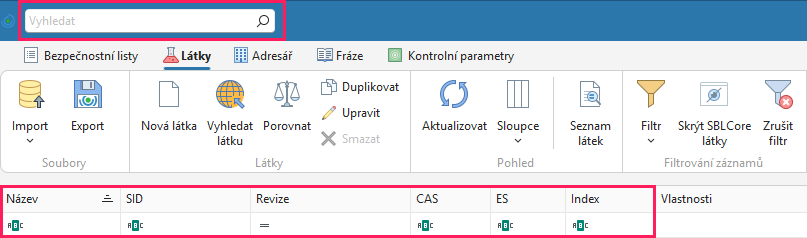
Otevřete záložku Látky.
-
Látku vyhledejte pomocí vyhledávacího pole v horní liště nebo pomocí filtrů ve sloupcích. Podrobný návod najdete v kapitole Jak vyhledat látku v databázi.
Tip! Látku hledejte podle číselných identifikátorů, například podle čísla CAS. Vyhledávání podle názvu není ideální – látka má obvykle víc názvů a zároveň se liší dle jazyka.
-
Látku otevřete dvojklikem nebo tlačítkem Upravit v ovládací liště.
Tip! Nenašli jste látku v databázi?
a. Vyhledejte ji v databázi ECHA - v ovládací liště klikněte na Vyhledat látku. Podrobnější návod najdete v kapitole Import látky z databáze ECHA.
b. Vytvořte ji - v ovládací liště klikněte na Nová látka. Podrobnější návod najdete v kapitole Přidávání vlastních látek do databáze.
Editor látky obsahuje několik částí. Detailní vysvětlení najdete v kapitole Přidávání vlastních látek do databáze.
Identifikace
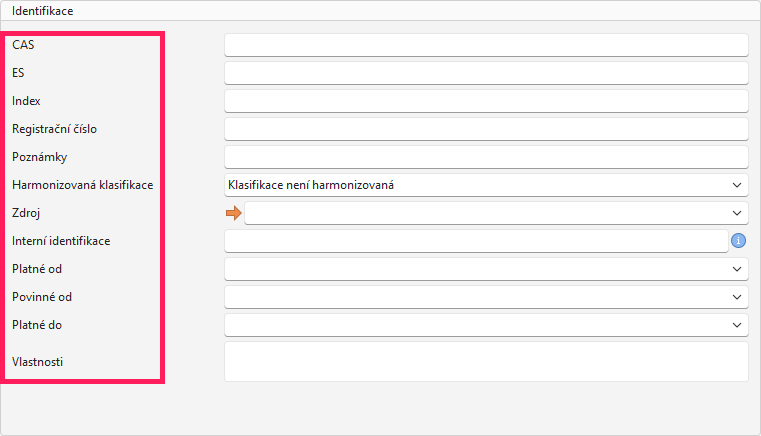
Najdete ji na levé straně editoru. Identifikaci látek vyplňte tak, abyste jednotlivé látky v databázi snadno rozlišili. V databázi můžete mít několik verzí jedné látky, proto je důležité je od sebe snadno odlišit.
Když upravíte výchozí látku z databáze SBLCore, systém automaticky vytvoří její kopii. U kopie a nové látky musíte vyplnit pole Zdroj. Díky tomuto poli bude každý záznam jedinečný a snadno ho odlišíte od ostatních.
Postup:
-
Po otevření látky zkontrolujte, zda číselné identifikátory CAS, ES a případně Index souhlasí s vaším podkladem. V případě potřeby doplňte registrační číslo (REACH).
-
Pole Poznámky používejte jen u látek s harmonizovanou klasifikací. Pokud vytváříte novou látku bez harmonizované klasifikace, pole neupravujte.
-
Pole Harmonizovaná klasifikace uvádí, zda je látka závazně klasifikovaná a podle kterého ATP.
Látka s harmonizovanou klasifikací je látka, která má přiřazený Index a je součástí přílohy VI nařízení CLP. Klasifikace takové látky je jednotná pro celou EU a musíte ji použít. Tyto látky jsou součástí databáze SBLCore a měli byste je vždy najít.
-
Vyplňte povinné pole Zdroj označené oranžovou šipkou – doporučujeme uvést např. dodavatele. V BL se tato informace nezobrazuje.
-
Pole Interní identifikace slouží k předvyplnění dalších informací, které vám pomohou látku rozpoznat. V BL se tato informace nezobrazuje.
-
Pole s datumy platnosti a povinnosti používejte jen u látek s harmonizovanou klasifikací.
-
Klikněte do pole Vlastnosti. Otevře se nové okno, ve kterém můžete vybrat jednu nebo více vlastností. Vybrané vlastnosti se potom zobrazí u látky ve výsledném BL, například že se jedná o látku UVCB, SVHC apod.
Názvy látky
Na pravé straně editoru v části Názvy látky můžete doplnit další názvy a překlady. Tento postup použijte například tehdy, když látce chybí název v jazyce, ve kterém budete vytvářet BL.

Postup:
- Klikněte na Přidat, pokud chcete vytvořit nový název. Název upravíte tak, že ho označíte a kliknete na Upravit nebo na něj dvakrát kliknete.
- V poli Typ vyberte typ názvu látky (například chemický název, IUPAC nebo INCI).
- V dalším poli vyberte Jazyk.
- Do pole Název zadejte název látky.
- Pole Deskripce a Poznámka vyplňte podle potřeby. V BL se nezobrazují.
- Pokud zadáváte více názvů v jednom jazyce, zaškrtněte možnost Preferovaný název u toho, který chcete používat. Software pak tento název přednostně zobrazí v BL.
- Změny uložte kliknutím na OK.
Klasifikace a označení
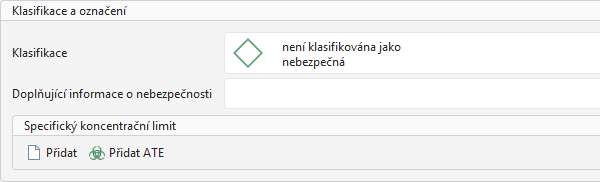
Klasifikace látek určuje klasifikaci celého produktu. Pokud se klasifikace látky v databázi liší, upravte ji podle podkladu od dodavatele.
Pozor! U harmonizovaných látek můžete klasifikaci upravit jen v omezeném rozsahu. Harmonizovaná klasifikace by, až na výjimky, měla zůstat beze změny – viz tabulka v návodu Import látky z databáze ECHA CHEM.
Postup:
-
Klikněte na pole Klasifikace.
-
Otevře se nové okno.
-
V levé polovině okna je seznam standardních vět o nebezpečnosti.
-
Seznam je tvořen třemi sloupci: Kategorie, Označení a Znění. V každém ze sloupců můžete filtrovat.
-
Konkrétní větu můžete najít:
- filtrováním v jednotlivých sloupcích,
- pomocí vyhledávacího pole nad seznamem,
- ručním procházením seznamu.
-
Větu přidejte dvojklikem. Případně ji označte kliknutím a potom klikněte na tlačítko Přidat vybrané věty v horní liště. Jakmile větu přidáte na pravou stranu okna, začne se u látky automaticky zobrazovat.
-
Větu, kterou chcete odebrat, označte myší a klikněte na Odebrat vybranou větu v horní liště. Všechny věty můžete odstranit tlačítkem Vyčistit seznam vět.
-
Uložte tlačítkem OK.
-
Pokud má látka EUH-větu, klikněte na pole Doplňující informace o nebezpečnosti a stejným způsobem ji vyberte.
Specifický koncentrační limit (SCL)
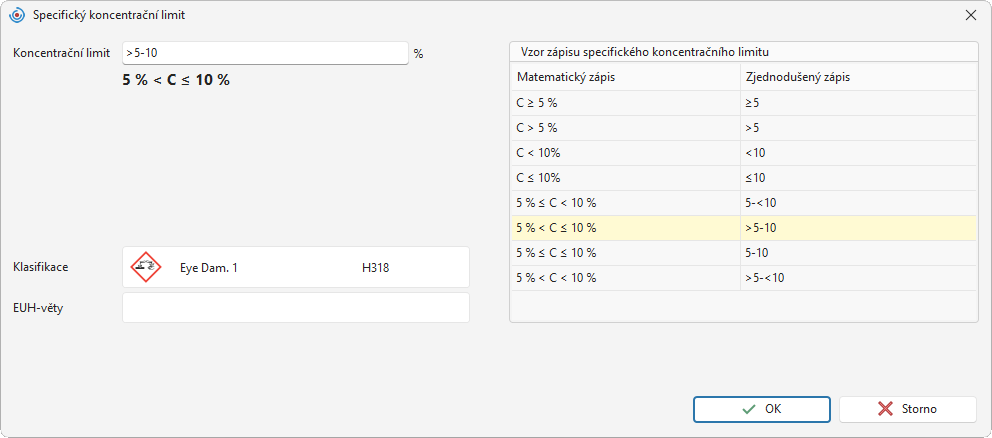
SCL určuje, od jaké koncentrace konkrétní látky už musí být směs považována za nebezpečnou a podle toho klasifikovaná. Při výpočtu klasifikace se obvykle vychází z obecných koncentračních limitů, ale pokud má látka SCL, má přednost a software ho při výpočtu použije.
Pozor! Pokud má harmonizovaná látka v editoru už nastavený SCL, neměňte ho.
Postup:
- Klikněte na tlačítko Přidat.
- Otevře se nové okno.
- Do pole Koncentrační limit zadejte koncentraci v procentech.
- V poli Klasifikace vyberte nebezpečnost, pro kterou SCL platí. Pokud se SCL vztahuje k EUH-větě, vyberte ji v poli Doplňující informace o nebezpečnosti.
- Klikněte na OK a změny uložte.
ATE (odhad akutní toxicity)
Látka může mít přiřazené hodnoty ATE, které ovlivňují klasifikaci akutní toxicity směsi. ATE udává dávku nebo koncentraci, při které může po požití, vdechnutí nebo kontaktu s kůží dojít k závažným toxickým účinkům (například ke smrti).
Při výpočtu klasifikace software sečte hodnoty ATE jednotlivých složek pro danou cestu expozice a určí celkovou toxicitu směsi. Pokud v podkladu najdete hodnoty ATE pro jednotlivé látky (oddíl 3 a 11 BL), zadejte je.
Pozor! Pokud je látka harmonizovaná, hodnoty ATE neměňte.
Postup:
- Klikněte na tlačítko Přidat ATE.
- V novém okně vyberte cestu expozice.
- Zadejte hodnotu v příslušných jednotkách.
- Klikněte na OK.
Toxicita a ekotoxicita
Pokud bezpečnostní list obsahuje údaje o toxicitě a ekotoxicitě, vyplňte je.
Postup:
-
Klikněte na Přidat.
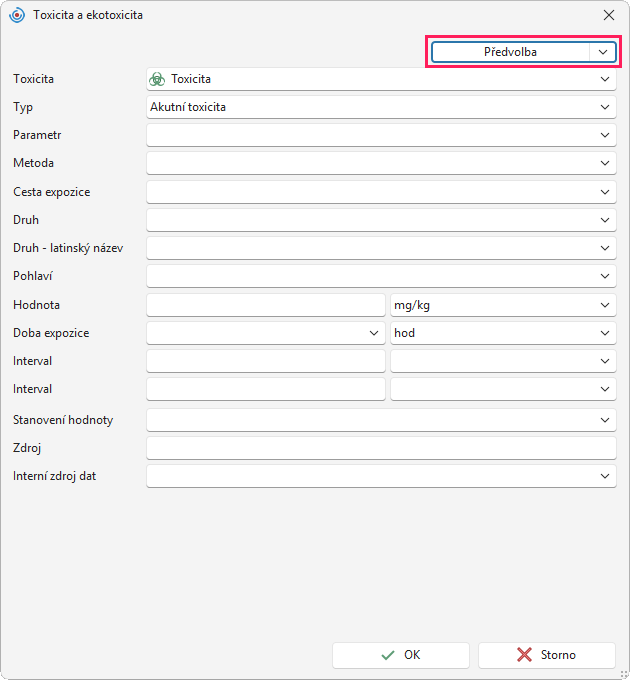
Tip! Pomocí tlačítka Předvolba (vpravo nahoře) si zadání nejčastějších údajů urychlíte.
-
V poli Toxicita vyberte typ dat – DNEL/PNEC (oddíl 8), Toxicita (oddíl 11) nebo Ekotoxicita (oddíl 12).
-
Další pole se přizpůsobí vybranému typu údajů.
-
Vyplňte dostupné údaje a klikněte na OK.
Fyzikální a chemické vlastnosti
Pokud v podkladu najdete fyzikální a chemické vlastnosti látek (oddíl 9), vyplňte je.
Postup:
- Klikněte na tlačítko Přidat.
- V novém okně vyberte vlastnost, kterou chcete zadat.
- U některých vlastností už systém jednotky předvyplní, u jiných je musíte zadat ručně. Někdy si navíc můžete vybrat z několika možností.
- Vyplňte hodnoty a klikněte na OK.
Kontrolní parametry
Kontrolní parametry jsou stanovené expoziční limity látek (oddíl 8), které určují bezpečné množství chemických látek v pracovním prostředí.
Pokud má látka kontrolní parametr, software ho po uložení látky automaticky přiřadí podle zadaných identifikátorů (CAS, ES, index). Pokud vytváříte novou látku a požadovaný kontrolní parametr se nezobrazuje, můžete ho přidat ručně.
Postup:
- Klikněte na tlačítko Přidat.
- V novém okně vyberte stát, pro který limit platí.
- Vyberte typ limitu.
- Vyplňte dostupné údaje – oficiální zdroj a hodnotu.
- Uložte tlačítkem OK. Software parametr uloží do databáze a automaticky ho přiřadí i k dalším látkám se stejnými identifikátory.
Vytvořte bezpečnostní list
Po přípravě látek přejděte na záložku Bezpečnostní listy.
Postup:
-
Klikněte na tlačítko Nový v ovládací liště.

-
Vyberte stát, ve kterém budete výrobek prodávat. Jazyk se automaticky přizpůsobí státu – u některých lze vybrat z více jazyků.
-
Ve třetím poli vyberte typ produktu – Směs.
-
Klikněte na OK.
-
Otevře se editor bezpečnostního listu.
Editor je rozdělen do jednotlivých oddílů, mezi kterými můžete pohodlně přecházet přepínáním v pásu karet, popřípadě rolováním myší.
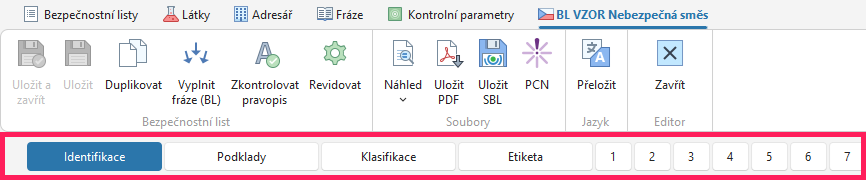
Identifikace
Identifikace
- Vyplňte alespoň Obchodní název. Pak můžete bezpečnostní list uložit.
- Pokud má produkt více názvů, doplňte je v sekci Balení, další názvy, další UFI.
- Do pole Číslo můžete vyplnit identifikátor výrobku, který se bude v BL zobrazovat.
- V poli Formát vidíte, podle jakého nařízení je bezpečnostní list vytvořen.
Verze
V této části můžete upravit číslo verze BL, datum vytvoření a datum poslední revize.
Interní evidence
Tuto část si můžete vyplnit podle potřeby. Tyto údaje se do exportovaného dokumentu nezahrnou.
Oznamování směsi
V této části můžete vyplnit údaje pro oznámení nebezpečné směsi do portálu PCN. Do PCN musíte oznámit směsi s H-větami H2xx a H3xx. Pokud směs oznamujete do PCN, vygenerujte také kód UFI a vyberte kategorii použití EuPCS.
Pokud víte, že budete muset produkt oznámit do PCN, můžete potřebné údaje vyplnit už teď. Podrobný postup najdete v návodu PCN krok za krokem.
Kontakty
Vyberte firmy, které chcete zobrazit v BL. Vybrat můžete jen firmu, kterou už máte v adresáři. V poli Osoba odpovědná za bezpečnostní list vyberte z adresáře toho, kdo bezpečnostní list zpracovává. Ve výsledném dokumentu se bude zobrazovat název a email.
Pokud firmu v adresáři zatím nemáte, vytvořte ji podle návodu Vytvoření nové firmy.
Balení, další názvy, další UFI
V této části doplníte údaje o balení, které jsou povinné pro oznámení PCN. Můžete také doplnit další názvy produktu a další UFI.
Podklady
Na této kartě vyplňte informace, podle kterých software vypočítá klasifikaci produktu.
Podklady pro klasifikaci
-
Použití - vyberte, pro koho je výrobek určen:
- Pro spotřebitele (maloobchod) – výrobek používá běžný zákazník v domácnosti,
- Pro profesionální použití – výrobek používá vyškolená osoba mimo průmysl (např. řemeslník nebo úklidová firma),
- Pro průmyslové použití – výrobek se používá v rámci výroby nebo ve velkém provozu (např. továrna).
Software při automatické klasifikaci doplní správné P-věty podle pokynů ECHA.
-
Pokud tyto údaje znáte, vyplňte je. Ovlivňují výpočet klasifikace:
- skupenství,
- pH – ovlivňuje výpočet žíravosti produktu,
- bod vzplanutí a bod varu – ovlivňují výpočet hořlavosti produktu,
- kinematická viskozita při 40 °C – ovlivňuje hodnocení nebezpečnosti při vdechnutí,
- rychlost koroze při 55 °C – ovlivňuje výpočet korozivity vůči kovům.
Tyto a další vlastnosti můžete vyplnit i v oddílu 9.
-
Pokud je produkt aerosol, vyberte kategorii v poli Aerosoly.
-
V poli Typ produktu vyberte, jestli je váš produkt:
- barva nebo ředidlo,
- detergent,
- biocid,
- hnojivo,
- přípravek na ochranu rostlin,
- pesticid.
Podle vaší volby software doplní příslušné právní předpisy a nabídne další pole, která máte vyplnit. Další pole se zobrazí například u detergentu, barvy nebo ředidla.
-
Pokud podklad obsahuje údaje o toxicitě a ekotoxicitě směsi, vyplňte je. Najdete je v oddíle 11 a 12. Nevyplňujte údaje pro jednotlivé látky. Ty jste už zadali u samotných látek.
- Klikněte na Přidat.
- Zadání nejběžnějších údajů si můžete urychlit pomocí tlačítka Předvolba v pravém horním rohu okna.
- V poli Toxicita vyberte typ údajů – DNEL/PNEC (oddíl 8), Toxicita (oddíl 11) nebo Ekotoxicita (oddíl 12).
- Další pole se přizpůsobí podle předchozího výběru.
- Vyplňte dostupné údaje a potvrďte je tlačítkem OK.
Pole, do kterých zadáte vlastní text (například Zdroj), se při překladu BL do jiných jazyků nepřeloží automaticky. Budete je muset přeložit ručně.
Složky produktu
Do této části přidejte látky, které směs obsahuje.
-
Klikněte na tlačítko Přidat a vyhledejte látku.
Tip! Vyhledávejte látky pomocí číselných identifikátorů, např. CAS nebo ES.
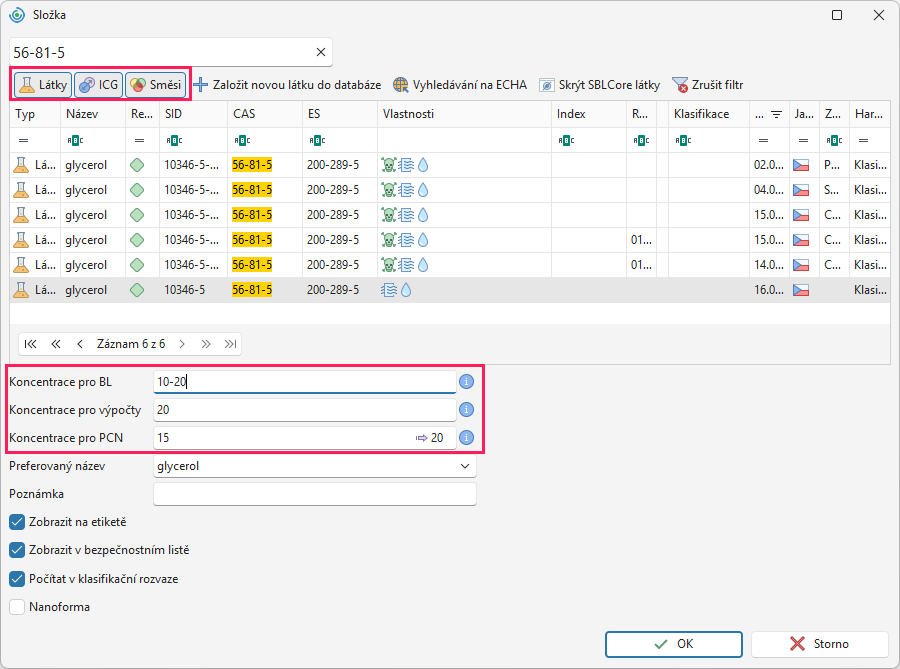
Přidat můžete také směsi, které máte vytvořené v databázi. Nabídku můžete filtrovat tak, že zaškrtnete požadovanou kategorii (Látky, Směsi).
-
Klikněte na složku, kterou chcete přidat. Potom zadejte její koncentraci do pole Koncentrace pro BL. Tato koncentrace se zobrazí ve výsledném bezpečnostním listu. Software automaticky doplní pole Koncentrace pro výpočty a Koncentrace pro PCN.
- Když zadáte koncentraci jako rozmezí, například 10–20, software použije pro klasifikaci a oznámení PCN vyšší hodnotu. V tomto příkladu tedy 20.
- Pokud má software použít jinou hodnotu, upravte příslušné pole, například na 15.
-
V dalším poli Preferovaný název můžete vybrat název, pod kterým se látka zobrazí v bezpečnostním listu a na etiketě.
-
Můžete vybrat několik možností:
a. Zobrazit na etiketě,
b. Zobrazit v bezpečnostním listě,
c. Počítat v klasifikační rozvaze (zahrnout do výpočtu klasifikace),
d. Nanoforma.
Právní předpisy určují, které látky musíte uvést v bezpečnostním listu i na etiketě. Když spustíte automatickou klasifikaci, SBLCore sám vyhodnotí, o které látky se jedná, a podle toho zaškrtne první dvě možnosti.
Tip! Chcete si v programu uložit celou recepturu produktu? Zadejte všechny látky. Potom vyberte, které látky se zobrazí v bezpečnostním listu a které vstoupí do výpočtu klasifikace.
Klasifikujte
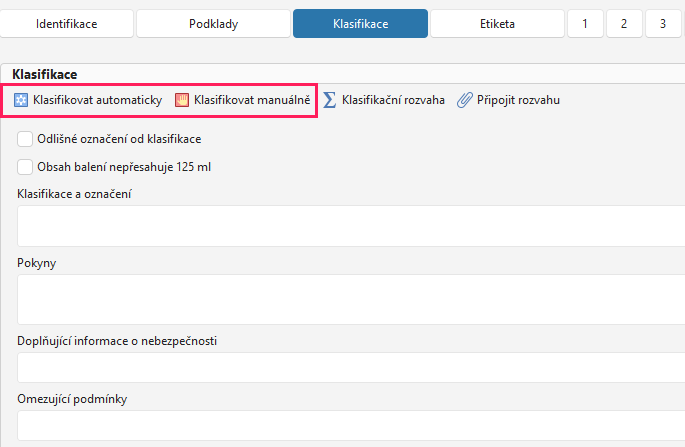
Klasifikovat můžete buď automaticky nebo manuálně. Automatická klasifikace vyhodnotí nebezpečnost podle údajů, které uvedete v podkladech. Pokud chcete produkt klasifikovat ručně, vyberte možnost Klasifikovat manuálně.
Když zvolíte automatickou klasifikaci, software sám vyhodnotí, zda musíte produkt oznámit v systému PCN. Výsledek najdete na kartě Identifikace. V části Oznamování směsi se podívejte do pole Stav oznámení PCN.
Automatická klasifikace
-
Klikněte na tlačítko Klasifikovat automaticky.
Tip! Má-li balení nejvýše 125 ml, vyberte možnost Obsah balení nepřesahuje 125 ml. Software tuto výjimku zohlední v bezpečnostním listu i na etiketě a vy budete moct některé prvky označení vynechat. Pokud nechcete výjimku zobrazovat v bezpečnostním listě, využijte tuto funkci až v sekci Etiketa.
-
Zobrazí se okno s vypočítanou klasifikací.
-
V levé horní části okna můžete zapnout nebo vypnout tyto funkce:
Aditivní vlastnosti složek –software sčítá nebezpečné vlastnosti složek, které mají stejný typ nebezpečnosti. Pokud je funkce vypnutá, software koncentrace těchto složek nesčítá. Směs proto nemusí překročit klasifikační limit pro tento typ nebezpečnosti. Software pak H-větu pro směs nevygeneruje, i když ji některé látky ve směsi mají. Doporučujeme nechat funkci zapnutou.
Parciální přepočet pro životní prostředí – software při výpočtu nebezpečnosti pro životní prostředí (H4xx) zohledňuje také ekotoxikologické údaje jednotlivých složek. Software tak do výpočtu zahrne i látky, které nejsou označené větami H4xx, ale mají vyplněné ekotoxikologické hodnoty z oddílu 12.
Ignorovat nebezpečnosti z látek pod mezními hodnotami – software při výpočtu klasifikace nezapočítá látky, které jsou jen ve velmi nízkých koncentracích a nepřekračují stanovené limity.
-
Pokud produkt obsahuje složky s akutní toxicitou při vdechnutí, v pravé horní části okna se zobrazí pole Akutní toxicita inhalačně. Software automaticky doplní formu vdechnutí podle skupenství. Navrženou volbu můžete změnit. U produktů ve formě aerosolu software vždy nastaví možnost prach/mlha.
-
Dále se v okně zobrazuje výsledná klasifikace produktu a doporučené pokyny (P-věty). Úpravu můžete provést, až klasifikaci potvrdíte.
-
Níže najdete látky, které software vybral pro etiketu a BL podle legislativních požadavků.
-
Ve spodní části okna si můžete vybrat několik dalších funkcí:
- Připojit klasifikační rozvahu k BL – klasifikační rozvaha shrnuje postup výpočtu a údaje pro klasifikaci. Když tuto funkci zapnete, software vás po klasifikaci vyzve, abyste soubor pojmenovali. Po potvrzení tlačítkem OK se soubor vloží na kartu Přílohy.
- Vyplnit fráze– software po potvrzení klasifikace automaticky vyplní všechny oddíly.
- Neměnit P-věty podle klasifikace – tuto možnost vyberte, pokud P-věty vyplňujete sami nebo upravujete BL, ve kterém už jsou P-věty vybrané.
- V BL uvádět i látky, které nejsou povinné – software vyhodnotí, které látky musíte uvést v oddílu 3. Pokud chcete uvést všechny látky, tuto funkci zapněte.
-
Automatickou klasifikaci potvrďte tlačítkem OK.
-
Pokud chcete vybrat jiné pokyny, klikněte na pole Pokyny. S oknem se pracuje stejně jako s H-větami. Některé pokyny mají doplněk. Jedná se o volitelnou část textu. Pokyny s doplňkem mají text ve sloupci Doplněk. Doplněk upravíte tak, že na vybranou větu dvakrát kliknete.
-
Do pole Doplňující informace o nebezpečnosti doplňte EUH-věty.
-
Případně můžete vyplnit i pole Omezující podmínky.
Manuální klasifikace
Klasifikaci můžete zadat ručně podle podkladu.
-
Klikněte na Klasifikovat manuálně.
-
V levé části okna najdete seznam standardních vět o nebezpečnosti.
-
Seznam má tři sloupce: Kategorie, Označení a Znění. V každém sloupci můžete filtrovat.
-
Konkrétní větu můžete najít:
- filtrováním v jednotlivých sloupcích,
- pomocí vyhledávacího pole nad seznamem,
- ručním procházením seznamu.
-
Větu vyberte tak, že na ni dvakrát kliknete, nebo ji označte jedním kliknutím. Poté klikněte na tlačítko Přidat vybrané věty v horní liště. Jakmile je věta přidaná na pravou stranu okna, automaticky se bude u látky zobrazovat.
Tip! Jak vybrat několik vět najednou: Podržte klávesu Ctrl a kliknutím označte více vět. Poté klikněte na tlačítko Přidat vybrané věty v horní liště.
-
Vybrané věty se zobrazí v pravé části okna.
-
Větu, kterou chcete odebrat označte myší a klikněte na tlačítko Odebrat vybranou větu. Všechny věty odstraníte tlačítkem Vyčistit seznam vět.
-
Uložte tlačítkem OK.
-
Klikněte na pole Pokyny a vyberte P-věty stejně jako v předchozí kapitole. Některé pokyny mají doplňky. Jedná se o volitelnou část textu. Doplňky poznáte podle vyplněného textu ve sloupci Doplněk. Dovětek upravíte tak, že na vybranou větu dvakrát kliknete.
-
Do pole Doplňující informace doplňte EUH-věty.
-
Případně můžete vyplnit i pole Omezující podmínky.
Klasifikační rozvaha
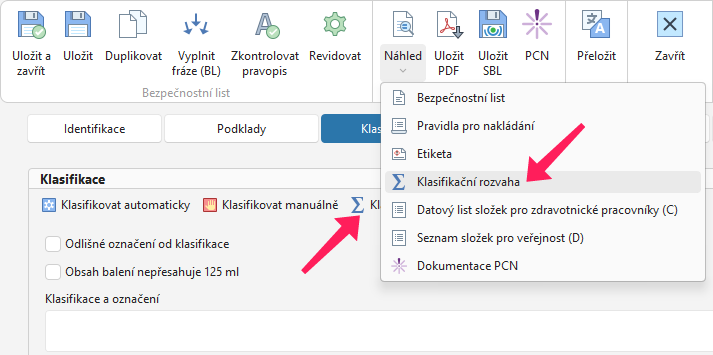
Po provedení klasifikace si můžete prohlédnout postup výpočtů v Klasifikační rozvaze. Dokument otevřete tlačítkem Klasifikační rozvaha v sekci Klasifikace nebo v ovládací liště po rozkliknutí tlačítka Náhled – Klasifikační rozvaha.
Doplňte oddíly
Kromě automatické klasifikace můžete texty do bezpečnostního listu doplnit dvěma způsoby:
Postup:
-
Pro celý bezpečnostní list klikněte v ovládací liště na Vyplnit fráze (BL),

-
Pro jednotlivé oddíly klikněte na Vyplnit fráze (Oddíl). Tlačítko najdete u každého oddílu.
Pozor! Oddíly 9 a 14 se automaticky nevyplní. Doplňte je ručně.
-
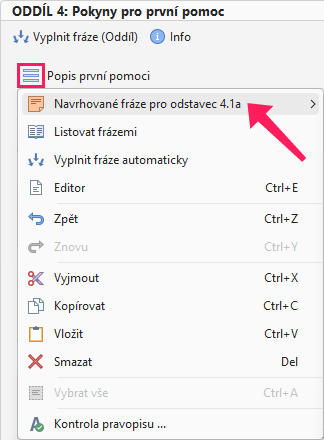
Můžete také kliknout na modrou ikonu se třemi vodorovnými čarami u každého pododdílu. Otevře se nabídka:
- Navrhované fráze pro odstavec – rychlá nabídka běžných frází pro dané pole.
- Listovat frázemi – vyberte frázi ze seznamu.
- Vyplnit fráze automaticky – pole se vyplní automaticky.
Pozor! Modře podtržený text znamená, že fráze není v databázi SBLCore. SBLCore tyto texty při dalším překladu BL do jiných jazyků automaticky nepřeloží. Budete je muset přeložit ručně.
Texty podle potřeby upravte.
Před exportem
Hotový BL si můžete prohlédnout, když v ovládací liště kliknete na Náhled. Můžete ho exportovat do formátu PDF, DOCX, RTF nebo XLSX.
Soubor vyexportujete také kliknutím na Uložit PDF v ovládací liště.
Nezapomeňte BL uložit do databáze. V ovládací liště klikněte na Uložit nebo Uložit a zavřít.


