

 Oturum aç

 Български
 Čeština
 Dansk
Dansk
 Deutsch
 Eesti
Eesti
 Ελληνικά
 English
 Español
 Français
 Hrvatski
 Italiano
 Latviešu
 Lietuvių
 Magyar
 Nederlands
 Norsk
Norsk
 Polski
 Português
 Română
 Slovenčina
 Slovenščina
 Српски (Ћирилица)
 Suomi
Suomi
 Svenska
 Русский
 Українська
Güvenlik bilgi formunun gözden geçirilmesi ve güncelleştirilmesi
Bu bölümde bir güvenlik bilgi formunu (GBF) nasıl kontrol edeceğinizi ve güncelleştireceğinizi öğreneceksiniz.
Ayrıca maddelerin manuel ve otomatik olarak güncellenmesi seçeneği ve maddeleri karşılaştırma işlevi hakkında bilgi edineceksiniz. Bu işlev, orijinal ve güncel veriler arasındaki farkları hızlı bir şekilde belirlemenize yardımcı olur. Bu işlevleri, verilerin güncelliğini doğrulamanız veya gözden geçirme yapmanız gerektiğinde kullanacaksınız.
Gözden geçirme durumu
Güvenlik bilgi formları sekmesinde, Gözden geçirme sütununda GBF’nin durumunu görebilirsiniz. Trafik ışığının rengine göre güncelliği anlayabilirsiniz.
 Yeşil – GBF güncel veriler içerir.
 Turuncu – GBF, süresi dolmak üzere olan bir madde içerir ve/veya yakında geçerliliğini kaybedecek bir formattadır. Geçerlilik süresi dolmadan önce güncelleyin.
 Kırmızı – GBF eski veriler (ör. maddeler veya eski kontrol parametreleri) içerir ve/veya eski ya da geçersiz bir formattadır.
 Gri - GBF’nin durumu değerlendirilemiyor, bu devlet için aktif aboneliğiniz bulunmamaktadır.
Kırmızı veya turuncu durum, GBF’nin gözden geçirilmesi gerektiği anlamına gelir.
Gözden geçirme nasıl yapılır
-
Güvenlik bilgi formları sekmesinde güvenlik bilgi formunu açın. Bunun için üzerine çift tıklamanız veya seçip Düzenle’ye tıklamanız yeterlidir.
-
GBF düzenleyicisi açılacaktır. Sağ tarafta neyin değiştirilmesi gerektiğini göreceksiniz. Örneğin: “Lütfen dikkat: Maddenin süre dolumu. Eski kontrol parametreleri.”.
-
Araç çubuğundaki Gözden geçir düğmesine tıklayın.

-
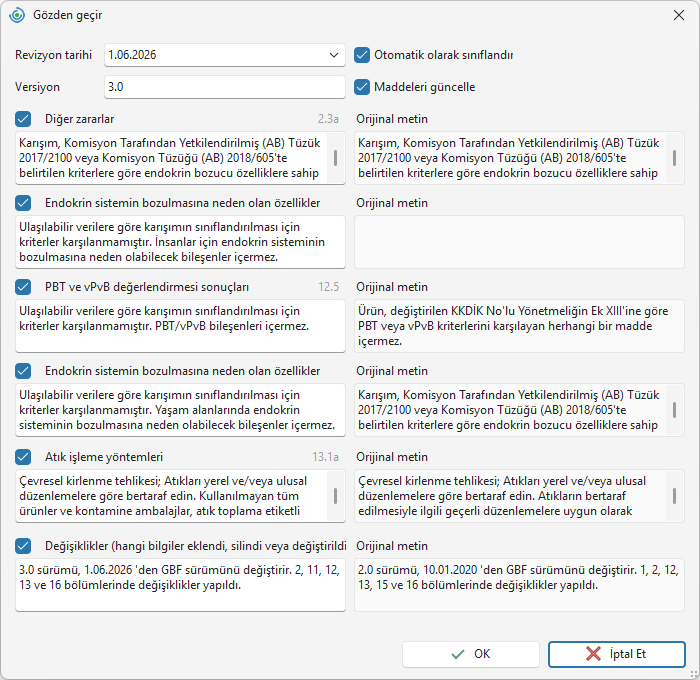
Yazılımın otomatik olarak güncellenmesini önerdiği bilgileri gösterdiği bir pencere açılacaktır.
-
İlk alanda yazılım otomatik olarak Revizyon tarihi ayarlar. Gerekirse bunu değiştirebilirsiniz.
-
Versiyon alanı 1 artırılır. Örneğin: 1.0 versiyonu 2.0 olur.
-
Pencerenin sağ üst kısmında iki otomatik işlev seçilidir:
Otomatik olarak sınıflandır – yazılım otomatik sınıflandırma gerçekleştirir. H ifadeleri ve P ifadeleri değişebilir.
Maddeleri güncelleyin – yazılım maddeler hakkındaki bilgileri düzenler. Eski ve süresi dolmak üzere olan maddeler için güncel varyantı arar. Örneğin sınıflandırmayı veya tanımlayıcıları günceller. Aynı zamanda eski kontrol parametrelerini de düzenler.
İpucu! Maddelerdeki belirli değişiklikleri takip etmek istiyorsanız bu işlevlerin işaretini kaldırın. Maddeleri manuel olarak güncelleyin (bkz. sonraki bölüm) ve ardından sınıflandırmayı kontrol edin.
-
Pencerenin sol yarısında tek tek bölümlerdeki değişiklikler (güncellemeler) gösterilir. Sağ yarısında ise bölümler orijinal hâliyle bulunur.
-
Gerekirse güncellemek istemediğiniz bölümlerin işaretini kaldırın.
- Değişiklik yapılacak bölüm numaraları bölüm 16 içine eklenir. Bu bilgilerin belirtilmesini öneririz, bu nedenle güncellemeden sonra bunları manuel olarak tamamlayın/düzenleyin, böylece değiştirilmiş bölümlerin listesi doğru olur.

-
Gözden geçirmeyi gerçekleştirmek için OK düğmesine tıklayın.
-
Güncellenmiş içerikle güvenlik bilgi formunun bir kopyası oluşturulur. Orijinal GBF arşivlenir.
Otomatik sınıflandırma işlevini seçtiyseniz sınıflandırma penceresi açılır. OK düğmesiyle onaylayın veya İptal Et düğmesiyle iptal edin.
Maddeleri güncelleyin seçeneğini seçtiyseniz yazılım maddeleri otomatik olarak güncellemiştir.
Maddeleri güncelleyin işlevini seçmediyseniz maddeleri manuel olarak güncelleyin, bkz. Maddeleri manuel olarak güncelle bölümü. Maddeleri manuel olarak düzenledikten sonra sınıflandırmayı gerçekleştirin ve gerekirse tek tek bölümleri düzenleyin.
Üründe bileşim veya sınıflandırma değişikliği meydana geldiyse, UFI eklenmesi/değiştirilmesi ve PCN bildiriminin güncellenmesi gerekip gerekmediğini kontrol edin.
-
Gözden geçirme sırasında değiştirdiğiniz bölüm numaralarını 16g alt bölümüne yazın. Bu durum, bölüm 3’teki bileşim değişiklikleri ve bölüm 8’deki kontrol parametreleri için de geçerlidir.
Maddelerin manuel olarak güncellenmesi
Bileşim değişikliklerini takip etmek istiyorsanız maddeleri manuel olarak güncelleyebilirsiniz. Yazılım daha sonra her bir madde için önerdiği değişiklikleri gösterecektir.
-
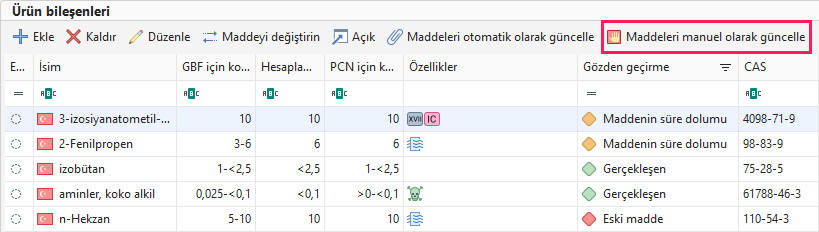
Destekleyici veri bölümünde Ürün bileşenleri kısmına gidin. Ardından Maddeleri manuel olarak güncelle seçeneğine tıklayın.
-
Maddelerin genel görünümünü içeren bir pencere açılacaktır.
-
Güncellenmesi gereken maddeler otomatik olarak seçilir ve Durum sütununda “Güncelleştirme” veya “Madde gözden geçirmesi” yazısı görüntülenir.
Güncelleştirme, yazılımın güvenlik bilgi formuna maddeye eklediğiniz yeni bilgileri ekleyeceği anlamına gelir (örneğin yeni girdiğiniz bir toksisite değeri).
Gözden geçirme, yazılımın maddenizi kaynak maddenin yeni sürümüne göre otomatik olarak düzenleyeceği anlamına gelir (örneğin yeni bir harmonizasyon yayımlandıktan sonra).
-
İsteğe bağlı olarak güncellenecek bilgileri karşılaştırabilirsiniz.
- Madde içeren satırı seçmek için tıklayın.
- Pencerenin üst çubuğundaki Karşılaştırma düğmesine tıklayın.
- Orijinal madde ile güncellenmiş sürümün karşılaştırması görüntülenir. Güncellenecek veriler mavi renkle işaretlenir.
-
Maddenin güncellenmiş sürümünü görüntülemek istiyorsanız madde satırını seçin ve üst çubuktaki Güncellenmiş maddeyi açma düğmesine tıklayın. Madde düzenleyicisi açılır ve burada düzenlemeler yapabilirsiniz. Üst çubuktaki Kapat düğmesine tıklayarak karşılaştırma penceresine geri dönebilirsiniz.
-
Orijinal maddeyi yazılım tarafından atanandan farklı bir maddeyle güncellemek istiyorsanız üst çubuktaki Başka bir madde seçin düğmesine tıklayın ve istediğiniz maddeyi arayın.
-
Maddeyi güncellemek istemiyorsanız Maddeleri güncelleyin sütunundaki işareti kaldırın.
-
Seçilen maddeleri güncellemek için OK düğmesine tıklayın.
-
Maddeler artık genel görünümde güncel olarak görüntülenmelidir.
-
Sınıflandırmayı gerçekleştirin ve bölüm 16 güncelliği dâhil olmak üzere GBF’deki verileri kontrol edin.
Maddelerin otomatik olarak güncellenmesi
Maddeler hakkındaki bilgileri karşılaştırmak ve bunları manuel olarak incelemek istemiyorsanız maddeleri otomatik olarak güncelleyebilirsiniz.
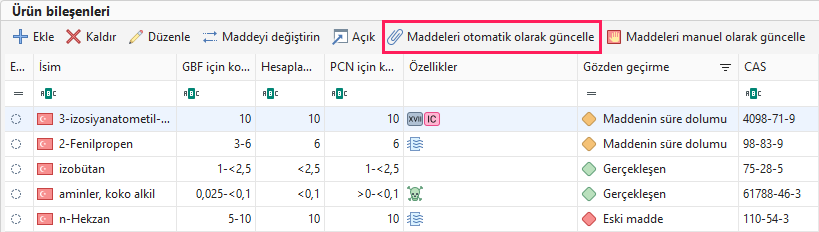
Bu işlev, GBF gözden geçirme penceresindeki Maddeleri güncelleyin seçeneğiyle aynı şekilde çalışır.
Yazılım maddeler hakkındaki bilgileri otomatik olarak düzenler. Eski ve süresi dolmak üzere olan maddeler için güncel varyantı (daha yeni sınıflandırma, güncel toksisite değerleri vb.) arar ve kontrol parametrelerini de günceller.
Maddeyi değiştirin
Maddeyi yazılım tarafından atanan maddeden farklı bir maddeyle değiştirmek istiyorsanız bunu manuel olarak değiştirebilirsiniz.
Destekleyici veri bölümünde Ürün bileşenleri kısmına gidin. Ardından Maddeyi değiştirin seçeneğine tıklayın ve veri tabanından maddeyi seçin.
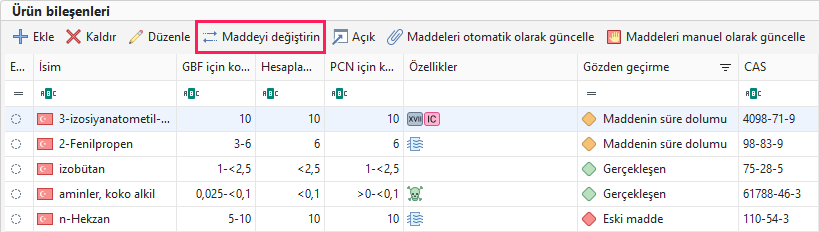
Aynı işlev, maddelerin manuel güncellenmesi penceresindeki Başka bir madde seçin düğmesinde de bulunmaktadır.


