

 Oturum aç

 Български
 Čeština
 Dansk
Dansk
 Deutsch
 Eesti
Eesti
 Ελληνικά
 English
 Español
 Français
 Hrvatski
 Italiano
 Latviešu
 Lietuvių
 Magyar
 Nederlands
 Norsk
Norsk
 Polski
 Português
 Română
 Slovenčina
 Slovenščina
 Српски (Ћирилица)
 Suomi
Suomi
 Svenska
 Русский
 Українська
Bir karışım için güvenlik bilgi formu nasıl hazırlanır
Bu bölümde, SBLCore programında bir karışım için güvenlik bilgi formunun (GBF) nasıl oluşturulacağını öğreneceksiniz. Öncelikle maddeleri hazırlayacak ve karışımı oluşturacaksınız. Ardından ürünü sınıflandıracak ve güvenlik bilgi formunun ilgili bölümlerini dolduracaksınız.
Maddeleri hazırlayın
SBLCore veritabanı 8.000'den fazla madde içerir. Veritabanında başlıca uyumlaştırılmış sınıflandırmaya ve çalışma ortamına yönelik maruziyet limitlerine sahip maddeleri bulabilirsiniz. Bu maddeleri güvenlik bilgi formu hazırlarken kullanabilir veya tedarikçiden aldığınız bilgilere göre düzenleyebilirsiniz. Aradığınız maddeyi veritabanında bulamazsanız, onu manuel olarak oluşturabilir veya ECHA veritabanından içe aktarabilirsiniz.
Güvenlik bilgi formunu oluşturmadan önce veritabanında ihtiyacınız olan tüm maddeleri bulun ve tedarikçiden aldığınız bilgilere göre hazırlayın. Verileri, orijinal güvenlik bilgi formundaki bilgilerle uyumlu olacak şekilde düzenleyin. Maddelere ayrıca toksikolojik ve ekotoksikolojik veriler ile fiziksel özellikler de ekleyebilirsiniz.
İzlenecek adımlar:
-
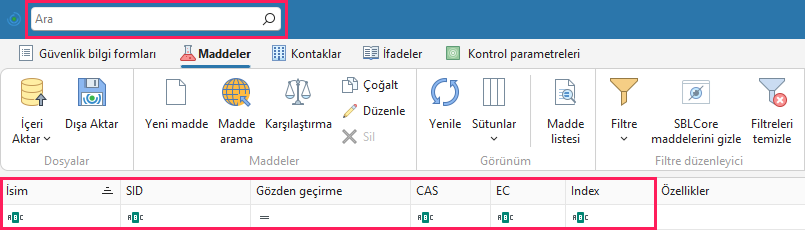
Maddeler sekmesini açın.
-
Maddeyi üst çubuktaki arama alanını veya sütunlardaki filtreleri kullanarak bulun. Ayrıntılı talimatlar için Veritabanında madde nasıl aranır bölümüne bakın.
İpucu! Maddeyi CAS numarası gibi sayısal tanımlayıcılara göre arayın. Ada göre arama ideal değildir; bir maddenin genellikle birden fazla adı vardır ve bunlar dile göre de değişiklik gösterir.
-
Maddeyi çift tıklayarak veya araç çubuğundaki Düzenle düğmesini kullanarak açın.
İpucu!
Maddeyi veritabanında bulamadınız mı?a. ECHA veritabanında arayın – araç çubuğunda Madde arama seçeneğine tıklayın. Daha ayrıntılı talimatlar için ECHA veritabanından madde içe aktarma bölümüne bakın.
b. Oluşturun – araç çubuğunda Yeni madde seçeneğine tıklayın. Daha ayrıntılı talimatlar için Veritabanına özel maddeler ekleme bölümüne bakın.
Madde düzenleyicisi birkaç bölümden oluşur. Ayrıntılı açıklamaları Veritabanına özel maddeler ekleme bölümünde bulabilirsiniz.
Tanımlama
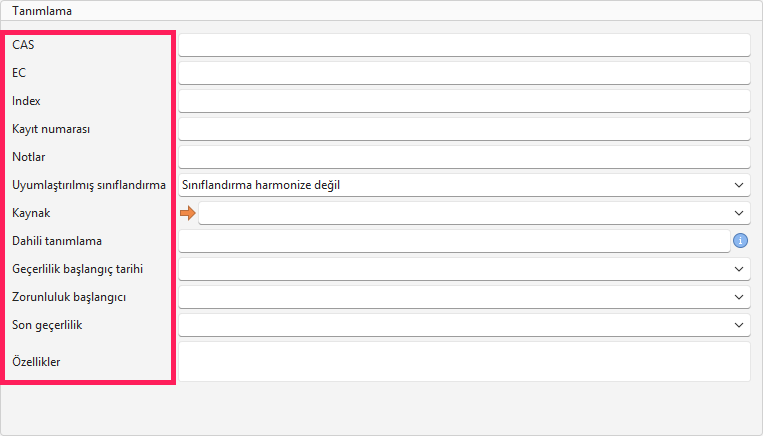
Bunu düzenleyicinin sol tarafında bulabilirsiniz. Veritabanındaki maddeleri kolayca ayırt edebilmek için madde tanımlama bilgilerini doldurun. Veritabanında aynı maddenin birden fazla sürümü bulunabilir; bu nedenle bunların birbirinden kolayca ayırt edilebilmesi önemlidir. Bir SBLCore veritabanı varsayılan maddesini düzenlediğinizde sistem otomatik olarak onun bir kopyasını oluşturur. Kopya ve yeni madde için Kaynak alanını doldurmanız gerekir. Bu alan sayesinde her kayıt benzersiz olur ve diğerlerinden kolayca ayırt edilebilir.
İzlenecek adımlar:
-
Maddeyi açtıktan sonra CAS, EC ve gerekiyorsa İndeks numaralarının elinizdeki belgeyle uyumlu olduğunu kontrol edin. Gerekirse Kayıt numarası (REACH) ekleyin.
-
Notlar alanını yalnızca uyumlaştırılmış sınıflandırmaya sahip maddeler için kullanın. Uyumlaştırılmış sınıflandırması olmayan yeni bir madde oluşturuyorsanız bu alanı değiştirmeyin.
-
Uyumlaştırılmış sınıflandırma alanı, maddenin bağlayıcı olarak sınıflandırılıp sınıflandırılmadığını ve hangi ATP'ye göre sınıflandırıldığını gösterir.
Uyumlaştırılmış sınıflandırmaya sahip madde, kendisine bir İndeks atanmış ve CLP Tüzüğü Ek VI'nın bir parçası olan maddedir. Bu maddenin sınıflandırması tüm AB için aynıdır ve bunu kullanmanız gerekir. Bu maddeler SBLCore veritabanının bir parçasıdır ve bunları her zaman veritabanında bulabilmeniz gerekir.
-
Turuncu okla işaretlenmiş zorunlu Kaynak alanını doldurun. Örneğin tedarikçiyi belirtmenizi öneririz. Bu bilgi GBF'de görüntülenmez.
-
Dahili tanımlama alanı, maddeyi tanımanıza yardımcı olacak ek bilgilerin otomatik olarak doldurulması için kullanılır. Bu bilgi GBF'de görüntülenmez.
-
Geçerlilik tarihleri ve yükümlülükler alanlarını yalnızca uyumlaştırılmış sınıflandırmaya sahip maddeler için kullanın.
-
Özellikler alanına tıklayın. Bir veya daha fazla özelliği seçebileceğiniz yeni bir pencere açılır. Seçilen özellikler daha sonra sonuç GBF'sinde maddeye ait bilgiler arasında görüntülenir; örneğin maddenin UVCB, SVHC vb. olduğu belirtilir.
Madde isimleri
Düzenleyicinin sağ tarafındaki Madde isimleri bölümünde ek isimler ve çeviriler ekleyebilirsiniz. Bu yöntemi, örneğin oluşturacağınız GBF'nin dilinde madde adı bulunmadığında kullanabilirsiniz.

İzlenecek adımlar:
- Yeni bir ad oluşturmak için Ekle düğmesine tıklayın. Bir adı düzenlemek için onu seçin ve Düzenle düğmesine tıklayın veya adına çift tıklayın.
- Tür alanında madde adının türünü seçin (örneğin kimyasal ad, IUPAC veya INCI).
- Sonraki alanda Dil seçin.
- İsim alanına madde adını girin.
- Açıklama ve Not alanlarını gerektiğinde doldurun. Bunlar GBF'de görüntülenmez.
- Aynı dilde birden fazla ad giriyorsanız, kullanmak istediğiniz ad için Tercih edilen isim seçeneğini işaretleyin. Yazılım daha sonra bu adı GBF'de öncelikli olarak görüntüler.
- Değişiklikleri OK düğmesine tıklayarak kaydedin.
Sınıflandırma ve etiketleme
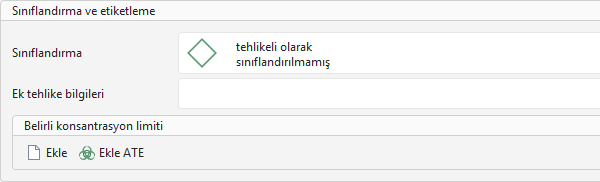
Madde sınıflandırması, ürünün tamamının sınıflandırmasını belirler. Veritabanındaki madde sınıflandırması farklıysa, bunu tedarikçiden aldığınız bilgilere göre düzenleyin.
Dikkat! Uyumlaştırılmış maddelerde sınıflandırmayı yalnızca sınırlı ölçüde değiştirebilirsiniz. İstisnalar dışında uyumlaştırılmış sınıflandırma değiştirilmeden kalmalıdır; bkz. ECHA CHEM veritabanından madde içe aktarma kılavuzundaki tablo.
İzlenecek adımlar:
-
Sınıflandırma alanına tıklayın.
-
Yeni bir pencere açılır.
-
Pencerenin sol tarafında standart tehlike ifadelerinin listesi bulunur.
-
Liste üç sütundan oluşur: Kategori, Etiketleme ve Sürüm. Sütunların her birinde filtreleme yapabilirsiniz.
-
Belirli bir ifadeyi şu yöntemlerle bulabilirsiniz:
- ilgili sütunlarda filtreleme yaparak,
- listenin üzerindeki arama alanını kullanarak,
- listeyi manuel olarak inceleyerek.
-
İfadeyi çift tıklayarak ekleyin. Alternatif olarak ifadeyi seçmek için üzerine tıklayın ve ardından üst çubuktaki Seçili ifadeleri ekle düğmesine tıklayın. İfade pencerenin sağ tarafına eklendiğinde, madde için otomatik olarak görüntülenmeye başlar.
-
Kaldırmak istediğiniz ifadeyi fareyle seçin ve üst çubuktaki Seçili ifadeleri kaldır düğmesine tıklayın. Tüm ifadeleri İfade listesini temizle düğmesini kullanarak kaldırabilirsiniz.
-
OK düğmesine tıklayarak kaydedin.
-
Maddenin bir EUH ifadesi varsa Ek tehlike bilgileri alanına tıklayın ve aynı şekilde seçin.
Belirli konsantrasyon limiti (SCL)
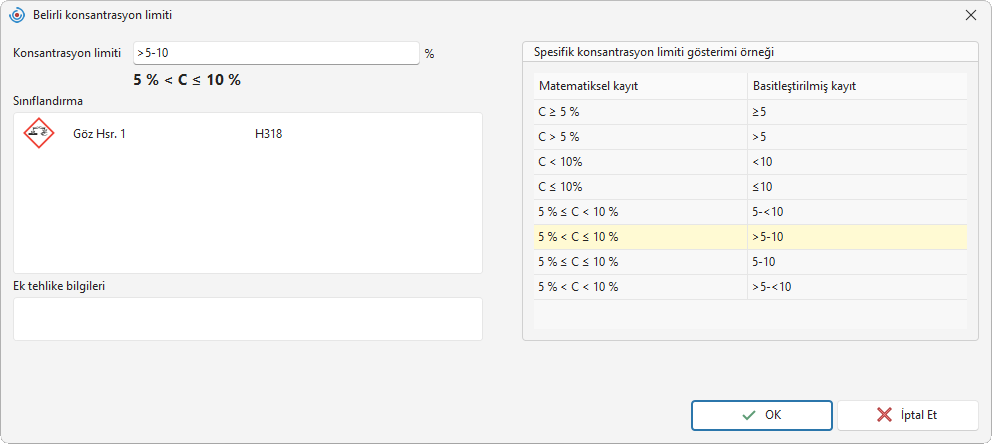
SCL, belirli bir maddenin hangi konsantrasyondan itibaren karışımın tehlikeli kabul edilmesi ve buna göre sınıflandırılması gerektiğini belirler. Sınıflandırma hesaplanırken genellikle genel konsantrasyon limitleri esas alınır; ancak maddenin bir SCL değeri varsa öncelik buna verilir ve yazılım hesaplamada bu değeri kullanır.
Dikkat! Düzenleyicide uyumlaştırılmış bir madde için SCL zaten tanımlanmışsa bunu değiştirmeyin.
İzlenecek adımlar:
- Ekle düğmesine tıklayın.
- Yeni bir pencere açılır.
- Konsantrasyon limiti alanına konsantrasyonu yüzde (%) olarak girin.
- Sınıflandırma alanında SCL'nin geçerli olduğu tehlike sınıfını seçin. SCL bir EUH ifadesiyle ilişkiliyse, bunu Ek tehlike bilgileri alanında seçin.
- OK düğmesine tıklayın ve değişiklikleri kaydedin.
ATE (Akut toksisite tahmini)
Bir maddeye, karışımın akut toksisite sınıflandırmasını etkileyen ATE değerleri atanmış olabilir. ATE, yutma, soluma veya cilt teması sonrasında ciddi toksik etkilere (örneğin ölüme) neden olabilecek doz veya konsantrasyonu ifade eder.
Sınıflandırma hesaplanırken yazılım, ilgili maruziyet yolu için bileşenlerin ATE değerlerini toplar ve karışımın toplam toksisitesini belirler.
Kaynak belgede tek tek maddeler için ATE değerleri bulursanız (GBF'nin 3. ve 11. bölümleri), bunları girin.
Dikkat! Madde uyumlaştırılmışsa ATE değerlerini değiştirmeyin.
İzlenecek adımlar:
- ATE ekle düğmesine tıklayın.
- Yeni pencerede maruziyet yolunu seçin.
- Değeri uygun birimlerle girin.
- OK düğmesine tıklayın.
Toksisite ve ekotoksisite
Güvenlik bilgi formu toksisite ve ekotoksisite verilerini içeriyorsa bunları girin.
İzlenecek adımlar:
-
Ekle düğmesine tıklayın.
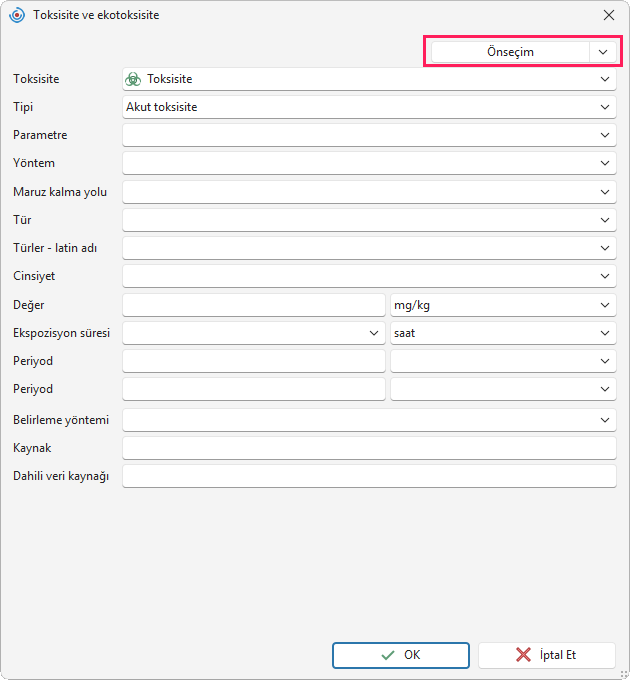
İpucu! En sık kullanılan verilerin girişini hızlandırmak için Önseçim düğmesini (sağ üst köşede) kullanabilirsiniz.
-
Toksisite alanında veri türünü seçin – DNEL/PNEC (Bölüm 8), Toksisite (Bölüm 11) veya Ekotoksisite (Bölüm 12).
-
Sonraki alanlar seçilen veri türüne göre otomatik olarak uyarlanır.
-
Mevcut verileri girin ve OK düğmesine tıklayın.
Fiziksel ve kimyasal özellikler
Kaynak belgede maddelerin fiziksel ve kimyasal özelliklerini (Bölüm 9) bulursanız bunları girin.
İzlenecek adımlar:
- Ekle düğmesine tıklayın.
- Yeni pencerede girmek istediğiniz özelliği seçin.
- Bazı özelliklerde sistem birimleri otomatik olarak doldurur, diğerlerinde ise bunları manuel olarak girmeniz gerekir. Bazı durumlarda ayrıca birkaç seçenek arasından seçim yapabilirsiniz.
- Değerleri girin ve OK düğmesine tıklayın.
Kontrol parametreleri
Kontrol parametreleri, çalışma ortamındaki kimyasal maddelerin güvenli miktarlarını belirleyen maddelere ait maruziyet limitleridir (Bölüm 8).
Bir maddenin kontrol parametresi varsa yazılım, madde kaydedildikten sonra girilen tanımlayıcılara (CAS, EC, İndeks) göre bunu otomatik olarak atar. Yeni bir madde oluşturuyorsanız ve gerekli kontrol parametresi görüntülenmiyorsa bunu manuel olarak ekleyebilirsiniz.
İzlenecek adımlar:
- Ekle düğmesine tıklayın.
- Yeni pencerede limitin geçerli olduğu devleti seçin.
- Limit türünü seçin.
- Mevcut bilgileri doldurun – resmi Kaynak ve değer.
- OK düğmesine tıklayarak kaydedin. Yazılım parametreyi veritabanına kaydeder ve aynı tanımlayıcılara sahip diğer maddelere de otomatik olarak atar.
Güvenlik bilgi formu oluşturun
Maddeleri hazırladıktan sonra Güvenlik bilgi formları sekmesine geçin.
İzlenecek adımlar:
-
Araç çubuğundaki Yeni düğmesine tıklayın.

-
Ürünü satacağınız devleti seçin. Dil, seçilen devlete göre otomatik olarak ayarlanır; bazı devletler için birden fazla dil seçeneği mevcuttur.
-
Üçüncü alanda ürün türünü seçin – Karışım.
-
OK düğmesine tıklayın.
-
Güvenlik bilgi formu düzenleyicisi açılır.
Düzenleyici, şeritteki sekmeler arasında geçiş yaparak veya fare tekerleğini kullanarak kolayca gezinebileceğiniz ayrı bölümlere ayrılmıştır.
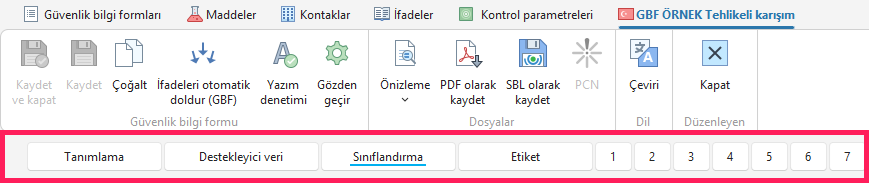
Tanımlama
Tanımlama
- En azından Ticaret Unvanı alanını doldurun. Daha sonra güvenlik bilgi formunu kaydedebilirsiniz.
- Ürünün birden fazla adı varsa bunları Ambalaj, diğer isimler, diğer UFI bölümüne ekleyin.
- Numara alanına, GBF'de görüntülenecek ürün tanımlayıcısını girebilirsiniz.
- Format alanında güvenlik bilgi formunun hangi yönetmeliğe göre oluşturulduğunu görebilirsiniz.
Sürüm
Bu bölümde GBF sürüm numarasını, oluşturulma tarihini ve son revizyon tarihini düzenleyebilirsiniz.
Dahili kayıt
Bu bölümü ihtiyacınıza göre doldurabilirsiniz. Bu bilgiler dışa aktarılan belgeye dahil edilmez.
Karışımın bildirilmesi
Bu bölümde, tehlikeli karışımın PCN portalına bildirimi için gerekli bilgileri doldurabilirsiniz. H2xx ve H3xx H ifadelerine sahip karışımlar PCN'ye bildirilmelidir. Karışımı PCN'ye bildiriyorsanız ayrıca bir UFI kodu oluşturun ve EuPCS kullanım kategorisini seçin.
Ürünü PCN'ye bildirmeniz gerekeceğini biliyorsanız gerekli bilgileri şimdiden doldurabilirsiniz. Ayrıntılı adımlar için Adım adım PCN kılavuzuna bakın.
İletişim bilgileri
GBF'de görüntülemek istediğiniz şirketleri seçin. Yalnızca dizinde zaten kayıtlı olan şirketleri seçebilirsiniz. Güvenlik bilgi formundan sorumlu yetkili kişi alanında, güvenlik bilgi formunu hazırlayan kişiyi dizinden seçin. Nihai belgede kişinin adı ve e-posta adresi görüntülenir.
Şirket henüz dizinde kayıtlı değilse, Yeni şirket oluşturma kılavuzunu izleyerek oluşturun.
Ambalaj, diğer isimler, diğer UFI
Bu bölümde, PCN bildirimi için zorunlu olan ambalaj bilgilerini tamamlarsınız. Ayrıca ürün için ek adlar ve ek UFI'ler de ekleyebilirsiniz.
Destekleyici veri
Bu sekmede, yazılımın ürün sınıflandırmasını hesaplaması için gerekli bilgileri doldurun.
Sınıflandırma için temel bilgiler
-
Kullanım – ürünün kimler için tasarlandığını seçin:
- Tüketiciler için (perakende) – ürün, ev ortamında sıradan tüketici tarafından kullanılır.
- Profesyonel kullanım için – ürün, sanayi dışında eğitim almış bir kişi tarafından kullanılır (örneğin bir zanaatkâr veya temizlik şirketi).
- Endüstriyel kullanım için – ürün, üretim sürecinde veya büyük ölçekli bir tesiste kullanılır (örneğin bir fabrika).
Yazılım, otomatik sınıflandırma sırasında ECHA kılavuzlarına göre doğru P ifadelerini otomatik olarak ekler.
-
Bu bilgileri biliyorsanız doldurun. Bunlar sınıflandırma hesaplamasını etkiler:
- fiziksel hali,
- pH – ürünün aşındırıcılık hesaplamasını etkiler,
- parlama noktası ve kaynama noktası – ürünün yanıcılık hesaplamasını etkiler,
- 40 °C'deki kinematik viskozite – soluma tehlikesinin değerlendirilmesini etkiler,
- 55 °C'deki korozyon oranı – metallere karşı aşındırıcılık hesaplamasını etkiler.
Bu ve diğer özellikleri Bölüm 9'da da doldurabilirsiniz.
-
Ürün bir aerosol ise Aerosoller alanında uygun kategoriyi seçin.
-
Ürün türü alanında ürününüzün aşağıdakilerden hangisi olduğunu seçin:
- boya veya tiner,
- deterjan,
- biyosit,
- gübre,
- bitki koruma ürünü,
- pestisit.
Seçiminize göre yazılım ilgili yasal düzenlemeleri otomatik olarak ekler ve doldurmanız gereken ek alanları sunar. Örneğin deterjan, boya veya tiner seçildiğinde ek alanlar görüntülenir.
-
Kaynak belgede karışımın toksisite ve ekotoksisite verileri bulunuyorsa bunları girin. Bu bilgileri Bölüm 11 ve 12'de bulabilirsiniz. Tek tek maddelere ait verileri girmeyin. Bunları zaten ilgili maddeler için girdiniz.
- Ekle düğmesine tıklayın.
- En sık kullanılan verilerin girişini, pencerenin sağ üst köşesindeki Önseçim düğmesini kullanarak hızlandırabilirsiniz.
- Toksisite alanında veri türünü seçin – DNEL/PNEC (Bölüm 8), Toksisite (Bölüm 11) veya Ekotoksisite (Bölüm 12).
- Sonraki alanlar önceki seçime göre otomatik olarak uyarlanır.
- Mevcut verileri girin ve OK düğmesine tıklayarak onaylayın.
Kendi metninizi girdiğiniz alanlar (örneğin Kaynak) GBF başka dillere çevrildiğinde otomatik olarak çevrilmez. Bu alanları manuel olarak çevirmeniz gerekir.
Ürün bileşenleri
Bu bölüme karışımın içerdiği maddeleri ekleyin.
-
Ekle düğmesine tıklayın ve maddeyi arayın.
İpucu! Maddeleri CAS veya EC gibi sayısal tanımlayıcıları kullanarak arayın.
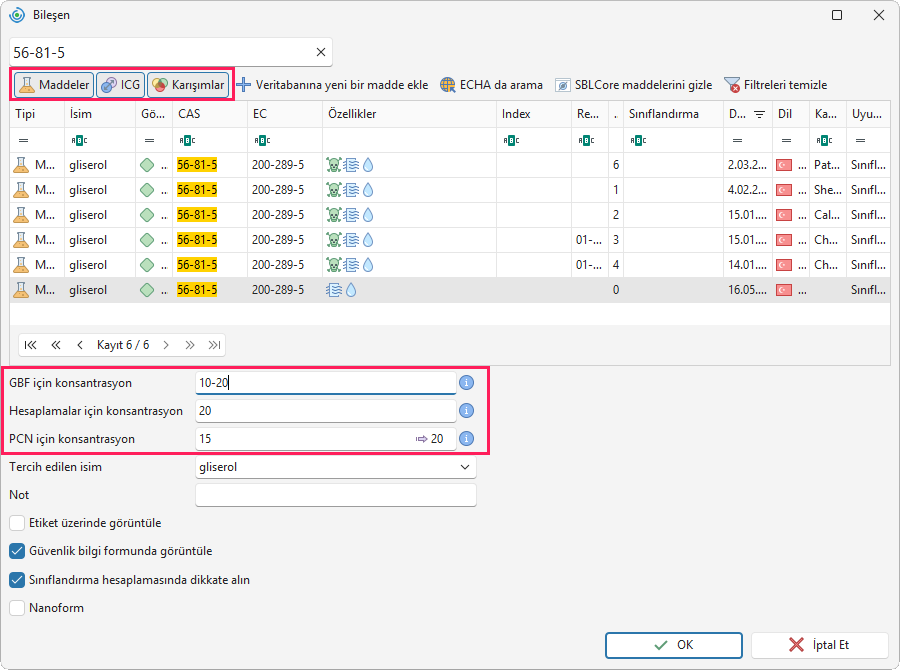
Veritabanında oluşturduğunuz karışımları da ekleyebilirsiniz. İstediğiniz kategoriyi (Maddeler, Karışımlar) işaretleyerek listeyi filtreleyebilirsiniz.
-
Eklemek istediğiniz bileşene tıklayın. Ardından GBF için konsantrasyon alanına konsantrasyonunu girin. Bu konsantrasyon nihai güvenlik bilgi formunda görüntülenecektir. Yazılım Hesaplamalar için konsantrasyon ve PCN için konsantrasyon alanlarını otomatik olarak doldurur.
- Konsantrasyonu örneğin %10–20 gibi bir aralık olarak girerseniz, yazılım sınıflandırma ve PCN bildirimi için daha yüksek değeri kullanır. Bu örnekte %20.
- Yazılımın farklı bir değer kullanmasını istiyorsanız ilgili alanı düzenleyin; örneğin %15 olarak girin.
-
Sonraki Tercih edilen isim alanında, maddenin güvenlik bilgi formunda ve etikette hangi adla görüntüleneceğini seçebilirsiniz.
-
Birden fazla seçenek belirleyebilirsiniz:
a. Etikette göster,
b. Güvenlik bilgi formunda göster,
c. Sınıflandırma raporune dahil et (sınıflandırma hesaplamasına dahil et),
d. Nanoform.
Yasal düzenlemeler, hangi maddelerin güvenlik bilgi formunda ve etikette belirtilmesi gerektiğini tanımlar. Otomatik sınıflandırmayı çalıştırdığınızda SBLCore bu maddeleri kendisi belirler ve buna göre ilk iki seçeneği otomatik olarak işaretler.
İpucu! Programda ürünün tam formülasyonunu saklamak mı istiyorsunuz? Tüm maddeleri girin. Ardından hangi maddelerin güvenlik bilgi formunda görüntüleneceğini ve hangilerinin sınıflandırma hesaplamasına dahil edileceğini seçin.
Sınıflandırın
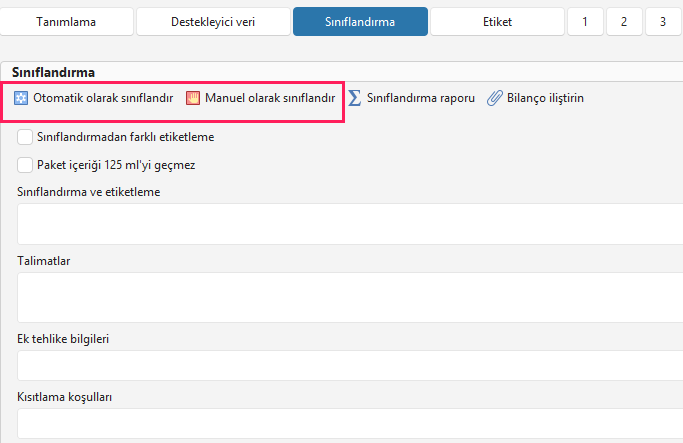
Sınıflandırmayı otomatik veya manuel olarak yapabilirsiniz. Otomatik sınıflandırma, temel bilgilerde verdiğiniz verilere göre tehlikeyi değerlendirir. Ürünü manuel olarak sınıflandırmak istiyorsanız Manuel olarak sınıflandır seçeneğini belirleyin.
Otomatik sınıflandırmayı seçtiğinizde yazılım, ürünün PCN sistemine bildirilmesinin gerekip gerekmediğini de otomatik olarak değerlendirir. Sonucu Tanımlama sekmesinde bulabilirsiniz. Karışımın bildirilmesi bölümünde PCN bildirim durumu alanını kontrol edin.
Otomatik sınıflandırma
-
Otomatik olarak sınıflandır düğmesine tıklayın.
İpucu! Ambalaj hacmi en fazla 125 ml ise Paket içeriği 125 ml'yi geçmez seçeneğini işaretleyin. Yazılım bu istisnayı güvenlik bilgi formunda ve etikette dikkate alır; böylece bazı etiketleme unsurlarını kullanmayabilirsiniz. Bu istisnanın güvenlik bilgi formunda görüntülenmesini istemiyorsanız bu işlevi Etiket bölümünde kullanın.
-
Hesaplanan sınıflandırmayı gösteren bir pencere açılır.
-
Pencerenin sol üst kısmında aşağıdaki işlevleri etkinleştirebilir veya devre dışı bırakabilirsiniz:
- Bileşenlerin ek özellikleri – yazılım aynı tehlike türüne sahip bileşenlerin tehlikeli özelliklerini toplar. Bu işlev devre dışı bırakılırsa yazılım bu bileşenlerin konsantrasyonlarını toplamaz. Bu nedenle karışım, ilgili tehlike türü için sınıflandırma limitini aşmayabilir. Böyle bir durumda, karışımdaki bazı maddelerde bu H ifadesi bulunsa bile yazılım karışım için H ifadesini oluşturmaz. Bu işlevin etkin bırakılmasını öneririz.
- Yaşam alanları için kısmi dönüşüm – yazılım, çevreye yönelik tehlikelerin (H4xx) hesaplanmasında bileşenlerin ekotoksikolojik verilerini de dikkate alır. Böylece, H4xx ifadeleriyle sınıflandırılmamış ancak Bölüm 12'de ekotoksikolojik değerleri bulunan maddeler de hesaplamaya dahil edilir.
- Limit değerlerinin altındaki maddelerden kaynaklanan tehlikeleri göz ardı edin – yazılım, sınıflandırma hesaplamasında çok düşük konsantrasyonlarda bulunan ve belirlenen sınır değerleri aşmayan maddeleri hesaba katmaz.
-
Ürün soluma yoluyla akut toksisiteye sahip bileşenler içeriyorsa, pencerenin sağ üst kısmında Soluma yoluyla akut toksisite alanı görüntülenir. Yazılım, fiziksel hâle göre soluma şeklini otomatik olarak belirler. Önerilen seçimi değiştirebilirsiniz. Aerosol formundaki ürünlerde yazılım her zaman toz/sis seçeneğini ayarlar.
-
Pencerede ayrıca ürünün nihai sınıflandırması ve önerilen önlem ifadeleri (P ifadeleri) görüntülenir. Bunları, sınıflandırmayı onayladıktan sonra düzenleyebilirsiniz.
-
Bunun altında, yazılımın yasal gerekliliklere göre etiket ve GBF için seçtiği maddeleri görebilirsiniz.
-
Pencerenin alt kısmında aşağıdaki ek işlevlerden birini seçebilirsiniz:
- Sınıflandırma bilançosunu güvenlik bilgi formuna iliştirin – Sınıflandırma raporu, hesaplama yöntemini ve sınıflandırma verilerini özetler. Bu işlevi etkinleştirdiğinizde yazılım, sınıflandırmadan sonra sizden dosya adını girmenizi ister. OK düğmesine tıkladığınızda dosya Ekler sekmesine eklenir.
- İfadeleri otomatik doldur – yazılım, sınıflandırmayı onayladıktan sonra tüm bölümleri otomatik olarak doldurur.
- P-ifadelerini sınıflandırmaya göre değiştirmeyin – P ifadelerini kendiniz giriyorsanız veya P ifadeleri zaten seçilmiş olan bir GBF'yi düzenliyorsanız bu seçeneği kullanın.
- Güvenlik bilgi formuna zorunlu olmayan maddeleri dahil edin – yazılım, Bölüm 3'te belirtilmesi gereken maddeleri otomatik olarak belirler. Tüm maddeleri göstermek istiyorsanız bu işlevi etkinleştirin.
-
Otomatik sınıflandırmayı OK düğmesine tıklayarak onaylayın.
-
Farklı önlem ifadeleri seçmek istiyorsanız Talimatlar alanına tıklayın. Bu pencere, H ifadeleri penceresiyle aynı şekilde kullanılır. Bazı önlem ifadelerinde bir Tümleyen bulunur. Bu, metnin isteğe bağlı bir bölümüdür. Ek içeren ifadelerde bu bilgi Tümleyen sütununda gösterilir. Eki düzenlemek için seçili ifadeye çift tıklayın.
-
Ek tehlike bilgileri alanına EUH ifadelerini ekleyin.
-
İsterseniz Kısıtlama koşulları alanını da doldurabilirsiniz.
Manuel sınıflandırma
Sınıflandırmayı kaynak belgedeki bilgilere göre manuel olarak girebilirsiniz.
-
Manuel olarak sınıflandır düğmesine tıklayın.
-
Pencerenin sol tarafında standart tehlike ifadelerinin listesi bulunur.
-
Liste üç sütundan oluşur: Kategori, Etiketleme ve Sürüm. Sütunların her birinde filtreleme yapabilirsiniz.
-
Belirli bir ifadeyi şu yöntemlerle bulabilirsiniz:
- ilgili sütunlarda filtreleme yaparak,
- listenin üzerindeki arama alanını kullanarak,
- listeyi manuel olarak inceleyerek.
-
İfadeyi seçmek için üzerine çift tıklayın veya tek tıklamayla işaretleyin. Ardından üst çubuktaki Seçili ifadeleri ekle düğmesine tıklayın. İfade pencerenin sağ tarafına eklendiğinde madde için otomatik olarak görüntülenmeye başlar.
İpucu! Aynı anda birden fazla ifade seçmek için Ctrl tuşunu basılı tutun ve istediğiniz ifadeleri tıklayarak işaretleyin. Ardından üst çubuktaki Seçili ifadeleri ekle düğmesine tıklayın.
-
Seçilen ifadeler pencerenin sağ tarafında görüntülenir.
-
Kaldırmak istediğiniz ifadeyi fareyle seçin ve Seçili ifadeleri kaldır düğmesine tıklayın. Tüm ifadeleri İfade listesini temizle düğmesini kullanarak kaldırabilirsiniz.
-
OK düğmesine tıklayarak kaydedin.
-
Talimatlar alanına tıklayın ve P ifadelerini önceki bölümde açıklandığı şekilde seçin. Bazı önlem ifadelerinde Tümleyen bulunur. Bu, metnin isteğe bağlı bir bölümüdür. Ek içeren ifadeleri Tümleyen sütunundaki metinden tanıyabilirsiniz. Eki düzenlemek için seçili ifadeye çift tıklayın.
-
Ek bilgiler alanına EUH ifadelerini ekleyin.
-
İsterseniz Kısıtlama koşulları alanını da doldurabilirsiniz.
Sınıflandırma raporu
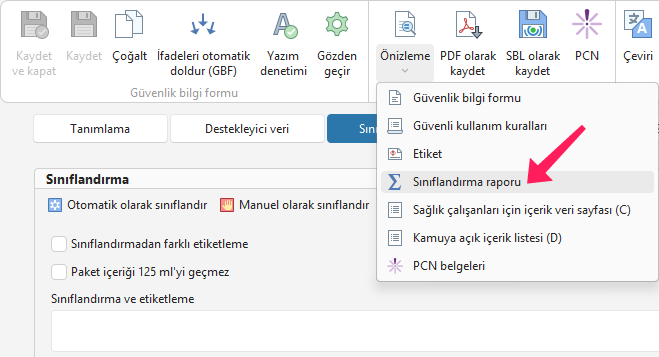
Sınıflandırmayı tamamladıktan sonra hesaplama sürecini Sınıflandırma raporu belgesinde inceleyebilirsiniz. Belgeyi Sınıflandırma bölümündeki Sınıflandırma raporu düğmesini kullanarak veya araç çubuğunda Önizleme → Sınıflandırma raporu seçeneğini açarak görüntüleyebilirsiniz.
Bölümleri tamamlayın
Otomatik sınıflandırmaya ek olarak güvenlik bilgi formundaki metinleri iki farklı şekilde tamamlayabilirsiniz.
İzlenecek adımlar:
-
Tüm güvenlik bilgi formu için araç çubuğunda İfadeleri otomatik doldur (GBF) düğmesine tıklayın.

-
Tek tek bölümler için İfadeleri otomatik doldur (Bölüm) düğmesine tıklayın. Bu düğmeyi her bölümde bulabilirsiniz.
Dikkat! Bölüm 9 ve Bölüm 14 otomatik olarak doldurulmaz. Bu bölümleri manuel olarak doldurun.
-
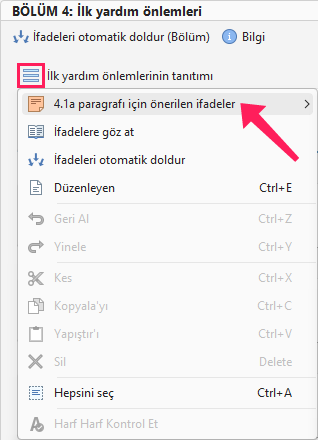
Ayrıca her alt bölümün yanındaki üç yatay çizgiden oluşan mavi simgeye de tıklayabilirsiniz. Bir menü açılır:
- Paragraf için önerilen ifadeler – ilgili alan için sık kullanılan ifadelerin hızlı listesi.
- İfadelere göz at – listeden bir ifade seçin.
- İfadeleri otomatik doldur – alan otomatik olarak doldurulur.
Dikkat! Mavi altı çizili metin, ifadenin SBLCore veritabanında bulunmadığı anlamına gelir. SBLCore, bu metinleri GBF daha sonra başka dillere çevrildiğinde otomatik olarak çevirmez. Bunları manuel olarak çevirmeniz gerekir.
Metinleri gerektiğinde düzenleyin.
Dışa aktarmadan önce
Tamamlanmış GBF'yi araç çubuğundaki Önizleme düğmesine tıklayarak görüntüleyebilirsiniz. Belgeyi PDF, DOCX, RTF veya XLSX biçiminde dışa aktarabilirsiniz.
Dosyayı ayrıca araç çubuğundaki PDF olarak kaydet düğmesine tıklayarak da dışa aktarabilirsiniz.
GBF'yi veritabanına kaydetmeyi unutmayın. Araç çubuğunda Kaydet veya Kaydet ve kapat düğmesine tıklayın.


