

 Logga in

 Български
 Čeština
 Dansk
Dansk
 Deutsch
 Eesti
Eesti
 Ελληνικά
 English
 Español
 Français
 Hrvatski
 Italiano
 Latviešu
 Lietuvių
 Magyar
 Nederlands
 Norsk
Norsk
 Polski
 Português
 Română
 Slovenčina
 Slovenščina
 Српски (Ћирилица)
 Suomi
Suomi
 Türkçe
 Русский
 Українська
Så här förbereder du ett säkerhetsdatablad för en blandning
I det här kapitlet får du lära dig hur du skapar ett säkerhetsdatablad (SDS) för en blandning i SBLCore. Först förbereder du ämnena och skapar blandningen. Därefter klassificerar du produkten och kompletterar de olika avsnitten i säkerhetsdatabladet.
Förbered ämnen
SBLCore-databasen innehåller mer än 8 000 ämnen. Den innehåller främst ämnen med harmoniserad klassificering och yrkeshygieniska gränsvärden. Du kan använda dessa ämnen när du skapar ett säkerhetsdatablad eller anpassa dem enligt underlag från leverantören. Om du inte hittar ämnet i databasen kan du skapa det manuellt eller importera det från ECHA-databasen.
Innan du skapar ett säkerhetsdatablad ska du söka upp alla nödvändiga ämnen i databasen och förbereda dem enligt leverantörens underlag. Redigera dem så att uppgifterna överensstämmer med det ursprungliga säkerhetsdatabladet. Du kan även lägga till toxikologiska och ekotoxikologiska uppgifter samt fysikaliska egenskaper för ämnena.
Gör så här:
-
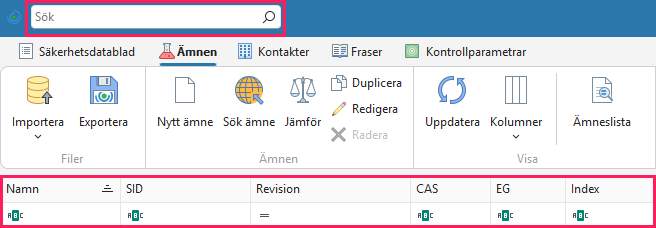
Öppna fliken Ämnen.
-
Sök efter ämnet med hjälp av sökfältet i den övre listen eller med hjälp av filtren i kolumnerna. En detaljerad beskrivning finns i kapitlet Så här söker du efter ett ämne i databasen.
Tips! Sök efter ämnet med hjälp av numeriska identifierare, till exempel CAS-nummer. Att söka efter namn är inte optimalt – ett ämne har vanligtvis flera namn och de varierar dessutom mellan olika språk.
-
Öppna ämnet genom att dubbelklicka på det eller genom att klicka på Redigera i verktygsfältet.
Tips! Hittade du inte ämnet i databasen?
a. Sök efter det i ECHA-databasen – klicka på Sök ämne i verktygsfältet. Mer information finns i kapitlet Importera ett ämne från ECHA-databasen.
b. Skapa det – klicka på Nytt ämne i verktygsfältet. Mer information finns i kapitlet Lägga till egna ämnen i databasen.
Ämneseditorn innehåller flera avsnitt. En detaljerad beskrivning finns i kapitlet Lägga till egna ämnen i databasen.
Identifiering
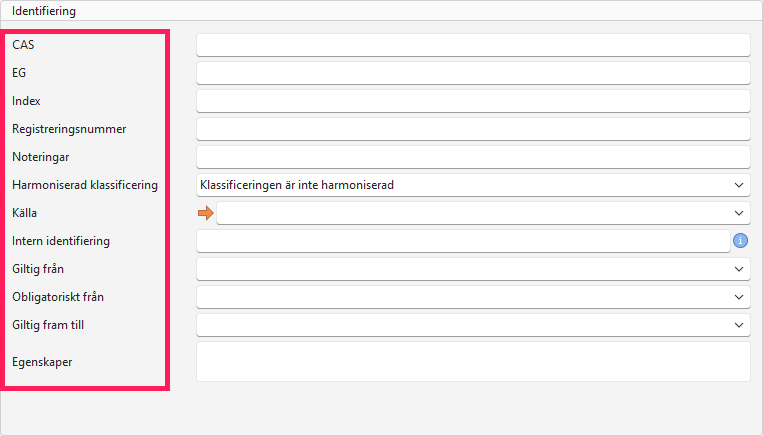
Den finns på vänster sida i editorn. Fyll i ämnets identifieringsuppgifter så att du enkelt kan skilja mellan olika ämnen i databasen. Du kan ha flera versioner av samma ämne i databasen, därför är det viktigt att de enkelt går att skilja åt. Om du redigerar ett ursprungligt ämne från SBLCore-databasen skapar systemet automatiskt en kopia av det. För kopian och ett nytt ämne måste du fylla i fältet Källa. Tack vare detta fält blir varje post unik och du kan enkelt skilja den från övriga.
Gör så här:
-
När du har öppnat ämnet kontrollerar du att de numeriska identifierarna CAS, EG och vid behov Index stämmer överens med ditt underlag. Komplettera vid behov med Registreringsnummer (REACH).
-
Använd fältet Noteringar endast för ämnen med harmoniserad klassificering. Om du skapar ett nytt ämne utan harmoniserad klassificering ska du inte ändra fältet.
-
Fältet Harmoniserad klassificering visar om ämnet har en bindande klassificering och enligt vilket ATP.
Ett ämne med harmoniserad klassificering är ett ämne som har ett tilldelat Index och ingår i bilaga VI till CLP-förordningen. Klassificeringen för ett sådant ämne är gemensam för hela EU och måste användas. Dessa ämnen ingår i SBLCore-databasen och du bör alltid kunna hitta dem.
-
Fyll i det obligatoriska fältet Källa, som är markerat med en orange pil – vi rekommenderar att du anger till exempel leverantören. Denna information visas inte i säkerhetsdatabladet.
-
Fältet Intern identifiering används för att förifylla ytterligare information som hjälper dig att identifiera ämnet. Denna information visas inte i säkerhetsdatabladet.
-
Fälten för giltighetsdatum och skyldigheter ska endast användas för ämnen med harmoniserad klassificering.
-
Klicka i fältet Egenskaper. Ett nytt fönster öppnas där du kan välja en eller flera egenskaper. De valda egenskaperna visas sedan för ämnet i det färdiga säkerhetsdatabladet, till exempel att det är ett UVCB-ämne, ett SVHC-ämne osv.
Ämnesnamn
På höger sida i editorn, i avsnittet Ämnesnamn, kan du lägga till ytterligare namn och översättningar. Använd detta tillvägagångssätt om ämnet till exempel saknar ett namn på det språk där du ska skapa säkerhetsdatabladet.

Gör så här:
- Klicka på Lägg till om du vill skapa ett nytt namn. Om du vill redigera ett namn markerar du det och klickar på Redigera eller dubbelklickar på det.
- I fältet Typ väljer du typen av ämnesnamn (till exempel kemiskt namn, IUPAC eller INCI).
- I nästa fält väljer du Språk.
- Ange ämnets namn i fältet Namn.
- Fyll i fälten Beskrivning och Notering vid behov. De visas inte i säkerhetsdatabladet.
- Om du anger flera namn på samma språk markerar du alternativet Föredraget namn för det namn du vill använda. Programmet visar då detta namn i första hand i säkerhetsdatabladet.
- Spara ändringarna genom att klicka på OK.
Klassificering och märkning
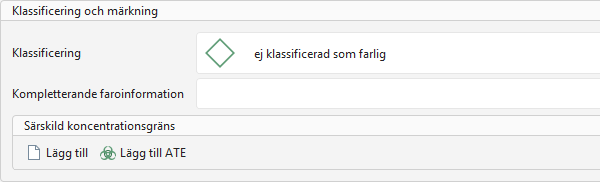
Klassificeringen av ämnen avgör klassificeringen av hela produkten. Om klassificeringen av ett ämne i databasen skiljer sig från ditt underlag ska du anpassa den enligt leverantörens underlag.
Obs! För ämnen med harmoniserad klassificering kan du endast ändra klassificeringen i begränsad omfattning. Den harmoniserade klassificeringen bör, med vissa undantag, inte ändras – se tabellen i guiden Importera ett ämne från ECHA CHEM-databasen.
Gör så här:
-
Klicka på fältet Klassificering.
-
Ett nytt fönster öppnas.
-
I den vänstra delen av fönstret finns en lista med standardiserade faroangivelser.
-
Listan består av tre kolumner: Kategori, Märkning och Version. Du kan filtrera i var och en av kolumnerna.
-
Du kan hitta en viss faroangivelse genom att:
- filtrera i de enskilda kolumnerna,
- använda sökfältet ovanför listan,
- bläddra manuellt i listan.
-
Lägg till faroangivelsen genom att dubbelklicka på den. Du kan också markera den med ett klick och sedan klicka på knappen Lägg till valda uttalanden i den övre listen. När du har lagt till faroangivelsen på höger sida av fönstret börjar den automatiskt att visas för ämnet.
-
Markera den faroangivelse som du vill ta bort och klicka på Radera de valda formuleringarna i den övre listen. Du kan ta bort alla faroangivelser med knappen Rak lista över uttalanden.
-
Spara genom att klicka på OK.
-
Om ämnet har en EUH-faroangivelse klickar du på fältet Kompletterande faroinformation och väljer den på samma sätt.
Särskild koncentrationsgräns (SCL)
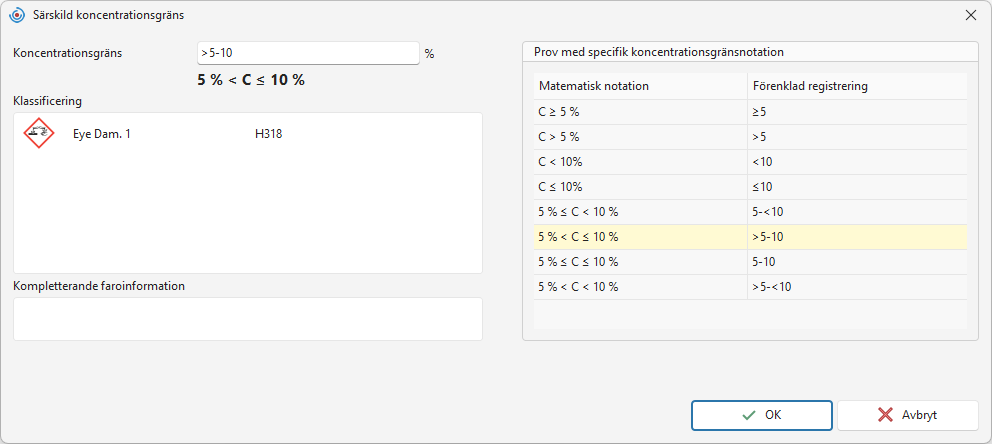
SCL anger vid vilken koncentration ett visst ämne ska betraktas som farligt och klassificeras därefter. Vid beräkningen av klassificeringen används normalt de allmänna koncentrationsgränserna, men om ämnet har en SCL har den företräde och programmet använder den vid beräkningen.
Obs! Om ett ämne med harmoniserad klassificering redan har en SCL inställd i editorn ska du inte ändra den.
Gör så här:
- Klicka på knappen Lägg till.
- Ett nytt fönster öppnas.
- Ange koncentrationen i procent i fältet Koncentrationsgräns.
- I fältet Klassificering väljer du den fara som SCL gäller för. Om SCL gäller en EUH-faroangivelse väljer du den i fältet Kompletterande faroinformation.
- Klicka på OK för att spara ändringarna.
ATE (uppskattad akut toxicitet)
Ett ämne kan ha tilldelade ATE-värden som påverkar klassificeringen av blandningens akuta toxicitet. ATE anger den dos eller koncentration som vid förtäring, inandning eller hudkontakt kan orsaka allvarliga toxiska effekter (till exempel dödsfall).
Vid beräkningen av klassificeringen summerar programmet ATE-värdena för de enskilda komponenterna för den aktuella exponeringsvägen och fastställer blandningens totala toxicitet.
Om du hittar ATE-värden för de enskilda ämnena i underlaget (avsnitt 3 och 11 i säkerhetsdatabladet) ska du ange dem.
Obs! Om ämnet har harmoniserad klassificering ska du inte ändra ATE-värdena.
Gör så här:
- Klicka på knappen Lägg till ATE.
- Välj exponeringsväg i det nya fönstret.
- Ange värdet i rätt enheter.
- Klicka på OK.
Hur giftigt och ekotoxicitet
Om säkerhetsdatabladet innehåller uppgifter om toxicitet och ekotoxicitet ska du fylla i dem.
Gör så här:
-
Klicka på Lägg till.
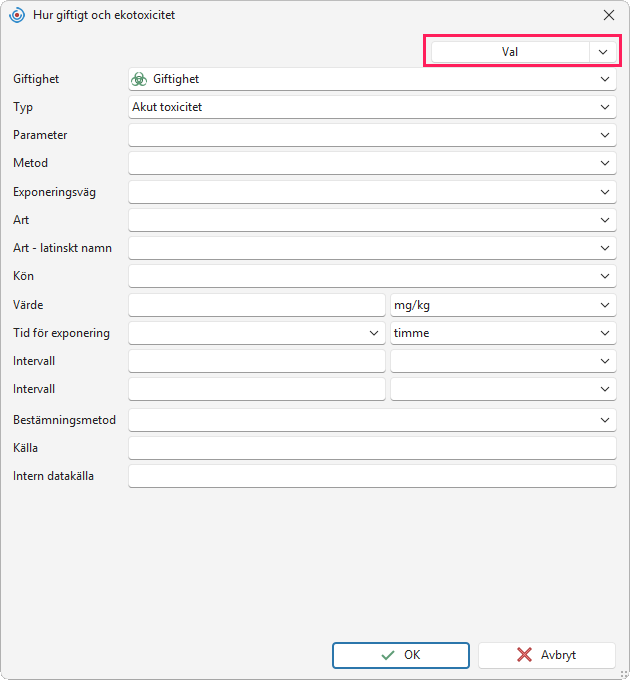
Tips! Med knappen Val (uppe till höger) kan du snabbare ange de vanligaste uppgifterna.
-
I fältet Toxicitet väljer du datatyp – DNEL/PNEC (avsnitt 8), Toxicitet (avsnitt 11) eller Ekotoxicitet (avsnitt 12).
-
De övriga fälten anpassas efter den valda datatypen.
-
Fyll i de tillgängliga uppgifterna och klicka på OK.
Fysikaliska och kemiska egenskaper
Om du hittar uppgifter om ämnenas fysikaliska och kemiska egenskaper i underlaget (avsnitt 9) ska du fylla i dem.
Gör så här:
- Klicka på knappen Lägg till.
- Välj den egenskap som du vill ange i det nya fönstret.
- För vissa egenskaper fyller systemet automatiskt i enheterna, medan du för andra måste ange dem manuellt. I vissa fall kan du dessutom välja mellan flera alternativ.
- Fyll i värdena och klicka på OK.
Kontrollparametrar
Kontrollparametrar är fastställda exponeringsgränser för ämnen (avsnitt 8) som anger säkra nivåer av kemiska ämnen i arbetsmiljön.
Om ett ämne har en kontrollparameter tilldelar programmet den automatiskt när ämnet sparas, baserat på de angivna identifierarna (CAS, EG, Index). Om du skapar ett nytt ämne och den önskade kontrollparametern inte visas kan du lägga till den manuellt.
Gör så här:
- Klicka på knappen Lägg till.
- Välj den stat som gränsvärdet gäller för i det nya fönstret.
- Välj typ av gränsvärde.
- Fyll i de tillgängliga uppgifterna – officiell källa och värde.
- Spara genom att klicka på OK.
Programmet sparar kontrollparametern i databasen och tilldelar den automatiskt även till andra ämnen med samma identifierare.
Skapa ett säkerhetsdatablad
När du har förberett ämnena går du till fliken Säkerhetsdatablad.
Gör så här:
-
Klicka på knappen Ny i verktygsfältet.

-
Välj den stat där du ska sälja produkten. Språket anpassas automatiskt efter staten – för vissa stater kan du välja mellan flera språk.
-
I det tredje fältet väljer du produkttyp – Blandning.
-
Klicka på OK.
-
Säkerhetsdatabladets editor öppnas.
Editorn är indelad i olika avsnitt, mellan vilka du enkelt kan växla med hjälp av menyfliksområdet eller genom att rulla med musen.
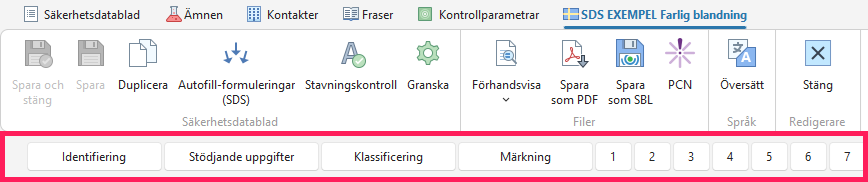
Identifiering
Identifiering
- Fyll i åtminstone Företagsnamn. Därefter kan du spara säkerhetsdatabladet.
- Om produkten har flera namn lägger du till dem i avsnittet Förpackning, andra namn, andra UFI.
- I fältet Nummer kan du ange produktens identifierare, som kommer att visas i säkerhetsdatabladet.
- I fältet Format kan du se enligt vilken förordning säkerhetsdatabladet har skapats.
Version
I det här avsnittet kan du ändra säkerhetsdatabladets versionsnummer, skapandedatum och datum för den senaste revideringen.
Intern registrering
Du kan fylla i detta avsnitt efter behov. Dessa uppgifter inkluderas inte i det exporterade dokumentet.
Meddelande om blandningen
I det här avsnittet kan du fylla i uppgifter för anmälan av en farlig blandning i PCN-portalen. Blandningar med H-angivelserna H2xx och H3xx måste anmälas till PCN. Om du anmäler en blandning till PCN ska du även generera en UFI-kod och välja en EuPCS-användningskategori.
Om du redan vet att produkten behöver anmälas till PCN kan du fylla i de nödvändiga uppgifterna redan nu. En detaljerad beskrivning finns i guiden PCN steg för steg.
Kontakter
Välj de företag som du vill ska visas i säkerhetsdatabladet. Du kan endast välja ett företag som redan finns i adressboken. I fältet Behörig person som ansvarar för säkerhetsdatabladet väljer du i adressboken den person som ansvarar för att upprätta säkerhetsdatabladet. I det färdiga dokumentet visas namn och e-postadress.
Om företaget ännu inte finns i adressboken skapar du det enligt guiden Skapa ett nytt företag.
Förpackning, andra namn, andra UFI
I det här avsnittet fyller du i uppgifter om förpackningen som krävs för PCN-anmälan. Du kan även lägga till ytterligare produktnamn och ytterligare UFI.
Stödjande uppgifter
På den här fliken fyller du i de uppgifter som programmet använder för att beräkna produktens klassificering.
Stödjande uppgifter för klassificering
-
Användning – välj vem produkten är avsedd för:
- för konsumenter (detaljhandel) – produkten används av en vanlig konsument i hemmet,
- endast för yrkesmässig användning – produkten används av en utbildad person utanför industrin (t.ex. en hantverkare eller ett städföretag),
- för industriellt bruk – produkten används inom tillverkning eller i en storskalig verksamhet (t.ex. en fabrik).
Vid automatisk klassificering lägger programmet till rätt P-angivelser enligt ECHA:s vägledning.
-
Om du känner till dessa uppgifter ska du fylla i dem. De påverkar beräkningen av klassificeringen:
- ** fysikaliskt tillstånd**,
- pH-värde – påverkar beräkningen av produktens frätande egenskaper,
- flampunkt och kokpunkt – påverkar beräkningen av produktens brandfarlighet,
- kinematisk viskositet vid 40 °C – påverkar bedömningen av faran vid inandning,
- korrosionshastighet vid 55 °C – påverkar beräkningen av korrosivitet mot metaller.
Dessa och andra egenskaper kan du även fylla i under avsnitt 9.
-
Om produkten är en aerosol väljer du kategori i fältet Aerosoler.
-
I fältet Produkttyp väljer du om produkten är:
- färg eller förtunning,
- rengöringsmedel,
- biocid,
- gödselmedel,
- växtskyddsmedel,
- bekämpningsmedel.
Beroende på ditt val lägger programmet till relevanta rättsliga bestämmelser och visar ytterligare fält som du ska fylla i. Exempelvis visas ytterligare fält för rengöringsmedel, färg eller förtunning.
-
Om underlaget innehåller uppgifter om blandningens toxicitet och ekotoxicitet ska du fylla i dem. Du hittar dem i avsnitt 11 och 12. Fyll inte i uppgifter för de enskilda ämnena. Dem har du redan angett för respektive ämne.
- Klicka på Lägg till.
- Du kan snabbare ange de vanligaste uppgifterna med hjälp av knappen Val i fönstrets övre högra hörn.
- I fältet Toxicitet väljer du datatyp – DNEL/PNEC (avsnitt 8), Toxicitet (avsnitt 11) eller Ekotoxicitet (avsnitt 12).
- De övriga fälten anpassas efter föregående val.
- Fyll i de tillgängliga uppgifterna och bekräfta dem genom att klicka på OK.
Fält där du anger egen text (till exempel Källa) översätts inte automatiskt när säkerhetsdatabladet översätts till andra språk. Du måste översätta dem manuellt.
Produktens beståndsdelar
Lägg till de ämnen som blandningen innehåller i det här avsnittet.
-
Klicka på knappen Lägg till och sök efter ämnet.
Tips! Sök efter ämnen med hjälp av numeriska identifierare, till exempel CAS eller EG.
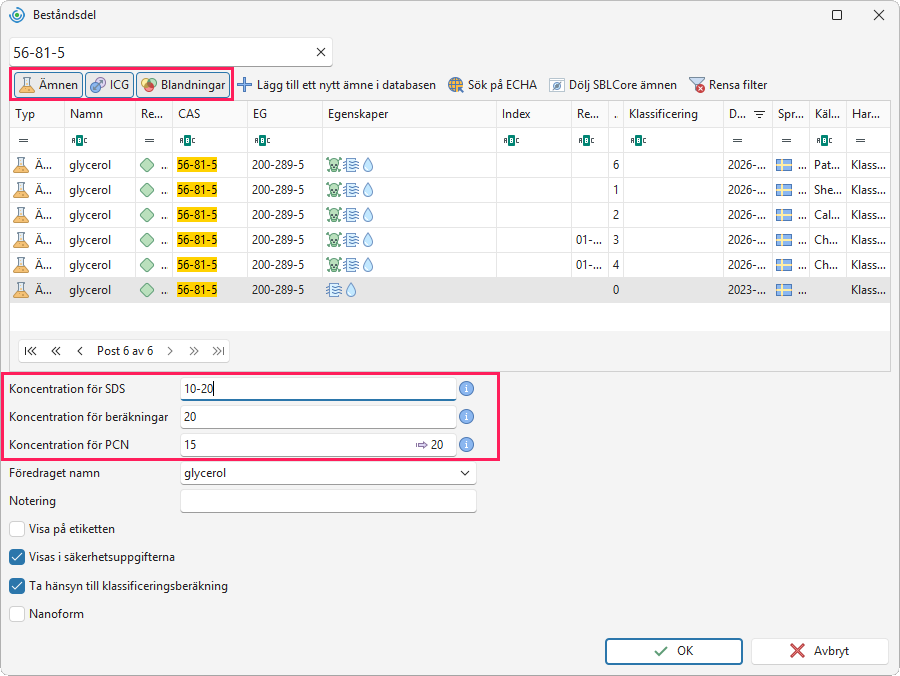
Du kan också lägga till blandningar som du har skapat i databasen. Du kan filtrera listan genom att markera önskad kategori (Ämnen, Blandningar).
-
Klicka på den beståndsdel som du vill lägga till. Ange sedan dess koncentration i fältet Koncentration för SDS. Denna koncentration visas i det färdiga säkerhetsdatabladet. Programmet fyller automatiskt i fälten Koncentration för beräkningar och Koncentration för PCN.
- Om du anger koncentrationen som ett intervall, till exempel 10–20, använder programmet det högre värdet för klassificering och PCN-anmälan. I det här exemplet alltså 20.
- Om programmet ska använda ett annat värde ändrar du det aktuella fältet, till exempel till 15.
-
I nästa fält, Föredraget namn, kan du välja det namn som ämnet ska visas med i säkerhetsdatabladet och på etiketten.
-
Du kan välja flera alternativ:
a. Visa på etiketten,
b. Visa i säkerhetsdatabladet,
c. Ta med i klassificeringsberäkningen (inkludera i klassificeringsberäkningen),
d. Nanoform.
Lagstiftningen anger vilka ämnen som måste anges i säkerhetsdatabladet och på etiketten. När du kör den automatiska klassificeringen avgör SBLCore själv vilka ämnen det gäller och markerar automatiskt de två första alternativen.
Tips! Vill du spara produktens fullständiga receptur i programmet? Ange alla ämnen. Välj sedan vilka ämnen som ska visas i säkerhetsdatabladet och vilka som ska ingå i klassificeringsberäkningen.
Klassificera
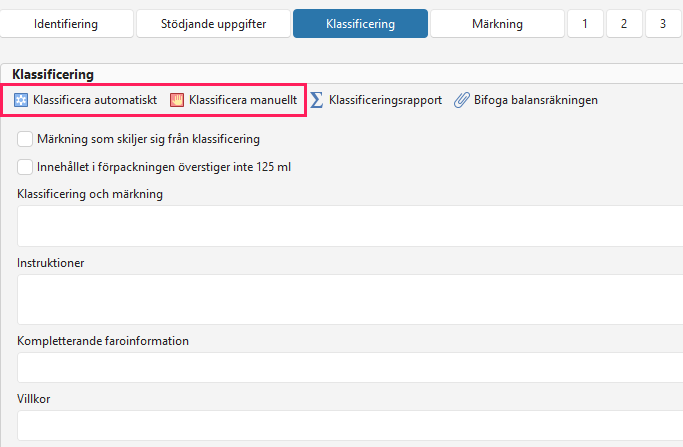
Du kan klassificera antingen automatiskt eller manuellt. Den automatiska klassificeringen bedömer farorna utifrån de uppgifter som du anger i underlaget. Om du vill klassificera produkten manuellt väljer du alternativet Klassificera manuellt.
När du väljer automatisk klassificering avgör programmet automatiskt om produkten måste anmälas i PCN-systemet. Resultatet hittar du på fliken Identifiering. I avsnittet Meddelande om blandningen tittar du i fältet PCN-anmälans status.
Automatisk klassificering
-
Klicka på knappen Klassificera automatiskt.
Tips! Om förpackningen rymmer högst 125 ml väljer du alternativet Innehållet i förpackningen överstiger inte 125 ml. Programmet tar då hänsyn till detta undantag både i säkerhetsdatabladet och på etiketten, vilket gör att vissa märkningsuppgifter kan utelämnas. Om du inte vill visa undantaget i säkerhetsdatabladet kan du använda denna funktion först i avsnittet Etikett.
-
Ett fönster med den beräknade klassificeringen visas.
-
I den övre vänstra delen av fönstret kan du aktivera eller inaktivera följande funktioner:
- Komponenternas additiva egenskaper – programmet summerar de farliga egenskaperna hos beståndsdelar som har samma farotyp. Om funktionen är inaktiverad summerar programmet inte koncentrationerna för dessa beståndsdelar. Blandningen kanske då inte överskrider klassificeringsgränsen för den aktuella farotypen. Programmet genererar därför ingen H-angivelse för blandningen, även om vissa ämnen i blandningen har en sådan. Vi rekommenderar att funktionen lämnas aktiverad.
- Partiell omräkning för miljön – vid beräkning av miljöfara (H4xx) tar programmet även hänsyn till de enskilda beståndsdelarnas ekotoxikologiska uppgifter. Programmet inkluderar därmed även ämnen som inte är märkta med H4xx-angivelser men som har ekotoxikologiska värden angivna i avsnitt 12.
- Ignorera faror från ämnen under gränsvärdena för beaktande – vid klassificeringsberäkningen tar programmet inte hänsyn till ämnen som endast förekommer i mycket låga koncentrationer och inte överskrider de fastställda gränsvärdena.
-
Om produkten innehåller beståndsdelar med akut toxicitet vid inandning visas fältet Akut toxicitet vid inandning i den övre högra delen av fönstret. Programmet fyller automatiskt i exponeringsformen utifrån aggregationstillståndet. Du kan ändra det föreslagna valet. För produkter i aerosolform ställer programmet alltid in alternativet damm/dimma.
-
I fönstret visas även produktens slutliga klassificering och rekommenderade skyddsangivelser (P-angivelser). Du kan göra ändringar efter att du har bekräftat klassificeringen.
-
Längre ned visas de ämnen som programmet har valt för etiketten och säkerhetsdatabladet enligt lagstiftningens krav.
-
Längst ned i fönstret kan du välja flera ytterligare funktioner:
- Bifoga klassificeringsbalansen tillsammans med säkerhetsuppgifterna – klassificeringsberäkningen sammanfattar beräkningsförfarandet och de uppgifter som ligger till grund för klassificeringen. När du aktiverar funktionen uppmanar programmet dig efter klassificeringen att namnge filen. När du bekräftar med OK läggs filen till på fliken Bilagor.
- Autofill-formuleringar – när klassificeringen har bekräftats fyller programmet automatiskt i alla avsnitt.
- Ändra inte P-fraser enligt klassificering – välj detta alternativ om du fyller i P-angivelserna manuellt eller redigerar ett säkerhetsdatablad där P-angivelserna redan har valts.
- Inkludera även ämnen som inte är obligatoriska i säkerhetsdatabladet – programmet avgör vilka ämnen som måste anges i avsnitt 3. Om du vill visa alla ämnen aktiverar du denna funktion.
-
Bekräfta den automatiska klassificeringen genom att klicka på OK.
-
Om du vill välja andra skyddsangivelser klickar du på fältet Instruktioner. Fönstret fungerar på samma sätt som för H-angivelser. Vissa skyddsangivelser har ett tillägg. Det är en valfri del av texten. Instruktioner med tillägg har text i kolumnen Tillägg. Du redigerar tillägget genom att dubbelklicka på den valda angivelsen.
-
Lägg till EUH-angivelser i fältet Kompletterande faroinformation.
-
Vid behov kan du även fylla i fältet Villkor.
Manuell klassificering
Du kan ange klassificeringen manuellt enligt underlaget.
-
Klicka på Klassificera manuellt.
-
I den vänstra delen av fönstret finns en lista med standardiserade faroangivelser.
-
Listan består av tre kolumner: Kategori, Märkning och Version. Du kan filtrera i var och en av kolumnerna.
-
Du kan hitta en viss faroangivelse genom att:
- filtrera i de enskilda kolumnerna,
- använda sökfältet ovanför listan,
- bläddra manuellt i listan.
-
Välj faroangivelsen genom att dubbelklicka på den eller markera den med ett klick. Klicka sedan på knappen Lägg till valda uttalanden i den övre listen. När faroangivelsen har lagts till på höger sida av fönstret visas den automatiskt för ämnet.
Tips! Så här väljer du flera faroangivelser samtidigt: Håll ned Ctrl och markera flera faroangivelser genom att klicka på dem. Klicka sedan på knappen Lägg till valda uttalanden i den övre listen.
-
De valda faroangivelserna visas i den högra delen av fönstret.
-
Markera den faroangivelse som du vill ta bort och klicka på knappen Radera de valda formuleringarna. Du kan ta bort alla faroangivelser med knappen Rak lista över uttalanden.
-
Spara genom att klicka på OK.
-
Klicka på fältet Instruktioner och välj P-angivelser på samma sätt som i föregående kapitel. Vissa skyddsangivelser har tillägg. Det är en valfri del av texten. Du känner igen dem på att kolumnen Tillägg innehåller text. Du redigerar tillägget genom att dubbelklicka på den valda angivelsen.
-
Lägg till EUH-angivelser i fältet Kompletterande information.
-
Vid behov kan du även fylla i fältet Villkor.
Klassificeringsrapport
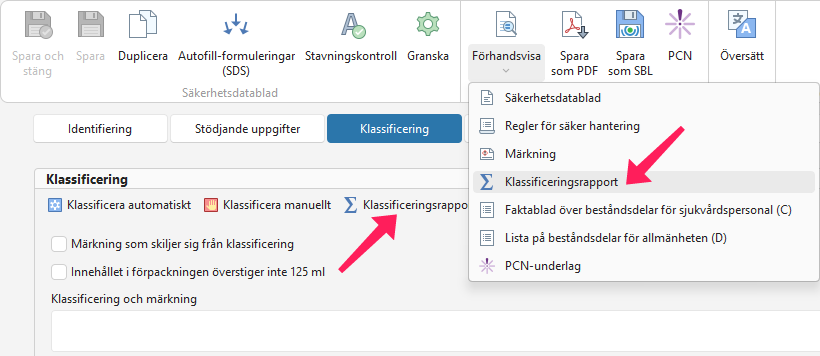
När klassificeringen har genomförts kan du granska beräkningsförfarandet i Klassificeringsrapporten. Öppna dokumentet med knappen Klassificeringsrapport i avsnittet Klassificering eller i verktygsfältet genom att öppna Förhandsvisa – Klassificeringsrapport.
Fyll i avsnitten
Utöver den automatiska klassificeringen kan du fylla i texterna i säkerhetsdatabladet på två sätt:
Gör så här:
-
För hela säkerhetsdatabladet klickar du på Autofill-formuleringar (SDS) i verktygsfältet.

-
För enskilda avsnitt klickar du på Autofill-formuleringar (Avsnitt). Knappen finns vid varje avsnitt.
Obs! Avsnitt 9 och 14 fylls inte i automatiskt. Fyll i dem manuellt.
-
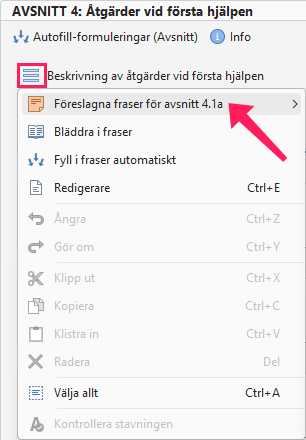
Du kan också klicka på den blå ikonen med tre vågräta linjer vid varje underavsnitt. Då öppnas en meny:
- Föreslagna fraser för avsnitt – en snabbmeny med vanliga fraser för det aktuella fältet.
- Bläddra i fraser – välj en fras från listan.
- Fyll i fraser automatiskt – fältet fylls i automatiskt.
Obs! Blå understruken text betyder att frasen inte finns i SBLCore-databasen. SBLCore översätter inte dessa texter automatiskt när säkerhetsdatabladet senare översätts till andra språk. Du måste översätta dem manuellt.
Redigera texterna vid behov.
Före export
Du kan förhandsgranska det färdiga säkerhetsdatabladet genom att klicka på Förhandsvisa i verktygsfältet. Du kan exportera det till formaten PDF, DOCX, RTF eller XLSX.
Du kan också exportera filen genom att klicka på Spara som PDF i verktygsfältet.
Glöm inte att spara säkerhetsdatabladet i databasen. Klicka på Spara eller Spara och stäng i verktygsfältet.


