Prijavite se

 Български
 Čeština
 Dansk
Dansk
 Deutsch
 Eesti
Eesti
 Ελληνικά
 English
 Español
 Français
 Hrvatski
 Italiano
 Latviešu
 Lietuvių
 Magyar
 Nederlands
 Norsk
Norsk
 Polski
 Português
 Română
 Slovenčina
 Slovenščina
 Suomi
Suomi
 Svenska
 Türkçe
 Русский
 Українська
Dodavanje sopstvenih supstanci u bazu podataka
U ovom poglavlju ćete naučiti kako da kreirate novu supstancu. Ovaj postupak ćete koristiti, na primer, kada supstanca koja vam je potrebna nije u bazi podataka ili kada želite da dodate sopstvene informacije o supstanci.
Kreiranje nove supstance
-
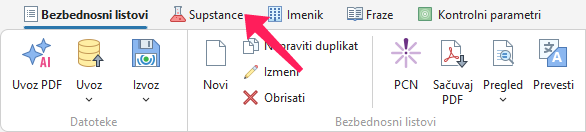
Otvorite karticu Supstance.
-
Kliknite na dugme Nova supstanca na traci sa alatkama.
-
Otvoriće se nova kartica.
-
Na kartici postoje dva obavezna polja označena narandžastom strelicom: Izvor i Naziv.
-
Popunite prvo obavezno polje Izvor, koje se nalazi sa leve strane – u delu Identifikacija.
Izvor pojašnjava o kojoj supstanci je reč. Preporučujemo da navedete, na primer, dobavljača supstance ili ceo bezbednosni list.
-
Naziv dodajete klikom na dugme Dodati, koje se nalazi desno. U istom prozoru izaberite i tip i jezik naziva.
-
Sačuvajte naziv dugmetom OK.
Kada popunite oba obavezna polja, možete sačuvati i koristiti supstancu. Međutim, preporučuje se da popunite i ostale podatke.
Editor supstance je podeljen na nekoliko zasebnih delova:
Identifikacija
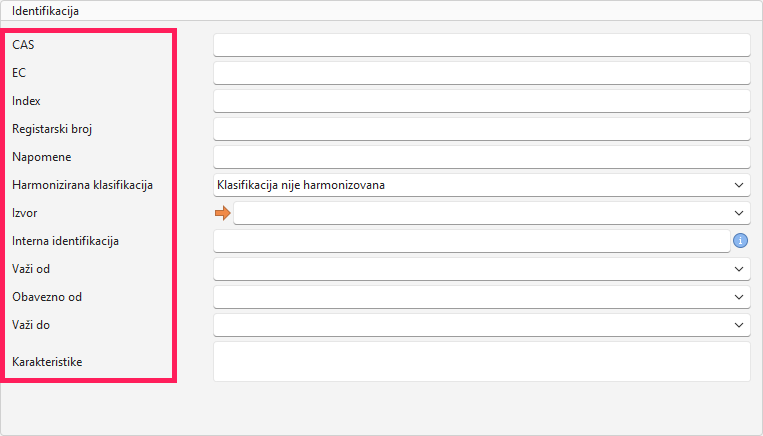
Nalazi se na levoj strani editora – pored polja Izvor možete popuniti i druge podatke koji služe za jasnu identifikaciju supstance, npr. identifikatore (CAS, ЕC) ili karakteristike. Ispravno popunjena identifikacija je važna za pravilno dodeljivanje podataka u bezbednosnom listu (BL).
-
U početnom delu nalaze se polja za unos identifikacionih brojeva CAS, ЕC, Index i REACH (Registarski broj). Unesite dostupne brojeve:
a. CAS broj (Chemical Abstracts Service) – jedinstveni identifikator hemijske supstance na globalnom nivou.
b. ЕC broj (EINECS/ELINCS/EC number) – evropski identifikator hemijske supstance.
c. Index je broj koji ima supstanca sa harmonizovanom klasifikacijom. Takvu supstancu uvek možete pronaći u bazi podataka.
Supstanca sa harmonizovanom klasifikacijom je supstanca koja ima dodeljen Index i deo je Aneksa VI CLP uredbe. Klasifikacija takve supstance je jedinstvena u celoj EU i mora se obavezno koristiti. Ove supstance su deo SBLCore baze podataka i uvek bi trebalo da budu dostupne.
d. Registarski broj (REACH) je jedinstveni identifikator koji dodeljuje Evropska agencija za hemikalije (ECHA). Unesite ga samo ako ga pronađete u izvornom dokumentu.
-
Polje Napomene odnosi se na supstance sa harmonizovanom klasifikacijom. Sadrži dodatne informacije o supstanci. Prilikom kreiranja nove neharmonizovane supstance, ne menjajte ovo polje.
-
Polje Harmonizovana klasifikacija podrazumevano navodi da supstanca nema harmonizovanu klasifikaciju. Baza podataka sadrži sve harmonizovane supstance i redovno se ažurira u skladu sa najnovijim propisima. Ne bi trebalo da bude potrebno menjati ovo polje.
-
U polje Interna identifikacija unesite informacije po potrebi (ne prikazuju se u finalnom BL).
-
Polja Važi od, Obavezno od i Važi do odnose se na supstance sa harmonizovanom klasifikacijom. Ovi podaci se koriste prilikom revizije supstance. Prilikom kreiranja nove neharmonizovane supstance nije potrebno popunjavati ova polja.
-
Klikom na polje Karakteristike otvoriće se novi prozor u kom možete izabrati jednu ili više karakteristika koje će se prikazivati u finalnom dokumentu kod supstance.
Imena supstanci
Na desnoj strani editora – u delu Imena supstanci, možete dodati dodatne nazive i prevode.

-
Klikom na dugme Dodati dodajete novi naziv supstance.
Savet! Ako treba da izmenite naziv, koristite dugme Izmeni ili ga otvorite dvostrukim klikom.
-
U polju Tip izaberite tip naziva (npr. hemijski naziv, IUPAC, INCI i sl.).
-
U sledećem polju izaberite Jezik.
-
U polju Naziv unesite naziv supstance na izabranom jeziku.
-
Polja Opis i Napomena popunite po potrebi (ne prikazuju se u BL).
-
Ako unosite više naziva na istom jeziku, označite Preferiran naslov za onaj koji želite da koristite kao primarni (softver će ga nuditi za prikaz u BL).
-
Sačuvajte dugmetom OK.
-
Za dodavanje novog naziva kliknite ponovo na Dodati i ponovite postupak.
Klasifikacija i označavanje
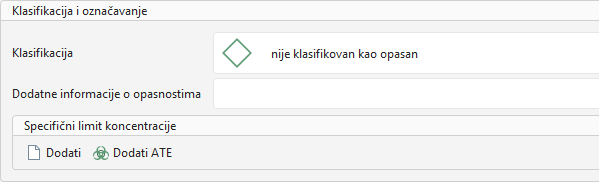
U delu Klasifikacija i označavanje možete uneti informacije o opasnostima supstance. Ovaj deo služi za jasno informisanje o rizicima povezanim sa supstancom. Ispravno popunjena klasifikacija je osnova za proračun i ispunjavanje zakonskih zahteva.
Klasifikacija
-
Kliknite na polje Klasifikacija.
-
Otvoriće se novi prozor.
-
Na levoj strani nalazi se spisak standardnih izjava o opasnosti.
-
Spisak je podeljen u tri kolone: Kategorija, Označavanje i Verzija. U svakoj koloni možete filtrirati.
-
Konkretnu izjavu možete pronaći pomoću:
- filtriranja u kolonama,
- polja za pretragu iznad spiska,
- ručnog pregleda spiska.
-
Izjavu dodajete dvostrukim klikom ili je označite i kliknete na Dodajte izabrane fraze. Izjava će biti prebačena u desni deo prozora i prikazana kod supstance.
Savet! Za izbor više izjava odjednom držite pritisnut taster Ctrl i označite više stavki, zatim kliknite na Dodajte izabrane fraze.
-
Izjavu koju želite da uklonite označite i kliknite na Uklonite odabranu rečenicu ili uklonite sve pomoću Obriši listu fraza.
-
Sačuvajte dugmetom OK.
-
Ako supstanca sadrži EUH frazu, kliknite na polje Dodatne informacije o opasnostima.
-
Izaberite odgovarajuću frazu.
-
Sačuvajte dugmetom OK.
Specifični limit koncentracije
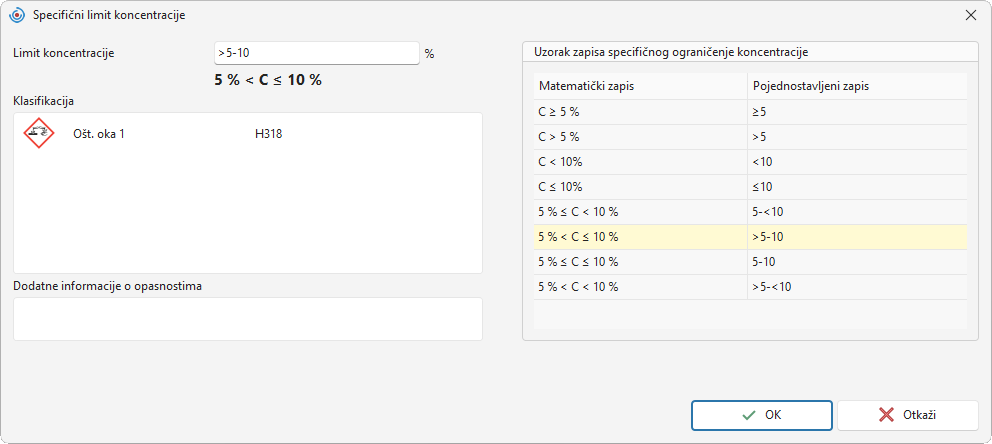
Možete dodati Specifični limit koncentracije (SCL), koji softver koristi prilikom izračunavanja opasnosti.
-
Kliknite na dugme Dodati u ovom delu.
-
Otvoriće se novi prozor.
-
Unesite vrednost u polje Limit koncentracije.
Savet! Za pojednostavljenje unosa koristite tabelu na desnoj strani prozora. Dvoklikom izaberite željeni obrazac, a zatim ga po potrebi prilagodite u polju.
-
U polju Klasifikacija izaberite odgovarajuću opasnost ili – ako je primenljivo – u polju Dodatne informacije o opasnostima.
Savet! Za svaku rečenicu (H ili EUH) preporučujemo kreiranje zasebnog SCL-a.
-
Sačuvajte dugmetom OK.
ATE (procena akutne toksičnosti)
Možete dodati ATE vrednosti koje utiču na konačnu klasifikaciju akutne toksičnosti.
ATE vrednost će se prikazati u BL u odeljku 3 i 11.
- Kliknite na dugme Dodati ATE.
- Izaberite put izloženosti.
- Unesite vrednost.
- Sačuvajte dugmetom OK.
Toksičnost i ekotoksičnost
U ovom delu možete uneti podatke o uticaju supstance na zdravlje i životnu sredinu. Ovi podaci će se prikazati u BL u odeljku 8 (DNEL, PNEC), 11 (toksičnost) i 12 (ekotoksičnost).
Ako u bazi podataka već postoji supstanca sa istim identifikatorima, možete kopirati podatke pomoću Iskopirati toksičnosti od druge materije.

-
Kliknite na dugme Dodaj.
Savet! Pomoću dugmeta Predizbor (gore desno) možete ubrzati unos najčešće korišćenih podataka.
-
U polju Toksičnost izaberite tip podataka – DNEL/PNEC (odeljak 8), Toksičnost (odeljak 11) i Ekotoksičnost (odeljak 12).
-
Sledeća polja će se prilagoditi prema prethodnom izboru.
-
Popunite dostupne podatke.
-
Sačuvajte pomoću dugmeta OK.
Upozorenje: Ako nešto upišete u polja u koja je moguće uneti slobodan tekst, prilikom prevođenja BL na drugi jezik neće doći do prevoda, na primer polje Izvor.
Fizičke i hemijske osobine
Podaci iz ovog dela će se prikazati u odeljku 9 BL.

- Kliknite na Dodati.
- U novom prozoru izaberite polje Karakteristika.
- Unesite vrednosti.
- Sačuvajte dugmetom OK.
Upozorenje: Ako unesete slobodan tekst u polja, on neće biti preveden kada se BL konvertuje na drugi jezik.
Kontrolni parametri
Ovo su granične vrednosti izloženosti (odeljak 8).

- Kliknite na Dodati.
- U novom prozoru izaberite državu za koju važi limit.
- Izaberite tip limita.
- Popunite Službeni izvor podataka i Vrednost.
- Sačuvajte dugmetom OK.
Uneti parametar se čuva u bazi podataka i automatski se dodeljuje i drugim supstancama sa istim identifikatorom.
Kontrolni parametar možete dodati i na kartici Kontrolni parametri, gde možete upravljati svim parametrima dostupnim u vašoj bazi podataka.