

 Войти
Войти

 Български
 Čeština
 Dansk
Dansk
 Deutsch
 Eesti
Eesti
 Ελληνικά
 English
 Español
 Français
 Hrvatski
 Italiano
 Latviešu
 Lietuvių
 Magyar
 Nederlands
 Norsk
Norsk
 Polski
 Português
 Română
 Slovenčina
 Slovenščina
 Српски (Ћирилица)
 Suomi
Suomi
 Svenska
 Türkçe
 Українська
Добавление собственных веществ в базу данных
В этой главе вы узнаете, как создать новое вещество. Этот процесс используется, например, когда нужного вещества нет в базе данных или когда вы хотите добавить к веществу собственную информацию.
Создание нового вещества
-
Откройте вкладку Вещества.

-
Нажмите кнопку Новое вещество на панели инструментов.
-
Откроется новая вкладка.
-
Во вкладке есть два обязательных поля, отмеченных оранжевой стрелкой: Источник и Наименование.
-
Заполните первое обязательное поле Источник, которое находится слева – в разделе Идентификация.
Источник уточняет, о каком веществе идет речь. Рекомендуем указать, например, поставщика вещества или всего паспорта безопасности.
-
Наименование вещества добавляется нажатием кнопки Добавить, расположенной справа. В том же окне выберите тип и язык наименования.
-
Сохраните наименование кнопкой OK.
После заполнения обоих обязательных полей вы можете сохранить вещество и использовать его. Однако рекомендуется заполнить и дополнительные данные.
Редактор вещества разделен на несколько отдельных частей:
Идентификация
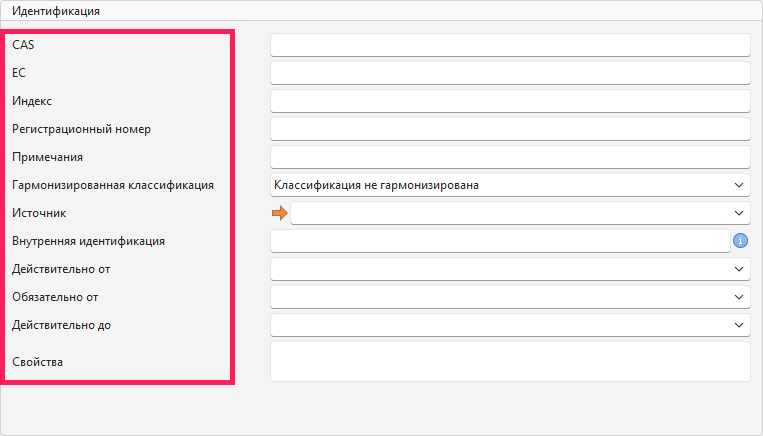
Вы найдете её в левой части редактора – помимо Источник можно заполнить и другие данные, служащие для однозначной идентификации вещества, например идентификаторы вещества (CAS, EC) или свойства. Заполненная идентификация важна для правильного сопоставления данных в паспорте безопасности (ПБ).
-
В начальной части находятся поля для ввода идентификационных номеров CAS, EC, Индeкс и REACH (Регистрационный номер). Заполните номера, доступные для данного вещества:
a. CAS номер (Chemical Abstracts Service) – уникальный идентификатор химического вещества во всем мире.
b. EC номер (EINECS/ELINCS/EC number) – европейский идентификатор химического вещества.
c. Индeкс — это номер, присвоенный веществу с гармонизированной классификацией. Такое вещество всегда можно найти в базе данных.
Вещество с гармонизированной классификацией — это вещество, которому присвоен Индeкс и которое включено в приложение VI регламента CLP. Классификация такого вещества едина для всего ЕС и обязательна к применению. Эти вещества являются частью базы данных SBLCore и всегда должны быть доступны.
d. Регистрационный номер (REACH) — это уникальный идентификатор, присваиваемый Европейским химическим агентством (ECHA). Заполняйте его только в том случае, если он указан в исходном документе.
-
Поле Примечания относится к веществам с гармонизированной классификацией. Оно содержит дополнительную информацию о веществе. При создании нового негармонизированного вещества это поле не редактируется.
-
Поле Гармонизированная классификация по умолчанию указывает, что вещество не имеет гармонизированной классификации. База данных содержит все гармонизированные вещества и регулярно обновляется в соответствии с последними нормативами. Не должно возникать необходимости изменять это поле.
-
В поле Внутренняя идентификация укажите информацию по своему усмотрению (в итоговом ПБ не отображается).
-
Поля Действительно от, Обязательно от и Действительно до относятся к веществам с гармонизированной классификацией. Эти данные используются при пересмотре вещества. При создании нового негармонизированного вещества их заполнять не требуется.
-
При нажатии на поле Свойства откроется новое окно, в котором можно выбрать одно или несколько свойств, которые затем будут отображаться в итоговом документе для вещества.
Наименования вещества
В правой части редактора – в разделе Наименования вещества, можно добавить дополнительные названия и переводы.

-
Нажмите кнопку Добавить, чтобы добавить другое наименование вещества.
Совет! Если необходимо изменить наименование, используйте кнопку Изменить или откройте его двойным щелчком.
-
В поле Тип выберите тип наименования (например, химическое название, IUPAC, INCI и т.д.).
-
В следующем поле выберите Язык.
-
В поле Наименование введите название вещества на выбранном языке.
-
Поля Описание и Примечание заполните при необходимости (в ПБ не отображаются).
-
Если вы вводите несколько названий на одном языке, отметьте Предпочитаемое наименование для того, которое должно использоваться по умолчанию (оно будет предложено для отображения в ПБ).
-
Сохраните кнопкой OK.
-
Для добавления следующего наименования нажмите Добавить и повторите процедуру.
Классификация и маркировка
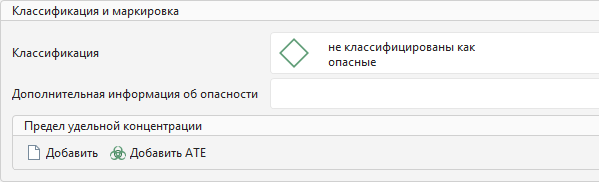
В разделе Классификация и маркировка можно указать информацию об опасности вещества. Этот раздел предназначен для четкого информирования о рисках, связанных с веществом. Правильно заполненная классификация является основой для расчетов и соблюдения нормативных требований.
Классификация
-
Нажмите на поле Классификация.
-
Откроется новое окно.
-
В левой части находится список стандартных фраз опасности.
-
Список состоит из трех столбцов: Категория, Маркировка и Редакция. В каждом столбце можно применять фильтрацию.
-
Конкретную фразу можно найти с помощью:
- фильтрации по столбцам,
- строки поиска над списком,
- ручной прокрутки.
-
Добавьте фразу двойным щелчком или выделите её и нажмите Добавить выбранные фразы. Фраза переместится в правую часть и будет отображаться для вещества.
Совет! Для выбора нескольких фраз удерживайте клавишу Ctrl и выделите несколько элементов, затем нажмите Добавить выбранные фразы.
-
Чтобы удалить фразу, выделите её и нажмите Удалить выбранную фразу или удалите все с помощью Удалить перечень фраз.
-
Сохраните с помощью OK.
-
Если вещество содержит EUH-фразу, нажмите на поле Дополнительная информация об опасности.
-
Выберите соответствующую фразу.
-
Сохраните с помощью OK.
Предел удельной концентрации
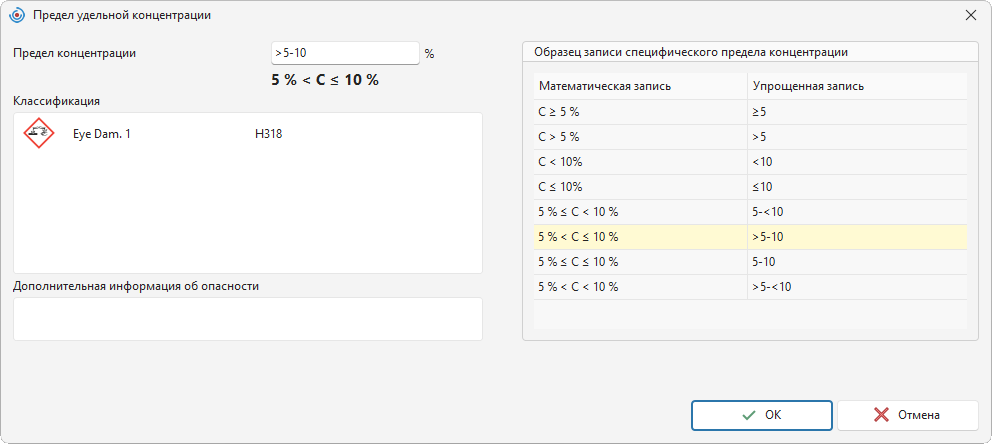
Можно добавить Предел удельной концентрации (SCL), который используется программой при расчете опасности.
-
Нажмите кнопку Добавить в этом разделе.
-
Откроется новое окно.
-
В поле Предел концентрации введите значение.
Совет! Для упрощения ввода используйте таблицу в правой части окна. Двойным щелчком выберите нужный шаблон, а затем при необходимости отредактируйте его в поле.
-
В поле Классификация выберите соответствующую опасность или, при необходимости, в поле Дополнительная информация об опасности.
Совет! Для каждой фразы (H или EUH) рекомендуется создать отдельный SCL.
-
Сохраните с помощью OK.
ATE (оценка острой токсичности)
Можно добавить значения ATE, которые влияют на итоговую классификацию острой токсичности.
Значение ATE будет отображаться в ПБ в разделах 3 и 11.
- Нажмите кнопку Добавить ATE.
- Выберите путь воздействия.
- Введите значение.
- Сохраните с помощью OK.
Токсичность и экологическая токсичность
В этом разделе можно указать данные о воздействии вещества на здоровье и окружающую среду. Эти данные отображаются в разделах 8 (DNEL, PNEC), 11 (токсичность) и 12 (экологическая токсичность) ПБ.
Если в базе уже существует вещество с теми же идентификаторами, можно скопировать данные с помощью Копировать токсичность другого вещества.

-
Нажмите кнопку Добавить.
Совет! С помощью кнопки Предварительный выбор (вверху справа) можно ускорить ввод наиболее часто используемых данных.
-
В поле Токсичность выберите тип данных – DNEL/PNEC (раздел 8), Токсичность (раздел 11) и Экотоксичность (раздел 12).
-
Следующие поля будут адаптированы в соответствии с предыдущим выбором.
-
Заполните доступные данные.
-
Сохраните с помощью кнопки OK.
Предупреждение: Если вы введёте текст в поля, где можно вставить свободный текст, при преобразовании ПБ на другой язык перевод выполнен не будет, например в поле Источник.
Физические и химические свойства
Данные из этого раздела отображаются в разделе 9 ПБ.

- Нажмите Добавить.
- В новом окне выберите поле Свойство.
- Введите значения.
- Сохраните с помощью OK.
Предупреждение: Если вы вводите произвольный текст в поля, он не будет переведен при преобразовании ПБ на другой язык.
Контрольные параметры
Это пределы воздействия (раздел 8).

- Нажмите Добавить.
- В новом окне выберите государство, для которого действует предел.
- Выберите тип предела.
- Заполните поля Официальный источник данных и Значение.
- Сохраните с помощью OK.
Введенный параметр сохраняется в базе данных и автоматически применяется к другим веществам с тем же идентификатором.
Контрольный параметр также можно добавить на вкладке Контрольные параметры, где можно управлять всеми параметрами, доступными в базе данных.



