

 Conectați-vă

 Български
 Čeština
 Dansk
Dansk
 Deutsch
 Eesti
Eesti
 Ελληνικά
 English
 Español
 Français
 Hrvatski
 Italiano
 Latviešu
 Lietuvių
 Magyar
 Nederlands
 Norsk
Norsk
 Polski
 Português
 Slovenčina
 Slovenščina
 Српски (Ћирилица)
 Suomi
Suomi
 Svenska
 Türkçe
 Русский
 Українська
Cum să pregătiți o fișă cu date de securitate pentru un amestec
În acest capitol veți învăța cum să creați o fișă cu date de securitate (FDS) pentru un amestec în SBLCore. Mai întâi veți pregăti substanțele și veți crea amestecul. Apoi veți clasifica produsul și veți completa fiecare secțiune a fișei cu date de securitate.
Pregătiți substanțele
Baza de date SBLCore conține peste 8.000 de substanțe. Veți găsi în principal substanțe cu clasificare armonizată și limite de expunere profesională. Aceste substanțe pot fi utilizate la elaborarea fișei cu date de securitate sau pot fi modificate pe baza documentației furnizorului. Dacă nu găsiți substanța în baza de date, creați-o manual sau importați-o din baza de date ECHA.
Înainte de a crea fișele cu date de securitate, căutați în baza de date toate substanțele necesare și pregătiți-le conform documentației furnizorului. Modificați-le astfel încât datele să corespundă fișei cu date de securitate originale. De asemenea, puteți adăuga pentru substanțe date toxicologice și ecotoxicologice, precum și proprietăți fizice.
Procedură:
-
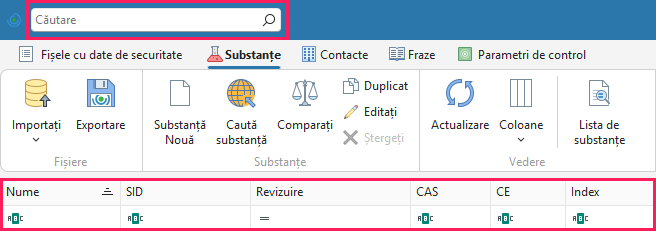
Deschideți fila Substanțe.
-
Căutați substanța utilizând câmpul de căutare din bara superioară sau filtrele din coloane. Instrucțiuni detaliate găsiți în capitolul Cum să căutați o substanță în baza de date.
Sfat! Căutați substanța după identificatori numerici, de exemplu după numărul CAS. Căutarea după denumire nu este ideală – o substanță are de obicei mai multe denumiri și acestea diferă în funcție de limbă.
-
Deschideți substanța prin dublu clic sau folosind butonul Editați din bara de instrumente.
Sfat!
Nu ați găsit substanța în baza de date?a. Căutați-o în baza de date ECHA – în bara de instrumente faceți clic pe Caută substanță. Instrucțiuni mai detaliate găsiți în capitolul Importul unei substanțe din baza de date ECHA.
b. Creați-o – în bara de instrumente faceți clic pe Substanță Nouă. Instrucțiuni mai detaliate găsiți în capitolul Adăugarea substanțelor proprii în baza de date.
Editorul substanței conține mai multe secțiuni. O explicație detaliată găsiți în capitolul Adăugarea substanțelor proprii în baza de date.
Identificare
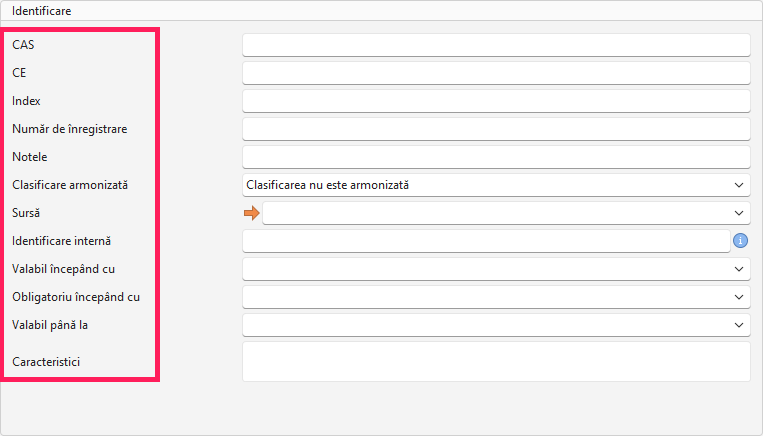
O găsiți în partea stângă a editorului. Completați identificarea substanțelor astfel încât să puteți distinge cu ușurință fiecare substanță din baza de date. Puteți avea în baza de date mai multe versiuni ale aceleiași substanțe, de aceea este important să le puteți diferenția cu ușurință. Când modificați o substanță implicită din baza de date SBLCore, sistemul creează automat o copie a acesteia. Pentru copie și pentru o substanță nouă trebuie să completați câmpul Sursă. Datorită acestui câmp, fiecare înregistrare va fi unică și o veți putea diferenția cu ușurință de celelalte.
Procedură:
-
După deschiderea substanței, verificați dacă identificatorii numerici CAS, CE și, după caz, Index corespund documentației dumneavoastră. Dacă este necesar, completați Număr de înregistrare (REACH).
-
Utilizați câmpul Notele numai pentru substanțele cu Clasificare armonizată. Dacă creați o substanță nouă fără clasificare armonizată, nu modificați acest câmp.
-
Câmpul Clasificare armonizată indică dacă substanța are o clasificare armonizată obligatorie și conform cărui ATP.
O substanță cu clasificare armonizată este o substanță căreia îi este atribuit un Index și care face parte din anexa VI la Regulamentul CLP. Clasificarea unei astfel de substanțe este unitară în întreaga UE și trebuie utilizată. Aceste substanțe fac parte din baza de date SBLCore și ar trebui să le găsiți întotdeauna.
-
Completați câmpul obligatoriu Sursă, marcat cu săgeata portocalie – vă recomandăm să introduceți, de exemplu, furnizorul. Această informație nu este afișată în FDS.
-
Câmpul Identificare internă este utilizat pentru a completa în prealabil informații suplimentare care vă ajută să recunoașteți substanța. Această informație nu este afișată în FDS.
-
Utilizați câmpurile pentru datele de valabilitate și obligații numai pentru substanțele cu clasificare armonizată.
-
Faceți clic în câmpul Caracteristici. Se va deschide o fereastră nouă, în care puteți selecta una sau mai multe proprietăți. Proprietățile selectate vor fi apoi afișate pentru substanță în FDS-ul final, de exemplu că este o substanță UVCB, SVHC etc.
Denumirile substanței
În partea dreaptă a editorului, în secțiunea Denumirile substanțelor, puteți adăuga denumiri suplimentare și traduceri. Utilizați această procedură, de exemplu, atunci când substanța nu are o denumire în limba în care veți crea FDS-ul.

Procedură:
- Faceți clic pe Adăugați dacă doriți să creați o denumire nouă. Puteți modifica denumirea selectând-o și făcând clic pe Editați sau dând dublu clic pe aceasta.
- În câmpul Tip selectați tipul denumirii substanței (de exemplu, denumire chimică, IUPAC sau INCI).
- În câmpul următor selectați Limbă.
- În câmpul Nume introduceți denumirea substanței.
- Completați câmpurile Descriere și Nota după cum este necesar. Acestea nu sunt afișate în FDS.
- Dacă introduceți mai multe denumiri în aceeași limbă, bifați opțiunea Denumire preferată pentru denumirea pe care doriți să o utilizați. Software-ul va afișa apoi această denumire cu prioritate în FDS.
- Salvați modificările făcând clic pe OK.
Clasificare și etichetare
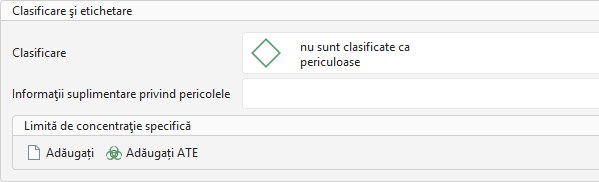
Clasificarea substanțelor determină clasificarea întregului produs. Dacă clasificarea substanței din baza de date diferă, modificați-o conform documentației furnizorului.
Atenție! Pentru substanțele cu clasificare armonizată puteți modifica clasificarea doar într-o măsură limitată. Cu excepția unor cazuri speciale, clasificarea armonizată ar trebui să rămână neschimbată – consultați tabelul din ghidul Importul unei substanțe din baza de date ECHA CHEM.
Procedură:
-
Faceți clic pe câmpul Clasificare.
-
Se va deschide o fereastră nouă.
-
În partea stângă a ferestrei se află lista frazelor standard de pericol.
-
Lista este alcătuită din trei coloane: Categoria, Etichetare și Versiune. Puteți filtra în fiecare dintre aceste coloane.
-
Puteți găsi fraza dorită:
- prin filtrarea în coloanele individuale,
- utilizând câmpul de căutare de deasupra listei,
- parcurgând manual lista.
-
Adăugați fraza prin dublu clic. Alternativ, selectați-o printr-un clic, apoi faceți clic pe butonul Adăugați frazele selectate din bara de instrumente. După ce adăugați fraza în partea dreaptă a ferestrei, aceasta va începe să fie afișată automat pentru substanță.
-
Eliminați fraza pe care doriți să o ștergeți selectând-o cu mouse-ul și făcând clic pe Eliminați frazele selectate din bara de instrumente. Puteți elimina toate frazele folosind butonul Lista curată a frazelor.
-
Salvați făcând clic pe OK.
-
Dacă substanța are o frază EUH, faceți clic pe câmpul Informații suplimentare privind pericolele și selectați-o în același mod.
Limită de concentraţie specifică (SCL)
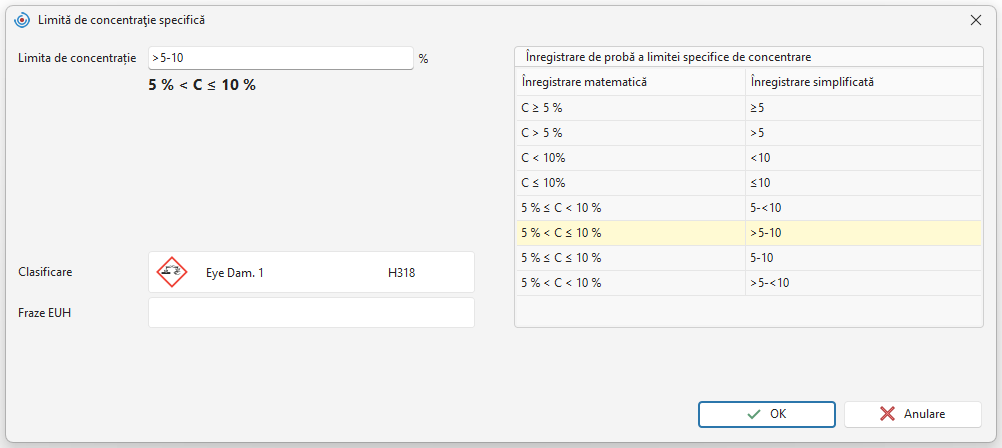
SCL stabilește de la ce concentrație a unei anumite substanțe un amestec trebuie considerat periculos și clasificat în consecință. La calcularea clasificării se utilizează, în mod obișnuit, limitele generale de concentrație, însă dacă substanța are un SCL, acesta are prioritate, iar software-ul îl va utiliza la calcul.
Atenție! Dacă o substanță cu clasificare armonizată are deja un SCL definit în editor, nu îl modificați.
Procedură:
Faceți clic pe butonul Adăugați.
Se va deschide o fereastră nouă.
În câmpul Limita de concentrație introduceți concentrația în procente.
În câmpul Clasificare selectați pericolul pentru care se aplică SCL. Dacă SCL se referă la o frază EUH, selectați-o în câmpul Informații suplimentare privind pericolele.
Faceți clic pe OK și salvați modificările.
ATE (estimarea toxicității acute)
O substanță poate avea valori ATE atribuite, care influențează clasificarea toxicității acute a amestecului. ATE indică doza sau concentrația la care, în urma ingerării, inhalării sau contactului cu pielea, pot apărea efecte toxice grave (de exemplu, decesul).
La calcularea clasificării, software-ul însumează valorile ATE ale componentelor individuale pentru calea de expunere respectivă și determină toxicitatea totală a amestecului.
Dacă în documentație găsiți valori ATE pentru substanțele individuale (secțiunea 3 și 11 din FDS), introduceți-le.
Atenție! Dacă substanța are clasificare armonizată, nu modificați valorile ATE.
Procedură:
- Faceți clic pe butonul Adăugați ATE.
- În fereastra nouă selectați calea de expunere.
- Introduceți valoarea în unitățile corespunzătoare.
- Faceți clic pe OK.
Toxicitate și ecotoxicitate
Dacă fișele cu date de securitate conține informații privind toxicitatea și ecotoxicitatea, completați-le.
Procedură:
-
Faceți clic pe Adăugați.
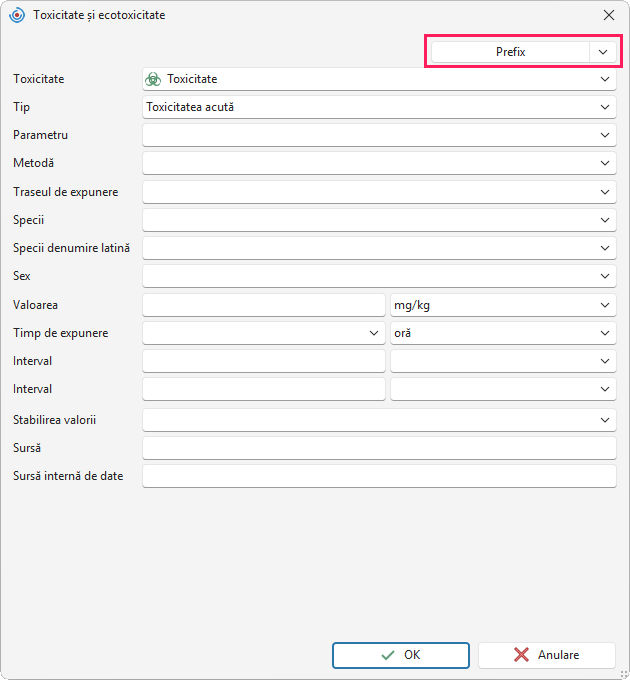
Sfat! Folosind butonul Prefix (în partea dreaptă sus), puteți accelera introducerea celor mai frecvent utilizate date.
-
În câmpul Toxicitate selectați tipul datelor – DNEL/PNEC (secțiunea 8), Toxicitate (secțiunea 11) sau Ecotoxicitate (secțiunea 12).
-
Celelalte câmpuri se vor adapta în funcție de tipul de date selectat.
-
Completați datele disponibile și faceți clic pe OK.
Proprietăți fizice și chimice
Dacă în documentație găsiți proprietățile fizice și chimice ale substanțelor (secțiunea 9), completați-le.
Procedură:
- Faceți clic pe butonul Adăugați.
- În fereastra nouă selectați proprietatea pe care doriți să o introduceți.
- Pentru unele proprietăți, sistemul completează automat unitățile, iar pentru altele trebuie să le introduceți manual. În unele cazuri puteți alege și dintre mai multe opțiuni.
- Completați valorile și faceți clic pe OK.
Parametri de control
Parametrii de control sunt limitele de expunere stabilite pentru substanțe (secțiunea 8), care definesc cantitatea sigură de substanțe chimice în mediul de lucru.
Dacă substanța are un parametru de control, software-ul îl va atribui automat după salvarea substanței, pe baza identificatorilor introduși (CAS, CE, Index). Dacă creați o substanță nouă și parametrul de control necesar nu este afișat, îl puteți adăuga manual.
Procedură:
- Faceți clic pe butonul Adăugați.
- În fereastra nouă selectați statul pentru care se aplică limita.
- Selectați tipul limitei.
- Completați datele disponibile – sursa oficială și valoarea.
- Salvați făcând clic pe OK. Software-ul va salva parametrul în baza de date și îl va atribui automat și altor substanțe cu aceiași identificatori.
Creați fișele cu date de securitate
După pregătirea substanțelor, accesați fila Fișe cu date de securitate.
Procedură:
-
Faceți clic pe butonul Nou din bara de instrumente.

-
Selectați statul în care veți comercializa produsul. Limba se adaptează automat statului – pentru unele state puteți alege dintre mai multe limbi.
-
În al treilea câmp selectați tipul produsului – Amestec.
-
Faceți clic pe OK.
-
Se va deschide editorul fișei cu date de securitate.
Editorul este împărțit în secțiuni individuale, între care puteți naviga ușor folosind filele din panglica de meniuri sau derulând cu mouse-ul.
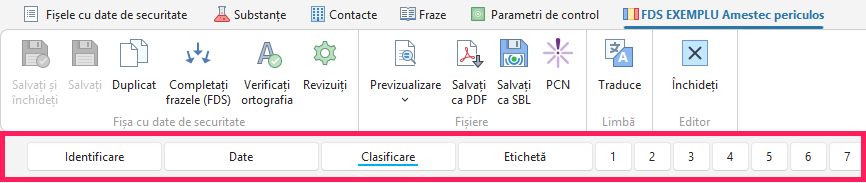
Identificare
Identificare
- Completați cel puțin Denumirea comercială. După aceea puteți salva fișele cu date de securitate.
- Dacă produsul are mai multe denumiri, adăugați-le în secțiunea Pachetul, alte nume, alte UFI.
- În câmpul Numărul puteți introduce identificatorul produsului, care va fi afișat în FDS.
- În câmpul Format puteți vedea în conformitate cu ce regulament a fost creată fișele cu date de securitate.
Versiune
În această secțiune puteți modifica numărul versiunii FDS, data creării și data ultimei revizuiri.
Evidență internă
Puteți completa această secțiune după necesități. Aceste date nu vor fi incluse în documentul exportat.
Notificarea substanței
În această secțiune puteți completa datele necesare pentru notificarea unui amestec periculos în portalul PCN. În PCN trebuie notificate amestecurile care conțin fraze H din categoriile H2xx și H3xx. Dacă notificați amestecul în PCN, generați și un cod UFI și selectați categoria de utilizare EuPCS.
Dacă știți că va trebui să notificați produsul în PCN, puteți completa datele necesare chiar acum. Procedura detaliată este descrisă în ghidul PCN pas cu pas.
Contacte
Selectați companiile pe care doriți să le afișați în FDS. Puteți selecta doar o companie care există deja în agenda de contacte. În câmpul Persoană competentă responsabilă de fișa cu date de securitate selectați din agenda de contacte persoana care întocmește fișele cu date de securitate. În documentul final vor fi afișate numele și adresa de e-mail.
Dacă firma nu există încă în agenda de contacte, creați-o urmând instrucțiunile din ghidul Crearea unei firme noi.
Pachetul, alte nume, alte UFI
În această secțiune completați informațiile privind ambalajele, care sunt obligatorii pentru notificarea PCN. De asemenea, puteți adăuga alte denumiri ale produsului și alte coduri UFI.
Date
Pe această filă completați informațiile pe baza cărora software-ul va calcula clasificarea produsului.
Date pentru clasificare
-
Utilizare – selectați cui îi este destinat produsul:
- Pentru consumatori (desfacere cu amănuntul) – produsul este utilizat de un consumator obișnuit în gospodărie,
- Pentru uz profesional – produsul este utilizat de o persoană instruită în afara mediului industrial (de exemplu, un meșteșugar sau o firmă de curățenie),
- Pentru uz industrial – produsul este utilizat în cadrul procesului de producție sau într-o unitate industrială de mari dimensiuni (de exemplu, o fabrică).
La clasificarea automată, software-ul va completa frazele P corespunzătoare, în conformitate cu orientările ECHA.
-
Dacă cunoașteți aceste informații, completați-le. Ele influențează calculul clasificării:
- starea fizică,
- pH-ul – influențează calculul corozivității produsului,
- punctul de inflamabilitate și punctul de fierbere – influențează calculul inflamabilității produsului,
- vâscozitatea cinematică la 40 °C – influențează evaluarea pericolului prin inhalare,
- rata de coroziune la 55 °C – influențează calculul corozivității față de metale.
Aceste proprietăți și altele pot fi completate și în secțiunea 9.
-
Dacă produsul este un aerosol, selectați categoria în câmpul Aerosoli.
-
În câmpul Tipul produsului selectați dacă produsul dumneavoastră este:
- vopsea sau diluant,
- detergent,
- produs biocid,
- îngrășământ,
- produs de protecție a plantelor,
- pesticid.
În funcție de alegerea dumneavoastră, software-ul va completa reglementările legale corespunzătoare și va afișa câmpurile suplimentare pe care trebuie să le completați. De exemplu, câmpuri suplimentare sunt afișate pentru detergent, vopsea sau diluant.
-
Dacă documentația conține informații privind toxicitatea și ecotoxicitatea amestecului, completați-le. Le găsiți în secțiunile 11 și 12. Nu completați datele pentru substanțele individuale. Acestea au fost deja introduse pentru fiecare substanță în parte.
- Faceți clic pe Adăugați.
- Introducerea celor mai frecvente date poate fi accelerată folosind butonul Prefix din colțul din dreapta sus al ferestrei.
- În câmpul Toxicitate selectați tipul datelor – DNEL/PNEC (secțiunea 8), Toxicitate (secțiunea 11) sau Ecotoxicitate (secțiunea 12).
- Celelalte câmpuri se adaptează în funcție de selecția anterioară.
- Completați datele disponibile și confirmați-le făcând clic pe OK.
Câmpurile în care introduceți propriul text (de exemplu, Sursa) nu vor fi traduse automat atunci când traduceți FDS-ul în alte limbi. Va trebui să le traduceți manual.
Componentele produsului
Adăugați în această secțiune substanțele conținute de amestec.
-
Faceți clic pe butonul Adăugați și căutați substanța.
Sfat! Căutați substanțele folosind identificatori numerici, de exemplu CAS sau CE.
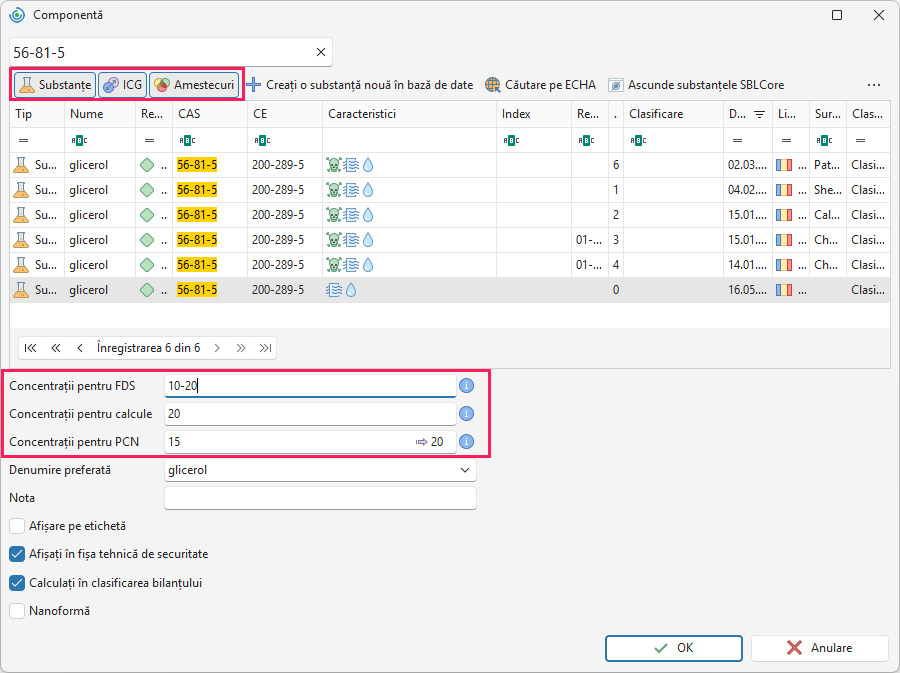
De asemenea, puteți adăuga amestecuri pe care le-ați creat deja în baza de date. Puteți filtra lista bifând categoria dorită (Substanțe, Amestecuri).
-
Faceți clic pe componenta pe care doriți să o adăugați. Apoi introduceți concentrația acesteia în câmpul Concentrații pentru FDS. Această concentrație va fi afișată în fișele cu date de securitate finală. Software-ul va completa automat câmpurile Concentrații pentru calcule și Concentrații pentru PCN.
- Dacă introduceți concentrația sub formă de interval, de exemplu 10–20, software-ul va utiliza valoarea mai mare pentru clasificare și notificarea PCN. În acest exemplu, va utiliza valoarea 20.
- Dacă doriți ca software-ul să utilizeze o altă valoare, modificați câmpul corespunzător, de exemplu la 15.
-
În câmpul următor, Denumire preferată, puteți selecta denumirea sub care substanța va fi afișată în fișele cu date de securitate și pe etichetă.
-
Puteți selecta mai multe opțiuni:
a. Afișați pe etichetă,
b. Afișați în fișele cu date de securitate,
c. Includeți în calculul clasificării,
d. Nanoformă.
Reglementările stabilesc care substanțe trebuie incluse în fișele cu date de securitate și pe etichetă. Când porniți clasificarea automată, SBLCore determină automat despre ce substanțe este vorba și bifează în mod corespunzător primele două opțiuni.
Sfat! Doriți să salvați în program întreaga formulă a produsului? Introduceți toate substanțele. Apoi selectați care dintre ele vor fi afișate în fișele cu date de securitate și care vor fi incluse în calculul clasificării.
Clasificați
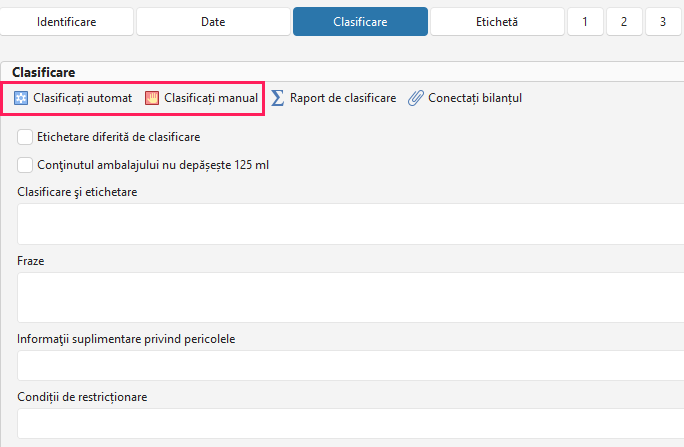
Puteți efectua clasificarea fie automat, fie manual. Clasificarea automată evaluează pericolele pe baza informațiilor pe care le introduceți în documentație. Dacă doriți să clasificați produsul manual, selectați opțiunea Clasificați manual.
Când alegeți clasificarea automată, software-ul va evalua automat dacă produsul trebuie notificat în sistemul PCN. Rezultatul îl găsiți în fila Identificare. În secțiunea Notificarea substanței, consultați câmpul Statusul notificării PCN.
Clasificarea automată
-
Faceți clic pe butonul Clasificați automat.
Sfat! Dacă ambalajul are un volum de cel mult 125 ml, selectați opțiunea Conţinutul ambalajului nu depășește 125 ml. Software-ul va lua în considerare această excepție atât în fișele cu date de securitate, cât și pe etichetă și veți putea omite anumite elemente de etichetare. Dacă nu doriți ca această excepție să fie afișată în fișele cu date de securitate, utilizați această funcție abia în secțiunea Etichetă.
-
Va fi afișată o fereastră cu clasificarea calculată.
-
În partea stângă sus a ferestrei puteți activa sau dezactiva următoarele funcții:
- Proprietăți aditive ale ingredientelor – software-ul însumează proprietățile periculoase ale componentelor care au același tip de pericol. Dacă funcția este dezactivată, software-ul nu însumează concentrațiile acestor componente. În consecință, este posibil ca amestecul să nu depășească limita de clasificare pentru tipul respectiv de pericol. În acest caz, software-ul nu va genera fraza H pentru amestec, chiar dacă unele substanțe din amestec o au. Vă recomandăm să lăsați această funcție activată.
- Conversie parțială pentru mediul înconjurător – la calcularea pericolelor pentru mediu (H4xx), software-ul ia în considerare și datele ecotoxicologice ale componentelor individuale. Astfel, în calcul sunt incluse și substanțele care nu sunt etichetate cu fraze H4xx, dar au completate valorile ecotoxicologice din secțiunea 12.
- Ignorarea pericolelor prezentate de substanțele aflate sub valorile limită – la calcularea clasificării, software-ul nu ia în considerare substanțele prezente doar în concentrații foarte mici și care nu depășesc limitele stabilite.
-
Dacă produsul conține componente cu toxicitate acută prin inhalare, în partea dreaptă sus a ferestrei va fi afișat câmpul Toxicitate acută prin inhalare. Software-ul completează automat forma de inhalare în funcție de starea de agregare. Puteți modifica opțiunea propusă. Pentru produsele sub formă de aerosol, software-ul va seta întotdeauna opțiunea praf/ceață.
-
În continuare, în fereastră sunt afișate clasificarea finală a produsului și recomandările de precauție (frazele P). Le puteți modifica după confirmarea clasificării.
-
Mai jos veți găsi substanțele pe care software-ul le-a selectat pentru etichetă și FDS în conformitate cu cerințele legislative.
-
În partea de jos a ferestrei puteți selecta mai multe funcții suplimentare:
- Anexați bilanțul de clasificare la fișa tehnică de securitate – raportul de clasificare prezintă un rezumat al procedurii de calcul și al datelor utilizate pentru clasificare. Dacă activați această funcție, după clasificare software-ul vă va solicita să denumiți fișierul. După confirmarea cu butonul OK, fișierul va fi adăugat în fila Fișiere atașate.
- Completați frazele – după confirmarea clasificării, software-ul va completa automat toate secțiunile.
- Nu modificați P-frazele în funcție de clasificare – selectați această opțiune dacă introduceți manual frazele P sau dacă editați un FDS în care frazele P sunt deja selectate.
- Includeți în fișa cu date de siguranță și substanțele care nu sunt obligatorii – software-ul determină care substanțe trebuie incluse în secțiunea 3. Dacă doriți să includeți toate substanțele, activați această funcție.
-
Confirmați clasificarea automată făcând clic pe OK.
-
Dacă doriți să selectați alte recomandări de precauție, faceți clic pe câmpul Fraze. Fereastra funcționează în același mod ca cea pentru frazele H. Unele recomandări de precauție au un supliment. Acesta reprezintă o parte opțională a textului. Recomandările care au un supliment conțin text în coloana Complement. Pentru a modifica suplimentul, faceți dublu clic pe recomandarea selectată.
-
Completați frazele EUH în câmpul Informații suplimentare privind pericolele.
-
Opțional, puteți completa și câmpul Condiții de restricționare.
Clasificare manuală
Puteți introduce clasificarea manual, pe baza documentației.
-
Faceți clic pe Clasificați manual.
-
În partea stângă a ferestrei se află lista frazelor standard de pericol.
-
Lista este alcătuită din trei coloane: Categoria, Etichetare și Versiune. Puteți filtra în fiecare dintre aceste coloane.
-
Puteți găsi fraza dorită:
- prin filtrarea în coloanele individuale,
- utilizând câmpul de căutare de deasupra listei,
- parcurgând manual lista.
-
Selectați fraza făcând dublu clic pe aceasta sau selectați-o printr-un singur clic. Apoi faceți clic pe butonul Adăugați frazele selectate din bara de instrumente. După ce fraza este adăugată în partea dreaptă a ferestrei, aceasta va fi afișată automat pentru substanță.
Sfat! Cum să selectați mai multe fraze simultan: Țineți apăsată tasta Ctrl și selectați mai multe fraze prin clic. Apoi faceți clic pe butonul Adăugați frazele selectate din bara de instrumente.
-
Frazele selectate vor fi afișate în partea dreaptă a ferestrei.
-
Selectați cu mouse-ul fraza pe care doriți să o eliminați și faceți clic pe butonul Eliminați frazele selectate. Puteți elimina toate frazele folosind butonul Lista curată a frazelor.
-
Salvați făcând clic pe OK.
-
Faceți clic pe câmpul Fraze și selectați frazele P în același mod ca în capitolul anterior. Unele recomandări au suplimente. Acestea reprezintă o parte opțională a textului. Suplimentele pot fi identificate prin textul completat în coloana Complement. Pentru a modifica suplimentul, faceți dublu clic pe recomandarea selectată.
-
Completați frazele EUH în câmpul Informații suplimentare.
-
Opțional, puteți completa și câmpul Condiții de restricționare.
Raport de clasificare
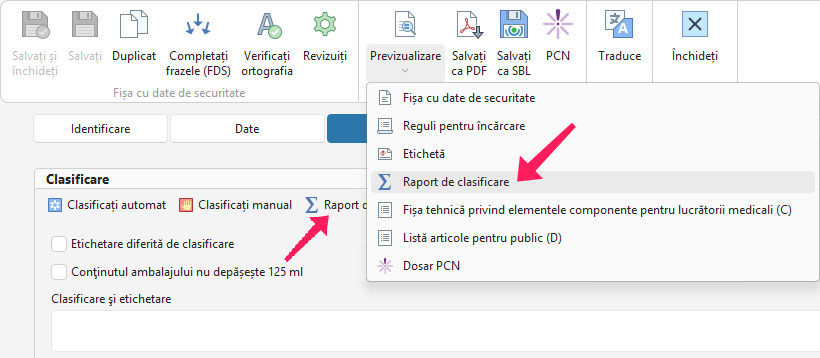
După efectuarea clasificării, puteți consulta procedura de calcul în Raportul de clasificare. Deschideți documentul folosind butonul Raport de clasificare din secțiunea Clasificare sau din bara de instrumente, deschizând meniul butonului Previzualizare – Raport de clasificare.
Completați secțiunile
Pe lângă clasificarea automată, puteți completa textele din fișele cu date de securitate în două moduri:
Procedură:
-
Pentru întreaga fișă cu date de securitate, faceți clic în bara de instrumente pe Completați frazele (FDS).

-
Pentru secțiuni individuale, faceți clic pe Completați frazele (Secțiune). Butonul se găsește în fiecare secțiune.
Atenție! Secțiunile 9 și 14 nu sunt completate automat. Completați-le manual.
-
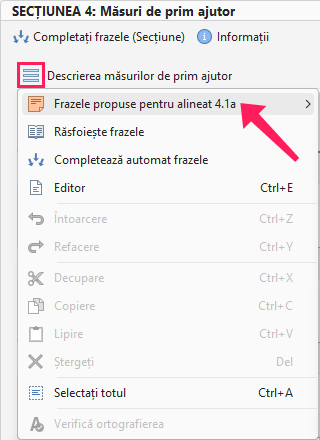
De asemenea, puteți face clic pe pictograma albastră cu trei linii orizontale din dreptul fiecărei subsecțiuni. Se va deschide un meniu:
- Frazele propuse pentru alineat – listă rapidă cu frazele utilizate cel mai frecvent pentru câmpul respectiv.
- Răsfoiește frazele – selectați o frază din listă.
- Completează automat frazele – câmpul va fi completat automat.
Atenție! Textul subliniat cu albastru indică faptul că fraza nu există în baza de date SBLCore. SBLCore nu va traduce automat aceste texte la următoarea traducere a FDS-ului în alte limbi. Va trebui să le traduceți manual.
Modificați textele după necesități.
Înainte de export
Puteți previzualiza FDS-ul final făcând clic pe Previzualizare în bara de instrumente. Îl puteți exporta în format PDF, DOCX, RTF sau XLSX.
De asemenea, puteți exporta fișierul făcând clic pe Salvați ca PDF în bara de instrumente.
Nu uitați să salvați FDS-ul în baza de date. În bara de instrumente faceți clic pe Salvați sau pe Salvați și închideți.


