

 Pierakstīties

 Български
 Čeština
 Dansk
Dansk
 Deutsch
 Eesti
Eesti
 Ελληνικά
 English
 Español
 Français
 Hrvatski
 Italiano
 Lietuvių
 Magyar
 Nederlands
 Norsk
Norsk
 Polski
 Português
 Română
 Slovenčina
 Slovenščina
 Српски (Ћирилица)
 Suomi
Suomi
 Svenska
 Türkçe
 Русский
 Українська
Kā sagatavot maisījuma drošības datu lapu
Šajā nodaļā uzzināsiet, kā programmā SBLCore izveidot maisījuma drošības datu lapu (DDL). Vispirms sagatavosiet vielas un izveidosiet maisījumu. Pēc tam klasificēsiet produktu un papildināsiet atsevišķās drošības datu lapas Iedaļas.
Sagatavojiet vielas
SBLCore datubāzē ir vairāk nekā 8 000 vielu. Tajā galvenokārt atradīsiet vielas ar harmonizētu klasifikāciju un arodekspozīcijas robežvērtībām. Šīs vielas varat izmantot drošības datu lapas izveidei vai rediģēt tās atbilstoši piegādātāja sniegtajiem atbalsta datiem. Ja vielu datubāzē neatrodat, izveidojiet to manuāli vai importējiet no ECHA datubāzes.
Pirms drošības datu lapas izveides datubāzē atrodiet visas nepieciešamās vielas un sagatavojiet tās atbilstoši piegādātāja atbalsta datiem. Rediģējiet tās tā, lai dati atbilstu sākotnējai drošības datu lapai. Vielām varat pievienot arī toksikoloģiskos un ekotoksikoloģiskos datus, kā arī fizikālās īpašības.
Procedūra:
-
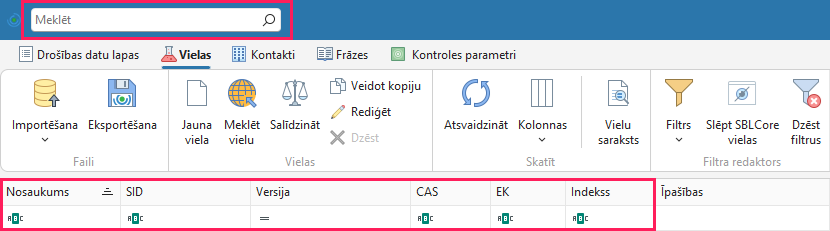
Atveriet cilni Vielas.
-
Atrodiet vielu, izmantojot meklēšanas lauku augšējā joslā vai filtrus kolonnās. Detalizētu instrukciju atradīsiet nodaļā Kā meklēt vielu datubāzē.
Padoms! Meklējiet vielu pēc skaitliskajiem identifikatoriem, piemēram, pēc CAS numura. Meklēšana pēc nosaukuma nav ideāla — vielai parasti ir vairāki nosaukumi, turklāt tie atšķiras atkarībā no valodas.
-
Atveriet vielu, veicot dubultklikšķi vai izmantojot pogu Rediģēt rīkjoslā.
Padoms! Vai neatradāt vielu datubāzē?
a. Meklējiet to ECHA datubāzē — rīkjoslā noklikšķiniet uz Meklēt vielu. Detalizētāku instrukciju atradīsiet nodaļā Vielas importēšana no ECHA datubāzes.
b. Izveidojiet to — rīkjoslā noklikšķiniet uz Jauna viela. Detalizētāku instrukciju atradīsiet nodaļā Pašu vielu pievienošana datubāzei.
Vielas redaktors sastāv no vairākām daļām. Detalizētu skaidrojumu atradīsiet nodaļā Pašu vielu pievienošana datubāzei.
Identifikācija
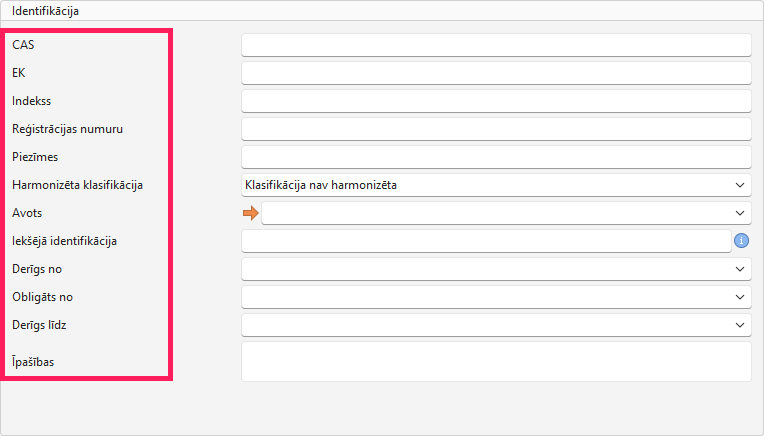
To atradīsiet redaktora kreisajā pusē. Aizpildiet vielu identifikāciju tā, lai datubāzē varētu viegli atšķirt atsevišķās vielas. Datubāzē var būt vairākas vienas un tās pašas vielas versijas, tāpēc ir svarīgi tās viegli atšķirt vienu no otras. Ja rediģēsiet SBLCore datubāzes sākotnējo vielu, sistēma automātiski izveidos tās kopiju. Kopijai un jaunai vielai obligāti jāaizpilda lauks Avots. Pateicoties šim laukam, katrs ieraksts būs unikāls un to varēs viegli atšķirt no citiem.
Procedūra:
-
Pēc vielas atvēršanas pārbaudiet, vai skaitliskie identifikatori CAS, EK un, ja nepieciešams, Indekss atbilst jūsu atbalsta datiem. Ja nepieciešams, papildiniet reģistrācijas numuru (REACH).
-
Lauku Piezīmes izmantojiet tikai vielām ar harmonizētu klasifikāciju. Ja izveidojat jaunu vielu bez harmonizētas klasifikācijas, šo lauku nerediģējiet.
-
Lauks Harmonizēta klasifikācija norāda, vai vielai ir juridiski saistoša klasifikācija un saskaņā ar kuru ATP tā ir noteikta.
Viela ar harmonizētu klasifikāciju ir viela, kurai ir piešķirts Indekss un kas ir iekļauta CLP regulas VI pielikumā. Šādas vielas klasifikācija ir vienota visā ES, un tā ir obligāti jāizmanto. Šīs vielas ir iekļautas SBLCore datubāzē, un jums tās vienmēr vajadzētu atrast.
-
Aizpildiet obligāto lauku Avots, kas ir apzīmēts ar oranžu bultiņu — iesakām norādīt, piemēram, piegādātāju. Šī informācija DDL netiek parādīta.
-
Lauks Iekšējā identifikācija ir paredzēts citu informāciju iepriekšējai aizpildīšanai, kas palīdzēs jums atpazīt vielu. Šī informācija DDL netiek parādīta.
-
Laukus ar derīguma datumiem un prasībām izmantojiet tikai vielām ar harmonizētu klasifikāciju.
-
Noklikšķiniet laukā Īpašības. Atvērsies jauns logs, kurā varēsiet atlasīt vienu vai vairākas īpašības. Pēc tam atlasītās īpašības tiks parādītas vielas galīgajā DDL, piemēram, ka tā ir UVCB viela, SVHC viela u. c.
Vielas nosaukumi
Redaktora labajā pusē sadaļā Vielas nosaukumi varat pievienot papildu nosaukumus un tulkojumus. Šo iespēju izmantojiet, piemēram, ja vielai trūkst nosaukuma valodā, kurā veidosiet DDL.

Procedūra:
- Noklikšķiniet uz Pievienot, ja vēlaties izveidot jaunu nosaukumu. Nosaukumu var rediģēt, to atlasot un noklikšķinot uz Rediģēt vai veicot dubultklikšķi uz tā.
- Laukā Tips izvēlieties vielas nosaukuma tipu (piemēram, ķīmiskais nosaukums, IUPAC vai INCI).
- Nākamajā laukā izvēlieties Valoda.
- Laukā Nosaukums ievadiet vielas nosaukumu.
- Laukus Apraksts un Piezīmes aizpildiet pēc nepieciešamības. Tie DDL netiek parādīti.
- Ja vienā valodā ievadāt vairākus nosaukumus, atzīmējiet opciju Ieteicamais nosaukums pie tā nosaukuma, kuru vēlaties izmantot. Programma pēc tam šo nosaukumu DDL parādīs kā prioritāro.
- Saglabājiet izmaiņas, noklikšķinot uz OK.
Klasificēšana un marķēšana
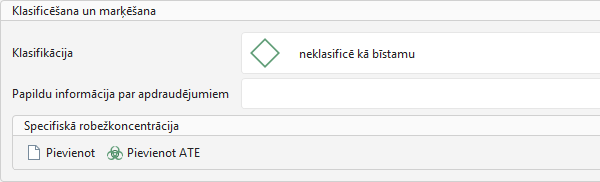
Vielu klasifikācija nosaka visa produkta klasifikāciju. Ja vielas klasifikācija datubāzē atšķiras, rediģējiet to atbilstoši piegādātāja atbalsta datiem.
Uzmanību! Vielām ar harmonizētu klasifikāciju klasifikāciju var rediģēt tikai ierobežotā apjomā. Harmonizētajai klasifikācijai, izņemot atsevišķus izņēmumus, jāpaliek nemainīgai — skatiet tabulu instrukcijā Vielas importēšana no ECHA CHEM datubāzes.
Procedūra:
-
Noklikšķiniet uz lauka Klasifikācija.
-
Atvērsies jauns logs.
-
Loga kreisajā pusē ir standarta bīstamības apzīmējumu saraksts.
-
Saraksts sastāv no trim kolonnām: Kategorija, Marķēšana un Versija. Katrā no kolonnām varat izmantot filtrēšanu.
-
Konkrētu frāzi varat atrast:
- filtrējot atsevišķās kolonnās,
- izmantojot meklēšanas lauku virs saraksta,
- manuāli pārlūkojot sarakstu.
-
Pievienojiet frāzi, veicot dubultklikšķi. Vai arī atlasiet to ar klikšķi un pēc tam augšējā joslā noklikšķiniet uz pogas Pievienot izvēlētos paziņojumus. Tiklīdz pievienosiet frāzi loga labajā pusē, tā automātiski tiks parādīta pie vielas.
-
Atlasiet frāzi, kuru vēlaties noņemt, un augšējā joslā noklikšķiniet uz Noņemt izvēlētās frāzes. Visas frāzes var noņemt, izmantojot pogu Attīrīt paziņojumu sarakstu..
-
Saglabājiet, noklikšķinot uz OK.
-
Ja vielai ir EUH frāze, noklikšķiniet uz lauka Papildu informācija par apdraudējumiem un atlasiet to tādā pašā veidā.
Specifiskā robežkoncentrācija (SCL)
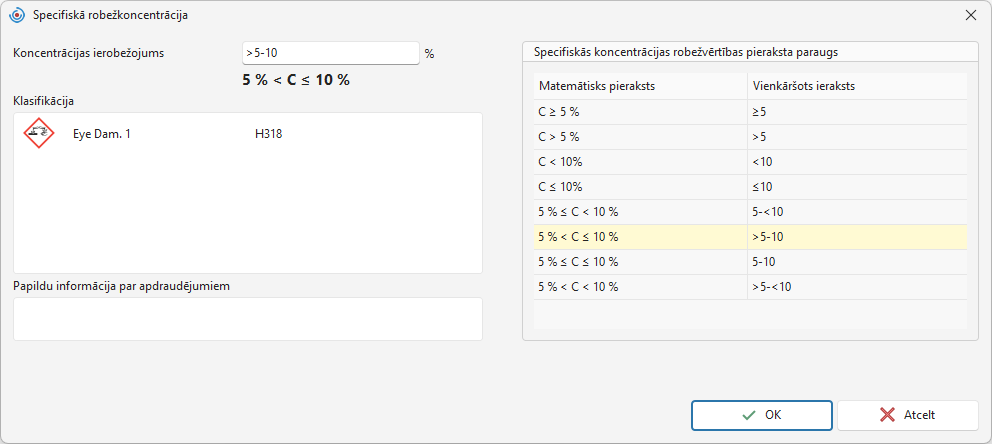
SCL nosaka, no kādas konkrētās vielas koncentrācijas maisījums jau ir jāuzskata par bīstamu un attiecīgi jāklasificē. Aprēķinot klasifikāciju, parasti izmanto vispārējās koncentrācijas robežvērtības, taču, ja vielai ir SCL, tam ir prioritāte, un programma to izmanto aprēķinā.
Uzmanību! Ja vielai ar harmonizētu klasifikāciju redaktorā jau ir iestatīta SCL vērtība, nemainiet to.
Procedūra:
- Noklikšķiniet uz pogas Pievienot.
- Atvērsies jauns logs.
- Laukā Koncentrācijas ierobežojums ievadiet koncentrāciju procentos.
- Laukā Klasifikācija izvēlieties bīstamību, kurai SCL ir piemērojama. Ja SCL attiecas uz EUH frāzi, izvēlieties to laukā Papildu informācija par apdraudējumiem.
- Noklikšķiniet uz OK un saglabājiet izmaiņas.
ATE (akūtās toksicitātes novērtējums)
Vielai var būt piešķirtas ATE vērtības, kas ietekmē maisījuma akūtās toksicitātes klasifikāciju. ATE norāda devu vai koncentrāciju, pie kuras pēc norīšanas, ieelpošanas vai saskares ar ādu var rasties smaga toksiska iedarbība (piemēram, nāve).
Aprēķinot klasifikāciju, programma saskaita atsevišķo sastāvdaļu ATE vērtības attiecīgajam ekspozīcijas ceļam un nosaka maisījuma kopējo toksicitāti. Ja piegādātāja atbalsta datos atrodat ATE vērtības atsevišķām vielām (DDL 3. un 11. Iedaļa), ievadiet tās.
Uzmanību! Ja vielai ir harmonizēta klasifikācija, nemainiet ATE vērtības.
Procedūra:
- Noklikšķiniet uz pogas Pievienot ATE.
- Jaunajā logā izvēlieties ekspozīcijas ceļu.
- Ievadiet vērtību atbilstošajās mērvienībās.
- Noklikšķiniet uz OK.
Toksiskums un ekotoksiskums
Ja drošības datu lapa satur datus par toksicitāti un ekotoksicitāti, aizpildiet tos.
Procedūra:
-
Noklikšķiniet uz Pievienot.
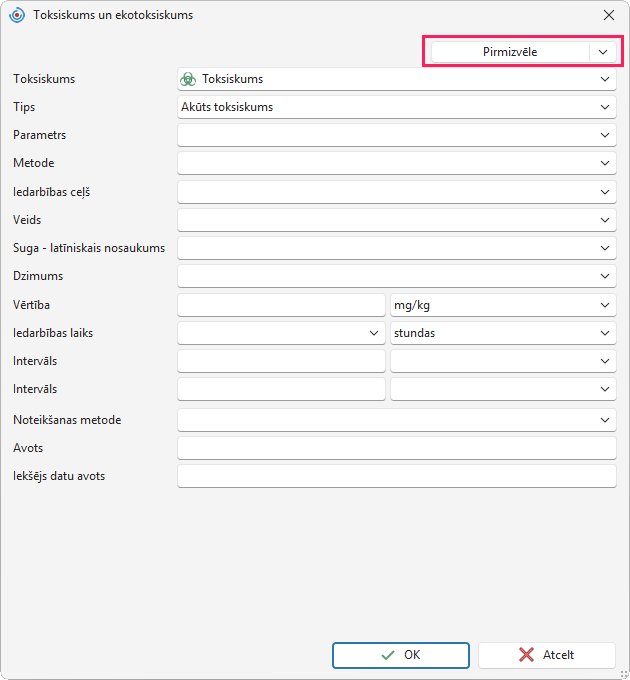
Padoms! Izmantojot pogu Pirmizvēle (augšējā labajā stūrī), varat paātrināt visbiežāk izmantoto datu ievadi.
-
Laukā Toksicitāte izvēlieties datu tipu — DNEL/PNEC (8. Iedaļa), Toksicitāte (11. Iedaļa) vai Ekotoksicitāte (12. Iedaļa).
-
Pārējie lauki tiks pielāgoti izvēlētajam datu tipam.
-
Aizpildiet pieejamos datus un noklikšķiniet uz OK.
Fizikālās un ķīmiskās īpašības
Ja piegādātāja atbalsta datos atrodat vielu fizikālās un ķīmiskās īpašības (9. Iedaļa), aizpildiet tās.
Procedūra:
- Noklikšķiniet uz pogas Pievienot.
- Jaunajā logā izvēlieties īpašību, kuru vēlaties ievadīt.
- Dažām īpašībām sistēma mērvienības aizpilda automātiski, citām tās jāievada manuāli. Dažos gadījumos varat izvēlēties arī no vairākām iespējām.
- Aizpildiet vērtības un noklikšķiniet uz OK.
Kontroles parametri
Kontroles parametri ir noteiktās vielu arodekspozīcijas robežvērtības (8. Iedaļa), kas nosaka drošu ķīmisko vielu daudzumu darba vidē.
Ja vielai ir kontroles parametrs, programma pēc vielas saglabāšanas to automātiski piešķirs atbilstoši norādītajiem identifikatoriem (CAS, EK, Indekss). Ja izveidojat jaunu vielu un nepieciešamais kontroles parametrs netiek parādīts, varat to pievienot manuāli.
Procedūra:
- Noklikšķiniet uz pogas Pievienot.
- Jaunajā logā izvēlieties valsti, kurai robežvērtība ir piemērojama.
- Izvēlieties robežvērtības tipu.
- Aizpildiet pieejamos datus — oficiālo avotu un vērtību.
- Saglabājiet, noklikšķinot uz OK. Programma saglabās parametru datubāzē un automātiski piešķirs to arī citām vielām ar tiem pašiem identifikatoriem.
Izveidojiet drošības datu lapu
Pēc vielu sagatavošanas pārejiet uz cilni Drošības datu lapas.
Procedūra:
-
Rīkjoslā noklikšķiniet uz pogas Jauns.

-
Izvēlieties valsti, kurā pārdosiet produktu. Valoda tiks automātiski pielāgota izvēlētajai valstij — dažām valstīm var izvēlēties vairākas valodas.
-
Trešajā laukā izvēlieties produkta tipu — Maisījums.
-
Noklikšķiniet uz OK.
-
Atvērsies drošības datu lapas redaktors.
Redaktors ir sadalīts atsevišķās sadaļās, starp kurām varat ērti pārvietoties, pārslēdzoties lentes izvēlnē vai ritinot ar peli.
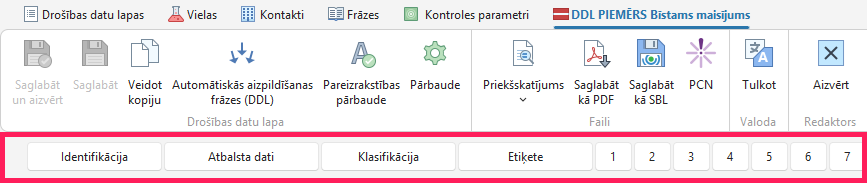
Identifikācija
Identifikācija
- Aizpildiet vismaz lauku Tirdzniecības nosaukums. Pēc tam varēsiet saglabāt drošības datu lapu.
- Ja produktam ir vairāki nosaukumi, pievienojiet tos sadaļā Iepakojums, citi nosaukumi, citi UFI.
- Laukā Numurs varat ievadīt produkta identifikatoru, kas tiks parādīts DDL.
- Laukā Formāts redzams, saskaņā ar kuru regulu ir izveidota drošības datu lapa.
Versija
Šajā sadaļā varat rediģēt DDL versijas numuru, izveides datumu un pēdējās pārskatīšanas datumu.
Iekšējā uzskaite
Šo sadaļu varat aizpildīt pēc savām vajadzībām. Šie dati netiks iekļauti eksportētajā dokumentā.
Maisījuma paziņošana
Šajā sadaļā varat aizpildīt datus bīstamā maisījuma paziņošanai PCN portālā. PCN ir jāpaziņo maisījumi ar H frāzēm H2xx un H3xx. Ja paziņojat maisījumu PCN, ģenerējiet arī UFI kodu un izvēlieties EuPCS lietošanas kategoriju.
Ja zināt, ka produkts būs jāpaziņo PCN, nepieciešamos datus varat aizpildīt jau tagad. Detalizētu instrukciju atradīsiet rokasgrāmatā PCN soli pa solim.
Kontakti
Izvēlieties uzņēmumus, kurus vēlaties parādīt DDL. Varat izvēlēties tikai uzņēmumu, kas jau ir jūsu adrešu katalogā. Laukā Atbildīgā persona drošības datu lapai izvēlieties no adrešu kataloga personu, kas sagatavo drošības datu lapu. Galīgajā dokumentā tiks parādīts vārds un e-pasta adrese.
Ja uzņēmuma vēl nav adrešu katalogā, izveidojiet to saskaņā ar instrukciju Jauna uzņēmuma izveide.
Iepakojums, citi nosaukumi, citi UFI
Šajā sadaļā papildiniet datus par iepakojumu, kas ir obligāti PCN paziņošanai. Varat pievienot arī citus produkta nosaukumus un citus UFI.
Atbalsta dati
Šajā cilnē aizpildiet informāciju, pēc kuras programma aprēķinās produkta klasifikāciju.
Klasifikācijas atbalsta dati
-
Pielietojums — izvēlieties, kam produkts ir paredzēts:
- Patērētājiem (mazumtirdzniecība) — produktu mājsaimniecībā izmanto parasts patērētājs,
- Profesionālai lietošanai — produktu izmanto apmācīta persona ārpus rūpniecības (piemēram, amatnieks vai uzkopšanas uzņēmums),
- Rūpnieciskai izmantošanai — produktu izmanto ražošanas procesā vai lielā ražošanas uzņēmumā (piemēram, rūpnīcā).
Programma automātiskās klasifikācijas laikā pievienos atbilstošās P frāzes saskaņā ar ECHA vadlīnijām.
-
Ja šie dati jums ir zināmi, aizpildiet tos. Tie ietekmē klasifikācijas aprēķinu:
- agregātstāvoklis,
- pH — ietekmē produkta kodīguma aprēķinu,
- uzliesmošanas punkts un vārīšanās punkts — ietekmē produkta uzliesmojamības aprēķinu,
- kinemātiskā viskozitāte pie 40 °C — ietekmē bīstamības novērtējumu ieelpojot,
- korozijas ātrums pie 55 °C — ietekmē korozivitātes pret metāliem aprēķinu.
Šīs un citas īpašības varat aizpildīt arī 9. sadaļā.
-
Ja produkts ir aerosols, laukā Aerosoli izvēlieties atbilstošo kategoriju.
-
Laukā Produkta tips izvēlieties, vai jūsu produkts ir:
- krāsa vai šķīdinātājs,
- mazgāšanas līdzeklis,
- biocīds,
- mēslošanas līdzeklis,
- augu aizsardzības līdzeklis,
- pesticīds.
Atbilstoši jūsu izvēlei programma pievienos attiecīgos tiesību aktus un piedāvās papildu laukus, kas jāaizpilda. Papildu lauki tiek parādīti, piemēram, mazgāšanas līdzekļiem, krāsām vai šķīdinātājiem.
-
Ja atbalsta dati satur informāciju par maisījuma toksicitāti un ekotoksicitāti, aizpildiet to. Šos datus atradīsiet 11. un 12. sadaļā. Neievadiet datus par atsevišķām vielām — tos jau ievadījāt pie pašām vielām.
- Noklikšķiniet uz Pievienot.
- Visbiežāk izmantoto datu ievadi varat paātrināt, izmantojot pogu Pirmizvēle loga augšējā labajā stūrī.
- Laukā Toksicitāte izvēlieties datu tipu — DNEL/PNEC (8. Iedaļa), Toksicitāte (11. Iedaļa) vai Ekotoksicitāte (12. Iedaļa).
- Pārējie lauki tiks pielāgoti atbilstoši iepriekšējai izvēlei.
- Aizpildiet pieejamos datus un apstipriniet tos, noklikšķinot uz OK.
Lauki, kuros ievadāt savu tekstu (piemēram, Avots), tulkojot DDL citās valodās, netiek tulkoti automātiski. Tie būs jāiztulko manuāli.
Produkta sastāvdaļas
Šajā sadaļā pievienojiet vielas, kuras satur maisījums.
-
Noklikšķiniet uz pogas Pievienot un atrodiet vielu.
Padoms! Meklējiet vielas, izmantojot skaitliskos identifikatorus, piemēram, CAS vai EK.
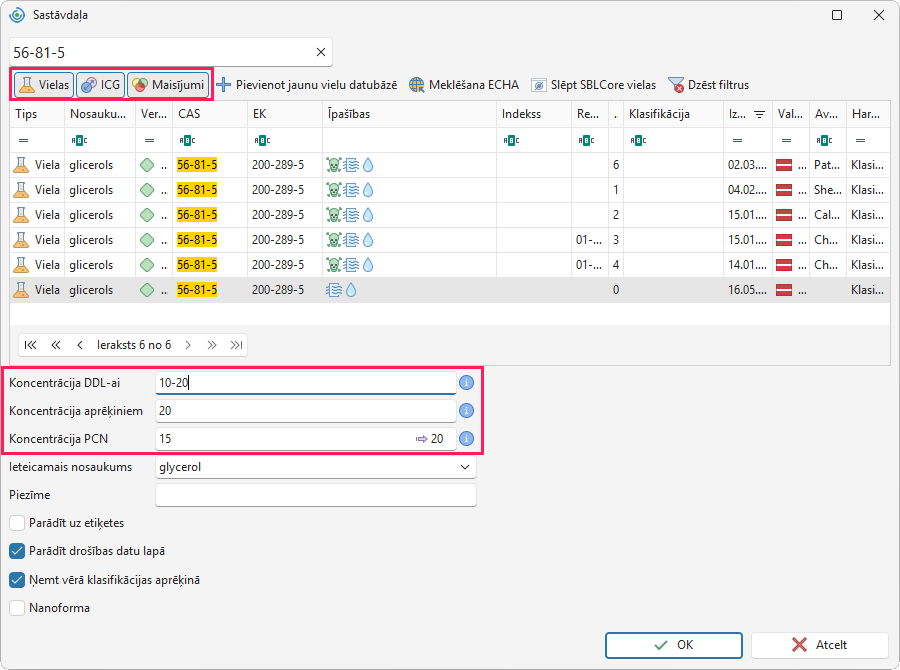
Varat pievienot arī maisījumus, kas jau ir izveidoti datubāzē. Sarakstu var filtrēt, atzīmējot vajadzīgo kategoriju (Vielas, Maisījumi).
-
Noklikšķiniet uz sastāvdaļas, kuru vēlaties pievienot. Pēc tam laukā Koncentrācija DDL-ai ievadiet tās koncentrāciju. Šī koncentrācija tiks parādīta galīgajā drošības datu lapā. Programma automātiski aizpildīs laukus Koncentrācija aprēķiniem un Koncentrācija PCN.
- Ja ievadāt koncentrāciju kā diapazonu, piemēram, 10–20, programma klasifikācijai un PCN paziņošanai izmantos augstāko vērtību. Šajā piemērā tā būs 20.
- Ja programmai jāizmanto cita vērtība, rediģējiet attiecīgo lauku, piemēram, uz 15.
-
Nākamajā laukā Ieteicamais nosaukums varat izvēlēties nosaukumu, ar kuru viela tiks parādīta drošības datu lapā un etiķetē.
-
Varat izvēlēties vairākas iespējas:
a. Parādīt uz etiķetes,
b. Parādīt drošības datu lapā,
c. Iekļaut klasifikācijas aprēķinā (iekļaut klasifikācijas aprēķinā),
d. Nanoforma.
Tiesību akti nosaka, kuras vielas obligāti jānorāda drošības datu lapā un uz etiķetes. Kad palaidīsiet automātisko klasifikāciju, SBLCore pats noteiks, uz kurām vielām tas attiecas, un automātiski atzīmēs pirmās divas opcijas.
Padoms! Vai vēlaties programmā saglabāt visu produkta receptūru? Ievadiet visas vielas. Pēc tam izvēlieties, kuras vielas tiks parādītas drošības datu lapā un kuras tiks iekļautas klasifikācijas aprēķinā.
Veiciet klasifikāciju
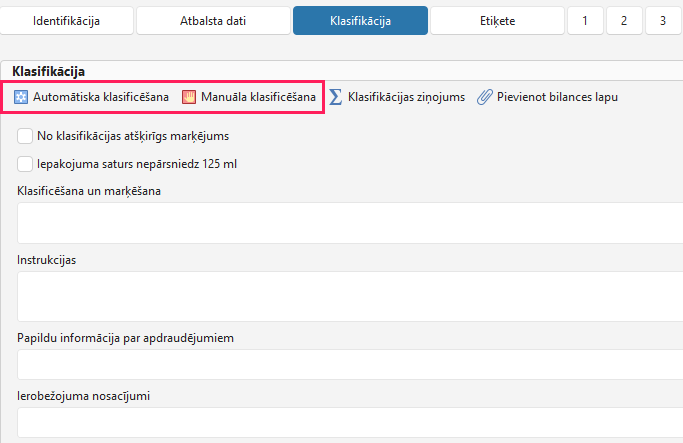
Klasifikāciju var veikt automātiski vai manuāli. Automātiskā klasifikācija novērtē bīstamību, pamatojoties uz datiem, ko norādāt atbalsta datos. Ja vēlaties produktu manuāla klasificēšana, izvēlieties opciju Manuāla klasificēšana.
Ja izvēlēsieties automātisko klasifikāciju, programma pati noteiks, vai produkts ir jāpaziņo PCN sistēmā. Rezultātu atradīsiet cilnē Identifikācija. Sadaļā Maisījuma paziņošana skatiet lauku PCN paziņojuma statuss.
Automātiskā klasifikācija
-
Noklikšķiniet uz pogas Automātiska klasificēšana.
Padoms! Ja iepakojuma tilpums nepārsniedz 125 ml, izvēlieties opciju Iepakojuma saturs nepārsniedz 125 ml. Programma ņems vērā šo izņēmumu gan drošības datu lapā, gan uz etiķetes, un jūs varēsiet neiekļaut dažus marķējuma elementus. Ja nevēlaties šo izņēmumu parādīt drošības datu lapā, izmantojiet šo funkciju tikai sadaļā Etiķete.
-
Tiks parādīts logs ar aprēķināto klasifikāciju.
-
Loga augšējā kreisajā daļā varat ieslēgt vai izslēgt šādas funkcijas:
- Sastāvdaļu piedevu īpašības — programma summē to sastāvdaļu bīstamās īpašības, kurām ir vienāds bīstamības veids. Ja funkcija ir izslēgta, programma šo sastāvdaļu koncentrācijas nesummē. Tādēļ maisījums var nesasniegt klasifikācijas robežvērtību šim bīstamības veidam. Šādā gadījumā programma maisījumam neģenerēs H frāzi, pat ja dažām maisījuma vielām tā ir piešķirta. Iesakām šo funkciju atstāt ieslēgtu.
- Parciāls pārrēķins videi — aprēķinot bīstamību videi (H4xx), programma ņem vērā arī atsevišķo sastāvdaļu ekotoksikoloģiskos datus. Tādējādi aprēķinā tiek iekļautas arī vielas, kas nav marķētas ar H4xx frāzēm, bet kurām ir aizpildītas 12. sadaļā norādītās ekotoksikoloģiskās vērtības.
- Ignorēt to vielu bīstamību, kas nesasniedz robežkoncentrāciju — aprēķinot klasifikāciju, programma neņem vērā vielas, kas ir tikai ļoti zemās koncentrācijās un nepārsniedz noteiktās robežvērtības.
-
Ja produkts satur sastāvdaļas ar akūtu toksicitāti ieelpojot, loga augšējā labajā daļā tiks parādīts lauks Akūtā toksicitāte ieelpojot. Programma automātiski izvēlēsies ieelpošanas formu atbilstoši agregātstāvoklim. Piedāvāto izvēli varat mainīt. Aerosola formas produktiem programma vienmēr iestatīs opciju Putekļi/migla.
-
Tālāk logā tiek parādīta produkta gala klasifikācija un ieteiktie instrukcijas (P frāzes). Tos varēsiet rediģēt pēc klasifikācijas apstiprināšanas.
-
Zemāk atradīsiet vielas, kuras programma atlasījusi etiķetei un DDL saskaņā ar normatīvo aktu prasībām.
-
Loga apakšdaļā varat izvēlēties vairākas papildu funkcijas:
- Drošības datu lapai pievienojiet klasifikācijas bilanci — Klasifikācijas ziņojums apkopo klasifikācijas aprēķina gaitu un izmantotos datus. Ja aktivizēsiet šo funkciju, programma pēc klasifikācijas lūgs nosaukt failu. Pēc apstiprināšanas ar pogu OK fails tiks pievienots cilnei Pielikumi.
- Automātiskās aizpildīšanas frāzes — pēc klasifikācijas apstiprināšanas programma automātiski aizpildīs visas Iedaļas.
- Nemainīt P-frāzes atbilstoši klasifikācijai — izvēlieties šo opciju, ja P frāzes aizpildāt manuāli vai rediģējat DDL, kurā P frāzes jau ir atlasītas.
- Norādīt drošības datu lapā arī tās vielas, kas nav obligātas — programma noteiks, kuras vielas obligāti jānorāda 3. sadaļā. Ja vēlaties norādīt visas vielas, aktivizējiet šo funkciju.
-
Apstipriniet automātisko klasifikāciju, noklikšķinot uz OK.
-
Ja vēlaties izvēlēties citus drošības norādījumus, noklikšķiniet uz lauka Instrukcijas. Ar šo logu strādā tāpat kā ar H frāzēm. Dažiem drošības norādījumiem ir papildinājums. Tā ir izvēles teksta daļa. Drošības norādījumi ar papildinājumu ir atzīmēti kolonnā Papildinājums. Papildinājumu var rediģēt, veicot dubultklikšķi uz izvēlētās frāzes.
-
Laukā Papildu informācija par apdraudējumiem pievienojiet EUH frāzes.
-
Ja nepieciešams, varat aizpildīt arī lauku Ierobežojuma nosacījumi.
Manuālā klasifikācija
Klasifikāciju varat ievadīt manuāli, pamatojoties uz atbalsta datiem.
-
Noklikšķiniet uz Manuāla klasificēšana.
-
Loga kreisajā pusē ir standarta bīstamības apzīmējumu saraksts.
-
Saraksts sastāv no trim kolonnām: Kategorija, Marķēšana un Versija. Katrā kolonnā varat izmantot filtrēšanu.
-
Konkrētu frāzi varat atrast:
- filtrējot atsevišķās kolonnās,
- izmantojot meklēšanas lauku virs saraksta,
- manuāli pārlūkojot sarakstu.
-
Izvēlieties frāzi, veicot uz tās dubultklikšķi, vai atlasiet to ar vienu klikšķi. Pēc tam augšējā joslā noklikšķiniet uz pogas Pievienot izvēlētos paziņojumus. Tiklīdz frāze tiks pievienota loga labajā pusē, tā automātiski tiks parādīta pie vielas.
Padoms! Kā atlasīt vairākas frāzes vienlaikus: turiet nospiestu taustiņu Ctrl un ar klikšķiem atlasiet vairākas frāzes. Pēc tam augšējā joslā noklikšķiniet uz pogas Pievienot izvēlētos paziņojumus.
-
Atlasītās frāzes tiks parādītas loga labajā pusē.
-
Atlasiet frāzi, kuru vēlaties noņemt, un noklikšķiniet uz pogas Noņemt izvēlētās frāzes. Visas frāzes var noņemt, izmantojot pogu Attīrīt paziņojumu sarakstu..
-
Saglabājiet, noklikšķinot uz OK.
-
Noklikšķiniet uz lauka Instrukcijas un atlasiet P frāzes tāpat kā iepriekšējā nodaļā. Dažiem drošības norādījumiem ir papildinājumi. Tā ir izvēles teksta daļa. Papildinājumus atpazīsiet pēc aizpildītā teksta kolonnā Papildinājums. Papildinājumu var rediģēt, veicot dubultklikšķi uz izvēlētās frāzes.
-
Laukā Papildu informācija pievienojiet EUH frāzes.
-
Ja nepieciešams, varat aizpildīt arī lauku Ierobežojuma nosacījumi.
Klasifikācijas ziņojums
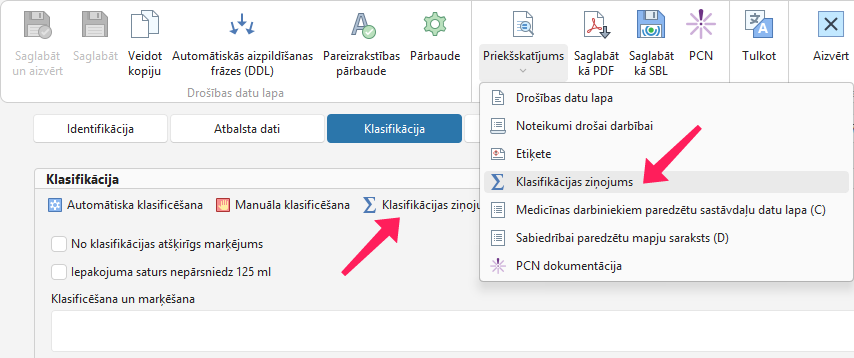
Pēc klasifikācijas veikšanas varat apskatīt aprēķina gaitu dokumentā Klasifikācijas ziņojums. Atveriet dokumentu, noklikšķinot uz pogas Klasifikācijas ziņojums sadaļā Klasifikācija vai rīkjoslā, atverot izvēlni Priekšskatījums – Klasifikācijas ziņojums.
Aizpildiet Iedaļas
Papildus automātiskajai klasifikācijai tekstus drošības datu lapā varat aizpildīt divos veidos:
Procedūra:
-
Lai aizpildītu visu drošības datu lapu, rīkjoslā noklikšķiniet uz Automātiskās aizpildīšanas frāzes (DDL).

-
Lai aizpildītu atsevišķas Iedaļas, noklikšķiniet uz Automātiskās aizpildīšanas frāzes (ledaļa). Šī poga ir pieejama pie katras Iedaļas.
Uzmanību! 9. un 14. Iedaļa netiek aizpildīta automātiski. Aizpildiet tās manuāli.
-
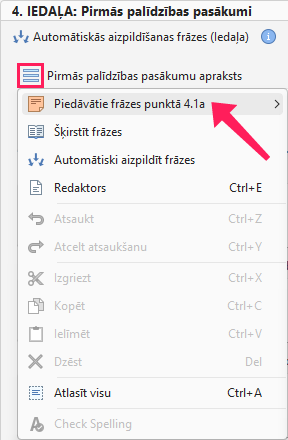
Varat arī noklikšķināt uz zilās ikonas ar trim horizontālām līnijām pie katras apakšIedaļas. Atvērsies izvēlne:
- Piedāvātie frāzes punktā — ātrā izvēlne ar biežāk izmantotajām frāzēm attiecīgajam laukam.
- Šķirstīt frāzes — izvēlieties frāzi no saraksta.
- Automātiski aizpildīt frāzes — lauks tiks aizpildīts automātiski.
Uzmanību! Zili pasvītrots teksts nozīmē, ka frāze nav SBLCore datubāzē. Nākamajā DDL tulkošanā citās valodās SBLCore šos tekstus automātiski netulkos. Tie būs jāiztulko manuāli.
Ja nepieciešams, rediģējiet tekstus.
Pirms eksportēšanas
Pabeigto DDL varat apskatīt, rīkjoslā noklikšķinot uz Priekšskatījums. To var eksportēt PDF, DOCX, RTF vai XLSX formātā.
Failu var eksportēt arī, rīkjoslā noklikšķinot uz Saglabāt kā PDF.
Neaizmirstiet saglabāt DDL datubāzē. Rīkjoslā noklikšķiniet uz Saglabāt vai Saglabāt un aizvērt.


