

 Pierakstīties

 Български
 Čeština
 Dansk
Dansk
 Deutsch
 Eesti
Eesti
 Ελληνικά
 English
 Español
 Français
 Hrvatski
 Italiano
 Lietuvių
 Magyar
 Nederlands
 Norsk
Norsk
 Polski
 Português
 Română
 Slovenčina
 Slovenščina
 Српски (Ћирилица)
 Suomi
Suomi
 Svenska
 Türkçe
 Русский
 Українська
Drošības datu lapas versija un atjaunināšana
Šajā nodaļā jūs uzzināsiet, kā pārbaudīt un atjaunināt drošības datu lapu (DDL).
Jūs arī iepazīsieties ar vielu manuālās un automātiskās atjaunināšanas iespējām un vielu salīdzināšanas funkciju, kas palīdzēs ātri noteikt atšķirības starp sākotnējiem un aktuālajiem datiem. Šīs funkcijas izmantosiet brīdī, kad nepieciešams pārbaudīt datu aktualitāti vai veikt to versiju.
Versijas statuss
Cilnē Drošības datu lapas kolonnā Versija redzat DDL statusu. Pēc luksofora krāsas var noteikt aktualitāti.
 Zaļa – DDL satur aktuālus datus.
 Oranža – DDL satur vielu, kurai beidzas derīgums, un/vai ir formātā, kas drīzumā vairs nebūs derīgs. Pirms derīguma termiņa beigām to pielāgojiet.
 Sarkana – DDL satur vecus datus (piemēram, vielas vai kontroles parametrus) un/vai ir vecā vai nederīgā formātā.
 Pelēka - DDL statusu nevar novērtēt, šai valstij jums nav aktīva abonementa.
Sarkans vai oranžs statuss nozīmē DDL versijas nepieciešamību.
Kā veikt versiju
-
Cilnē Drošības datu lapas atveriet drošības datu lapu. Pietiek uz tās veikt dubultklikšķi vai to atlasīt un noklikšķināt uz Rediģēt.
-
Atvērsies DDL redaktors. Labajā pusē redzēsiet, kas ir jāmaina. Piemēram: „Paziņojums: Vielas derīgums beidzas. Veci kontroles parametri.“.
-
Noklikšķiniet uz pogas Pārbaude vadības joslā.

-
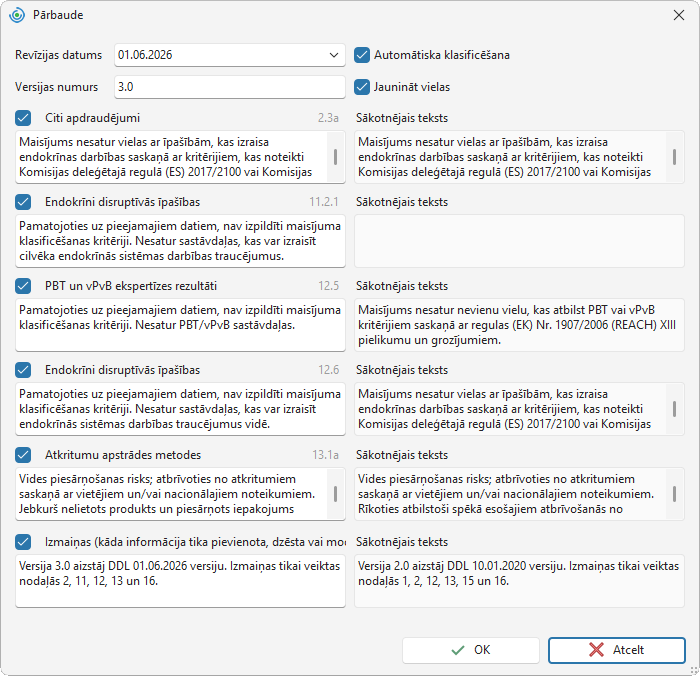
Atvērsies logs, kurā programmatūra parādīs informāciju, ko tā iesaka automātiski atjaunināt.
-
Pirmajā laukā programmatūra automātiski iestatīs Revīzijas datums. Ja nepieciešams, varat to pielāgot.
-
Lauks Versijas numurs palielināsies par 1. Piemēram: no versijas 1.0 tiks izveidota 2.0.
-
Loga augšējā labajā daļā ir atlasītas divas automātiskās funkcijas:
Automātiska klasificēšana – programmatūra veiks automātisku klasifikāciju. H-frāzes un P-frāzes var mainīties.
Jaunināt vielas – programmatūra pielāgos informāciju par vielām. Vecām vielām un vielām, kurām beidzas derīgums, tā meklēs aktuālo variantu. Tā atjauninās, piemēram, klasifikāciju vai identifikatorus. Vienlaikus tiks pielāgoti arī vecie kontroles parametri.
Padoms! Ja vēlaties saglabāt pārskatu par konkrētām izmaiņām vielās, noņemiet atzīmi šīm funkcijām. Vielas atjauniniet manuāli (skatiet nākamo nodaļu) un pēc tam pārbaudiet klasifikāciju.
-
Loga kreisajā pusē tiek parādītas izmaiņas (atjauninājumi) atsevišķās iedaļās. Labajā pusē ir iedaļas sākotnējā redakcijā.
-
Pēc vajadzības noņemiet atzīmi pie iedaļām, kuras nevēlaties atjaunināt.
- 16. iedaļa tiek pievienoti to iedaļu numuri, kurās tiks veikta izmaiņa. Mēs iesakām šo informāciju norādīt, tāpēc pēc atjaunināšanas manuāli papildiniet/pielāgojiet to, lai pārveidoto iedaļu saraksts atbilstu.

-
Lai veiktu versiju, noklikšķiniet uz pogas OK.
-
Tiks izveidots drošības datu lapas dublikāts ar atjauninātu saturu. Sākotnējā DDL tiks arhivēta.
Ja bija atlasīta automātiskās klasifikācijas funkcija, atvērsies klasifikācijas logs. Apstipriniet to ar pogu OK vai atceliet ar pogu Atcelt.
Ja bija atlasīta iespēja Jaunināt vielas, programmatūra veica automātisku vielu atjaunināšanu.
Ja nebija atlasīta funkcija Jaunināt vielas, veiciet to atjaunināšanu manuāli, skatiet nodaļu Vielu manuāla atjaunināšana. Pēc manuālas vielu pielāgošanas veiciet klasifikāciju un, ja nepieciešams, pielāgojiet atsevišķās iedaļas.
Ja produktam ir notikušas sastāva vai klasifikācijas izmaiņas, pārbaudiet, vai nebūs nepieciešams pievienot/mainīt UFI un atjaunināt PCN paziņojumu.
-
Iedaļu numurus, kurus versijas laikā maināt, ierakstiet apakšiedaļā 16g. Tas attiecas arī uz sastāva izmaiņām 3. iedaļā un kontroles parametru izmaiņām 8. iedaļā.
Vielu manuāla atjaunināšana
Ja vēlaties saglabāt pārskatu par sastāva izmaiņām, varat vielas atjaunināt manuāli. Programmatūra pēc tam parādīs izmaiņas, ko tā piedāvā atsevišķām vielām.
-
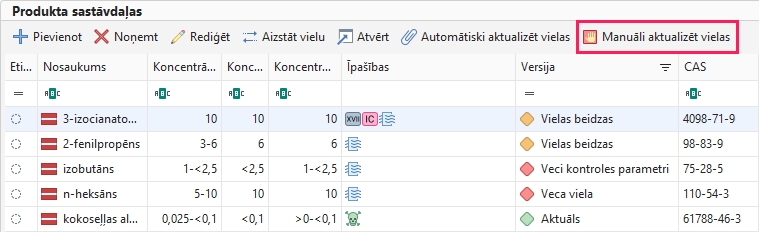
Sadaļā Atbalsta dati pārejiet uz daļu Produkta sastāvdaļas. Pēc tam noklikšķiniet uz Manuāli aktualizēt vielas.
-
Atvērsies logs ar vielu pārskatu.
-
Vielas, kuras nepieciešams atjaunināt, tiek automātiski atlasītas, un kolonnā Statuss ir norādīts „Atjaunināšana“ vai „Vielas versija“.
Atjaunināšana nozīmē, ka programmatūra drošības datu lapā papildinās jaunu informāciju, ko esat pievienojis vielai (piemēram, toksicitātes vērtību, kuru esat nesen aizpildījis).
Versija nozīmē, ka programmatūra automātiski pielāgos jūsu vielu atbilstoši avota vielas jaunajai versijai (piemēram, pēc jaunas harmonizācijas publicēšanas).
-
Pēc izvēles varat salīdzināt atjaunināšanai paredzēto informāciju.
- Noklikšķinot atlasiet rindu ar vielu.
- Noklikšķiniet uz pogas Salīdzināt loga augšējā joslā.
- Tiks parādīts sākotnējās vielas salīdzinājums ar atjaunināto versiju. Dati, kas tiks atjaunināti, ir izcelti zilā krāsā.
-
Ja vēlaties apskatīt vielas atjaunināto versiju, noklikšķinot atlasiet rindu ar vielu un noklikšķiniet uz pogas Atvērt aktualizēto vielu augšējā joslā. Atvērsies vielas redaktors, kurā varat veikt izmaiņas. Noklikšķinot uz Aizvērt augšējā joslā, atgriezīsieties atpakaļ salīdzināšanas logā.
-
Ja vēlaties sākotnējo vielu atjaunināt uz citu vielu, nevis to, kuru piešķīrusi programmatūra, noklikšķiniet uz pogas Atlasīt citu vielu augšējā joslā un meklējiet nepieciešamo vielu.
-
Ja nevēlaties vielu atjaunināt, noņemiet tai atzīmi kolonnā Jaunināt vielas.
-
Lai atjauninātu atlasītās vielas, noklikšķiniet uz OK.
-
Tagad vielām pārskatā būtu jāparādās kā aktuālām.
-
Veiciet klasifikāciju un pārbaudiet datus DDL, tostarp 16. iedaļas aktualitāti.
Automātiska vielu atjaunināšana
Ja nevēlaties salīdzināt informāciju par vielām un pārskatīt tās manuāli, varat vielas atjaunināt automātiski.
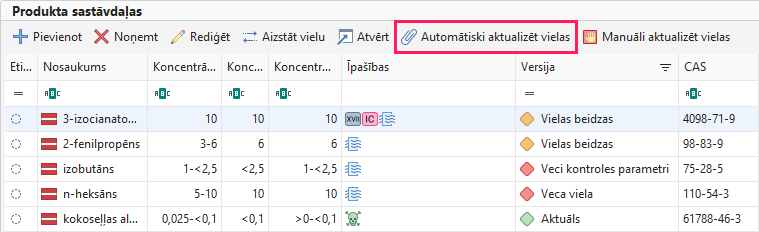
Funkcija darbojas tāpat kā iespēja Jaunināt vielas DDL versijas logā.
Programmatūra automātiski pielāgos informāciju par vielām. Vecām vielām un vielām, kurām beidzas derīgums, tā meklēs aktuālo variantu (jaunāku klasifikāciju, aktuālās toksicitātes vērtības u.c.) un atjauninās arī kontroles parametrus.
Aizstāt vielu
Ja vēlaties vielu aizstāt ar citu, nevis to, kuru piešķir programmatūra, varat to nomainīt manuāli.
Sadaļā Atbalsta dati pārejiet uz daļu Produkta sastāvdaļas. Pēc tam noklikšķiniet uz Aizstāt vielu un izvēlieties vielu no datubāzes.
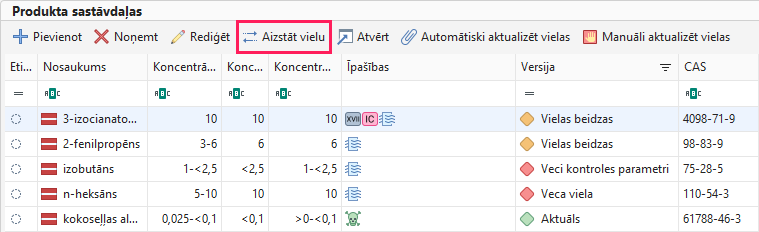
Tāda pati funkcija ir arī pogai Atlasīt citu vielu manuālās vielu atjaunināšanas logā.


