

 Prijava

 Български
 Čeština
 Dansk
Dansk
 Deutsch
 Eesti
Eesti
 Ελληνικά
 English
 Español
 Français
 Italiano
 Latviešu
 Lietuvių
 Magyar
 Nederlands
 Norsk
Norsk
 Polski
 Português
 Română
 Slovenčina
 Slovenščina
 Српски (Ћирилица)
 Suomi
Suomi
 Svenska
 Türkçe
 Русский
 Українська
Revizija i ažuriranje sigurnosno-tehničkog lista
U ovom poglavlju naučit ćete kako provjeriti i ažurirati sigurnosno-tehnički list (STL).
Također ćete se upoznati s mogućnošću ručnog i automatskog ažuriranja tvari te funkcijom za usporedbu tvari, koja će vam pomoći da brzo utvrdite razlike između izvornih i aktualnih podataka. Ove funkcije koristit ćete kada trebate provjeriti aktualnost podataka ili provesti njihovu reviziju.
Stanje revizije
Na kartici Sigurnosno-tehnički listovi u stupcu Revizija vidite stanje STL-a. Prema boji semafora možete prepoznati aktualnost.
 Zelena – STL sadrži aktualne podatke.
 Narančasta – STL sadrži završnu tvar i/ili je u formatu koji uskoro više neće biti važeći. Prilagodite ga prije isteka valjanosti.
 Crvena – STL sadrži stare podatke (npr. tvari ili stare nadzorne parametre) i/ili je u starom ili nevažećem formatu.
 Siva - stanje STL-a nije moguće procijeniti, nemate aktivnu pretplatu za ovu državu.
Crveno ili narančasto stanje znači potrebu za revizijom STL-a.
Kako provesti reviziju
-
Na kartici Sigurnosno-tehnički listovi otvorite sigurnosno-tehnički list. Dovoljno je dvaput kliknuti na njega ili ga označiti i kliknuti na Uredi.
-
Otvorit će se uređivač STL-a. S desne strane vidjet ćete što je potrebno promijeniti. Na primjer: „Upozorenje: Završna tvar. Stari nadzorni parametri.“.
-
Kliknite na gumb Kontrola na alatnoj traci.

-
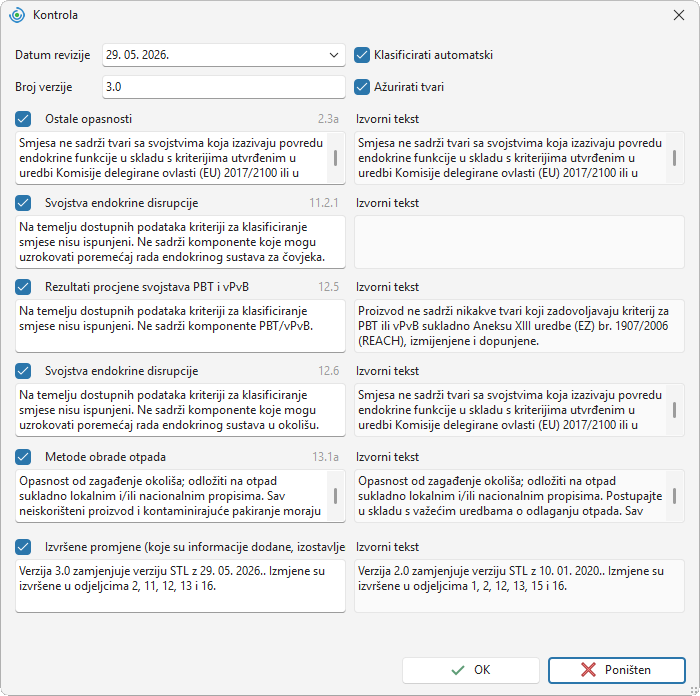
Otvorit će se prozor u kojem će softver prikazati informacije koje predlaže automatski ažurirati.
-
U prvom polju softver automatski postavlja Datum revizije. Po potrebi ga možete prilagoditi.
-
Polje Broj verzije povećat će se za 1. Na primjer: verzija 1.0 postat će 2.0.
-
U gornjem desnom dijelu prozora odabrane su dvije automatske funkcije:
Klasificirati automatski – softver će provesti automatsku klasifikaciju. H-izjave i P-izjave mogu se promijeniti.
Ažurirati tvari – softver će prilagoditi informacije o tvarima. Za stare i završne tvari pronaći će aktualnu varijantu. Ažurirat će, primjerice, klasifikaciju ili identifikatore. Istovremeno će prilagoditi i stare nadzorne parametre.
Savjet! Ako želite imati pregled nad konkretnim promjenama u tvarima, uklonite kvačicu s ovih funkcija. Tvari ažurirajte ručno (vidi sljedeće poglavlje), a zatim provjerite klasifikaciju.
-
U lijevoj polovici prozora prikazuju se promjene (ažuriranja) u pojedinim odjeljcima. U desnoj polovici nalaze se odjeljci u izvornom obliku.
-
Po potrebi uklonite kvačicu kod odjeljaka koje ne želite ažurirati.
- U odjeljak 16 dodaju se brojevi odjeljaka u kojima će biti provedena promjena. Preporučujemo navođenje ove informacije, stoga je nakon ažuriranja ručno dopunite/prilagodite kako bi popis izmijenjenih odjeljaka bio točan.

-
Za provođenje revizije kliknite na gumb OK.
-
Izradit će se duplikat sigurnosno-tehničkog lista s ažuriranim sadržajem. Izvorni STL bit će arhiviran.
Ako ste imali odabranu funkciju automatske klasifikacije, otvorit će se prozor za klasifikaciju. Potvrdite je gumbom OK ili otkažite gumbom Poništen.
Ako ste imali odabranu mogućnost Ažurirati tvari, softver je proveo automatsko ažuriranje tvari.
Ako niste imali odabranu funkciju Ažurirati tvari, provedite njihovo ažuriranje ručno, vidi poglavlje Ručno ažurirati tvari. Nakon ručne izmjene tvari provedite klasifikaciju i po potrebi prilagodite pojedine odjeljke.
Ako je kod proizvoda došlo do promjene sastava ili klasifikacije, provjerite je li potrebno dodati/promijeniti UFI i ažurirati PCN obavijest.
-
Brojeve odjeljaka koje ste promijenili tijekom revizije upišite u pododjeljak 16g. To vrijedi i za promjene sastava u odjeljku 3 i nadzornih parametara u odjeljku 8.
Ručno ažuriranje tvari
Ako želite imati pregled nad promjenama sastava, možete ručno ažurirati tvari. Softver će vam zatim prikazati promjene koje predlaže za pojedine tvari.
-
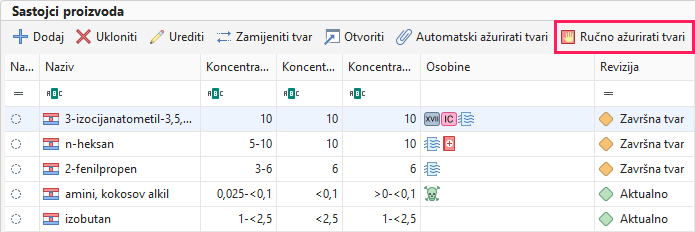
U odjeljku Podaci prijeđite na dio Sastojci proizvoda. Zatim kliknite na Ručno ažurirati tvari.
-
Otvorit će se prozor s pregledom tvari.
-
Tvari koje je potrebno ažurirati automatski su odabrane, a u stupcu Stanje piše „Ažuriranje“ ili „Revizija tvari“.
Ažuriranje znači da će softver u sigurnosno-tehnički list dopuniti nove informacije koje ste dodali u tvar (na primjer vrijednost toksičnosti koju ste novo unijeli).
Revizija znači da će softver automatski prilagoditi vašu tvar prema novoj verziji izvorne tvari (na primjer nakon objave nove harmonizacije).
-
Po želji možete usporediti informacije za ažuriranje.
- Klikom označite redak s tvari.
- Kliknite na gumb Usporedi u gornjoj traci prozora.
- Prikazat će se usporedba izvorne tvari s ažuriranom verzijom. Podaci koji će biti ažurirani označeni su plavom bojom.
-
Ako želite pregledati ažuriranu verziju tvari, klikom označite redak s tvari i kliknite na gumb Otvori ažuriranu tvar u gornjoj traci. Otvorit će se uređivač tvari, gdje možete provesti izmjene. Klikom na Zatvoriti u gornjoj traci vratit ćete se natrag na prozor usporedbe.
-
Ako želite ažurirati izvornu tvar na drugu od one koju je dodijelio softver, kliknite na gumb Odaberi drugu tvar u gornjoj traci i potražite željenu tvar.
-
Ako ne želite ažurirati tvar, uklonite kvačicu u stupcu Ažurirati tvari.
-
Za ažuriranje odabranih tvari kliknite na OK.
-
Tvari bi se sada u pregledu trebale prikazivati kao aktualne.
-
Provedite klasifikaciju i provjerite podatke u STL-u, uključujući aktualnost odjeljka 16.
Automatsko ažuriranje tvari
Ako ne želite uspoređivati informacije o tvarima i ručno ih pregledavati, možete tvari ažurirati automatski.
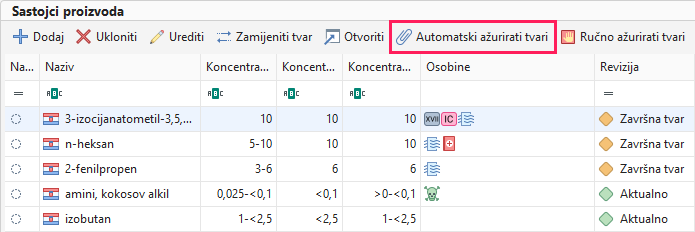
Funkcija radi jednako kao mogućnost Ažurirati tvari u prozoru za reviziju STL-a.
Softver će automatski prilagoditi informacije o tvarima. Za stare i završne tvari pronaći će aktualnu varijantu (noviju klasifikaciju, aktualne vrijednosti toksičnosti itd.) i također ažurirati nadzorne parametre.
Zamijeniti tvar
Ako želite zamijeniti tvar drugom od one koju je dodijelio softver, možete je ručno zamijeniti.
U Podacima prijeđite na dio Sastojci proizvoda. Zatim kliknite na Zamijeniti tvar i odaberite tvar iz baze podataka.
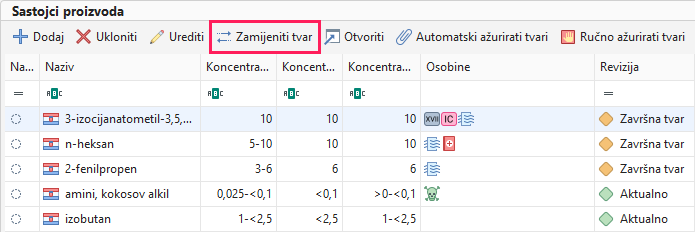
Istu funkciju ima i gumb Odaberi drugu tvar u prozoru za ručno ažuriranje tvari.


