

 Prijava

 Български
 Čeština
 Dansk
Dansk
 Deutsch
 Eesti
Eesti
 Ελληνικά
 English
 Español
 Français
 Italiano
 Latviešu
 Lietuvių
 Magyar
 Nederlands
 Norsk
Norsk
 Polski
 Português
 Română
 Slovenčina
 Slovenščina
 Српски (Ћирилица)
 Suomi
Suomi
 Svenska
 Türkçe
 Русский
 Українська
Kako pripremiti sigurnosno-tehnički list za smjesu
U ovom ćete poglavlju naučiti kako izraditi sigurnosno-tehnički list (STL) za smjesu u programu SBLCore. Najprije ćete pripremiti tvari i izraditi smjesu. Zatim ćete klasificirati proizvod i dopuniti pojedine odjeljke sigurnosno-tehničkog lista.
Pripremite tvari
Baza podataka SBLCore sadrži više od 8.000 tvari. U njoj ćete pronaći prvenstveno tvari s usklađenom klasifikacijom i graničnim vrijednostima izloženosti na radnom mjestu. Te tvari možete upotrijebiti pri izradi sigurnosno-tehničkog lista ili ih prilagoditi prema podacima dobavljača. Ako tvar ne pronađete u bazi podataka, izradite je ručno ili je uvezite iz baze podataka ECHA.
Prije izrade sigurnosno-tehničkog lista u bazi podataka pronađite sve potrebne tvari i pripremite ih prema podacima dobavljača. Prilagodite ih tako da podaci odgovaraju izvornom sigurnosno-tehničkom listu. Tvarima možete dodati i toksikološke, ekotoksikološke podatke te fizikalna svojstva.
Postupak:
-
Otvorite karticu Tvari.
-
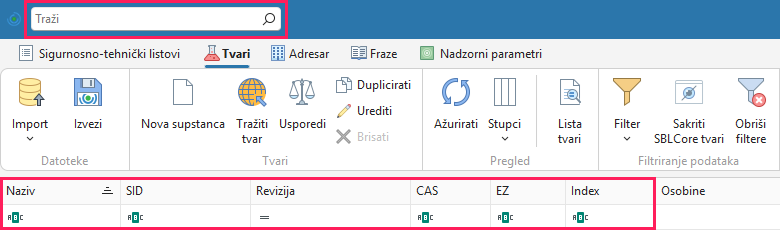
Pronađite tvar pomoću polja za pretraživanje na gornjoj traci ili pomoću filtara u stupcima. Detaljne upute pronaći ćete u poglavlju Kako pronaći tvar u bazi podataka.
Savjet! Tvar pretražujte prema brojčanim identifikatorima, primjerice prema CAS broju. Pretraživanje prema nazivu nije idealno jer tvar obično ima više naziva, a oni se razlikuju i ovisno o jeziku.
-
Otvorite tvar dvostrukim klikom ili pomoću gumba Urediti na alatnoj traci.
Savjet!
Niste pronašli tvar u bazi podataka?a. Pronađite je u bazi podataka ECHA – na alatnoj traci kliknite Tražiti tvar. Detaljnije upute pronaći ćete u poglavlju Uvoz tvari iz baze podataka ECHA.
b. Izradite je – na alatnoj traci kliknite Nova supstanca. Detaljnije upute pronaći ćete u poglavlju Dodavanje vlastitih tvari u bazu podataka.
Editor tvari sadrži nekoliko dijelova. Detaljno objašnjenje pronaći ćete u poglavlju Dodavanje vlastitih tvari u bazu podataka.
Identifikacija
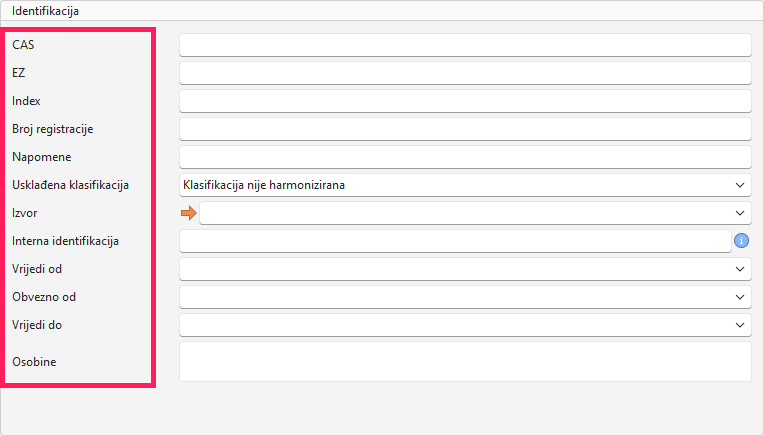
Pronaći ćete je na lijevoj strani editora. Identifikaciju tvari ispunite tako da pojedine tvari u bazi podataka možete lako razlikovati. U bazi podataka možete imati nekoliko verzija iste tvari, stoga je važno da ih možete lako razlikovati. Kada uredite izvornu tvar iz baze podataka SBLCore, sustav automatski stvara njezinu kopiju. Za kopiju i novu tvar morate ispuniti polje Izvor. Zahvaljujući tom polju svaki će zapis biti jedinstven i lako ćete ga razlikovati od ostalih.
Postupak:
-
Nakon otvaranja tvari provjerite odgovaraju li brojčani identifikatori CAS, EZ i prema potrebi Index vašim podacima. Po potrebi dopunite Broj registracije (REACH).
-
Polje Napomena upotrebljavajte samo za tvari s usklađenom klasifikacijom. Ako izrađujete novu tvar bez usklađene klasifikacije, nemojte mijenjati to polje.
-
Polje Usklađena klasifikacija označava je li tvar obvezno klasificirana i prema kojem ATP-u.
Tvar s usklađenom klasifikacijom je tvar kojoj je dodijeljen Index i koja je dio Priloga VI. Uredbe CLP. Klasifikacija takve tvari jedinstvena je za cijelu EU i morate je primijeniti. Takve su tvari dio baze podataka SBLCore i trebali biste ih uvijek pronaći.
-
Ispunite obvezno polje Izvor, označeno narančastom strelicom – preporučujemo da navedete, primjerice, dobavljača. Ta se informacija ne prikazuje u STL-u.
-
Polje Interna identifikacija služi za unaprijed ispunjavanje dodatnih informacija koje će vam pomoći prepoznati tvar. Ta se informacija ne prikazuje u STL-u.
-
Polja s datumima valjanosti i obvezama upotrebljavajte samo za tvari s usklađenom klasifikacijom.
-
Kliknite u polje Osobine. Otvorit će se novi prozor u kojem možete odabrati jedno ili više svojstava. Odabrana će se svojstva zatim prikazati uz tvar u konačnom STL-u, primjerice da je riječ o UVCB tvari, SVHC tvari i sl.
Nazivi tvari
Na desnoj strani editora, u odjeljku Nazivi tvari, možete dodati dodatne nazive i prijevode. Taj postupak primijenite, primjerice, kada tvari nedostaje naziv na jeziku na kojem ćete izrađivati STL.

Postupak:
- Kliknite Dodaj ako želite izraditi novi naziv. Naziv možete urediti tako da ga označite i kliknete Urediti ili dvaput kliknete na njega.
- U polju Tip odaberite vrstu naziva tvari (primjerice kemijski naziv, IUPAC ili INCI).
- U sljedećem polju odaberite Jezik.
- U polje Naziv unesite naziv tvari.
- Polja Opis i Napomene ispunite prema potrebi. Ne prikazuju se u STL-u.
- Ako unosite više naziva na jednom jeziku, označite mogućnost Preferirani naziv za onaj koji želite upotrebljavati. Softver će tada taj naziv prikazivati kao zadani u STL-u.
- Promjene spremite klikom na OK.
Razvrstavanje i označivanje
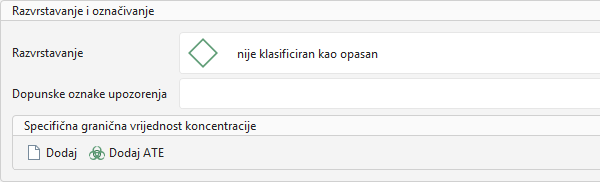
Razvrstavanje tvari određuje razvrstavanje cijelog proizvoda. Ako se razvrstavanje tvari u bazi podataka razlikuje, prilagodite ga prema podacima dobavljača.
Pozor! Kod tvari s usklađenom klasifikacijom razvrstavanje možete izmijeniti samo u ograničenom opsegu. Usklađena klasifikacija, osim u iznimnim slučajevima, treba ostati nepromijenjena – pogledajte tablicu u uputama Uvoz tvari iz baze podataka ECHA CHEM.
Postupak:
-
Kliknite na polje Razvrstavanje.
-
Otvorit će se novi prozor.
-
U lijevoj polovici prozora nalazi se popis standardnih oznaka upozorenja.
-
Popis se sastoji od triju stupaca: Kategorija, Označavanje i Verzija. U svakom stupcu možete primijeniti filtre.
-
Određenu oznaku upozorenja možete pronaći:
- filtriranjem u pojedinim stupcima,
- pomoću polja za pretraživanje iznad popisa,
- ručnim pregledavanjem popisa.
-
Oznaku upozorenja dodajte dvostrukim klikom. Možete je i označiti klikom, a zatim kliknuti gumb Dodaj odabrane oznake na gornjoj alatnoj traci. Nakon što oznaku upozorenja dodate na desnu stranu prozora, ona će se automatski prikazivati uz tvar.
-
Oznaku upozorenja koju želite ukloniti označite mišem i kliknite Uklonite odabrane fraze na gornjoj alatnoj traci. Sve oznake upozorenja možete ukloniti gumbom Očistiti popis oznaka.
-
Spremite klikom na OK.
-
Ako tvar ima EUH oznaku upozorenja, kliknite na polje Dopunske oznake upozorenja i odaberite je na isti način.
Specifična granična vrijednost koncentracije (SCL)
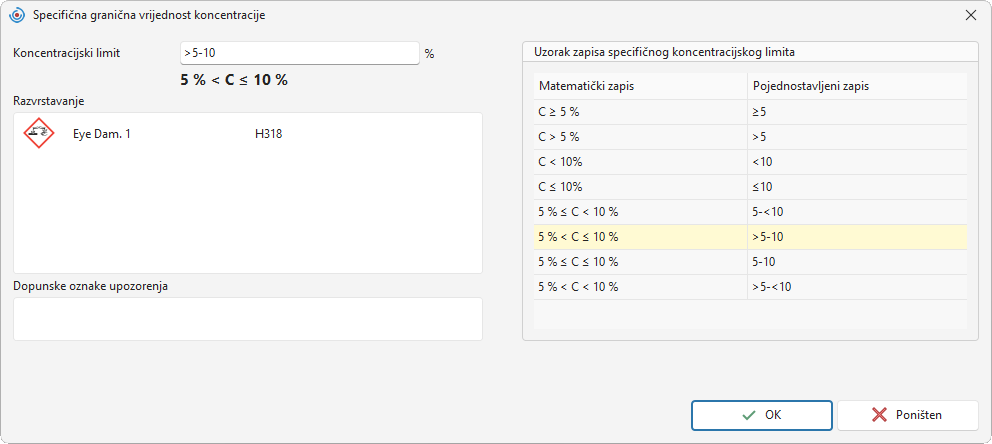
SCL određuje pri kojoj se koncentraciji određene tvari smjesa mora smatrati opasnom i u skladu s time razvrstati. Pri izračunu razvrstavanja obično se primjenjuju opće granične koncentracije, ali ako tvar ima SCL, on ima prednost i softver će ga upotrijebiti pri izračunu.
Pozor! Ako tvar s usklađenom klasifikacijom već ima postavljen SCL u editoru, nemojte ga mijenjati.
Postupak:
- Kliknite gumb Dodaj.
- Otvorit će se novi prozor.
- U polje Koncentracijski limit unesite koncentraciju u postocima.
- U polju Razvrstavanje odaberite opasnost na koju se SCL odnosi. Ako se SCL odnosi na EUH oznaku upozorenja, odaberite je u polju Dopunske oznake upozorenja.
- Kliknite OK i spremite promjene.
ATE (procjena akutne toksičnosti)
Tvari mogu biti dodijeljene vrijednosti ATE koje utječu na razvrstavanje akutne toksičnosti smjese. ATE označava dozu ili koncentraciju pri kojoj nakon gutanja, udisanja ili dodira s kožom mogu nastupiti ozbiljni toksični učinci (primjerice smrt).
Pri izračunu razvrstavanja softver zbraja vrijednosti ATE pojedinih sastojaka za odgovarajući put izloženosti i određuje ukupnu toksičnost smjese.
Ako u izvornoj dokumentaciji pronađete vrijednosti ATE za pojedine tvari (odjeljak 3 i 11 STL-a), unesite ih.
Pozor! Ako je tvar usklađeno klasificirana, nemojte mijenjati vrijednosti ATE.
Postupak:
- Kliknite gumb Dodaj ATE.
- U novom prozoru odaberite put izloženosti.
- Unesite vrijednost u odgovarajućim mjernim jedinicama.
- Kliknite OK.
Toksičnost i ekotoksičnost
Ako sigurnosno-tehnički list sadrži podatke o toksičnosti i ekotoksičnosti, unesite ih.
Postupak:
-
Kliknite Dodaj.
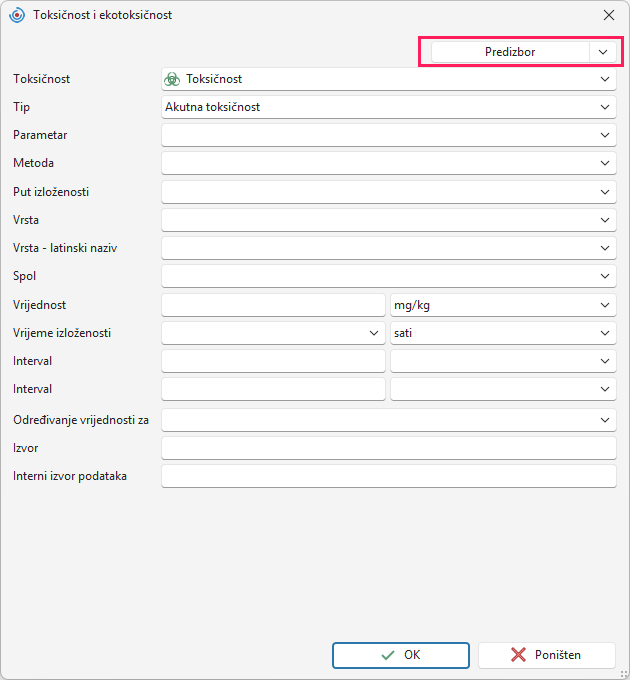
Savjet! Pomoću gumba Predizbor (gore desno) možete ubrzati unos najčešće korištenih podataka.
-
U polju Toksičnost odaberite vrstu podataka – DNEL/PNEC (odjeljak 8), Toksičnost (odjeljak 11) ili Ekotoksičnost (odjeljak 12).
-
Ostala će se polja prilagoditi odabranoj vrsti podataka.
-
Ispunite dostupne podatke i kliknite OK.
Fizikalna i kemijska svojstva
Ako u izvornoj dokumentaciji pronađete fizikalna i kemijska svojstva tvari (odjeljak 9), unesite ih.
Postupak:
- Kliknite gumb Dodaj.
- U novom prozoru odaberite svojstvo koje želite unijeti.
- Za neka svojstva sustav će unaprijed ispuniti mjerne jedinice, dok ih za druga morate unijeti ručno. U nekim slučajevima možete birati između više mogućnosti.
- Unesite vrijednosti i kliknite OK.
Nadzorni parametri
Nadzorni parametri su propisane granične vrijednosti izloženosti tvarima (odjeljak 8) koje određuju sigurnu količinu kemijskih tvari u radnom okruženju.
Ako tvar ima nadzorni parametar, softver će ga nakon spremanja tvari automatski dodijeliti prema unesenim identifikatorima (CAS, EZ, Index). Ako izrađujete novu tvar, a traženi nadzorni parametar nije prikazan, možete ga dodati ručno.
Postupak:
- Kliknite gumb Dodaj.
- U novom prozoru odaberite državu za koju granična vrijednost vrijedi.
- Odaberite vrstu granične vrijednosti.
- Ispunite dostupne podatke – službeni izvor i vrijednost.
- Spremite klikom na OK. Softver će parametar spremiti u bazu podataka i automatski ga dodijeliti svim ostalim tvarima s istim identifikatorima.
Izradite sigurnosno-tehnički list
Nakon pripreme tvari prijeđite na karticu Sigurnosno-tehnički listovi.
Postupak:
-
Kliknite gumb Novo na alatnoj traci.

-
Odaberite državu u kojoj ćete proizvod prodavati. Jezik će se automatski prilagoditi odabranoj državi – za neke države moguće je odabrati između više jezika.
-
U trećem polju odaberite vrstu proizvoda – Smjesa.
-
Kliknite OK.
-
Otvorit će se uređivač sigurnosno-tehničkog lista.
Uređivač je podijeljen na pojedine odjeljke između kojih možete jednostavno prelaziti odabirom kartica na vrpci ili pomicanjem kotačića miša.
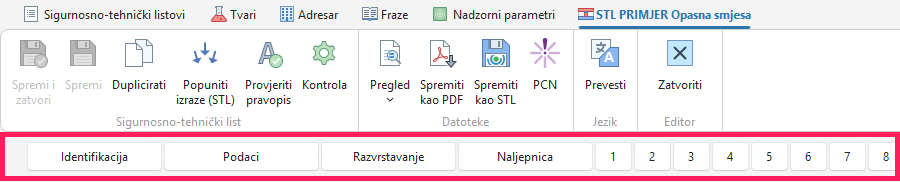
Identifikacija
Identifikacija
- Ispunite barem polje Trgovački naziv. Nakon toga možete spremiti sigurnosno-tehnički list.
- Ako proizvod ima više naziva, dodajte ih u odjeljku Pakiranje, drugi nazivi, drugi UFI
- U polje Broj možete unijeti identifikator proizvoda koji će se prikazivati u STL-u.
- U polju Format prikazano je prema kojoj je uredbi izrađen sigurnosno-tehnički list.
Verzija
U ovom odjeljku možete urediti broj verzije STL-a, datum izrade i datum posljednje revizije.
Interna evidencija
Ovaj odjeljak možete ispuniti prema potrebi. Ti se podaci neće uključiti u izvezeni dokument.
Obavještavanje smjesa
U ovom odjeljku možete ispuniti podatke za prijavu opasne smjese na portal PCN. U PCN morate prijaviti smjese s H-oznakama H2xx i H3xx. Ako prijavljujete smjesu u PCN, generirajte i UFI kôd te odaberite kategoriju uporabe EuPCS.
Ako znate da ćete proizvod morati prijaviti u PCN, potrebne podatke možete ispuniti već sada. Detaljan postupak pronaći ćete u priručniku PCN korak po korak.
Kontakti
Odaberite tvrtke koje želite prikazati u STL-u. Možete odabrati samo tvrtku koja se već nalazi u vašem adresaru. U polju Osoba koja je odgovorna za sigurnosno-tehnički list odaberite iz adresara osobu koja izrađuje sigurnosno-tehnički list. U konačnom dokumentu prikazivat će se naziv i adresa e-pošte.
Ako tvrtka još nije u vašem adresaru, izradite je prema uputama Izrada nove tvrtke.
Pakiranje, drugi nazivi, drugi UFI
U ovom odjeljku unesite podatke o pakiranju koji su obvezni za PCN prijavu. Također možete dodati dodatne nazive proizvoda i dodatne UFI oznake.
Podaci
Na ovoj kartici ispunite informacije na temelju kojih će softver izračunati razvrstavanje proizvoda.
Podaci za razvrstavanje
-
Uporaba – odaberite kome je proizvod namijenjen:
- Za potrošače (maloprodaja) – proizvod upotrebljava krajnji korisnik u kućanstvu,
- Za profesionalnu uporabu – proizvod upotrebljava osposobljena osoba izvan industrije (npr. obrtnik ili tvrtka za čišćenje),
- Za industrijsku uporabu – proizvod se upotrebljava u proizvodnji ili u velikim industrijskim pogonima (npr. tvornica).
Softver će tijekom automatskog razvrstavanja dodati odgovarajuće P-oznake u skladu sa smjernicama ECHA-e.
-
Ako su vam ti podaci poznati, unesite ih. Oni utječu na izračun razvrstavanja:
- agregatno stanje,
- pH – utječe na izračun nagrizajućih svojstava proizvoda,
- plamište i temperatura vrenja – utječu na izračun zapaljivosti proizvoda,
- kinematička viskoznost pri 40 °C – utječe na procjenu opasnosti pri udisanju,
- brzina korozije pri 55 °C – utječe na izračun korozivnosti za metale.
Ta i druga svojstva možete unijeti i u odjeljku 9.
-
Ako je proizvod aerosol, odaberite kategoriju u polju Aerosoli.
-
U polju Vrsta proizvoda odaberite je li vaš proizvod:
- boja ili razrjeđivač,
- deterdžent,
- biocid,
- gnojivo,
- sredstvo za zaštitu bilja,
- pesticid.
Na temelju vašeg odabira softver će dodati odgovarajuće propise i ponuditi dodatna polja koja trebate ispuniti. Dodatna polja prikazat će se, primjerice, za deterdžente, boje ili razrjeđivače.
-
Ako izvorna dokumentacija sadrži podatke o toksičnosti i ekotoksičnosti smjese, unesite ih. Pronaći ćete ih u odjeljcima 11 i 12. Nemojte unositi podatke za pojedine tvari. Njih ste već unijeli kod samih tvari.
- Kliknite Dodaj.
- Unos najčešće korištenih podataka možete ubrzati pomoću gumba Predizbor u gornjem desnom kutu prozora.
- U polju Toksičnost odaberite vrstu podataka – DNEL/PNEC (odjeljak 8), Toksičnost (odjeljak 11) ili Ekotoksičnost (odjeljak 12).
- Ostala će se polja prilagoditi prethodnom odabiru.
- Ispunite dostupne podatke i potvrdite ih klikom na OK.
Polja u koja unosite vlastiti tekst (primjerice Izvor) neće se automatski prevesti prilikom prevođenja STL-a na druge jezike. Morat ćete ih prevesti ručno.
Sastojci proizvoda
U ovaj odjeljak dodajte tvari koje smjesa sadrži.
-
Kliknite gumb Dodaj i pronađite tvar.
Savjet! Tvari pretražujte pomoću brojčanih identifikatora, primjerice CAS ili EZ.
Možete dodati i smjese koje ste već izradili u bazi podataka. Popis možete filtrirati označavanjem željene kategorije (Tvari, Smjese).
-
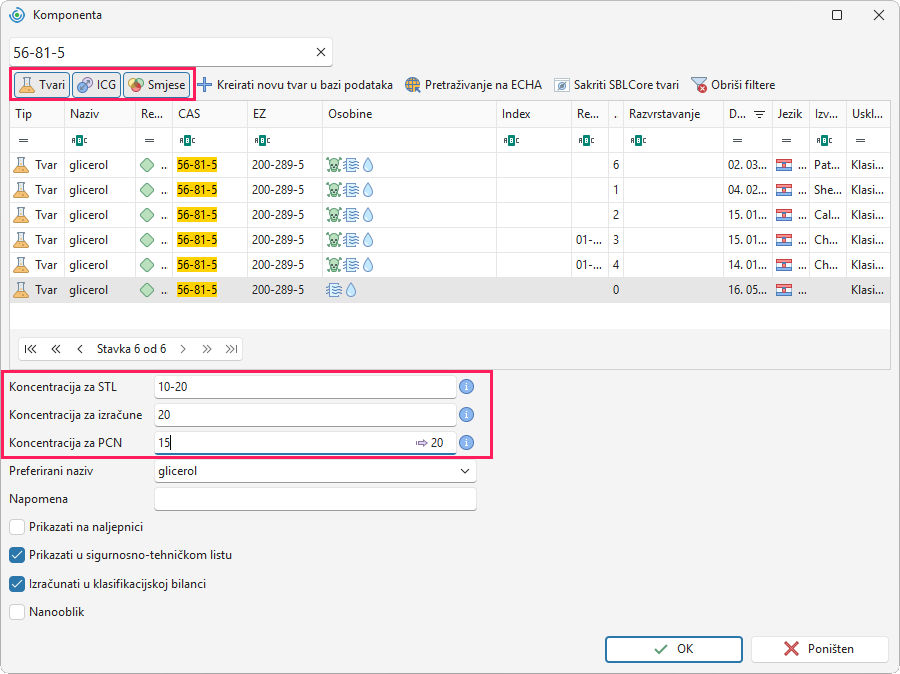
Kliknite sastojak koji želite dodati. Zatim unesite njegovu koncentraciju u polje Koncentracija za STL. Ta će se koncentracija prikazati u konačnom sigurnosno-tehničkom listu. Softver će automatski ispuniti polja Koncentracija za izračune i Koncentracija za PCN.
- Ako koncentraciju unesete kao raspon, primjerice 10–20, softver će za razvrstavanje i PCN prijavu upotrijebiti višu vrijednost. U ovom primjeru to je 20.
- Ako želite da softver upotrijebi drugu vrijednost, izmijenite odgovarajuće polje, primjerice na 15.
-
U sljedećem polju Preferirani naziv možete odabrati naziv pod kojim će se tvar prikazivati u sigurnosno-tehničkom listu i na etiketi.
-
Možete odabrati nekoliko mogućnosti:
a. Prikazati na etiketi,
b. Prikazati u sigurnosno-tehničkom listu,
c. Uključiti u izračun razvrstavanja,
d. Nanooblik.
Propisi određuju koje tvari morate navesti u sigurnosno-tehničkom listu i na etiketi. Kada pokrenete Klasificirati automatski, SBLCore će sam odrediti o kojim je tvarima riječ i u skladu s time označiti prve dvije mogućnosti.
Savjet! Želite li u programu spremiti cijelu recepturu proizvoda? Unesite sve tvari. Zatim odaberite koje će se tvari prikazivati u sigurnosno-tehničkom listu, a koje će biti uključene u izračun razvrstavanja.
Razvrstajte
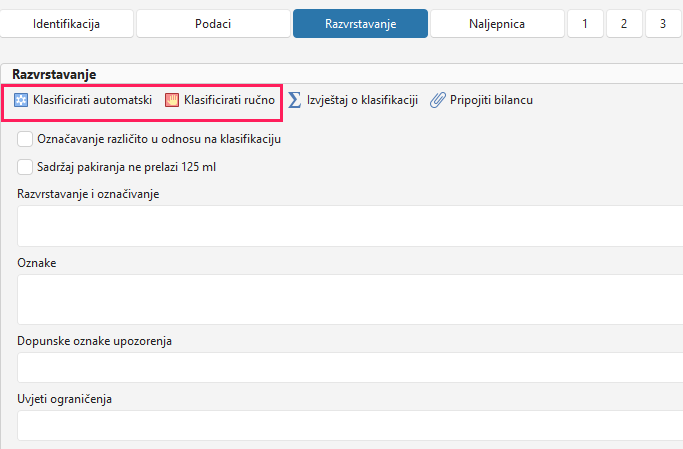
Razvrstavanje možete provesti automatski ili ručno. Klasificirati automatski procjenjuje opasnost na temelju podataka koje unesete u izvornu dokumentaciju. Ako proizvod želite razvrstati ručno, odaberite mogućnost Klasificirati ručno.
Kada odaberete Klasificirati automatski, softver će sam procijeniti morate li proizvod prijaviti u sustav PCN. Rezultat ćete pronaći na kartici Identifikacija. U odjeljku Obavještavanje smjesa pogledajte polje Stanje obavijesti PCN.
Klasificirati automatski
-
Kliknite gumb Klasificirati automatski.
Savjet! Ako pakiranje sadrži najviše 125 ml, odaberite mogućnost Sadržaj pakiranja ne prelazi 125 ml. Softver će tu iznimku uzeti u obzir u sigurnosno-tehničkom listu i na etiketi te ćete moći izostaviti neke elemente označavanja. Ako ne želite prikazivati tu iznimku u sigurnosno-tehničkom listu, upotrijebite ovu funkciju tek u odjeljku Etiketa.
-
Prikazat će se prozor s izračunatim razvrstavanjem.
-
U gornjem lijevom dijelu prozora možete uključiti ili isključiti sljedeće funkcije:
- Aditivna svojstva sastojaka – softver zbraja opasna svojstva sastojaka koji imaju istu vrstu opasnosti. Ako je funkcija isključena, softver neće zbrajati koncentracije tih sastojaka. Zbog toga smjesa možda neće prijeći graničnu vrijednost za razvrstavanje za tu vrstu opasnosti. Softver tada neće generirati H-oznaku za smjesu, iako je neke tvari u smjesi imaju. Preporučujemo da ova funkcija ostane uključena.
- Parcijalni proračun za okoliš – pri izračunu opasnosti za okoliš (H4xx) softver uzima u obzir i ekotoksikološke podatke pojedinih sastojaka. Time u izračun uključuje i tvari koje nisu označene H-oznakama H4xx, ali imaju ispunjene ekotoksikološke vrijednosti iz odjeljka 12.
- Ignorirati opasnosti od tvari ispod graničnih vrijednosti – pri izračunu razvrstavanja softver neće uzeti u obzir tvari koje su prisutne samo u vrlo niskim koncentracijama i ne prelaze propisane granične vrijednosti.
-
Ako proizvod sadrži sastojke s akutnom toksičnošću pri udisanju, u gornjem desnom dijelu prozora prikazat će se polje Akutna toksičnost udisanjem. Softver će automatski odabrati oblik udisanja prema agregatnom stanju. Predloženi odabir možete promijeniti. Za proizvode u obliku aerosola softver će uvijek postaviti mogućnost Prašina/magla.
-
U nastavku prozora prikazani su konačno razvrstavanje proizvoda i preporučene upute (P-oznake). Moći ćete ih urediti nakon što potvrdite razvrstavanje.
-
Niže se nalaze tvari koje je softver odabrao za etiketu i STL u skladu sa zakonskim zahtjevima.
-
U donjem dijelu prozora možete odabrati nekoliko dodatnih funkcija:
- Priložiti klasifikaciju bilance sigurnosnom listu – Izvještaj o klasifikaciji sadrži sažetak postupka izračuna i podatke upotrijebljene za razvrstavanje. Kada uključite ovu funkciju, softver će vas nakon razvrstavanja zatražiti da imenujete datoteku. Nakon potvrde klikom na OK datoteka će se dodati na karticu Priloge.
- Popuniti izraze – nakon potvrde razvrstavanja softver će automatski ispuniti sve odjeljke.
- Ne mijenjati P-rečenice prema klasifikaciji – odaberite ovu mogućnost ako P-oznake unosite ručno ili uređujete STL u kojem su P-oznake već odabrane.
- U sigurnosno-tehničkom listu navedite i tvari koje nisu obvezne – softver će odrediti koje tvari morate navesti u odjeljku 3. Ako želite prikazati sve tvari, uključite ovu funkciju.
-
Potvrdite Klasificirati automatski klikom na OK.
-
Ako želite odabrati druge upute, kliknite na polje Oznake. Tim se prozorom upravlja na isti način kao i H-oznakama. Neke upute imaju Dopuna, koji predstavlja neobvezni dio teksta. Upute s dodatkom imaju tekst u stupcu Dopuna. Dopuna možete urediti tako da dvaput kliknete na odabranu uputu.
-
U polje Dopunske oznake upozorenja dodajte EUH oznake upozorenja.
-
Po potrebi možete ispuniti i polje Uvjeti ograničenja.
Klasificirati ručno
Razvrstavanje možete unijeti ručno prema izvornoj dokumentaciji.
-
Kliknite Klasificirati ručno.
-
U lijevom dijelu prozora nalazi se popis standardnih oznaka upozorenja.
-
Popis ima tri stupca: Kategorija, Označavanje i Verzija. U svakom stupcu možete primijeniti filtre.
-
Određenu oznaku upozorenja možete pronaći:
- filtriranjem u pojedinim stupcima,
- pomoću polja za pretraživanje iznad popisa,
- ručnim pregledavanjem popisa.
-
Oznaku upozorenja odaberite dvostrukim klikom ili je označite jednim klikom. Zatim kliknite gumb Dodaj odabrane oznake na gornjoj alatnoj traci. Nakon što se oznaka upozorenja doda na desnu stranu prozora, automatski će se prikazivati uz tvar.
Savjet! Kako odabrati više oznaka upozorenja odjednom: Držite pritisnutu tipku Ctrl i klikom označite više oznaka upozorenja. Zatim kliknite gumb Dodaj odabrane oznake na gornjoj alatnoj traci.
-
Odabrane oznake upozorenja prikazat će se na desnoj strani prozora.
-
Oznaku upozorenja koju želite ukloniti označite mišem i kliknite gumb Uklonite odabrane fraze. Sve oznake upozorenja možete ukloniti gumbom Očistiti popis oznaka.
-
Spremite klikom na OK.
-
Kliknite na polje Oznake i odaberite P-oznake na isti način kao u prethodnom poglavlju. Neke upute imaju dodatke. To je neobvezni dio teksta. Dodatke ćete prepoznati po ispunjenom tekstu u stupcu Dopuna. Dopuna možete urediti tako da dvaput kliknete na odabranu uputu.
-
U polje Dopunske informacije dodajte EUH oznake upozorenja.
-
Po potrebi možete ispuniti i polje Uvjeti ograničenja.
Izvještaj o klasifikaciji
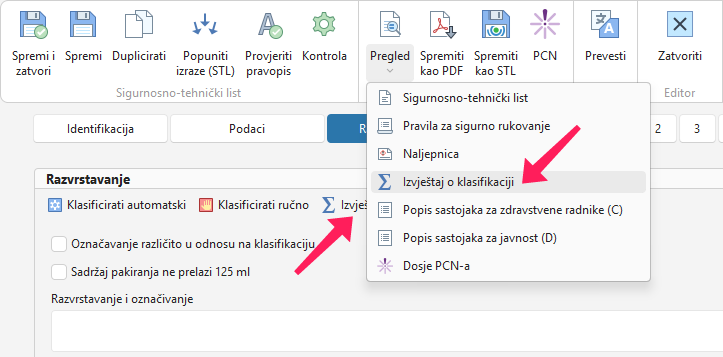
Nakon razvrstavanja možete pregledati postupak izračuna u Izvješću o razvrstavanju. Dokument otvorite gumbom Izvještaj o klasifikaciji u odjeljku Razvrstavanje ili na alatnoj traci otvaranjem gumba Pregled – Izvještaj o klasifikaciji.
Ispunite odjeljke
Osim automatskog razvrstavanja, tekstove u sigurnosno-tehnički list možete unijeti na dva načina:
Postupak:
-
Za cijeli sigurnosno-tehnički list na alatnoj traci kliknite Popuniti izraze (STL).

-
Za pojedine odjeljke kliknite Popuniti izraze (Odjeljak). Gumb se nalazi uz svaki odjeljak.
Pozor! Odjeljci 9 i 14 neće se automatski ispuniti. Ispunite ih ručno.
-
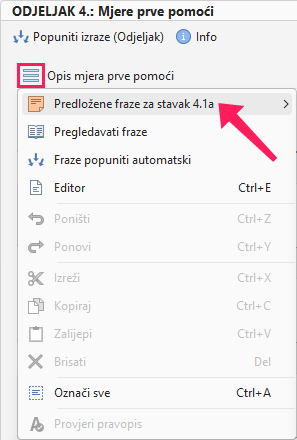
Možete kliknuti i na plavu ikonu s tri vodoravne crte pokraj svakog pododjeljka. Otvorit će se izbornik:
- Predložene fraze za stavak – brzi odabir uobičajenih izraza za to polje.
- Pregledavati fraze – odaberite izraz s popisa.
- Fraze popuniti automatski – polje će se ispuniti automatski.
Pozor! Plavo podcrtani tekst znači da izraz nije u bazi podataka SBLCore. SBLCore te tekstove neće automatski prevesti pri sljedećem prevođenju STL-a na druge jezike. Morat ćete ih prevesti ručno.
Po potrebi prilagodite tekstove.
Prije izvoza
Gotov STL možete pregledati klikom na Pregled na alatnoj traci. Možete ga izvesti u formate PDF, DOCX, RTF ili XLSX.
Datoteku možete izvesti i klikom na Spremiti kao PDF na alatnoj traci.
Ne zaboravite spremiti STL u bazu podataka. Na alatnoj traci kliknite Spremi ili Spremi i zatvori.


