

 Se connecter

 Български
 Čeština
 Dansk
Dansk
 Deutsch
 Eesti
Eesti
 Ελληνικά
 English
 Español
 Hrvatski
 Italiano
 Latviešu
 Lietuvių
 Magyar
 Nederlands
 Norsk
Norsk
 Polski
 Português
 Română
 Slovenčina
 Slovenščina
 Српски (Ћирилица)
 Suomi
Suomi
 Svenska
 Türkçe
 Русский
 Українська
Comment préparer une fiche de données de sécurité pour un mélange
Dans ce chapitre, vous apprendrez à créer une fiche de données de sécurité (FDS) pour un mélange dans le logiciel SBLCore. Vous préparerez d'abord les substances et créerez le mélange. Vous classerez ensuite le produit et compléterez les différentes rubriques de la fiche de données de sécurité.
Préparer les substances
La base de données SBLCore contient plus de 8 000 substances. Vous y trouverez principalement des substances disposant d'une classification harmonisée et de valeurs limites d'exposition en milieu professionnel. Vous pouvez utiliser ces substances lors de la création d'une fiche de données de sécurité ou les modifier selon les documents fournis par le fournisseur. Si vous ne trouvez pas une substance dans la base de données, créez-la manuellement ou importez-la depuis la base de données ECHA.
Avant de créer la fiche de données de sécurité, recherchez dans la base de données toutes les substances nécessaires et préparez-les conformément aux documents du fournisseur. Modifiez-les de manière à ce que les informations correspondent à la fiche de données de sécurité d'origine. Vous pouvez également ajouter aux substances des données toxicologiques, écotoxicologiques ainsi que des propriétés physiques.
Procédure :
-
Ouvrez l'onglet Substances.
-
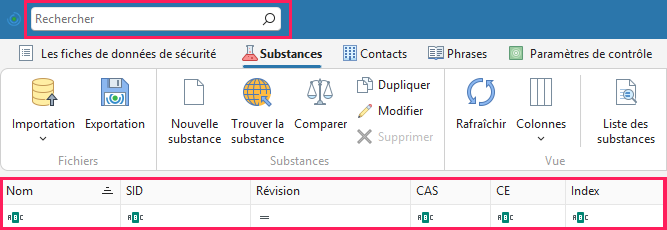
Recherchez la substance à l'aide du champ de recherche situé dans la barre supérieure ou à l'aide des filtres des colonnes. Vous trouverez des instructions détaillées dans le chapitre Comment rechercher une substance dans la base de données.
Conseil ! Recherchez la substance à l'aide de ses identifiants numériques, par exemple son numéro CAS. La recherche par nom n'est pas idéale, car une substance possède généralement plusieurs noms et ceux-ci varient également selon la langue.
-
Ouvrez la substance en double-cliquant dessus ou en cliquant sur le bouton Modifier dans la barre d'outils.
Conseil !
Vous n'avez pas trouvé la substance dans la base de données ?a. Recherchez-la dans la base de données ECHA : dans la barre d'outils, cliquez sur Trouver la substance. Vous trouverez des instructions détaillées dans le chapitre Importer une substance depuis la base de données ECHA.
b. Créez-la : dans la barre d'outils, cliquez sur Nouvelle substance. Vous trouverez des instructions détaillées dans le chapitre Ajouter des substances personnalisées à la base de données.
L'éditeur de substance comporte plusieurs sections. Vous trouverez une explication détaillée dans le chapitre Ajouter des substances personnalisées à la base de données.
Identification
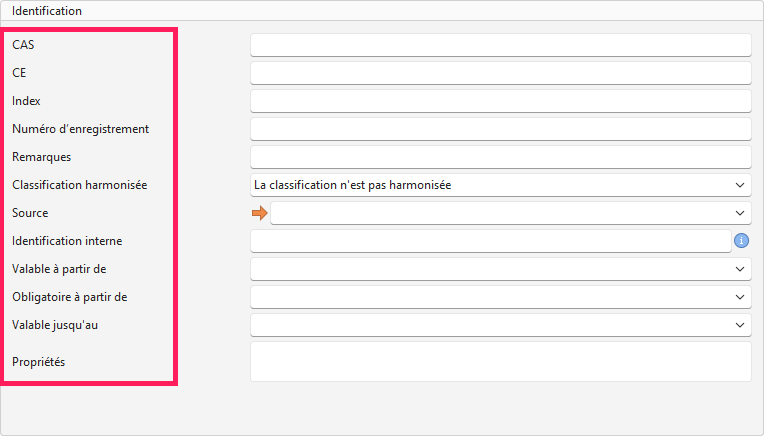
Vous la trouverez sur le côté gauche de l'éditeur. Renseignez l'identification des substances de manière à pouvoir distinguer facilement les différentes substances dans la base de données. Vous pouvez avoir plusieurs versions d'une même substance dans la base de données ; il est donc important de pouvoir les distinguer facilement. Lorsque vous modifiez une substance par défaut de la base de données SBLCore, le système crée automatiquement une copie de cette substance. Pour la copie ainsi que pour une nouvelle substance, vous devez renseigner le champ Source. Grâce à ce champ, chaque enregistrement sera unique et vous pourrez facilement le distinguer des autres.
Procédure :
-
Après avoir ouvert la substance, vérifiez que les identifiants numériques CAS, CE et, le cas échéant, Index correspondent à vos documents. Si nécessaire, renseignez le numéro d'enregistrement (REACH).
-
Utilisez le champ Remarques uniquement pour les substances disposant d'une classification harmonisée. Si vous créez une nouvelle substance sans classification harmonisée, ne modifiez pas ce champ.
-
Le champ Classification harmonisée indique si la substance fait l'objet d'une classification harmonisée et selon quel ATP.
Une substance disposant d'une classification harmonisée est une substance à laquelle un numéro Index est attribué et qui figure à l'annexe VI du règlement CLP. La classification d'une telle substance est harmonisée dans toute l'Union européenne et vous devez l'utiliser. Ces substances font partie de la base de données SBLCore et vous devriez toujours les y trouver.
-
Renseignez le champ obligatoire Source, indiqué par la flèche orange. Nous vous recommandons d'y indiquer, par exemple, le fournisseur. Cette information ne s'affiche pas dans la FDS.
-
Le champ Identification interne sert à préremplir d'autres informations qui vous aideront à reconnaître la substance. Cette information ne s'affiche pas dans la FDS.
-
Utilisez les champs relatifs aux dates de validité et aux obligations uniquement pour les substances disposant d'une classification harmonisée.
-
Cliquez dans le champ Propriétés. Une nouvelle fenêtre s'ouvre, dans laquelle vous pouvez sélectionner une ou plusieurs propriétés. Les propriétés sélectionnées s'afficheront ensuite pour la substance dans la FDS générée, par exemple qu'il s'agit d'une substance UVCB, SVHC, etc.
Nom de la substance
Dans la partie Nom de la substance, située à droite de l'éditeur, vous pouvez ajouter d'autres noms et traductions. Utilisez cette procédure, par exemple, lorsqu'il manque à une substance un nom dans la langue dans laquelle vous allez créer la FDS.

Procédure :
- Cliquez sur Ajouter si vous souhaitez créer un nouveau nom. Pour modifier un nom, sélectionnez-le, puis cliquez sur Modifier ou double-cliquez dessus.
- Dans le champ Type, sélectionnez le type de nom de la substance (par exemple, nom chimique, IUPAC ou INCI).
- Dans le champ suivant, sélectionnez la Langue.
- Dans le champ Nom, saisissez le nom de la substance.
- Renseignez les champs Description et Remarque si nécessaire. Ils ne s'affichent pas dans la FDS.
- Si vous saisissez plusieurs noms dans une même langue, cochez l'option Nom préféré pour celui que vous souhaitez utiliser. Le logiciel affichera alors ce nom en priorité dans la FDS.
- Enregistrez les modifications en cliquant sur OK.
Classification et étiquetage
La classification des substances détermine la classification de l'ensemble du produit. Si la classification de la substance dans la base de données est différente, modifiez-la conformément aux documents fournis par le fournisseur.
Attention ! Pour les substances disposant d'une classification harmonisée, vous ne pouvez modifier la classification que dans une mesure limitée. Sauf exceptions, la classification harmonisée doit rester inchangée. Consultez le tableau figurant dans le guide Importer une substance depuis la base de données ECHA CHEM.
Procédure :
-
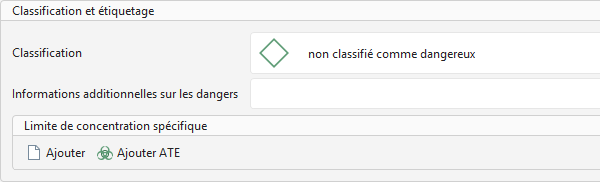
Cliquez dans le champ Classification.
-
Une nouvelle fenêtre s'ouvre.
-
La partie gauche de la fenêtre contient la liste des mentions de danger standard.
-
La liste est composée de trois colonnes : Catégorie, Code et Termes. Vous pouvez filtrer dans chacune de ces colonnes.
-
Vous pouvez trouver une mention de danger de l'une des façons suivantes :
- en utilisant les filtres dans les différentes colonnes,
- à l'aide du champ de recherche situé au-dessus de la liste,
- en parcourant manuellement la liste.
-
Ajoutez la mention de danger en double-cliquant dessus. Vous pouvez également la sélectionner d'un clic, puis cliquer sur le bouton Ajouter les mentions sélectionnées dans la barre supérieure. Dès que vous ajoutez la mention de danger dans la partie droite de la fenêtre, elle s'affiche automatiquement pour la substance.
-
Sélectionnez la mention de danger que vous souhaitez supprimer, puis cliquez sur Supprimer la phrase sélectionnée dans la barre supérieure. Vous pouvez supprimer toutes les mentions de danger à l'aide du bouton Nettoyer la liste des mentions.
-
Enregistrez en cliquant sur OK.
-
Si la substance comporte une mention EUH, cliquez dans le champ Informations additionnelles sur les dangers et sélectionnez-la de la même manière.
Limite de concentration spécifique (SCL)
La SCL détermine à partir de quelle concentration une substance donnée doit entraîner la classification du mélange comme dangereux. Le calcul de la classification est généralement basé sur les limites de concentration génériques, mais si une substance possède une SCL, celle-ci prévaut et le logiciel l'utilise lors du calcul.
Attention ! Si une substance disposant d'une classification harmonisée possède déjà une SCL définie dans l'éditeur, ne la modifiez pas.
Procédure:
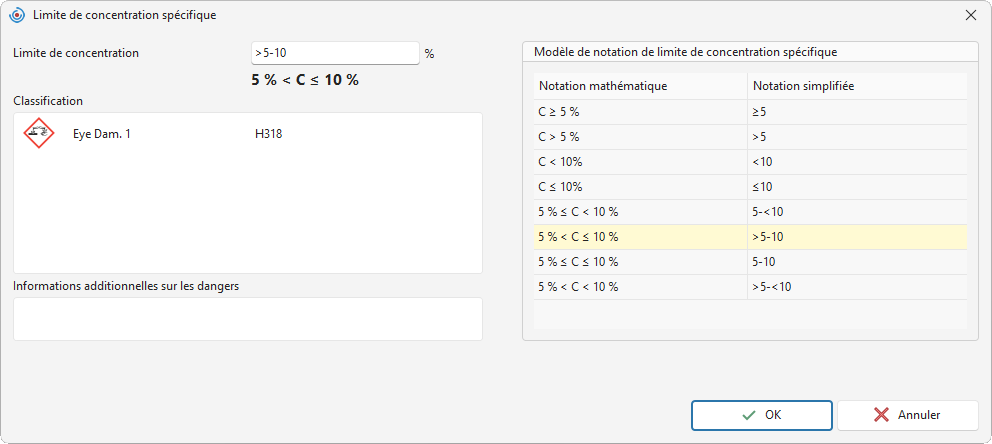
- Cliquez sur le bouton Ajouter.
- Une nouvelle fenêtre s'ouvre.
- Dans le champ Limite de concentration, saisissez la concentration en pourcentage.
- Dans le champ Classification, sélectionnez le danger auquel la SCL s'applique. Si la SCL s'applique à une mention EUH, sélectionnez-la dans le champ Informations additionnelles sur les dangers.
- Cliquez sur OK pour enregistrer les modifications.
ATE (estimation de la toxicité aiguë)
Une substance peut avoir des valeurs ATE attribuées, qui influencent la classification de la toxicité aiguë du mélange. L'ATE indique la dose ou la concentration susceptible de provoquer des effets toxiques graves (par exemple, la mort) après ingestion, inhalation ou contact avec la peau.
Lors du calcul de la classification, le logiciel additionne les valeurs ATE des différents composants pour la voie d'exposition concernée et détermine la toxicité globale du mélange. Si vous trouvez des valeurs ATE pour les différentes substances dans les documents de référence (rubrique 3 et rubrique 11 de la FDS), saisissez-les.
Attention ! Si la substance dispose d'une classification harmonisée, ne modifiez pas les valeurs ATE.
Procédure :
- Cliquez sur le bouton Ajouter une ATE.
- Dans la nouvelle fenêtre, sélectionnez la voie d'exposition.
- Saisissez la valeur dans les unités appropriées.
- Cliquez sur OK.
Toxicité et écotoxicité
Si la fiche de données de sécurité contient des données relatives à la toxicité et à l'écotoxicité, renseignez-les.
Procédure :
-
Cliquez sur Ajouter.
Conseil ! Le bouton Code (en haut à droite) vous permet d'accélérer la saisie des données les plus courantes.
-
Dans le champ Toxicité, sélectionnez le type de données : DNEL/PNEC (rubrique 8), Toxicité (rubrique 11) ou Écotoxicité (rubrique 12).
-
Les autres champs s'adaptent automatiquement au type de données sélectionné.
-
Renseignez les données disponibles, puis cliquez sur OK.
Propriétés physiques et chimiques
Si vous trouvez dans les documents de référence les propriétés physiques et chimiques des substances (rubrique 9), renseignez-les.
Procédure :
- Cliquez sur le bouton Ajouter.
- Dans la nouvelle fenêtre, sélectionnez la propriété que vous souhaitez saisir.
- Pour certaines propriétés, le système préremplit les unités, tandis que pour d'autres, vous devez les saisir manuellement. Dans certains cas, vous pouvez également choisir parmi plusieurs options.
- Renseignez les valeurs, puis cliquez sur OK.
Paramètres de contrôle
Les paramètres de contrôle sont les valeurs limites d'exposition des substances (rubrique 8) qui définissent les concentrations sûres des substances chimiques dans le milieu de travail.
Si une substance possède un paramètre de contrôle, le logiciel l'assigne automatiquement après l'enregistrement de la substance en fonction des identifiants renseignés (CAS, CE, Index). Si vous créez une nouvelle substance et que le paramètre de contrôle souhaité ne s'affiche pas, vous pouvez l'ajouter manuellement.
Procédure :
- Cliquez sur le bouton Ajouter.
- Dans la nouvelle fenêtre, sélectionnez le Pays auquel la valeur limite s'applique.
- Sélectionnez le type de valeur limite.
- Renseignez les informations disponibles : la source officielle et la valeur.
- Enregistrez en cliquant sur OK. Le logiciel enregistre le paramètre dans la base de données et l'assigne automatiquement aux autres substances ayant les mêmes identifiants.
Les fiches de données de sécurité
Après avoir préparé les substances, accédez à l'onglet Fiches de données de sécurité.
Procédure :
-
Cliquez sur le bouton Nouveau dans la barre d'outils.

-
Sélectionnez le Pays dans lequel vous allez commercialiser le produit. La langue s'adapte automatiquement au pays ; pour certains pays, vous pouvez choisir parmi plusieurs langues.
-
Dans le troisième champ, sélectionnez le type de produit : Mélange.
-
Cliquez sur OK.
-
L'éditeur de la fiche de données de sécurité s'ouvre.
L'éditeur est divisé en différentes rubriques, entre lesquelles vous pouvez naviguer facilement à l'aide du ruban ou en faisant défiler la page avec la souris.

Identification
Identification
- Renseignez au minimum le Nom commercial. Vous pourrez ensuite enregistrer la fiche de données de sécurité.
- Si le produit possède plusieurs noms, ajoutez-les dans la section Emballage, autres noms, autres UFI.
- Dans le champ Numéro, vous pouvez saisir un identifiant du produit qui sera affiché dans la FDS.
- Dans le champ Format, vous pouvez voir selon quel règlement la fiche de données de sécurité a été créée.
Version
Dans cette section, vous pouvez modifier le numéro de version de la FDS, la date de création et la date de la dernière révision.
Enregistrement interne
Vous pouvez renseigner cette section selon vos besoins. Ces informations ne seront pas incluses dans le document exporté.
Déclaration du mélange
Dans cette section, vous pouvez renseigner les informations nécessaires à la notification d'un mélange dangereux sur le portail PCN. Vous devez effectuer une notification PCN pour les mélanges comportant des Dangers H2xx et H3xx. Si vous notifiez le mélange au PCN, générez également un code UFI et sélectionnez la catégorie d'utilisation EuPCS.
Si vous savez que le produit devra être notifié au PCN, vous pouvez renseigner les informations nécessaires dès maintenant. Vous trouverez la procédure détaillée dans le guide PCN étape par étape.
Contacts
Sélectionnez les entreprises que vous souhaitez afficher dans la FDS. Vous ne pouvez sélectionner qu'une entreprise déjà présente dans votre répertoire. Dans le champ Personne compétente responsable de la fiche de données de sécurité, sélectionnez dans le répertoire la personne qui élabore la fiche de données de sécurité. Le nom et l'adresse email seront affichés dans le document final.
Si l'entreprise n'existe pas encore dans le répertoire, créez-la en suivant le guide Créer une nouvelle entreprise.
Emballage, autres noms, autres UFI
Dans cette section, vous complétez les informations relatives au conditionnement, obligatoires pour la notification PCN. Vous pouvez également ajouter d'autres noms du produit et d'autres UFI.
Documents de référence
Dans cet onglet, renseignez les informations que le logiciel utilisera pour calculer la classification du produit.
Documents de référence pour la classification
-
Utilisation : sélectionnez le public auquel le produit est destiné :
- Pour les consommateurs (vente au détail) – le produit est utilisé par un consommateur dans un cadre domestique,
- À usage professionnel – le produit est utilisé par une personne formée en dehors du secteur industriel (par exemple un artisan ou une entreprise de nettoyage),
- À usage industriel – le produit est utilisé dans le cadre d'une production ou dans une installation industrielle (par exemple une usine).
Le logiciel ajoute automatiquement les conseils de prudence (phrases P) appropriés lors de la classification automatique, conformément aux recommandations de l'ECHA.
-
Si vous connaissez ces informations, renseignez-les. Elles influencent le calcul de la classification :
- état physique,
- pH – influence le calcul de la corrosivité du produit,
- point d'éclair et point d'ébullition – influencent le calcul de l'inflammabilité du produit,
- viscosité cinématique à 40 °C – influence l'évaluation du danger par inhalation,
- vitesse de corrosion à 55 °C – influence le calcul de la corrosivité pour les métaux. Vous pouvez également renseigner ces propriétés ainsi que d'autres dans la rubrique 9.
-
Si le produit est un aérosol, sélectionnez sa catégorie dans le champ Aérosols.
-
Dans le champ Type de produit, indiquez si votre produit est :
- une peinture ou un diluant,
- un détergent,
- un biocide,
- un engrais,
- un produit phytopharmaceutique,
- un pesticide.
Selon votre choix, le logiciel ajoutera les dispositions réglementaires correspondantes et affichera les champs supplémentaires à renseigner. Des champs supplémentaires s'affichent, par exemple, pour un détergent, une peinture ou un diluant.
-
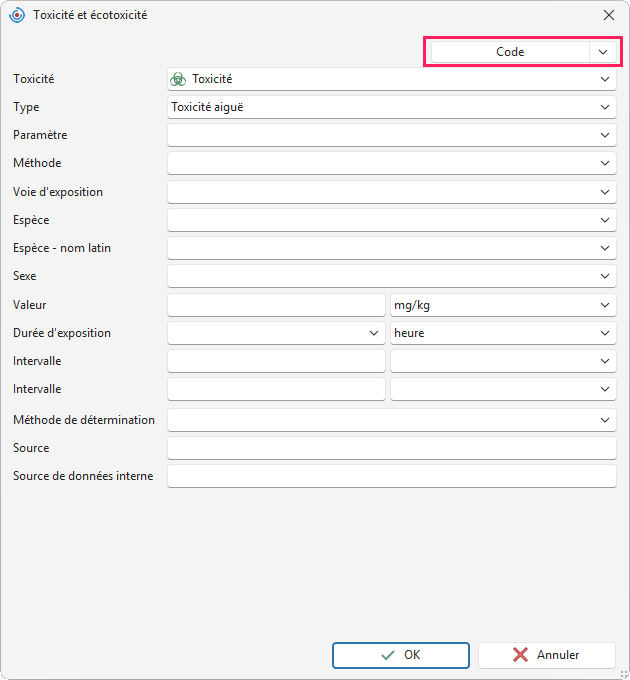
Si les Données contiennent des données sur la Toxicité et écotoxicité du mélange, renseignez-les. Vous les trouverez dans la rubrique 11 et 12. Ne renseignez pas les données relatives aux différentes Substances. Vous les avez déjà saisies pour les Substances elles-mêmes.
- Cliquez sur Ajouter.
- Vous pouvez accélérer la saisie des données les plus courantes à l'aide du bouton Code situé dans l'angle supérieur droit de la fenêtre.
- Dans le champ Toxicité, sélectionnez le type de données : DNEL/PNEC (rubrique 8), Toxicité (rubrique 11) ou Écotoxicité (rubrique 12).
- Les autres champs s'adaptent en fonction de la sélection précédente.
- Renseignez les données disponibles, puis confirmez en cliquant sur OK.
Les champs dans lesquels vous saisissez votre propre texte (par exemple Source) ne sont pas traduits automatiquement lors de la traduction de la FDS dans d'autres langues. Vous devrez les traduire manuellement.
Composants du produit
Ajoutez dans cette section les substances contenues dans le mélange.
-
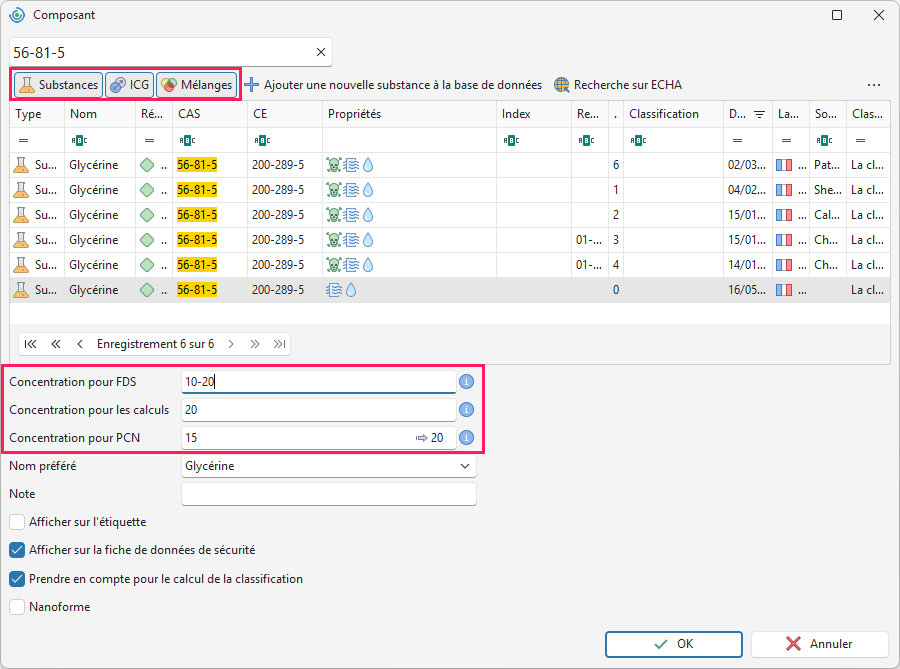
Cliquez sur le bouton Ajouter, puis recherchez la substance.
Conseil ! Recherchez les substances à l'aide de leurs identifiants numériques, par exemple CAS ou CE.
Vous pouvez également ajouter des mélanges que vous avez créés dans la base de données. Vous pouvez filtrer la liste en cochant la catégorie souhaitée (Substances, Mélanges).
-
Cliquez sur le composant que vous souhaitez ajouter. Saisissez ensuite sa concentration dans le champ Concentration pour FDS. Cette concentration sera affichée dans la fiche de données de sécurité finale. Le logiciel renseigne automatiquement les champs Concentration pour les calculs et Concentration pour PCN.
- Si vous saisissez une concentration sous forme de plage, par exemple 10–20, le logiciel utilisera la valeur la plus élevée pour la classification et la notification PCN. Dans cet exemple, il utilisera donc 20.
- Si le logiciel doit utiliser une autre valeur, modifiez le champ correspondant, par exemple en indiquant 15.
-
Dans le champ suivant, Nom préféré, vous pouvez sélectionner le nom sous lequel la substance sera affichée dans la fiche de données de sécurité et sur l'étiquette.
-
Vous pouvez sélectionner plusieurs options :
a. Afficher sur l'étiquette,
b. Afficher dans la fiche de données de sécurité,
c. Prendre en compte dans le calcul de classification (inclure dans le calcul de la classification),
d. Nanoforme.
La réglementation détermine quelles substances doivent être mentionnées dans la fiche de données de sécurité ainsi que sur l'étiquette. Lorsque vous lancez la classification automatique, SBLCore détermine lui-même les substances concernées et coche automatiquement les deux premières options.
Conseil ! Vous souhaitez enregistrer la formulation complète du produit dans le logiciel ? Saisissez toutes les substances. Sélectionnez ensuite les substances qui seront affichées dans la fiche de données de sécurité et celles qui seront prises en compte dans le calcul de la classification.
Classifier
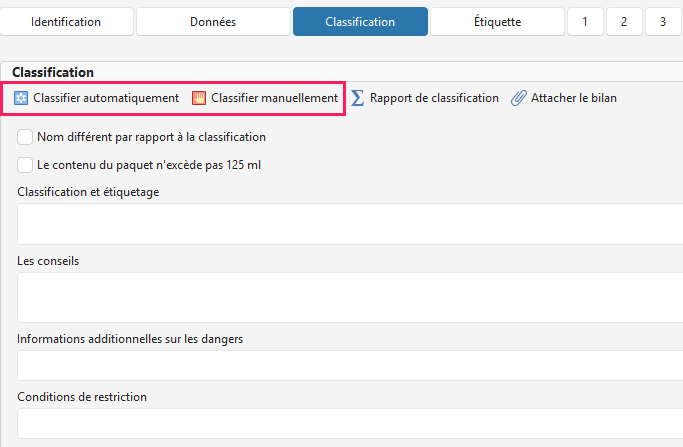
Vous pouvez effectuer la classification automatiquement ou manuellement. La classification automatique évalue le danger sur la base des informations que vous renseignez dans les documents de référence. Si vous souhaitez classifier le produit manuellement, sélectionnez l'option Classifier manuellement.
Lorsque vous choisissez la classification automatique, le logiciel détermine également si le produit doit être notifié dans le système PCN. Vous trouverez le résultat dans l'onglet Identification. Dans la section Notification du mélange, consultez le champ État de déclaration PCN.
Classification automatique
-
Cliquez sur le bouton Classifier automatiquement.
Conseil ! Si le conditionnement a une capacité maximale de 125 ml, sélectionnez l'option Le contenu du paquet n'excède pas 125 ml. Le logiciel tiendra compte de cette dérogation dans la fiche de données de sécurité et sur l'étiquette, ce qui vous permettra d'omettre certains éléments d'étiquetage. Si vous ne souhaitez pas afficher cette dérogation dans la fiche de données de sécurité, utilisez cette fonction uniquement dans la section Étiquette.
-
Une fenêtre contenant la classification calculée s'affiche.
-
Dans la partie supérieure gauche de la fenêtre, vous pouvez activer ou désactiver les fonctions suivantes :
- Propriétés additives des composants – le logiciel additionne les propriétés dangereuses des composants présentant le même type de danger. Si cette fonction est désactivée, le logiciel n'additionne pas les concentrations de ces composants. Le mélange peut alors ne pas dépasser la limite de classification pour ce type de danger. Le logiciel ne génère donc pas la mention de danger correspondante pour le mélange, même si certaines substances du mélange possèdent cette mention. Nous vous recommandons de laisser cette fonction activée.
- Conversion partielle pour l'environnement – le logiciel prend également en compte les données écotoxicologiques des différents composants lors du calcul du danger pour l'environnement (Dangers H4xx). Le logiciel inclut ainsi dans le calcul les substances qui ne sont pas classées avec des Dangers H4xx, mais pour lesquelles des valeurs écotoxicologiques de la rubrique 12 sont renseignées.
- Ignorer les dangers liés aux substances en dessous des valeurs seuils – le logiciel n'inclut pas dans le calcul de la classification les substances présentes uniquement à de très faibles concentrations et ne dépassant pas les valeurs limites définies.
-
Si le produit contient des composants présentant une toxicité aiguë par inhalation, le champ Toxicité aiguë par inhalation s'affiche dans la partie supérieure droite de la fenêtre. Le logiciel renseigne automatiquement la forme d'inhalation en fonction de l'état physique. Vous pouvez modifier le choix proposé. Pour les produits sous forme d'aérosol, le logiciel sélectionne toujours l'option poussière/brouillard.
-
La fenêtre affiche également la classification finale du produit ainsi que les Les conseils recommandés (phrases P). Vous pourrez les modifier après avoir confirmé la classification.
-
Vous trouverez ci-dessous les substances que le logiciel a sélectionnées pour l'Étiquetage et la FDS conformément aux exigences réglementaires.
-
Dans la partie inférieure de la fenêtre, vous pouvez sélectionner plusieurs fonctions supplémentaires :
- **Attacher le bilan de classification à la fiche de données de sécurité ** – le rapport de classification résume la méthode de calcul et les données utilisées pour la classification. Lorsque vous activez cette fonction, le logiciel vous invite à nommer le fichier après la classification. Après confirmation en cliquant sur OK, le fichier est ajouté à l'onglet Pièces jointes.
- Auto-remplissage – le logiciel remplit automatiquement toutes les rubriques après la confirmation de la classification.
- Ne pas modifier les phrases P selon la classification – sélectionnez cette option si vous renseignez vous-même les phrases P ou si vous modifiez une FDS dans laquelle les phrases P sont déjà sélectionnées.
- Dans la fiche de données de sécurité, mentionner également les substances non obligatoires – le logiciel détermine quelles substances doivent être mentionnées dans la rubrique 3. Si vous souhaitez afficher toutes les substances, activez cette fonction.
-
Confirmez la classification automatique en cliquant sur OK.
-
Si vous souhaitez sélectionner d'autres Précautions, cliquez dans le champ Précautions. Cette fenêtre fonctionne de la même manière que celle des Dangers. Certaines Précautions comportent un complément. Il s'agit d'une partie facultative du texte. Les Précautions comportant un complément affichent un texte dans la colonne Complément. Pour modifier le complément, double-cliquez sur la phrase sélectionnée.
-
Ajoutez les mentions EUH dans le champ Informations additionnelles sur les dangers.
-
Vous pouvez également renseigner le champ Conditions de restriction, si nécessaire.
Classification manuelle
Vous pouvez saisir la classification manuellement selon les documents de référence.
-
Cliquez sur Classifier manuellement.
-
Dans la partie gauche de la fenêtre se trouve la liste des mentions de danger standard.
-
La liste comporte trois colonnes : Catégorie, Code et Termes. Vous pouvez filtrer dans chacune de ces colonnes.
-
Vous pouvez trouver une mention de danger :
- en utilisant les filtres dans les différentes colonnes,
- à l'aide du champ de recherche situé au-dessus de la liste,
- en parcourant manuellement la liste.
-
Sélectionnez la mention de danger en double-cliquant dessus ou en la sélectionnant d'un simple clic. Cliquez ensuite sur le bouton Ajouter les mentions sélectionnées dans la barre supérieure. Dès que la mention de danger est ajoutée dans la partie droite de la fenêtre, elle s'affiche automatiquement pour la substance.
Conseil ! Pour sélectionner plusieurs mentions de danger à la fois, maintenez la touche Ctrl enfoncée et cliquez sur les mentions souhaitées. Cliquez ensuite sur le bouton Ajouter les mentions sélectionnées dans la barre supérieure.
-
Les mentions de danger sélectionnées s'affichent dans la partie droite de la fenêtre.
-
Sélectionnez la mention de danger que vous souhaitez supprimer, puis cliquez sur le bouton Supprimer la phrase sélectionnée. Pour supprimer toutes les mentions de danger, cliquez sur le bouton Nettoyer la liste des mentions.
-
Enregistrez en cliquant sur OK.
-
Cliquez dans le champ Précautions et sélectionnez les Précautions de la même manière que dans le chapitre précédent. Certaines Précautions comportent des compléments. Il s'agit d'une partie facultative du texte. Vous pouvez reconnaître les compléments grâce au texte renseigné dans la colonne Complément. Pour modifier le complément, double-cliquez sur la phrase sélectionnée.
-
Ajoutez les mentions EUH dans le champ Informations supplémentaires.
-
Vous pouvez également renseigner le champ Conditions de restriction, si nécessaire.
Rapport de classification
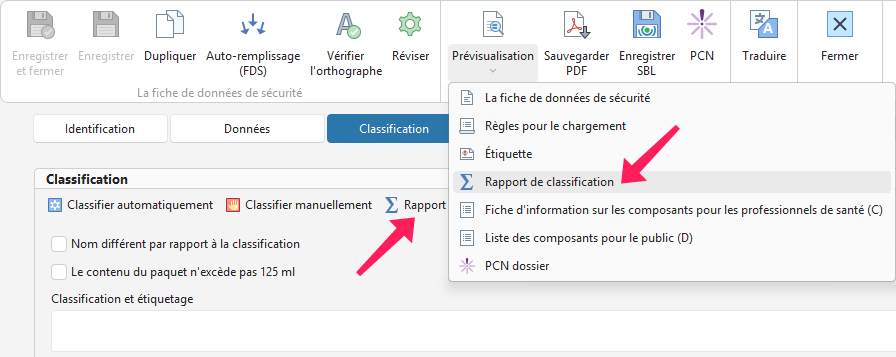
Après avoir effectué la classification, vous pouvez consulter le détail du calcul dans le Rapport de classification. Ouvrez le document en cliquant sur le bouton Rapport de classification dans la section Classification ou, dans la barre d'outils, en ouvrant le menu du bouton Prévisualisation – Rapport de classification.
Compléter les rubriques
En plus de la classification automatique, vous pouvez compléter les textes de la fiche de données de sécurité de deux façons :
Procédure :
-
Pour toute la fiche de données de sécurité, cliquez sur Auto-remplissage (FDS) dans la barre d'outils.

-
Pour une rubrique spécifique, cliquez sur Auto-remplissage (Rubrique). Ce bouton est disponible dans chaque rubrique.
Attention ! Les rubriques 9 et 14 ne sont pas renseignées automatiquement. Vous devez les compléter manuellement.
-
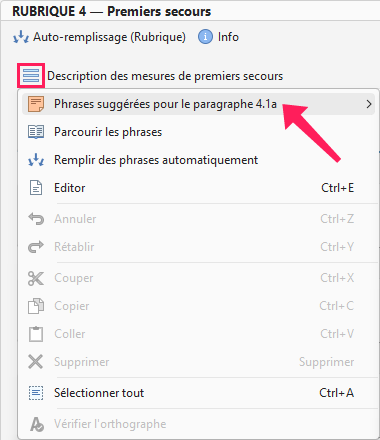
Vous pouvez également cliquer sur l'icône bleue avec trois lignes horizontales située à côté de chaque sous-rubrique. Le menu suivant s'ouvre :
- Phrases suggérées pour le paragraphe – liste rapide des phrases les plus courantes pour ce champ.
- Parcourir les phrases – sélectionnez une phrase dans la liste.
- Remplir des phrases automatiquement – le champ est renseigné automatiquement.
Attention Le texte souligné en bleu signifie que la phrase n'est pas présente dans la base de données SBLCore. SBLCore ne traduira pas automatiquement ces textes lors de la prochaine traduction de la FDS vers d'autres langues. Vous devrez les traduire manuellement.
Modifiez les textes selon vos besoins.
Avant l'export
Vous pouvez prévisualiser la FDS terminée en cliquant sur Prévisualisation dans la barre d'outils. Vous pouvez l'exporter aux formats PDF, DOCX, RTF ou XLSX.
Vous pouvez également exporter le fichier en cliquant sur Sauvegarder PDF dans la barre d'outils.
N'oubliez pas d'enregistrer la FDS dans la base de données. Dans la barre d'outils, cliquez sur Enregistrer ou Enregistrer et fermer.


