

 Acceder

 Български
 Čeština
 Dansk
Dansk
 Deutsch
 Eesti
Eesti
 Ελληνικά
 English
 Français
 Hrvatski
 Italiano
 Latviešu
 Lietuvių
 Magyar
 Nederlands
 Norsk
Norsk
 Polski
 Português
 Română
 Slovenčina
 Slovenščina
 Српски (Ћирилица)
 Suomi
Suomi
 Svenska
 Türkçe
 Русский
 Українська
Revisión y actualización de la ficha de datos de seguridad
En este capítulo aprenderá cómo comprobar y actualizar una ficha de datos de seguridad (FDS).
También conocerá la posibilidad de actualización manual y automática de sustancias y la función para comparar sustancias, que le ayudará a identificar rápidamente las diferencias entre los datos originales y los actuales. Utilizará estas funciones cuando necesite verificar la actualidad de los datos o realizar su revisión.
Estado de la revisión
En la pestaña Las fichas de datos de seguridad verá el estado de la FDS en la columna Revisión. El color del semáforo indica la actualidad.
 Verde – la FDS contiene datos actuales.
 Naranja – la FDS contiene una sustancia expirada y/o está en un formato que pronto dejará de ser válido. Modifíquela antes de que finalice su validez.
 Rojo – la FDS contiene datos antiguos (por ejemplo, sustancias o parámetros de control) y/o está en un formato antiguo o no válido.
 Gris - no se puede evaluar el estado de la FDS, no dispone de una suscripción activa para este estado.
El estado rojo o naranja significa que es necesario realizar una revisión de la FDS.
Cómo realizar una revisión
-
En la pestaña Las fichas de datos de seguridad abra la ficha de datos de seguridad. Basta con hacer doble clic sobre ella o seleccionarla y hacer clic en Editar.
-
Se abrirá el editor de la FDS. A la derecha verá qué es necesario cambiar. Por ejemplo: «Advertencia: Sustancia expirada. Parámetros de control antiguos.».
-
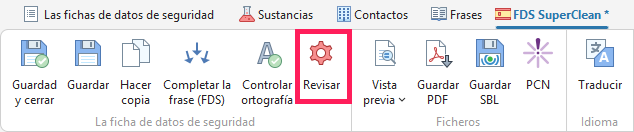
Haga clic en el botón Revisar en la barra de herramientas.
-
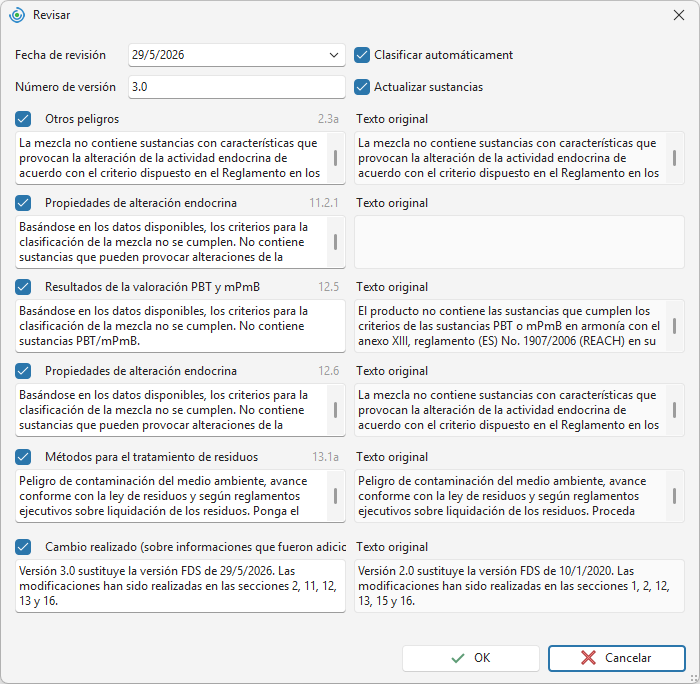
Se abrirá una ventana en la que el software mostrará la información que propone actualizar automáticamente.
-
En el primer campo, el software establece automáticamente la Fecha de revisión. Si es necesario, puede modificarla.
-
El campo Número de versión aumentará en 1. Por ejemplo: la versión 1.0 pasará a ser la 2.0.
-
En la parte superior derecha de la ventana hay dos funciones automáticas seleccionadas:
Clasificar automáticamente – el software realizará una clasificación automática. Las frases H y las frases P pueden cambiar.
Actualizar sustancias – el software modificará la información sobre las sustancias. En el caso de sustancias antiguas y expiradas, buscará la variante actual. Actualizará, por ejemplo, la clasificación o los identificadores. Al mismo tiempo, modificará también los parámetros de control antiguos.
¡Consejo! Si desea mantener una visión general de los cambios concretos en las sustancias, desmarque estas funciones. Actualice las sustancias manualmente (véase el siguiente capítulo) y, posteriormente, compruebe la clasificación.
-
En la mitad izquierda de la ventana se muestran los cambios (actualizaciones) en las distintas secciones. En la mitad derecha aparecen las secciones en su versión original.
-
Según sea necesario, desmarque las secciones que no desea actualizar.
- En la sección 16 se añaden los números de las secciones en las que se realizará un cambio. Recomendamos incluir esta información, por lo tanto, después de la actualización complétela/modifíquela manualmente para que la lista de las secciones modificadas sea correcta.

-
Para realizar la revisión, haga clic en el botón OK.
-
Se creará un duplicado de la ficha de datos de seguridad con el contenido actualizado. La FDS original se archivará.
Si seleccionó la función de clasificación automática, se abrirá la ventana de clasificación. Confírmela con el botón OK o cancélela con el botón Cancelar.
Si seleccionó la opción Actualizar sustancias, el software realizó la actualización automática de sustancias.
Si no seleccionó la función Actualizar sustancias, realice la actualización manualmente; consulte el capítulo Actualización manual de sustancias. Después de modificar manualmente las sustancias, realice la clasificación y, si es necesario, modifique las distintas secciones.
Si en el producto se produjo un cambio en la composición o la clasificación, compruebe si será necesario añadir/cambiar el UFI y actualizar la notificación PCN.
-
Introduzca los números de las secciones que modificó durante la revisión en la subsección 16g. Esto también se aplica a los cambios en la composición de la sección 3 y en los parámetros de control de la sección 8.
Actualización manual de sustancias
Si desea mantener una visión general de los cambios en la composición, puede actualizar las sustancias manualmente. El software le mostrará entonces los cambios que propone para cada sustancia.
-
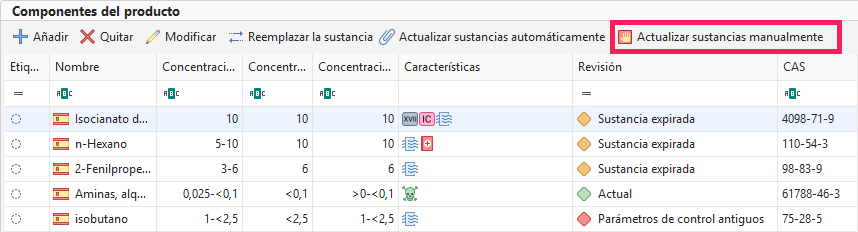
En la sección Documentos de base vaya a la parte Componentes del producto. Luego haga clic en Actualizar sustancias manualmente.
-
Se abrirá una ventana con una vista general de las sustancias.
-
Las sustancias que deben actualizarse se seleccionan automáticamente y en la columna Estado aparece «Actualización» o «Revisión de la sustancia».
Actualización significa que el software añadirá a la ficha de datos de seguridad nueva información que haya añadido a la sustancia (por ejemplo, un valor de toxicidad que haya completado recientemente).
Revisión significa que el software modificará automáticamente su sustancia según la nueva versión de la sustancia de origen (por ejemplo, tras la publicación de una nueva armonización).
-
Opcionalmente, puede comparar la información para la actualización.
- Haga clic para seleccionar la fila con la sustancia.
- Haga clic en el botón Comparar en la barra superior de la ventana.
- Se mostrará una comparación de la sustancia original con la versión actualizada. Los datos que se actualizarán aparecen resaltados en azul.
-
Si desea ver la versión actualizada de la sustancia, haga clic para seleccionar la fila con la sustancia y luego haga clic en el botón Abrir la sustancia actualizada en la barra superior. Se abrirá el editor de sustancias, donde podrá realizar modificaciones. Al hacer clic en Cerrar en la barra superior volverá a la ventana de comparación.
-
En caso de que desee actualizar la sustancia original por otra distinta de la asignada por el software, haga clic en el botón Elegir otra sustancia en la barra superior y busque la sustancia deseada.
-
Si no desea actualizar la sustancia, desmarque la casilla correspondiente en la columna Actualizar sustancias.
-
Para actualizar las sustancias seleccionadas, haga clic en OK.
-
Ahora las sustancias deberían mostrarse en la vista general como actuales.
-
Realice la clasificación y compruebe los datos de la FDS, incluida la actualidad de la sección 16.
Actualización automática de sustancias
Si no desea comparar la información de las sustancias ni revisarla manualmente, puede actualizar las sustancias automáticamente.
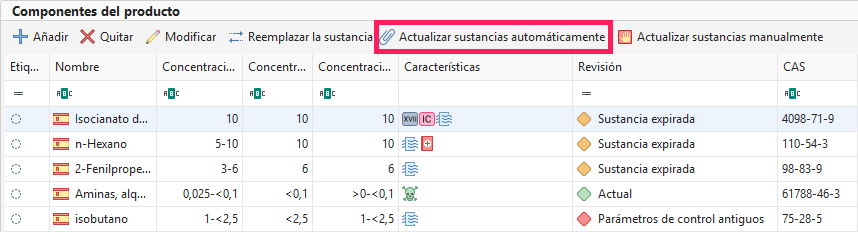
La función funciona igual que la opción Actualizar sustancias en la ventana de revisión de la FDS.
El software modificará automáticamente la información sobre las sustancias. En el caso de sustancias antiguas y expiradas, buscará la variante actual (clasificación más reciente, valores actuales de toxicidad, etc.) y también actualizará los parámetros de control.
Reemplazar la sustancia
En caso de que desee sustituir la sustancia por otra distinta de la asignada por el software, puede reemplazarla manualmente.
En Documentos de base vaya a la parte Componentes del producto. Luego haga clic en Reemplazar la sustancia y seleccione la sustancia de la base de datos.
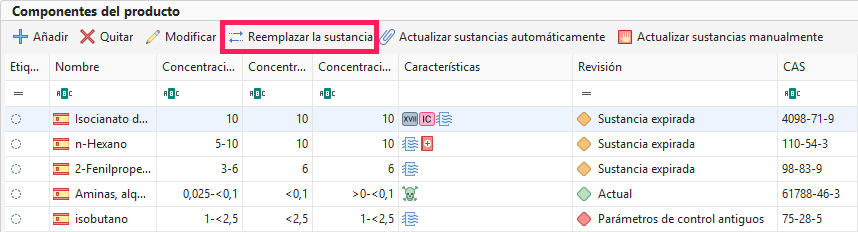
La misma función tiene también el botón Elegir otra sustancia en la ventana para la actualización manual de sustancias.


