

 Acceder

 Български
 Čeština
 Dansk
Dansk
 Deutsch
 Eesti
Eesti
 Ελληνικά
 English
 Français
 Hrvatski
 Italiano
 Latviešu
 Lietuvių
 Magyar
 Nederlands
 Norsk
Norsk
 Polski
 Português
 Română
 Slovenčina
 Slovenščina
 Српски (Ћирилица)
 Suomi
Suomi
 Svenska
 Türkçe
 Русский
 Українська
Cómo preparar una ficha de datos de seguridad para una mezcla
En este capítulo aprenderá a crear una ficha de datos de seguridad (FDS) para una mezcla en SBLCore. Primero preparará las sustancias y creará la mezcla. Después clasificará el producto y completará las distintas secciones de la ficha de datos de seguridad.
Preparar las sustancias
La base de datos de SBLCore contiene más de 8.000 sustancias. En ella encontrará principalmente sustancias con clasificación armonizada y límites de exposición para el entorno de trabajo. Puede utilizar estas sustancias al crear una ficha de datos de seguridad o modificarlas según la documentación proporcionada por el proveedor. Si no encuentra una sustancia en la base de datos, créela manualmente o impórtela desde la base de datos de ECHA.
Antes de crear la ficha de datos de seguridad, busque en la base de datos todas las sustancias necesarias y prepárelas según la documentación del proveedor. Modifíquelas para que los datos coincidan con la ficha de datos de seguridad original. También puede añadir datos toxicológicos, ecotoxicológicos y propiedades físicas a las sustancias.
Procedimiento:
-
Abra la pestaña Sustancias.
-
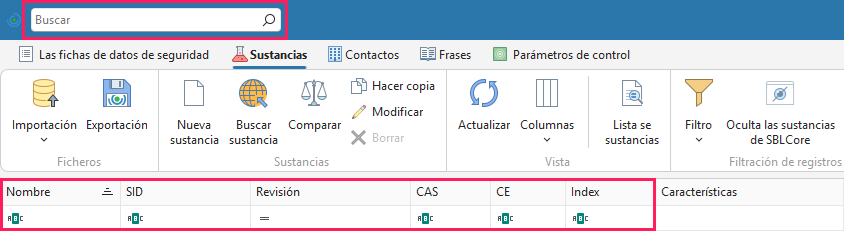
Busque la sustancia mediante el campo de búsqueda de la barra superior o utilizando los filtros de las columnas. Encontrará instrucciones detalladas en el capítulo Cómo buscar una sustancia en la base de datos.
¡Consejo! Busque la sustancia por sus identificadores numéricos, por ejemplo, por el número CAS. La búsqueda por nombre no es la opción ideal, ya que una sustancia suele tener varios nombres y, además, estos varían según el idioma.
-
Abra la sustancia haciendo doble clic o pulsando el botón Modificar en la barra de herramientas.
¡Consejo! ¿No ha encontrado la sustancia en la base de datos?
a. Búsquela en la base de datos de ECHA: en la barra de herramientas haga clic en Buscar sustancia. Encontrará instrucciones más detalladas en el capítulo Importación de una sustancia desde la base de datos de ECHA.
b. Créela: en la barra de herramientas haga clic en Nueva sustancia. Encontrará instrucciones más detalladas en el capítulo Adición de sustancias propias a la base de datos.
El editor de sustancias contiene varias secciones. Encontrará una explicación detallada en el capítulo Adición de sustancias propias a la base de datos.
Identificación
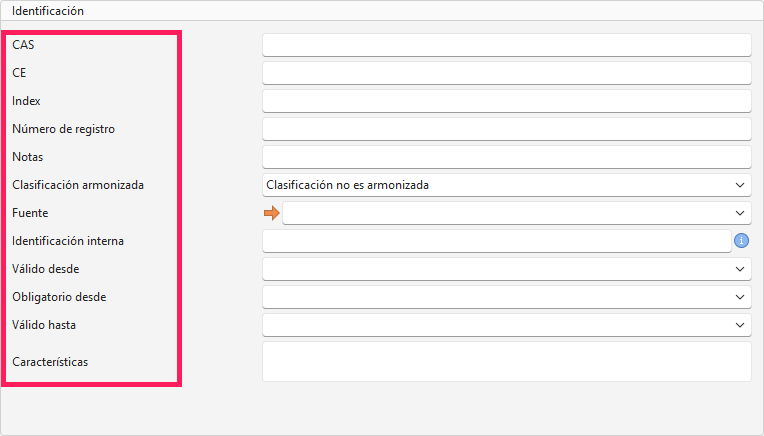
Se encuentra en el lado izquierdo del editor. Complete la identificación de las sustancias de forma que pueda distinguirlas fácilmente entre sí en la base de datos. Puede tener varias versiones de una misma sustancia en la base de datos, por lo que es importante diferenciarlas con facilidad.
Cuando modifique una sustancia predeterminada de la base de datos de SBLCore, el sistema creará automáticamente una copia de ella. En la copia y en cada sustancia nueva deberá completar el campo Fuente. Gracias a este campo, cada registro será único y podrá distinguirlo fácilmente de los demás.
Procedimiento:
-
Después de abrir la sustancia, compruebe que los identificadores numéricos CAS, CE y, si corresponde, Index, coincidan con su documentación. Si es necesario, complete el Número de registro (REACH).
-
Utilice el campo Notas únicamente para sustancias con clasificación armonizada. Si está creando una sustancia nueva sin clasificación armonizada, no modifique este campo.
-
El campo Clasificación armonizada indica si la sustancia tiene una clasificación armonizada obligatoria y conforme a qué ATP.
Una sustancia con clasificación armonizada es una sustancia que tiene asignado un Índice y forma parte del anexo VI del Reglamento CLP. La clasificación de esta sustancia es uniforme en toda la UE y debe utilizarse obligatoriamente. Estas sustancias forman parte de la base de datos de SBLCore y siempre deberían estar disponibles en ella.
-
Complete el campo obligatorio Fuente, señalado con la flecha naranja. Se recomienda indicar, por ejemplo, el proveedor. Esta información no se muestra en la FDS.
-
El campo Identificación interna sirve para completar automáticamente otra información que le ayudará a identificar la sustancia. Esta información no se muestra en la FDS.
-
Utilice los campos de fechas de validez y obligaciones únicamente para sustancias con clasificación armonizada.
-
Haga clic en el campo Características. Se abrirá una nueva ventana en la que podrá seleccionar una o varias propiedades. Las propiedades seleccionadas se mostrarán posteriormente en la sustancia dentro de la FDS final, por ejemplo, que se trata de una sustancia UVCB, SVHC, etc.
Nombre de sustancia
En el lado derecho del editor, en la sección Nombre de sustancia, puede añadir otros nombres y traducciones. Utilice este procedimiento, por ejemplo, cuando a la sustancia le falte el nombre en el idioma en el que va a crear la FDS.

Procedimiento:
- Haga clic en Añadir si desea crear un nombre nuevo. Para modificar un nombre, selecciónelo y haga clic en Modificar o haga doble clic sobre él.
- En el campo Tipo, seleccione el tipo de nombre de la sustancia (por ejemplo, nombre químico, IUPAC o INCI).
- En el siguiente campo, seleccione el Idioma.
- Introduzca el nombre de la sustancia en el campo Nombre.
- Complete los campos Descripción y Notas según sea necesario. No se muestran en la FDS.
- Si introduce varios nombres en un mismo idioma, marque la opción Nombre preferido en el nombre que desee utilizar. El software mostrará este nombre de forma predeterminada en la FDS.
- Guarde los cambios haciendo clic en OK.
Clasificación y etiquetado
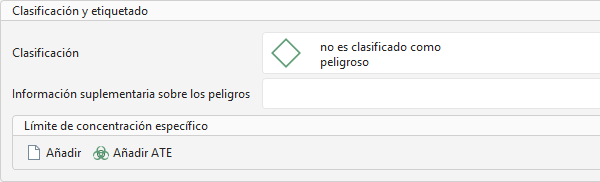
La clasificación de las sustancias determina la clasificación del producto completo. Si la clasificación de una sustancia en la base de datos es diferente, modifíquela de acuerdo con la documentación del proveedor.
¡Atención! En las sustancias con clasificación armonizada solo puede modificar la clasificación de forma limitada. Salvo algunas excepciones, la clasificación armonizada debe permanecer sin cambios; consulte la tabla del capítulo Importación de una sustancia desde la base de datos ECHA CHEM.
Procedimiento:
-
Haga clic en el campo Clasificación.
-
Se abrirá una ventana nueva.
-
En la parte izquierda de la ventana se encuentra la lista de las indicaciones de peligro estándar.
-
La lista está formada por tres columnas: Categoria, Denominación y Versión. Puede filtrar en cualquiera de las columnas.
-
Puede encontrar una indicación concreta:
- filtrando en cada una de las columnas,
- utilizando el campo de búsqueda situado encima de la lista,
- recorriendo la lista manualmente.
-
Añada la indicación haciendo doble clic sobre ella. También puede seleccionarla con un clic y, a continuación, hacer clic en el botón Añadir frases seleccionadas de la barra de herramientas. En cuanto añada la indicación al lado derecho de la ventana, se mostrará automáticamente en la sustancia.
-
Seleccione con el ratón la indicación que desea eliminar y haga clic en Quitar frase seleccionada en la barra de herramientas. Puede eliminar todas las indicaciones con el botón Vaciar lista de frases.
-
Guarde los cambios haciendo clic en OK.
-
Si la sustancia tiene una indicación EUH, haga clic en el campo Información suplementaria sobre los peligros y selecciónela del mismo modo.
Límite de concentración específico (SCL)
El SCL determina a partir de qué concentración una sustancia concreta hace que una mezcla deba considerarse peligrosa y clasificarse en consecuencia. El cálculo de la clasificación suele basarse en los límites generales de concentración, pero si una sustancia tiene un SCL, este tiene prioridad y el software lo utilizará durante el cálculo.
¡Atención! Si una sustancia con clasificación armonizada ya tiene configurado un SCL en el editor, no lo modifique.
Procedimiento:
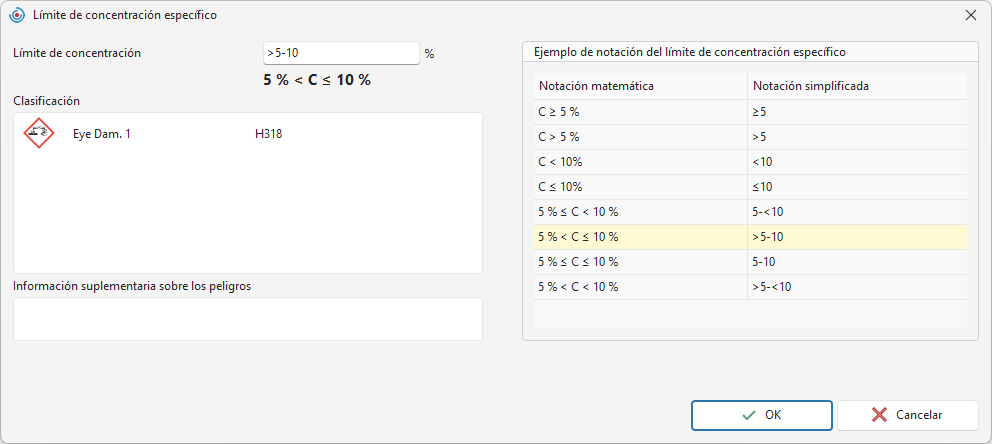
- Haga clic en el botón Añadir.
- Se abrirá una ventana nueva.
- En el campo Límite de concentración, introduzca la concentración en porcentaje.
- En el campo Clasificación, seleccione el peligro para el que se aplica el SCL. Si el SCL está asociado a una indicación EUH, selecciónela en el campo Información suplementaria sobre los peligros.
- Haga clic en OK para guardar los cambios.
ATE (estimación de la toxicidad aguda)
Una sustancia puede tener asignados valores ATE que influyen en la clasificación de la toxicidad aguda de la mezcla. El ATE indica la dosis o concentración a partir de la cual la ingestión, la inhalación o el contacto con la piel pueden provocar efectos tóxicos graves (por ejemplo, la muerte).
Al calcular la clasificación, el software suma los valores ATE de los distintos componentes para la vía de exposición correspondiente y determina la toxicidad total de la mezcla.
Si en la documentación encuentra valores ATE para las distintas sustancias (secciones 3 y 11 de la FDS), introdúzcalos.
¡Atención! Si la sustancia tiene una clasificación armonizada, no modifique los valores ATE.
Procedimiento:
- Haga clic en el botón Añadir ATE.
- En la ventana nueva, seleccione la vía de exposición.
- Introduzca el valor en las unidades correspondientes.
- Haga clic en OK.
Toxicidad y ecotoxicidad
Si la ficha de datos de seguridad contiene datos sobre toxicidad y ecotoxicidad, complételos.
Procedimiento:
-
Haga clic en Añadir.
¡Consejo! Puede agilizar la introducción de los datos más habituales utilizando el botón Preselección (en la parte superior derecha).
-
En el campo Toxicidad, seleccione el tipo de datos: DNEL/PNEC (sección 8), Toxicidad (sección 11) o Ecotoxicidad (sección 12).
-
Los demás campos se adaptarán al tipo de datos seleccionado.
-
Complete los datos disponibles y haga clic en OK.
Características físicas y químicas
Si en la documentación encuentra las propiedades físicas y químicas de las sustancias (sección 9), complételas.
Procedimiento:
- Haga clic en el botón Añadir.
- En la ventana nueva, seleccione la propiedad que desea introducir.
- En algunas propiedades, el sistema completará automáticamente las unidades; en otras, deberá introducirlas manualmente. En algunos casos, además, podrá elegir entre varias opciones.
- Complete los valores y haga clic en OK.
Parámetros de control
Los parámetros de control son los límites de exposición establecidos para las sustancias (sección 8), que determinan las cantidades seguras de sustancias químicas en el entorno de trabajo.
Si una sustancia tiene un parámetro de control, el software lo asignará automáticamente al guardar la sustancia, según los identificadores introducidos (CAS, CE, Índice). Si está creando una sustancia nueva y el parámetro de control requerido no aparece, puede añadirlo manualmente.
Procedimiento:
- Haga clic en el botón Añadir.
- En la ventana nueva, seleccione el Estado para el que se aplica el límite.
- Seleccione el tipo de límite.
- Complete los datos disponibles: la Fuente oficial y el Valor.
- Guarde los cambios haciendo clic en OK.
El software guardará el parámetro en la base de datos y lo asignará automáticamente también a las demás sustancias con los mismos identificadores.
Crear una ficha de datos de seguridad
Una vez preparadas las sustancias, vaya a la pestaña Las fichas de datos de seguridad.
Procedimiento:
-
Haga clic en el botón Nuevo de la barra de herramientas.

-
Seleccione el Estado en el que va a comercializar el producto. El idioma se adaptará automáticamente al Estado; en algunos casos podrá elegir entre varios idiomas.
-
En el tercer campo, seleccione el tipo de producto: Mezcla.
-
Haga clic en OK.
-
Se abrirá el editor de la ficha de datos de seguridad.
El editor está dividido en distintas secciones entre las que puede desplazarse fácilmente cambiando de pestaña en la cinta de opciones o utilizando la rueda del ratón.
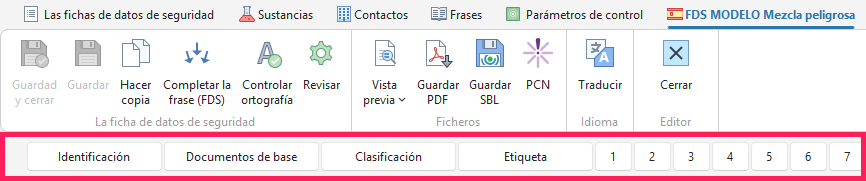
Identificación
Identificación
- Complete al menos el campo Nombre comercial. A continuación podrá guardar la ficha de datos de seguridad.
- Si el producto tiene varios nombres, añádalos en la sección Embalaje, otros nombres, otros UFI.
- En el campo Número puede introducir un identificador del producto, que se mostrará en la FDS.
- En el campo Formato puede ver con arreglo a qué reglamento se ha creado la ficha de datos de seguridad.
Versión
En esta sección puede modificar el número de versión de la FDS, la fecha de creación y la fecha de la última revisión.
Registro interno
Puede completar esta sección según sus necesidades. Estos datos no se incluirán en el documento exportado.
Mezcla avisada
En esta sección puede completar los datos necesarios para la notificación de una mezcla peligrosa en el portal PCN. Debe notificar al PCN las mezclas clasificadas con las indicaciones de peligro H2xx y H3xx. Si va a notificar una mezcla al PCN, genere también un código UFI y seleccione la Categoria de uso EuPCS.
Si ya sabe que tendrá que notificar el producto al PCN, puede completar los datos necesarios desde este momento. Encontrará el procedimiento detallado en la guía PCN paso a paso.
Contactos
Seleccione las empresas que desea mostrar en la FDS. Solo puede seleccionar una empresa que ya exista en el directorio. En el campo Persona competente responsable de la ficha de datos de seguridad, seleccione en el directorio a la persona responsable de elaborar la ficha de datos de seguridad. En el documento final se mostrarán el nombre y la dirección de correo electrónico.
Si la empresa aún no está en el directorio, créela siguiendo las instrucciones de la guía Creación de una empresa nueva.
Embalaje, otros nombres, otros UFI
En esta sección completará la información sobre los envases, obligatoria para la notificación PCN. También puede añadir otros nombres del producto y otros UFI.
Documentos de base
En esta pestaña complete la información que el software utilizará para calcular la clasificación del producto.
Documentos de base para la clasificación
-
Uso: seleccione para quién está destinado el producto:
- Para consumidores (venta a un precio menor): el producto es utilizado por un consumidor en el hogar.
- Para uso profesional: el producto es utilizado por una persona formada fuera del ámbito industrial (por ejemplo, un artesano o una empresa de limpieza).
- Para uso industrial: el producto se utiliza en un proceso de fabricación o en una instalación industrial (por ejemplo, una fábrica).
Durante la clasificación automática, el software añadirá las indicaciones P correctas de acuerdo con las directrices de la ECHA.
-
Si dispone de estos datos, complételos. Influyen en el cálculo de la clasificación:
- estado físico,
- pH: influye en el cálculo de la corrosividad del producto,
- punto de inflamación y punto de ebullición: influyen en el cálculo de la inflamabilidad del producto,
- viscosidad cinemática a 40 °C: influye en la evaluación del peligro por aspiración,
- velocidad de corrosión a 55 °C: influye en el cálculo de la corrosividad para los metales.
Puede completar estas y otras propiedades también en la sección 9.
-
Si el producto es un aerosol, seleccione la Categoria en el campo Aerosoles.
-
En el campo Tipo de producto, seleccione si su producto es:
- una pintura o un diluyente,
- un detergente,
- un biocida,
- un fertilizante,
- un producto fitosanitario,
- un plaguicida.
Según su elección, el software añadirá la legislación correspondiente y mostrará los campos adicionales que deberá completar. Por ejemplo, se mostrarán campos adicionales para detergentes, pinturas o diluyentes.
-
Si la documentación contiene datos sobre la toxicidad y la ecotoxicidad de la mezcla, complételos. Los encontrará en las secciones 11 y 12. No introduzca los datos correspondientes a las sustancias individuales. Estos datos ya los ha introducido para cada sustancia.
- Haga clic en Añadir.
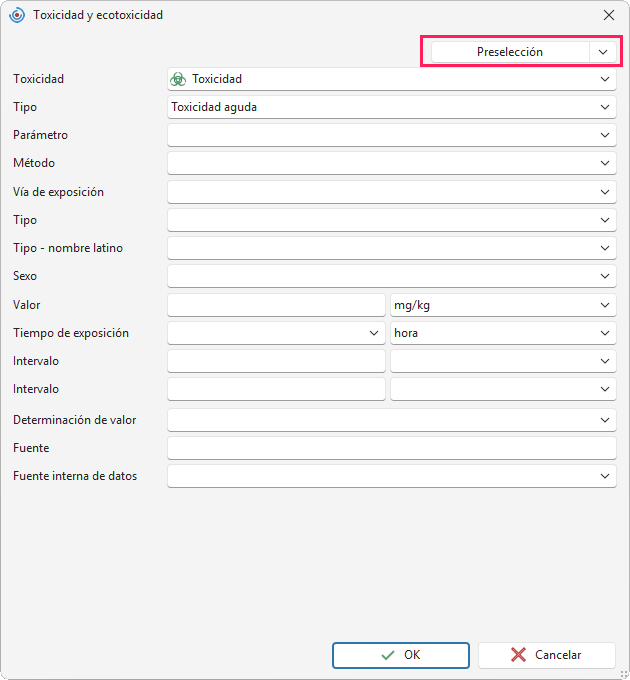
- Puede agilizar la introducción de los datos más habituales utilizando el botón Preselección situado en la esquina superior derecha de la ventana.
- En el campo Toxicidad, seleccione el tipo de datos: DNEL/PNEC (sección 8), Toxicidad (sección 11) o Ecotoxicidad (sección 12).
- Los demás campos se adaptarán según la selección realizada.
- Complete los datos disponibles y confirme haciendo clic en OK.
Los campos en los que introduzca texto propio (por ejemplo, Fuente) no se traducirán automáticamente al traducir la FDS a otros idiomas. Tendrá que traducirlos manualmente.
Componentes del producto
Añada a esta sección las sustancias que contiene la mezcla.
-
Haga clic en el botón Añadir y busque la sustancia.
¡Consejo! Busque las sustancias mediante identificadores numéricos, por ejemplo, CAS o CE.
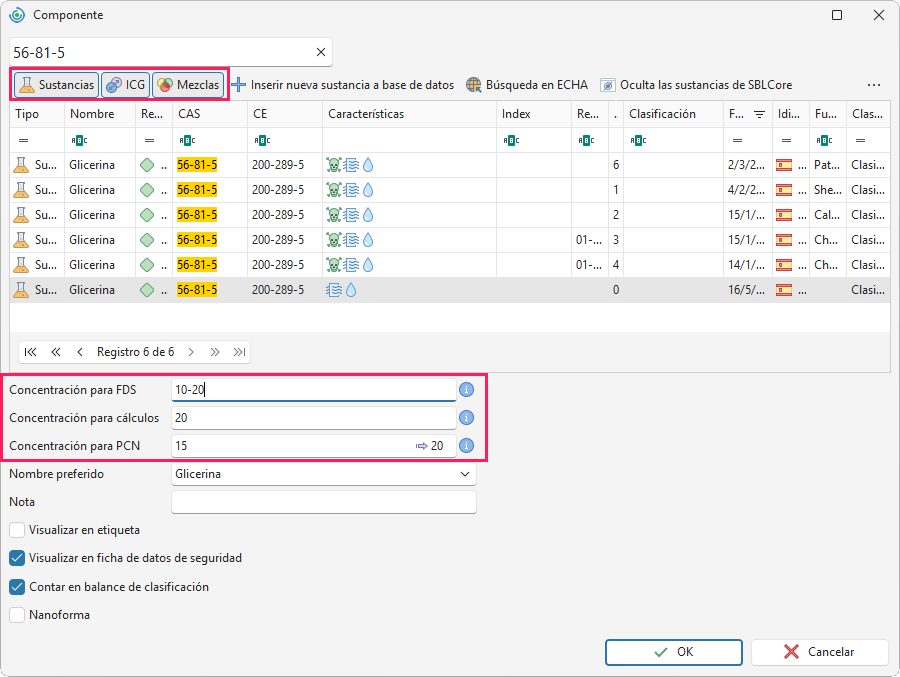
También puede añadir mezclas que ya tenga creadas en la base de datos. Puede filtrar la lista marcando la Categoria correspondiente (Sustancias, Mezclas).
-
Haga clic en el componente que desea añadir. A continuación, introduzca su concentración en el campo Concentración para FDS. Esta concentración se mostrará en la ficha de datos de seguridad final. El software completará automáticamente los campos Concentración para cálculos y Concentración para PCN.
- Si introduce la concentración como un intervalo, por ejemplo, 10–20, el software utilizará el valor más alto para la clasificación y la notificación PCN. En este ejemplo, utilizará 20.
- Si desea que el software utilice otro valor, modifique el campo correspondiente, por ejemplo, a 15.
-
En el siguiente campo Nombre preferido puede seleccionar el nombre con el que se mostrará la sustancia en la ficha de datos de seguridad y en la etiqueta.
-
Puede seleccionar varias opciones:
a. Mostrar en la etiqueta,
b. Mostrar en la ficha de datos de seguridad,
c. Incluir en el cálculo de la clasificación,
d. Nanoforma.
La legislación determina qué sustancias deben figurar en la ficha de datos de seguridad y en la etiqueta. Cuando ejecute la clasificación automática, SBLCore determinará automáticamente cuáles son esas sustancias y marcará en consecuencia las dos primeras opciones.
¡Consejo! ¿Desea guardar en el programa la formulación completa del producto? Introduzca todas las sustancias. Después seleccione cuáles se mostrarán en la ficha de datos de seguridad y cuáles se incluirán en el cálculo de la clasificación.
Clasificar
Puede clasificar el producto de forma automática o manual. La clasificación automática evalúa el peligro a partir de los datos que haya introducido en la documentación. Si desea clasificar el producto manualmente, seleccione la opción Clasificar manualmente.
Si elige la clasificación automática, el software evaluará automáticamente si es necesario notificar el producto en el sistema PCN. Encontrará el resultado en la pestaña Identificación. En la sección Mezcla avisada, consulte el campo Estado del aviso de la PCN.
Clasificación automática
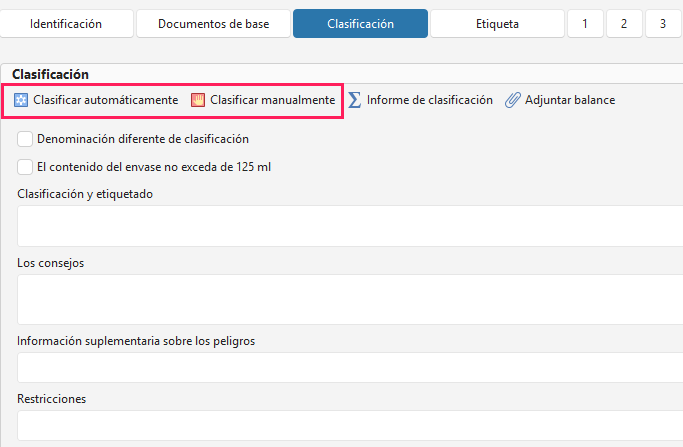
-
Haga clic en el botón Clasificar automáticamente.
¡Consejo! Si el envase tiene una capacidad máxima de 125 ml, seleccione la opción El contenido del envase no exceda de 125 ml. El software tendrá en cuenta esta excepción tanto en la ficha de datos de seguridad como en la etiqueta, por lo que podrá omitir algunos elementos del Denominación. Si no desea mostrar esta excepción en la ficha de datos de seguridad, utilice esta función únicamente en la sección Etiqueta.
-
Se mostrará una ventana con la clasificación calculada.
-
En la parte superior izquierda de la ventana puede activar o desactivar las siguientes funciones:
Propiedades aditivas de los ingredientes: el software suma las propiedades peligrosas de los componentes que presentan el mismo tipo de peligro. Si esta función está desactivada, el software no suma las concentraciones de estos componentes. Como consecuencia, la mezcla puede no superar el límite de clasificación para ese tipo de peligro. En ese caso, el software no generará la indicación H para la mezcla, aunque algunas sustancias de la mezcla la tengan. Se recomienda mantener esta función activada.
Conversión parcial para el medio ambiente: al calcular el peligro para el medio ambiente (H4xx), el software también tiene en cuenta los datos ecotoxicológicos de los distintos componentes. De este modo, el cálculo incluye también las sustancias que no están clasificadas con indicaciones H4xx, pero que tienen cumplimentados los valores ecotoxicológicos de la sección 12.
Ignorar aquellos peligros de sustancias que se hallen por debajo de los valores de corte: al calcular la clasificación, el software no tendrá en cuenta las sustancias presentes en concentraciones muy bajas que no superen los límites establecidos.
-
Si el producto contiene componentes con toxicidad aguda por inhalación, en la parte superior derecha de la ventana aparecerá el campo Toxicidad aguda por inhalación. El software completará automáticamente la forma de inhalación según el estado físico. Puede modificar la opción propuesta. En los productos en forma de aerosol, el software seleccionará siempre la opción polvo/niebla.
-
A continuación, la ventana mostrará la clasificación final del producto y los consejos de prudencia recomendados (indicaciones P). Podrá modificarlos una vez que confirme la clasificación.
-
Más abajo encontrará las sustancias que el software ha seleccionado para la etiqueta y la FDS de acuerdo con los requisitos legales.
-
En la parte inferior de la ventana puede seleccionar varias funciones adicionales:
- Adjuntar balance de clasificación a fichas de datos de seguridad: el informe de clasificación resume el procedimiento de cálculo y los datos utilizados para la clasificación. Si activa esta función, después de realizar la clasificación el software le pedirá que asigne un nombre al archivo. Tras confirmar con el botón OK, el archivo se añadirá a la pestaña Adjuntos.
- Completar la frase: tras confirmar la clasificación, el software completará automáticamente todas las secciones.
- No cambiar las frases-P según la clasificación: seleccione esta opción si introduce las indicaciones P manualmente o si está modificando una FDS en la que las indicaciones P ya han sido seleccionadas.
- Indicar en las fichas de datos de seguridad también las sustancias que no son obligatorias: el software determinará qué sustancias deben incluirse en la sección 3. Si desea incluir todas las sustancias, active esta función.
-
Confirme la clasificación automática haciendo clic en OK.
-
Si desea seleccionar otras indicaciones, haga clic en el campo Los consejos. Esta ventana funciona del mismo modo que la de las indicaciones H. Algunas indicaciones incluyen un complemento. Se trata de una parte opcional del texto. Las indicaciones que disponen de complemento lo muestran en la columna Complemento. Para modificar el complemento, haga doble clic sobre la indicación seleccionada.
-
Complete las indicaciones EUH en el campo Información suplementaria sobre los peligros.
-
Si es necesario, también puede completar el campo Restricciones.
Clasificación manual
Puede introducir la clasificación manualmente según la documentación.
-
Haga clic en Clasificar manualmente.
-
En la parte izquierda de la ventana encontrará la lista de las indicaciones de peligro estándar.
-
La lista consta de tres columnas: Categoria, Denominación y Versión. Puede filtrar en cualquiera de las columnas.
-
Puede encontrar una indicación concreta:
- filtrando en cada una de las columnas,
- utilizando el campo de búsqueda situado encima de la lista,
- recorriendo la lista manualmente.
-
Seleccione la indicación haciendo doble clic sobre ella o selecciónela con un solo clic. A continuación, haga clic en el botón Añadir frases seleccionadas de la barra de herramientas. En cuanto la indicación se añada al lado derecho de la ventana, se mostrará automáticamente en la sustancia.
¡Consejo! Cómo seleccionar varias indicaciones a la vez: mantenga pulsada la tecla Ctrl y seleccione varias indicaciones haciendo clic sobre ellas. A continuación, haga clic en el botón Añadir frases seleccionadas de la barra de herramientas.
-
Las indicaciones seleccionadas se mostrarán en la parte derecha de la ventana.
-
Seleccione con el ratón la indicación que desea eliminar y haga clic en el botón Quitar frase seleccionada. Puede eliminar todas las indicaciones con el botón Vaciar la lista de indicaciones.
-
Guarde los cambios haciendo clic en OK.
-
Haga clic en el campo Consejos de prudencia y seleccione las indicaciones P del mismo modo que en el capítulo anterior. Algunos consejos de prudencia incluyen un complemento. Se trata de una parte opcional del texto. Los complementos se identifican por el texto rellenado en la columna Complemento. Para modificar el complemento, haga doble clic sobre la indicación seleccionada.
-
Complete las indicaciones EUH en el campo Información suplementaria.
-
Si es necesario, también puede completar el campo Restricciones.
Informe de clasificación
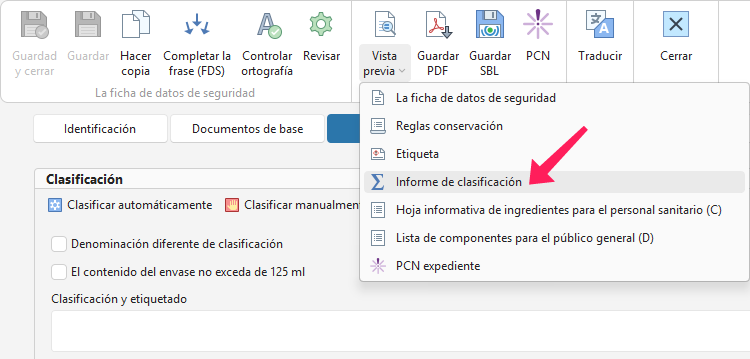
Una vez realizada la clasificación, puede consultar el procedimiento de cálculo en el Informe de clasificación. Abra el documento haciendo clic en el botón Informe de clasificación de la sección Clasificación o en la barra de herramientas desplegando el botón Vista previa – Informe de clasificación.
Completar las secciones
Además de la clasificación automática, puede completar los textos de la ficha de datos de seguridad de dos maneras:
Procedimiento:
-
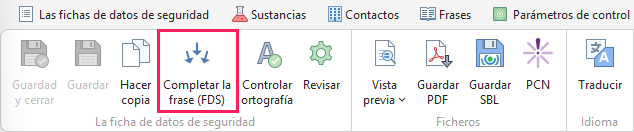
Para toda la ficha de datos de seguridad, haga clic en Completar la frase (FDS) en la barra de herramientas.
-
Para secciones individuales, haga clic en Completar la frase (Sección). Encontrará este botón en cada sección.
¡Atención! Las secciones 9 y 14 no se completan automáticamente. Debe completarlas manualmente.
-
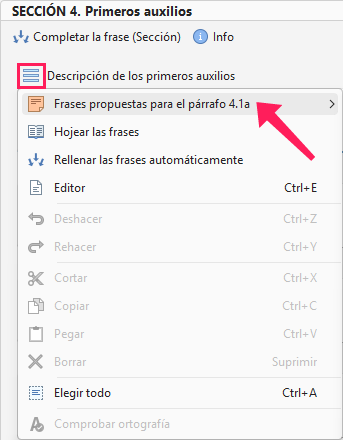
También puede hacer clic en el icono azul con tres líneas horizontales situado junto a cada subsección. Se abrirá un menú:
- Frases propuestas para el párrafo: acceso rápido a los textos habituales para ese campo.
- Hojear las frases: seleccione un texto de la lista.
- Rellenar las frases automáticamente: el campo se completará automáticamente.
¡Atención! El texto subrayado en azul indica que el texto no se encuentra en la base de datos de SBLCore. SBLCore no traducirá automáticamente estos textos cuando vuelva a traducir la FDS a otros idiomas. Tendrá que traducirlos manualmente.
Modifique los textos según sea necesario.
Antes de exportar
Puede revisar la FDS terminada haciendo clic en Vista previa en la barra de herramientas. Puede exportarla en formato PDF, DOCX, RTF o XLSX.
También puede exportar el archivo haciendo clic en Guardar PDF en la barra de herramientas.
No olvide guardar la FDS en la base de datos. En la barra de herramientas, haga clic en Guardar o en Guardar y cerrar.


