

 Вход
Вход

 Čeština
 Dansk
Dansk
 Deutsch
 Eesti
Eesti
 Ελληνικά
 English
 Español
 Français
 Hrvatski
 Italiano
 Latviešu
 Lietuvių
 Magyar
 Nederlands
 Norsk
Norsk
 Polski
 Português
 Română
 Slovenčina
 Slovenščina
 Српски (Ћирилица)
 Suomi
Suomi
 Svenska
 Türkçe
 Русский
 Українська
Добавяне на собствени вещества в базата данни
В тази глава ще научите как да създадете ново вещество. Тази процедура ще използвате например когато веществото, от което се нуждаете, не е в базата данни или когато искате да добавите собствена информация към веществото.
Създаване на ново вещество
-
Отворете раздела Вещества.

-
Кликнете върху бутона Ново вещество в лентата с инструменти.
-
Ще се отвори нов раздел.
-
В раздела има две задължителни полета, които са обозначени с оранжева стрелка: Източник и Наименование.
-
Попълнете първото задължително поле Източник, което се намира вляво – в частта Идентификация.
Източник уточнява за кое вещество става дума. Препоръчваме да посочите например доставчика на веществото или на целия информационен лист за безопасност.
-
Наименование на веществото добавяте чрез бутона Добави, който се намира вдясно. В същия прозорец изберете и тип и език на наименованието.
-
Запазете наименованието с бутона OK.
След като попълните и двете задължителни полета, можете да запазите веществото и да го използвате. Препоръчително е обаче да попълните и допълнителни данни.
Редакторът на вещество е разделен на няколко самостоятелни части:
Идентификация
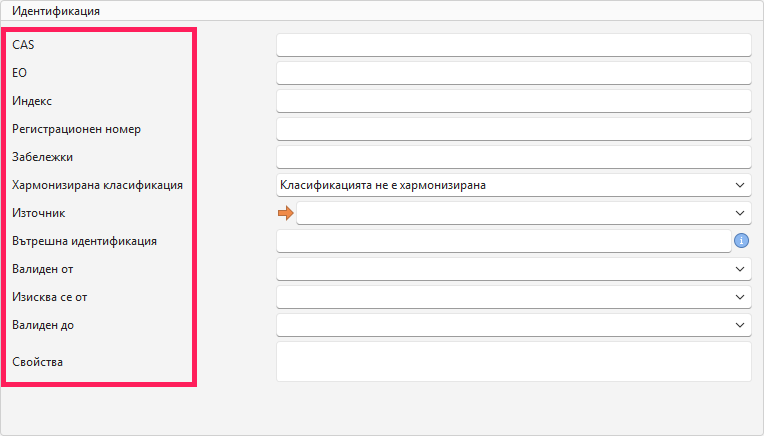
Ще я намерите от лявата страна на редактора – освен Източник можете да попълните и други данни, които служат за еднозначно определяне на веществото, напр. идентификатори на веществото (CAS, EO) или свойства. Попълнената идентификация е важна за правилното съпоставяне на данните в информационния лист за безопасност (ИЛБ).
-
В началната част има полета за допълване на идентификационни номера CAS, EO, Индекс и REACH (Регистрационен номер). Попълнете номерата, които имате за даденото вещество:
a. CAS номер (Chemical Abstracts Service) – еднозначен идентификатор на химично вещество в целия свят.
b. EO номер (EINECS/ELINCS/EC number) – европейски идентификатор на химично вещество.
c. Индекс е номер, който има вещество с хармонизирана класификация. Такова вещество винаги ще намерите в базата данни.
Вещество с хармонизирана класификация е вещество, което има присвоен Индекс и е част от приложение VI на регламента CLP. Класификация на такова вещество е единна за целия ЕС и трябва задължително да се използва. Тези вещества са част от базата данни на SBLCore и винаги трябва да ги намерите.
d. Регистрационен номер (REACH) е уникален идентификатор, който се присвоява от Европейската агенция по химикали (ECHA). Попълнете го само ако го намерите в изходния документ.
-
Полето Забележки се отнася за вещества с хармонизирана класификация. Съдържа допълнителна информация за веществото. При създаване на ново нехармонизирано вещество не редактирайте полето.
-
Полето Хармонизирана класификация по подразбиране показва, че веществото няма хармонизирана класификация. Базата данни съдържа всички хармонизирани вещества и се актуализира редовно според най-новите регламенти. Не би трябвало да се случи да не намерите такова вещество и да се налага да променяте това поле.
-
В полето Вътрешна идентификация попълнете информация според нуждите си (не се показва в крайния ИЛБ).
-
Полетата Валиден от, Изисква се от и Валиден до се отнасят за вещества с хармонизирана класификация. Тези данни се използват при ревизия на веществото. При създаване на ново нехармонизирано вещество не е необходимо да ги попълвате.
-
Кликването в полето Свойства ще отвори нов прозорец, в който можете да изберете едно или повече свойства, които след това ще се показват в крайния документ при веществото.
Наименования на веществото
От дясната страна на редактора – в частта Наименования на веществото, можете да добавите допълнителни наименования и преводи.

-
Кликвайки върху бутона Добави, добавяте друго наименование на веществото.
Съвет! Ако трябва да промените наименованието, използвайте бутона Промени или го отворете с двоен клик.
-
В полето Тип изберете типа на наименованието (напр. химично наименование, IUPAC, INCI и др.).
-
В следващото поле изберете Език.
-
В полето Наименование попълнете наименованието на веществото на избрания език.
-
Полетата Описание и Забележка попълнете при необходимост (не се показват в ИЛБ).
-
Ако въвеждате повече наименования на един език, отметнете Предпочитано наименование при това, което искате да използвате като основно (то ще се предлага за показване в ИЛБ).
-
Запазете с бутона OK.
-
За добавяне на друго наименование кликнете отново на бутона Добави и повторете процедурата.
Класификация и етикетиране
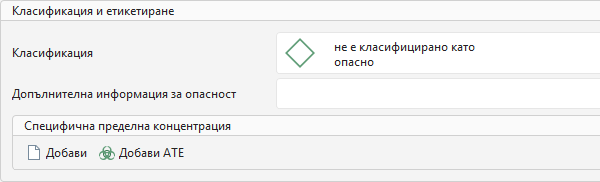
В частта Класификация и етикетиране можете да попълните информация за опасностите на веществото. Тази част служи за ясно информиране за рисковете, свързани с веществото. Правилно попълнената класификация е основа за изчисление и съответствие със законодателството.
Класификация
-
Кликнете върху полето Класификация.
-
Ще се появи нов прозорец.
-
В лявата част е списък със стандартни опасни фрази.
-
Списъкът се състои от три колони: Категория, Обозначаване и Звучене. Във всяка от колоните можете да филтрирате.
-
Конкретна фраза можете да намерите чрез:
- филтриране в колоните,
- поле за търсене над списъка,
- ръчно превъртане.
-
Фразата добавяте с двоен клик или я маркирайте и натиснете бутона Добави избрани изречения. Тя ще се премести вдясно и ще се показва при веществото.
Съвет! За избор на няколко фрази задръжте Ctrl и маркирайте повече редове, след това натиснете Добави избрани изречения.
-
За премахване маркирайте фраза и натиснете Премахни избраното изречение или изтрийте всички чрез Изчисти списъка на изречения.
-
Запазете с OK.
-
Ако веществото има EUH-фраза, кликнете върху Допълнителна информация за опасност.
-
Изберете съответната фраза.
-
Запазете с OK.
Специфична пределна концентрация
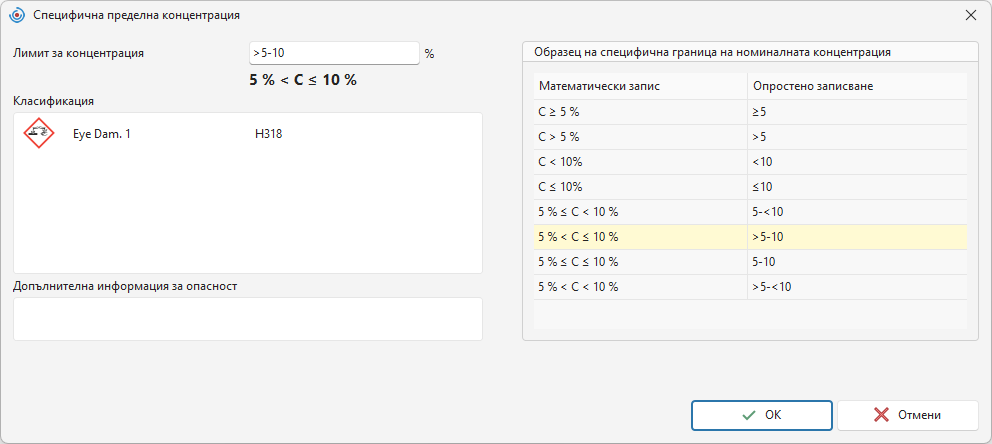
Можете да добавите Специфична пределна концентрация (SCL), която се използва при изчисляване на опасността.
-
Кликнете върху Добави в тази част.
-
Ще се отвори нов прозорец.
-
В полето Лимит за концентрация въведете стойност.
Съвет! За да улесните въвеждането, използвайте таблицата в дясната част на прозореца. С двойно щракване изберете желания шаблон и след това го редактирайте в полето според нуждите.
-
В Класификация изберете съответната опасност или в Допълнителна информация за опасност ако се отнася за тях.
Съвет! За всяка фраза (H или EUH) препоръчваме да създадете отделен SCL.
-
Запазете с OK.
ATE (оценка на острата токсичност)
Можете да добавите стойности ATE, които влияят върху класификацията.
Стойността ATE ще се покаже в ИЛБ в раздел 3 и 11.
- Кликнете Добави ATE.
- Изберете експозиция.
- Попълнете стойност.
- Запазете с OK.
Токсичност и екотоксичност
Тук можете да въведете данни за въздействието върху здравето и околната среда. Те се показват в раздел 8 (DNEL, PNEC), 11 (токсичност) и 12 (екотоксичност) на ИЛБ.
Ако съществува сходно вещество, използвайте Копирай токсичността от друго вещество.

-
Кликнете върху бутона Добави.
Съвет! С помощта на бутона Код (горе вдясно) ще ускорите въвеждането на най-често използваните данни.
-
В полето Токсичност изберете тип данни – DNEL/PNEC (раздел 8), Токсичност (раздел 11) и Екотоксичност (раздел 12).
-
Следващите полета ще се адаптират според предишния избор.
-
Попълнете наличните данни.
-
Запазете с бутона OK.
Предупреждение: Ако въведете текст в полета, в които може да се добавя свободен текст, при преобразуване на ИЛБ на друг език няма да бъде извършен превод, например полето Източник.
Физични и химични свойства
Данните от този раздел ще се появят в Раздел 9 на информационния лист за безопасност.

- Кликнете Добави.
- Изберете Свойство.
- Попълнете стойности.
- Запазете с OK.
Предупреждение: Внимание: Когато въведете текст в полета за свободен текст, при превключване на BL към друг език този текст няма да бъде преведен, например полето Метод.
Параметри на контрол
Това са експозиционни лимити (раздел 8).

- Кликнете Добави.
- Изберете държава.
- Изберете тип лимит.
- Попълнете Официален източник на данни и Стойност.
- Запазете с OK.
Параметърът ще се запази и за други вещества със същия идентификатор.
Контролният параметър може да бъде добавен и в раздела Параметри на контрол, където можете да управлявате всички параметри, налични във вашата база данни.



