

 Увійти

 Български
 Čeština
 Dansk
Dansk
 Deutsch
 Eesti
Eesti
 Ελληνικά
 English
 Español
 Français
 Hrvatski
 Italiano
 Latviešu
 Lietuvių
 Magyar
 Nederlands
 Norsk
Norsk
 Polski
 Português
 Română
 Slovenčina
 Slovenščina
 Српски (Ћирилица)
 Suomi
Suomi
 Svenska
 Türkçe
 Русский
Як підготувати паспорт безпечності хімічної продукції для суміші
У цьому розділі ви дізнаєтеся, як створити паспорт безпечності хімічної продукції (SDS) для суміші в програмі SBLCore. Спочатку ви підготуєте речовини та створите суміш. Потім класифікуєте продукт і заповните окремі розділи паспорта безпечності хімічної продукції.
Підготуйте речовини
База даних SBLCore містить понад 8 000 речовин. У ній ви знайдете насамперед речовини з гармонізованою класифікацією та граничними значеннями впливу на робочому місці. Ці речовини можна використовувати під час створення паспорта безпечності хімічної продукції або редагувати відповідно до даних, наданих постачальником. Якщо речовину не знайдено в базі даних, створіть її вручну або імпортуйте з бази даних ECHA.
Перед створенням паспорта безпечності хімічної продукції знайдіть у базі даних усі необхідні речовини та підготуйте їх відповідно до даних від постачальника. Відредагуйте їх так, щоб інформація відповідала вихідному паспорту безпечності хімічної продукції. До речовин також можна додати токсикологічні й екотоксикологічні дані та фізичні властивості.
Порядок дій:
-
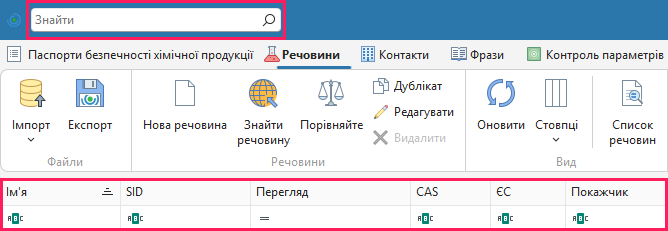
Відкрийте вкладку Речовини.
-
Знайдіть речовину за допомогою поля пошуку у верхній панелі або за допомогою фільтрів у стовпцях. Докладні інструкції наведено в розділі Як знайти речовину в базі даних.
Порада! Шукайте речовину за числовими ідентифікаторами, наприклад за номером CAS. Пошук за назвою не є оптимальним, оскільки речовина зазвичай має кілька назв, які також відрізняються залежно від мови.
-
Відкрийте речовину подвійним клацанням або за допомогою кнопки Редагувати на панелі інструментів.
Порада! Не знайшли речовину в базі даних?
a. Знайдіть її в базі даних ECHA — на панелі інструментів натисніть Знайти речовину. Докладні інструкції наведено в розділі Імпорт речовини з бази даних ECHA.
b. Створіть її — на панелі інструментів натисніть Нова речовина. Докладні інструкції наведено в розділі Додавання власних речовин до бази даних.
Редактор речовини містить кілька розділів. Докладний опис наведено в розділі Додавання власних речовин до бази даних.
Ідентифікація
Вона розташована з лівого боку редактора. Заповніть ідентифікацію речовини так, щоб окремі речовини в базі даних можна було легко розрізняти. У базі даних може бути кілька версій однієї речовини, тому важливо легко відрізняти їх одна від одної. Після редагування вихідної речовини з бази даних SBLCore система автоматично створить її копію. Для копії та нової речовини необхідно заповнити поле Джерело. Завдяки цьому полю кожен запис буде унікальним, і його можна буде легко відрізнити від інших.
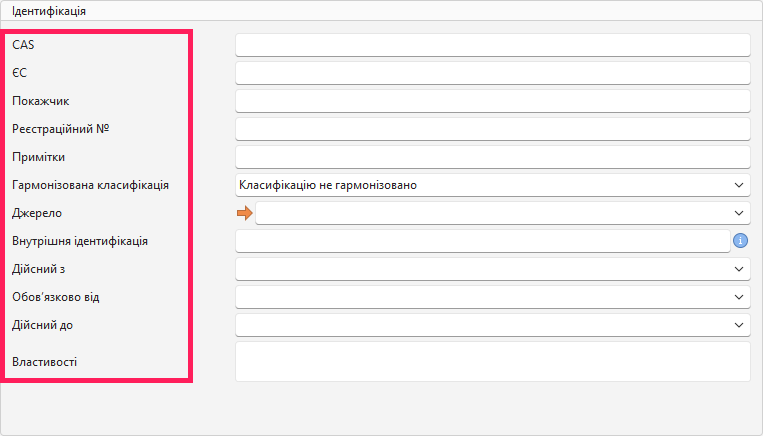
Порядок дій:
-
Після відкриття речовини перевірте, чи відповідають числові ідентифікатори CAS, ЄС та, за потреби, Покажчик вашим вихідним даним. За потреби заповніть поле Реєстраційний номер (REACH).
-
Поле Примітки використовуйте лише для речовин із гармонізованою класифікацією. Якщо ви створюєте нову речовину без гармонізованої класифікації, не змінюйте це поле.
-
Поле Гармонізована класифікація показує, чи має речовина обов'язкову класифікацію та відповідно до якого ATP.
Речовина з гармонізованою класифікацією — це речовина, якій присвоєно Покажчик і яка включена до додатка VI Регламенту CLP. Класифікація такої речовини є єдиною для всього ЄС, і ви зобов'язані її застосовувати. Такі речовини є частиною бази даних SBLCore, тому ви завжди повинні мати змогу їх знайти.
-
Заповніть обов'язкове поле Джерело, позначене помаранчевою стрілкою, — рекомендуємо вказати, наприклад, постачальника. У SDS ця інформація не відображається.
-
Поле Внутрішня ідентифікація використовується для попереднього заповнення додаткової інформації, яка допоможе вам розпізнати речовину. У SDS ця інформація не відображається.
-
Поля дати чинності та зобов'язання використовуйте лише для речовин із гармонізованою класифікацією.
-
Натисніть поле Властивості. Відкриється нове вікно, у якому можна вибрати одну або кілька властивостей. Вибрані властивості потім відображатимуться для речовини в кінцевому SDS, наприклад, що це речовина UVCB, SVHC тощо.
Назви речовин
У правій частині редактора, у розділі Назви речовин, можна додати інші назви та переклади. Використовуйте цю можливість, наприклад, якщо для речовини відсутня назва мовою, якою ви будете створювати SDS.

Порядок дій:
- Натисніть Додати, якщо потрібно створити нову назву. Щоб змінити назву, виділіть її та натисніть Редагувати або двічі клацніть по ній.
- У полі Тип виберіть тип назви речовин (наприклад, хімічна назва, IUPAC або INCI).
- У наступному полі виберіть Мова.
- У поле Ім’я введіть назву речовини.
- Поля Опис та Примітки заповнюйте за потреби. У SDS вони не відображаються.
- Якщо ви вводите кілька назв однією мовою, установіть прапорець Бажана назва біля тієї, яку хочете використовувати. Тоді програмне забезпечення відображатиме цю назву в SDS як основну.
- Збережіть зміни, натиснувши OK.
Класифікація та маркування
Класифікація речовин визначає класифікацію всього продукту. Якщо класифікація речовини в базі даних відрізняється, змініть її відповідно до даних, наданих постачальником.
Увага! Для речовин із гармонізованою класифікацією класифікацію можна змінювати лише в обмеженому обсязі. Гармонізована класифікація, за винятком окремих випадків, повинна залишатися без змін — див. таблицю в посібнику Імпорт речовини з бази даних ECHA CHEM.
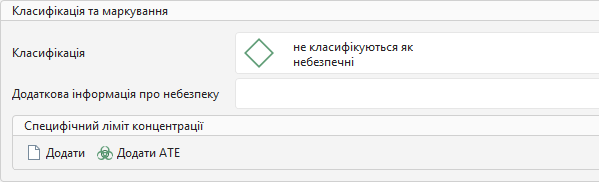
Порядок дій:
-
Натисніть поле Класифікація.
-
Відкриється нове вікно.
-
У лівій частині вікна наведено список стандартних фраз про небезпеку.
-
Список складається з трьох стовпців: Категорія, Маркування та Версія. У кожному зі стовпців можна застосовувати фільтрацію.
-
Потрібну фразу можна знайти:
- за допомогою фільтрації в окремих стовпцях,
- за допомогою поля пошуку над списком,
- шляхом ручного перегляду списку.
-
Додайте фразу подвійним клацанням. Або виділіть її клацанням, а потім натисніть кнопку Додати вибрані повідомдення на верхній панелі. Після додавання фрази до правої частини вікна вона автоматично відображатиметься для речовини.
-
Фразу, яку потрібно видалити, виділіть мишею та натисніть Видаліть вибрані фрази на верхній панелі. Усі фрази можна видалити за допомогою кнопки Чистий список повідомлень.
-
Збережіть, натиснувши OK.
-
Якщо речовина містить EUH-фразу, натисніть поле Додаткова інформація про небезпеку та виберіть її таким самим способом.
Специфічний ліміт концентрації (SCL)
SCL визначає, починаючи з якої концентрації конкретної речовини суміш уже повинна вважатися небезпечною та бути відповідно класифікованою. Під час розрахунку класифікації зазвичай використовуються загальні межі концентрації, але якщо для речовини визначено SCL, він має пріоритет, і програмне забезпечення застосує його під час розрахунку.
Увага! Якщо для речовини з гармонізованою класифікацією в редакторі вже налаштовано SCL, не змінюйте його.
Порядок дій:
- Натисніть кнопку Додати.
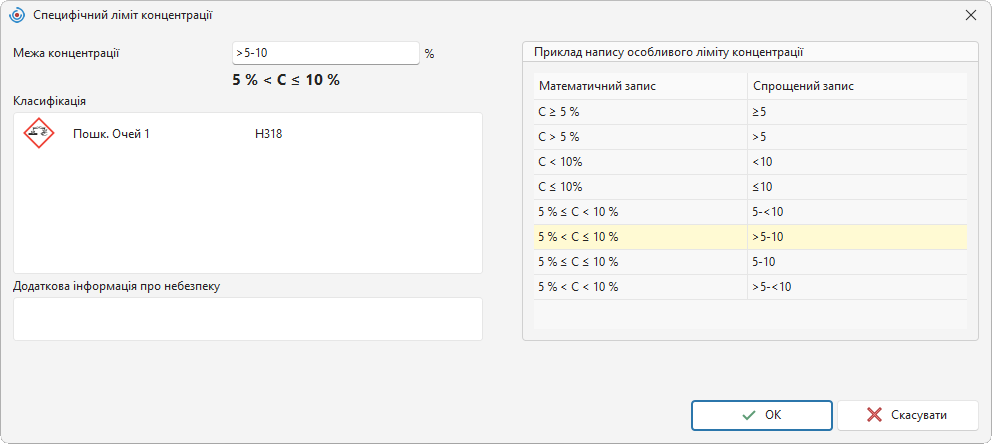
- Відкриється нове вікно.
- У поле Межа концентрації введіть концентрацію у відсотках.
- У полі Класифікація виберіть небезпеку, для якої застосовується SCL. Якщо SCL стосується EUH-фрази, виберіть її в полі Додаткова інформація про небезпеку.
- Натисніть OK, щоб зберегти зміни.
ATE (оцінка гострої токсичності)
Для речовини можуть бути визначені значення ATE, які впливають на класифікацію гострої токсичності суміші. ATE визначає дозу або концентрацію, за якої після проковтування, вдихання або контакту зі шкірою можуть виникнути серйозні токсичні наслідки (наприклад, смерть).
Під час розрахунку класифікації програмне забезпечення підсумовує значення ATE окремих компонентів для відповідного шляху впливу та визначає загальну токсичність суміші.
Якщо у вихідних даних наведені значення ATE для окремих речовин (розділ 3 та 11 SDS), внесіть їх.
Увага! Якщо речовина має гармонізовану класифікацію, не змінюйте значення ATE.
Порядок дій:
- Натисніть кнопку Додати ATE.
- У новому вікні виберіть шлях впливу.
- Введіть значення у відповідних одиницях вимірювання.
- Натисніть OK.
Токсичність та екотоксичність
Якщо паспорт безпечності хімічної продукції містить дані про токсичність та екотоксичність, внесіть їх.
Порядок дій:
-
Натисніть Додати.
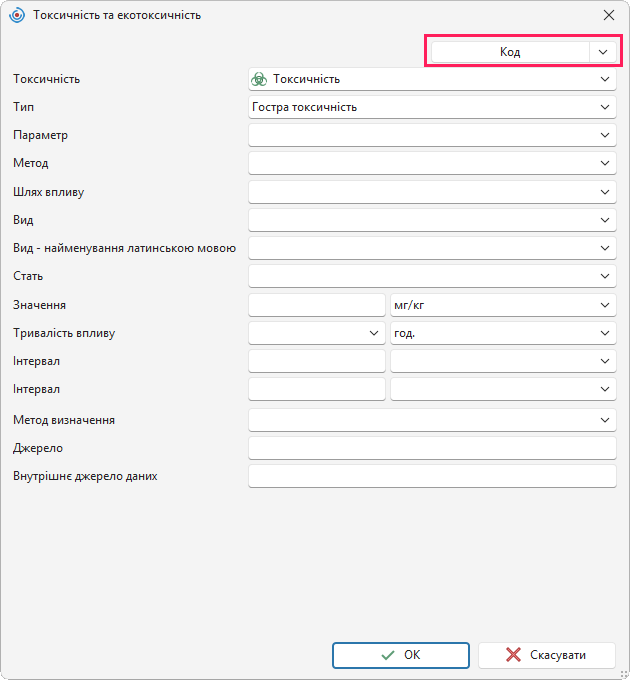
Порада! За допомогою кнопки Код (праворуч угорі) можна пришвидшити введення найпоширеніших даних.
-
У полі Токсичність виберіть тип даних — DNEL/PNEC (розділ 8), Токсичність (розділ 11) або Екотоксичність (розділ 12).
-
Наступні поля автоматично зміняться відповідно до вибраного типу даних.
-
Заповніть доступні дані та натисніть OK.
Фізичні та хімічні властивості
Якщо у вихідних даних наведено фізичні та хімічні властивості речовин (розділ 9), внесіть їх.
Порядок дій:
- Натисніть кнопку Додати.
- У новому вікні виберіть властивість, яку потрібно ввести.
- Для деяких властивостей система автоматично заповнить одиниці вимірювання, а для інших їх потрібно ввести вручну. У деяких випадках також можна вибрати один із кількох варіантів.
- Заповніть значення та натисніть OK.
Контрольні параметри
Контрольні параметри — це встановлені граничні значення впливу для речовин (розділ 8), які визначають безпечну концентрацію хімічних речовин у робочому середовищі.
Якщо для речовини визначено контрольний параметр, після збереження речовини програмне забезпечення автоматично призначить його відповідно до введених ідентифікаторів (CAS, ЄС, Покажчик). Якщо ви створюєте нову речовину й потрібний контрольний параметр не відображається, його можна додати вручну.
Порядок дій:
- Натисніть кнопку Додати.
- У новому вікні виберіть державу, для якої застосовується граничне значення.
- Виберіть тип граничного значення.
- Заповніть доступні дані — офіційне джерело та значення.
- Збережіть, натиснувши OK. Програмне забезпечення збереже параметр у базі даних і автоматично призначить його іншим речовинам з такими самими ідентифікаторами.
Створіть паспорт безпечності хімічної продукції
Після підготовки речовин перейдіть на вкладку Паспорти безпечності хімічної продукції.
Порядок дій:
-
Натисніть кнопку Нові на панелі інструментів.

-
Виберіть державу, у якій продаватимете продукт. Мова автоматично налаштується відповідно до держави — для деяких держав можна вибрати одну з кількох мов.
-
У третьому полі виберіть тип продукту — Суміш.
-
Натисніть OK.
-
Відкриється редактор паспорта безпечності хімічної продукції.
Редактор поділено на окремі розділи, між якими можна зручно перемикатися за допомогою стрічки або прокручування коліщатком миші.
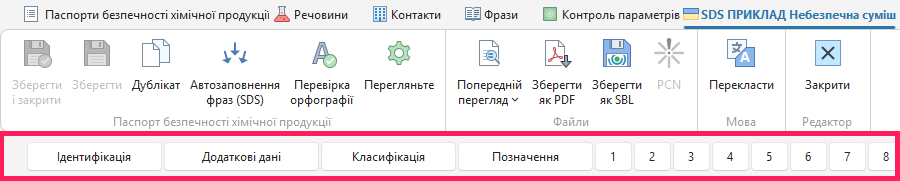
Ідентифікація
Ідентифікація
- Заповніть принаймні поле Торгова назва. Після цього можна зберегти паспорт безпечності хімічної продукції.
- Якщо продукт має кілька назв, додайте їх у розділі Упаковка, інші назви, інші UFI.
- У поле Номер можна ввести ідентифікатор продукту, який відображатиметься в SDS.
- У полі Форматування зазначено, відповідно до якого регламенту створено паспорт безпечності хімічної продукції.
Версія
У цьому розділі можна змінити номер версії SDS, дату створення та дату останнього перегляду.
Внутрішній облік
Цей розділ можна заповнити за потреби. Ці дані не включаються до експортованого документа.
Повідомлення суміші
У цьому розділі можна заповнити дані для повідомлення про небезпечну суміш через портал PCN. До PCN необхідно повідомляти про суміші з H-фразами H2xx і H3xx. Якщо ви подаєте повідомлення до PCN, також згенеруйте код UFI та виберіть категорію використання EuPCS.
Якщо ви знаєте, що продукт потрібно буде повідомити до PCN, необхідні дані можна заповнити вже зараз. Докладні інструкції наведено в посібнику PCN крок за кроком.
Контакти
Виберіть компанії, які потрібно відображати в SDS. Можна вибрати лише компанію, яка вже є в адресній книзі. У полі Компетентна особа, відповідальна за паспорт безпеки виберіть з адресної книги особу, яка готує паспорт безпечності хімічної продукції. У кінцевому документі відображатимуться назва та електронна адреса.
Якщо компанії ще немає в адресній книзі, створіть її відповідно до посібника Створення нової компанії.
Упаковка, інші назви, інші UFI
У цьому розділі внесіть інформацію про пакування, яка є обов'язковою для повідомлення PCN. Також можна додати інші назви продукту та інші UFI.
Додаткові дані
На цій вкладці заповніть інформацію, на основі якої програмне забезпечення розрахує класифікацію продукту.
Додаткові дані для класифікації
-
Використання — виберіть, для кого призначений продукт:
- Для споживачів (роздріб) — продукт використовує звичайний споживач у побуті.
- Для професійного використання — продукт використовує підготовлена особа поза промисловістю (наприклад, ремісник або клінінгова компанія).
- Для промислового використання — продукт використовується у виробництві або на великому промисловому підприємстві (наприклад, на заводі).
Під час автоматичної класифікації програмне забезпечення додасть правильні P-фрази відповідно до рекомендацій ECHA.
-
Якщо ці дані вам відомі, внесіть їх. Вони впливають на розрахунок класифікації:
- агрегатний стан,
- pH — впливає на розрахунок корозійної дії продукту,
- точка спалаху та температура кипіння — впливають на розрахунок займистості продукту,
- кінематична в'язкість за 40 °C — впливає на оцінку небезпеки при вдиханні,
- швидкість корозії за 55 °C — впливає на розрахунок корозійної дії щодо металів.
Ці та інші властивості також можна заповнити в розділі 9.
-
Якщо продукт є аерозолем, виберіть категорію в полі Аерозолі.
-
У полі Тип товару виберіть, чи є ваш продукт:
- фарбою або розчинником,
- мийним засобом,
- біоцидом,
- добривом,
- засобом захисту рослин,
- пестицидом.
Відповідно до вашого вибору програмне забезпечення додасть необхідні нормативно-правові акти та запропонує додаткові поля для заповнення. Наприклад, додаткові поля відображаються для мийного засобу, фарби або розчинника.
-
Якщо вихідні дані містять інформацію про токсичність та екотоксичність суміші, внесіть її. Вона наведена в розділах 11 і 12. Не заповнюйте дані для окремих речовин. Їх ви вже внесли для відповідних речовин.
- Натисніть Додати.
- Введення найпоширеніших даних можна пришвидшити за допомогою кнопки Код у правому верхньому куті вікна.
- У полі Токсичність виберіть тип даних — DNEL/PNEC (розділ 8), Токсичність (розділ 11) або Екотоксичність (розділ 12).
- Наступні поля автоматично зміняться відповідно до попереднього вибору.
- Заповніть доступні дані та підтвердьте їх, натиснувши OK.
Поля, у які ви вводите власний текст (наприклад, Джерело), під час перекладу SDS іншими мовами не перекладаються автоматично. Їх потрібно буде перекласти вручну.
Компоненти продукту
До цього розділу додайте речовини, що входять до складу суміші.
-
Натисніть кнопку Додати та знайдіть речовину.
Порада! Шукайте речовини за числовими ідентифікаторами, наприклад CAS або ЄС.
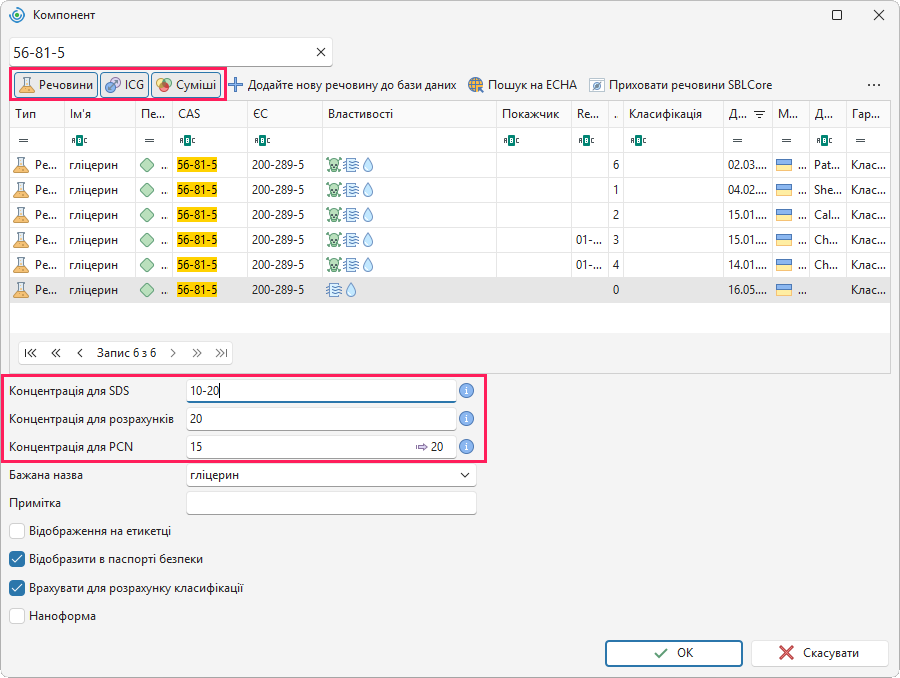
Також можна додавати суміші, створені у вашій базі даних. Список можна фільтрувати, установивши прапорець біля потрібної категорії (Речовини, Суміші).
-
Натисніть компонент, який потрібно додати. Потім введіть його концентрацію в поле Концентрація для SDS. Ця концентрація відображатиметься в кінцевому паспорті безпечності хімічної продукції. Програмне забезпечення автоматично заповнить поля Концентрація для розрахунків і Концентрація для PCN.
- Якщо вказати концентрацію як діапазон, наприклад 10–20, програмне забезпечення використає для класифікації та повідомлення PCN більше значення. У цьому прикладі — 20.
- Якщо програмне забезпечення має використовувати інше значення, змініть відповідне поле, наприклад на 15.
-
У наступному полі Бажана назва можна вибрати назву, під якою речовина відображатиметься в паспорті безпечності хімічної продукції та на етикетці.
-
Можна вибрати кілька варіантів:
a. Відображати на етикетці,
b. Відображати в паспорті безпечності хімічної продукції,
c. Враховувати під час класифікації (включити до розрахунку класифікації),
d. Наноформа.
Нормативно-правові акти визначають, які речовини необхідно зазначати в паспорті безпечності хімічної продукції та на етикетці. Після запуску автоматичної класифікації SBLCore самостійно визначить, про які речовини йдеться, і автоматично позначить перші два параметри.
Порада! Хочете зберегти в програмі повну рецептуру продукту? Внесіть усі речовини. Потім виберіть, які речовини відображатимуться в паспорті безпечності хімічної продукції, а які братимуть участь у розрахунку класифікації.
Класифікуйте
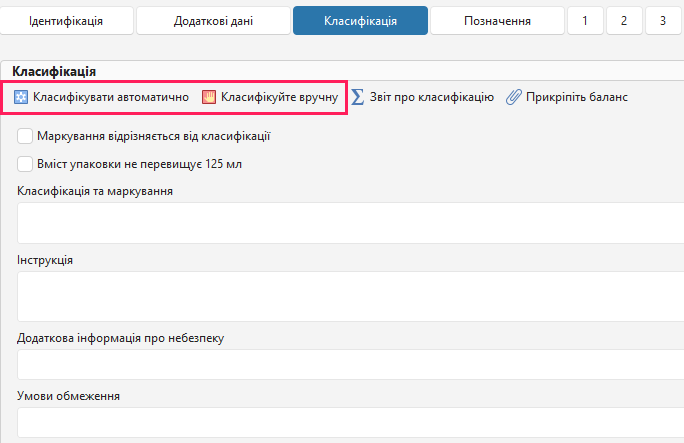
Класифікацію можна виконати автоматично або вручну. Автоматична класифікація оцінює небезпечність на підставі даних, зазначених у вихідних даних. Якщо ви хочете класифікувати продукт вручну, виберіть параметр Класифікуйте вручну.
Якщо вибрано автоматичну класифікацію, програмне забезпечення самостійно визначить, чи потрібно повідомляти про продукт у системі PCN. Результат можна переглянути на вкладці Ідентифікація. У розділі Повідомлення суміші перегляньте поле Статус повідомлення PCN.
Автоматична класифікація
-
Натисніть кнопку Класифікувати автоматично.
Порада! Якщо об'єм упаковки не перевищує 125 мл, виберіть параметр Вміст упаковки не перевищує 125 мл. Програмне забезпечення врахує цей виняток у паспорті безпечності хімічної продукції та на етикетці, що дозволить не зазначати деякі елементи маркування. Якщо ви не хочете відображати цей виняток у паспорті безпечності хімічної продукції, скористайтеся цією функцією лише в розділі Етикетка.
-
Відобразиться вікно з розрахованою класифікацією.
-
У верхній лівій частині вікна можна ввімкнути або вимкнути такі функції:
- Додаткові властивості компонентів — програмне забезпечення підсумовує небезпечні властивості компонентів, які мають однаковий тип небезпеки. Якщо цю функцію вимкнено, програмне забезпечення не підсумовує концентрації таких компонентів. У результаті суміш може не досягти класифікаційної межі для цього типу небезпеки. Тоді програмне забезпечення не згенерує H-фразу для суміші, навіть якщо окремі речовини в суміші її мають. Рекомендуємо залишити цю функцію ввімкненою.
- Часткове перерахування для навколишнього середовища — під час розрахунку небезпеки для навколишнього середовища (H4xx) програмне забезпечення також враховує екотоксикологічні дані окремих компонентів. Таким чином до розрахунку включаються й речовини, які не мають H4xx-фраз, але містять заповнені екотоксикологічні дані з розділу 12.
- Ігнорувати небезпеку від речовин нижче граничних значень — під час розрахунку класифікації програмне забезпечення не враховує речовини, що містяться лише в дуже низьких концентраціях і не перевищують установлених меж.
-
Якщо продукт містить компоненти з гострою токсичністю при вдиханні, у верхній правій частині вікна відобразиться поле Гостра токсичність при вдиханні. Програмне забезпечення автоматично визначить форму вдихання відповідно до агрегатного стану. Запропонований варіант можна змінити. Для продуктів у формі аерозолю програмне забезпечення завжди встановлює варіант пил/туман.
-
Нижче у вікні відображається кінцева класифікація продукту та рекомендовані рекомендації щодо безпечного поводження (P-фрази). Змінити їх можна після підтвердження класифікації.
-
Нижче наведено речовини, які програмне забезпечення вибрало для етикетки та SDS відповідно до вимог законодавства.
-
У нижній частині вікна можна вибрати кілька додаткових функцій:
- Прикріпіть класифікаційний баланс до паспорта безпеки — звіт про класифікацію містить підсумок процесу розрахунку та дані, використані для класифікації. Якщо ввімкнути цю функцію, після завершення класифікації програмне забезпечення запропонує вказати назву файлу. Після підтвердження кнопкою OK файл буде додано на вкладку Додатки.
- Автозаповнення фраз — після підтвердження класифікації програмне забезпечення автоматично заповнить усі розділи.
- Не змінювати Р-речення згідно класифікації — виберіть цей параметр, якщо ви заповнюєте P-фрази вручну або редагуєте SDS, у якому P-фрази вже вибрано.
- Вказувати у паспорті безпеки і необов'язкові речовини — програмне забезпечення визначить, які речовини необхідно вказати в розділі 3. Якщо ви хочете зазначити всі речовини, увімкніть цю функцію.
-
Підтвердьте автоматичну класифікацію, натиснувши OK.
-
Якщо ви хочете вибрати інші рекомендації щодо безпечного поводження, натисніть поле Інструкція. Робота з цим вікном така сама, як і з H-фразами. Деякі рекомендації містять доповнення. Це необов'язкова частина тексту. Рекомендації з доповненням мають текст у стовпці Доповнення. Щоб змінити доповнення, двічі клацніть потрібну фразу.
-
Додайте EUH-фрази в поле Додаткова інформація про небезпеку.
-
За потреби також можна заповнити поле Умови обмеження.
Ручна класифікація
Класифікацію можна ввести вручну відповідно до вихідних даних.
-
Натисніть Класифікуйте вручну.
-
У лівій частині вікна наведено список стандартних фраз про небезпеку.
-
Список складається з трьох стовпців: Категорія, Маркування та Версія. У кожному зі стовпців можна застосовувати фільтрацію.
-
Потрібну фразу можна знайти:
- за допомогою фільтрації в окремих стовпцях,
- за допомогою поля пошуку над списком,
- шляхом ручного перегляду списку.
-
Виберіть фразу, двічі клацнувши по ній, або виділіть її одним клацанням. Потім натисніть кнопку Додати вибрані повідомдення на верхній панелі. Після додавання фрази до правої частини вікна вона автоматично відображатиметься для речовини.
Порада! Як вибрати кілька фраз одночасно: утримуйте клавішу Ctrl і клацанням виділіть кілька фраз. Потім натисніть кнопку Додати вибрані повідомдення на верхній панелі.
-
Вибрані фрази відображатимуться в правій частині вікна.
-
Виділіть фразу, яку потрібно видалити, та натисніть кнопку Видаліть вибрані фрази. Усі фрази можна видалити за допомогою кнопки Чистий список повідомлень.
-
Збережіть, натиснувши OK.
-
Натисніть поле Інструкція та виберіть P-фрази так само, як описано в попередньому розділі. Деякі рекомендації містять доповнення. Це необов'язкова частина тексту. Доповнення можна впізнати за заповненим текстом у стовпці Доповнення. Щоб змінити доповнення, двічі клацніть потрібну фразу.
-
Додайте EUH-фрази в поле Додаткова інформація.
-
За потреби також можна заповнити поле Умови обмеження.
Звіт про класифікацію
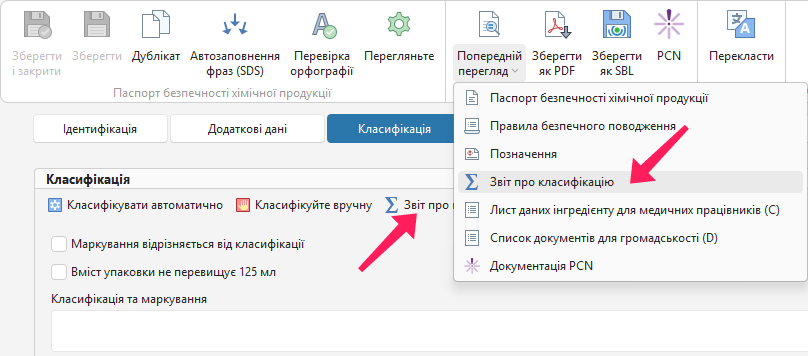
Після виконання класифікації можна переглянути процес розрахунку у Звіті про класифікацію. Відкрийте документ за допомогою кнопки Звіт про класифікацію в розділі Класифікація або на панелі інструментів, відкривши меню кнопки Попередній перегляд – Звіт про класифікацію.
Заповніть розділи
Окрім автоматичної класифікації, тексти до паспорта безпечності хімічної продукції можна додати двома способами:
Порядок дій:
-
Для всього паспорта безпечності хімічної продукції натисніть на панелі інструментів Автозаповнення фраз (SDS).

-
Для окремих розділів натисніть Автозаповнення фраз (Розділ). Цю кнопку можна знайти біля кожного розділу.
Увага! Розділи 9 і 14 не заповнюються автоматично. Заповніть їх вручну.
-
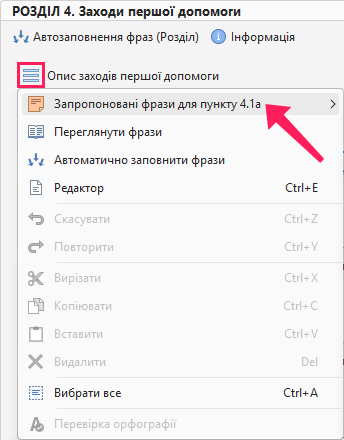
Також можна натиснути синю піктограму з трьома горизонтальними лініями біля кожного підрозділу. Відкриється меню:
- Запропоновані фрази для пункту — швидкий список типових фраз для відповідного поля.
- Переглянути фрази — виберіть фразу зі списку.
- Автоматично заповнити фрази — поле буде заповнено автоматично.
Увага! Текст, підкреслений синім кольором, означає, що відповідної фрази немає в базі даних SBLCore. Під час наступного перекладу SDS іншими мовами SBLCore не перекладе ці тексти автоматично. Їх потрібно буде перекласти вручну.
За потреби відредагуйте тексти.
Перед експортом
Готовий SDS можна переглянути, натиснувши Попередній перегляд на панелі інструментів. Його можна експортувати у форматах PDF, DOCX, RTF або XLSX.
Файл також можна експортувати, натиснувши Зберегти як PDF на панелі інструментів.
Не забудьте зберегти SDS у базі даних. На панелі інструментів натисніть Зберегти або Зберегти та закрити.


