

 Пријавите се

 Български
 Čeština
 Dansk
Dansk
 Deutsch
 Eesti
Eesti
 Ελληνικά
 English
 Español
 Français
 Hrvatski
 Italiano
 Latviešu
 Lietuvių
 Magyar
 Nederlands
 Norsk
Norsk
 Polski
 Português
 Română
 Slovenčina
 Slovenščina
 Suomi
Suomi
 Svenska
 Türkçe
 Русский
 Українська
Ревизија и ажурирање Безбедносног листа
У овом поглављу ћете научити како да проверите и ажурирате Безбедносни лист (БЛ).
Такође ћете се упознати са могућношћу ручног и аутоматског ажурирања супстанци и функцијом за упоређивање супстанци, која ће вам помоћи да брзо утврдите разлике између оригиналних и актуелних података. Ове функције ћете користити када је потребно проверити актуелност података или извршити њихову ревизију.
Стање ревизије
У картици Безбедносни листови у колони Ревизија видите стање БЛ. Према боји семафора можете препознати актуелност.
 Зелена – БЛ садржи актуелне податке.
 Наранџаста – БЛ садржи супстанцу чије важење истиче и/или је у формату који ће ускоро престати да важи. Пре истека важења прилагодите га.
 Црвена – БЛ садржи старе податке (нпр. супстанце или контролне параметре) и/или је у старом или неважећем формату.
 Сива - стање БЛ није могуће проценити, за ову државу немате активну претплату.
Црвено или наранџасто стање значи да је потребна ревизија БЛ.
Како извршити ревизију
-
У картици Безбедносни листови отворите Безбедносни лист. Довољно је да двапут кликнете на њега или да га означите и кликнете на Уреди.
-
Отвориће се едитор БЛ. Са десне стране видећете шта је потребно изменити. На пример: „Напомена: Истиче важење супстанце. Стари контролни параметри.“.
-
Кликните на дугме Ревидирати у контролној траци.

-
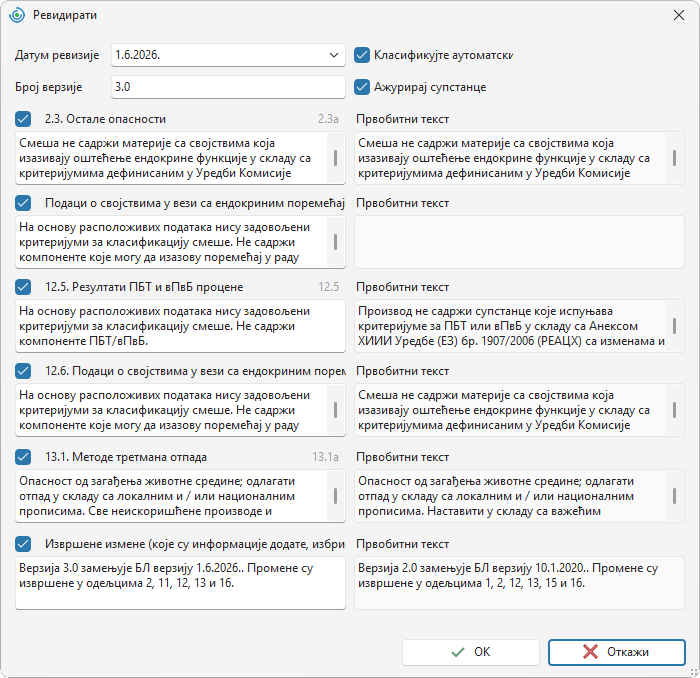
Отвориће се прозор у којем ће софтвер приказати информације које предлаже да се аутоматски ажурирају.
-
У првом пољу софтвер ће аутоматски подесити Датум ревизије. По потреби га можете изменити.
-
Поље Број верзије ће се повећати за 1. На пример: од верзије 1.0 направиће 2.0.
-
У горњем десном делу прозора изабране су две аутоматске функције:
Класификујте аутоматски – софтвер ће извршити аутоматску класификацију. H-реченице и P-реченице могу се променити.
Ажурирајте супстанце – софтвер ће прилагодити информације о супстанцама. За старе супстанце и супстанце чије важење истиче пронаћи ће актуелну варијанту. Ажурираће, на пример, класификацију или идентификаторе. Истовремено ће прилагодити и старе контролне параметре.
Савет! Ако желите да имате преглед конкретних промена код супстанци, уклоните ознаку са ових функција. Супстанце ажурирајте ручно (погледајте следеће поглавље), а затим проверите класификацију.
-
У левој половини прозора приказују се промене (ажурирања) у појединачним одељцима. У десној половини су одељци у оригиналном облику.
-
По потреби уклоните ознаку код одељака које не желите да ажурирате.
- У одељак 16 додају се бројеви одељака у којима ће бити извршена промена. Препоручујемо да наведете ову информацију, зато је након ажурирања ручно допуните/измените тако да списак измењених одељака буде тачан.

-
За извршење ревизије кликните на дугме OK.
-
Биће креиран дупликат Безбедносног листа са ажурираним садржајем. Оригинални БЛ ће бити архивиран.
Ако сте имали изабрану функцију аутоматске класификације, отвориће се прозор за класификацију. Потврдите је дугметом OK или откажите дугметом Откажи.
Ако сте имали изабрану опцију Ажурирајте супстанце, софтвер је извршио аутоматско ажурирање супстанци.
Ако нисте имали изабрану функцију Ажурирајте супстанце, извршите њихово ажурирање ручно, погледајте поглавље Ручно ажурирање супстанци. Након ручног прилагођавања супстанци извршите класификацију и по потреби прилагодите појединачне одељке.
Ако је код производа дошло до промене састава или класификације, проверите да ли је потребно додати/изменити UFI и ажурирати PCN обавештење.
-
Бројеве одељака које измените током ревизије упишите у пододељак 16g. То важи и за промену састава у одељку 3 и контролних параметара у одељку 8.
Ручно ажурирање супстанци
Ако желите да имате преглед промена у саставу, можете ажурирати супстанце ручно. Софтвер ће вам затим приказати промене које предлаже за појединачне супстанце.
-
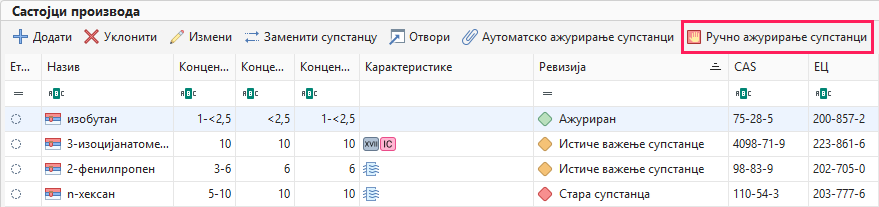
У секцији Класификација корисника пређите у део Састојци производа. Затим кликните на Ручно ажурирање супстанци.
-
Отвориће се прозор са прегледом супстанци.
-
Супстанце које је потребно ажурирати аутоматски су изабране, а у колони Стање пише „Ажурирање“ или „Ревизија супстанце“.
Ажурирање значи да ће софтвер у Безбедносни лист додати нове информације које сте додали у супстанцу (на пример вредност токсичности коју сте ново унели).
Ревизија значи да ће софтвер аутоматски прилагодити вашу супстанцу према новој верзији изворне супстанце (на пример након објављивања нове хармонизације).
-
Опционо можете упоредити информације за ажурирање.
- Кликом означите ред са супстанцом.
- Кликните на дугме Упоредите у горњој траци прозора.
- Приказаће се поређење оригиналне супстанце са ажурираном верзијом. Подаци који ће бити ажурирани означени су плавом бојом.
-
Ако желите да прегледате ажурирану верзију супстанце, кликом означите ред са супстанцом и кликните на дугме Отворити ажурирану супстанцу у горњој траци. Отвориће се едитор супстанце, где можете извршити измене. Кликом на Затворити у горњој траци вратићете се назад у прозор за поређење.
-
У случају да желите да оригиналну супстанцу ажурирате другом супстанцом од оне коју је доделио софтвер, кликните на дугме Одаберите другу супстанцу у горњој траци и пронађите жељену супстанцу.
-
Ако не желите да ажурирате супстанцу, уклоните ознаку код ње у колони Ажурирајте супстанце.
-
За ажурирање изабраних супстанци кликните на OK.
-
Супстанце би сада у прегледу требало да се приказују као актуелне.
-
Извршите класификацију и проверите податке у БЛ, укључујући актуелност одељка 16.
Аутоматско ажурирање супстанци
Ако не желите да упоређујете информације код супстанци и ручно их прегледате, можете ажурирати супстанце аутоматски.
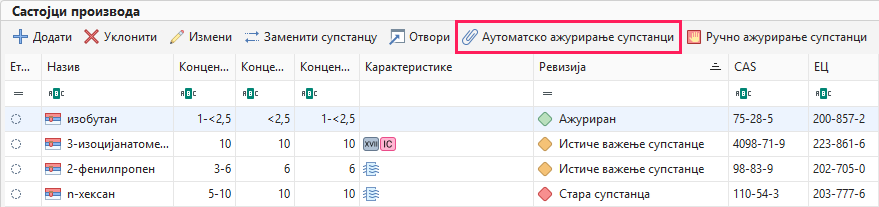
Функција ради исто као опција Ажурирајте супстанце у прозору за ревизију БЛ.
Софтвер ће аутоматски прилагодити информације о супстанцама. За старе супстанце и супстанце чије важење истиче пронаћи ће актуелну варијанту (новију класификацију, актуелне вредности токсичности и сл.) и ажурираће и контролне параметре.
Заменити супстанцу
У случају да желите да замените супстанцу другом од оне коју додели софтвер, можете је ручно заменити.
У Класификација корисника пређите у део Састојци производа. Затим кликните на Заменити супстанцу и изаберите супстанцу из базе података.
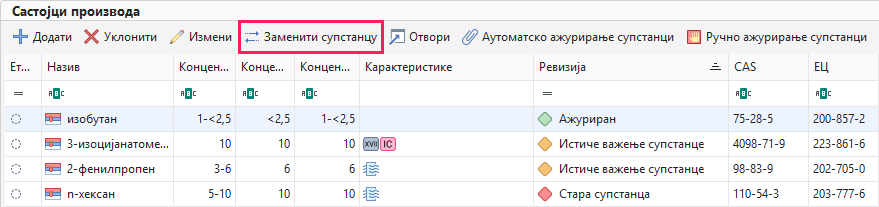
Исту функцију има и дугме Одаберите другу супстанцу у прозору за ручно ажурирање супстанци.


