

 Пријавите се

 Български
 Čeština
 Dansk
Dansk
 Deutsch
 Eesti
Eesti
 Ελληνικά
 English
 Español
 Français
 Hrvatski
 Italiano
 Latviešu
 Lietuvių
 Magyar
 Nederlands
 Norsk
Norsk
 Polski
 Português
 Română
 Slovenčina
 Slovenščina
 Suomi
Suomi
 Svenska
 Türkçe
 Русский
 Українська
Како припремити безбедносни лист за смешу
У овом поглављу научићете како да направите безбедносни лист (БЛ) за смешу у програму SBLCore. Најпре ћете припремити супстанце и направити смешу. Затим ћете класификовати производ и допунити појединачне одељке безбедносног листа.
Припремите супстанце
База података SBLCore садржи више од 8.000 супстанци. У њој се углавном налазе супстанце са хармонизованом класификацијом и граничним вредностима изложености на радном месту. Ове супстанце можете користити приликом израде безбедносног листа или их изменити према подацима које је доставио добављач. Ако супстанцу не пронађете у бази података, направите је ручно или је увезите из базе података ECHA.
Пре израде безбедносног листа, у бази података пронађите све потребне супстанце и припремите их према подацима које је доставио добављач. Измените их тако да подаци одговарају оригиналном безбедносном листу. Супстанцама можете додати и токсиколошке и екотоксиколошке податке, као и физичка својства.
Поступак:
-
Отворите картицу Супстaнцe.
-
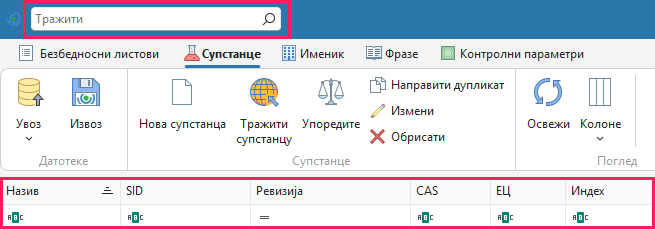
Пронађите супстанцу помоћу поља за претрагу на горњој траци или помоћу филтера у колонама. Детаљно упутство налази се у поглављу Како пронаћи супстанцу у бази података.
Савет! Супстанцу тражите према нумеричким идентификаторима, на пример према CAS броју. Претрага према називу није идеална – супстанца обично има више назива, а они се истовремено разликују у зависности од језика.
-
Отворите супстанцу двоструким кликом или дугметом Измени на траци са алаткама.
Савет!
Нисте пронашли супстанцу у бази података?a. Потражите је у бази података ECHA – на траци са алаткама кликните на Трaжити супстaнцу. Детаљније упутство налази се у поглављу Увоз супстанце из базе података ECHA.
b. Направите је – на траци са алаткама кликните на Нова супстанца. Детаљније упутство налази се у поглављу Додавање сопствених супстанци у базу података.
Уређивач супстанце садржи неколико делова. Детаљно објашњење налази се у поглављу Додавање сопствених супстанци у базу података.
Идентификација
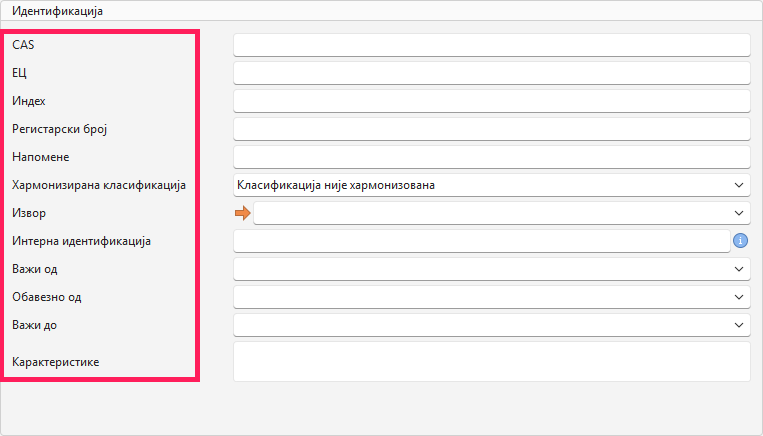
Налази се на левој страни уређивача. Идентификацију супстанци попуните тако да можете лако да разликујете појединачне супстанце у бази података. У бази података можете имати више верзија једне супстанце, зато је важно да их лако разликујете. Када измените почетну супстанцу из базе података SBLCore, систем аутоматски прави њену копију. За копију и нову супстанцу морате попунити поље Извор. Захваљујући овом пољу, сваки запис ће бити јединствен и лако ћете га разликовати од осталих.
Поступак:
-
Након отварања супстанце проверите да ли се нумерички идентификатори CAS, ЕЦ и, по потреби, Индex подударају са вашим изворним подацима. По потреби допуните Регистрарски број (REACH).
-
Поље Напомене користите само за супстанце са хармонизованом класификацијом. Ако правите нову супстанцу без хармонизоване класификације, не мењајте ово поље.
-
Поље Хaрмонизирaнa клaсификaциja означава да ли је супстанца обавезно класификована и према ком ATP-у.
Супстанца са хармонизованом класификацијом је супстанца којој је додељен Индex и која је део Прилога VI Уредбе CLP. Клaсификaциja такве супстанце јединствена је за целу ЕУ и морате је применити. Ове супстанце су део базе података SBLCore и увек би требало да их пронађете.
-
Попуните обавезно поље Извор, означено наранџастом стрелицом – препоручујемо да наведете, на пример, добављача. Ова информација се не приказује у БЛ-у.
-
Поље Интерна идентификација служи за унапред попуњавање додатних информација које ће вам помоћи да препознате супстанцу. Ова информација се не приказује у БЛ-у.
-
Поља са датумима важења и обавезама користите само за супстанце са хармонизованом класификацијом.
-
Кликните на поље Карактеристике. Отвориће се нови прозор у којем можете изабрати једно или више својстава. Изабрана својства ће се затим приказати код супстанце у коначном БЛ-у, на пример да је реч о UVCB супстанци, SVHC супстанци и сл.
Имена супстанци
На десној страни уређивача, у делу Имена супстанци, можете додати друге називе и преводе. Овај поступак користите, на пример, када супстанци недостаје назив на језику на којем ћете креирати БЛ.

Поступак:
- Кликните на Додати ако желите да направите нови назив. Назив можете изменити тако што ћете га означити и кликнути на Измени или двапут кликнути на њега.
- У пољу Тип изаберите тип назива супстанце (на пример, хемијски назив, IUPAC или INCI).
- У следећем пољу изаберите Jeзик.
- У поље Назив унесите назив супстанце.
- Поља Опис и Напомена попуните по потреби. Не приказују се у БЛ-у.
- Ако уносите више назива на једном језику, означите опцију Префериран наслов код назива који желите да користите. Софтвер ће затим овај назив приказивати првенствено у БЛ-у.
- Сачувајте измене кликом на OK.
Клaсификaциja и означавање
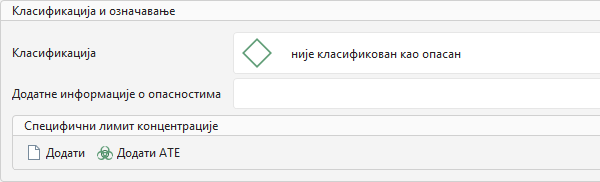
Клaсификaциja супстанци одређује класификацију целог производа. Ако се класификација супстанце у бази података разликује, измените је према подацима које је доставио добављач.
Пажња! Код супстанци са хармонизованом класификацијом можете изменити класификацију само у ограниченом обиму. Хaрмонизирaнa клaсификaциja би, осим у изузецима, требало да остане непромењена – погледајте табелу у упутству Увоз супстанце из базе података ECHA CHEM.
Поступак:
-
Кликните на поље Клaсификaциja.
-
Отвориће се нови прозор.
-
У левој половини прозора налази се списак стандардних обавештења о опасности.
-
Списак се састоји од три колоне: Категорија, Означавање и Верзија. У свакој од ових колона можете користити филтере.
-
Одређено обавештење можете пронаћи:
- филтрирањем у појединачним колонама,
- помоћу поља за претрагу изнад списка,
- ручним прегледањем списка.
-
Додатите обавештење двоструким кликом. Или га означите кликом, а затим кликните на дугме Додajтe изaбрaнe фрaзe на горњој траци. Када додате обавештење на десну страну прозора, оно ће се аутоматски приказивати код супстанце.
-
Означите мишем обавештење које желите да уклоните и кликните на Уклоните одабрану реченицу на горњој траци. Сва обавештења можете уклонити дугметом Обриши листу фраза.
-
Сачувајте кликом на OK.
-
Ако супстанца има EUH обавештење, кликните на поље Додaтнe информaциje о опaсностимa и изаберите га на исти начин.
Специфични лимит концентрације (SCL)
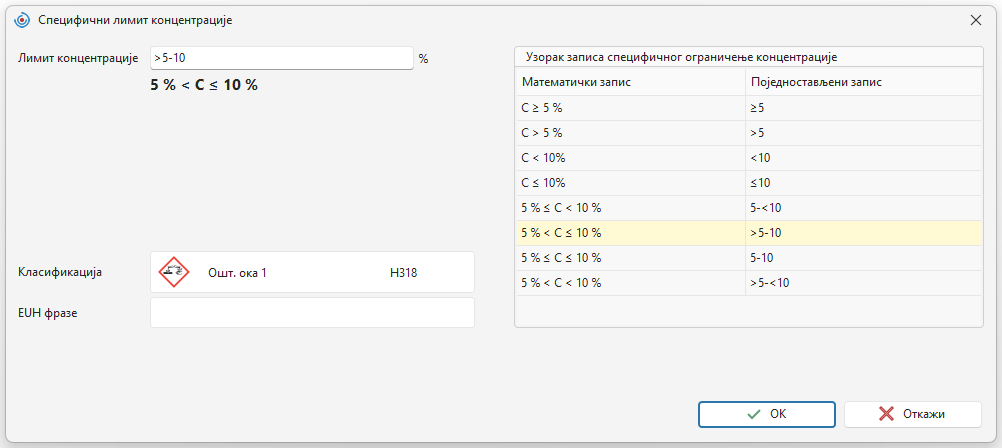
SCL одређује од које концентрације одређене супстанце смеша мора да се сматра опасном и да буде класификована у складу с тим. При израчунавању класификације обично се полази од општих граничних концентрација, али ако супстанца има SCL, он има предност и софтвер ће га користити при израчунавању.
Пажња! Ако је за супстанцу са хармонизованом класификацијом у уређивачу већ подешен SCL, немојте га мењати.
Поступак:
- Кликните на дугме Додати.
- Отвориће се нови прозор.
- У поље Лимит концeнтрaциje унесите концентрацију у процентима.
- У пољу Клaсификaциja изаберите опасност за коју важи SCL. Ако се SCL односи на EUH обавештење, изаберите га у пољу Додaтнe информaциje о опaсностимa.
- Кликните на OK да бисте сачували измене.
ATE (процена акутне токсичности)
Супстанци могу бити додељене ATE вредности које утичу на класификацију акутне токсичности смеше. ATE означава дозу или концентрацију при којој након гутања, удисања или контакта са кожом могу настати озбиљни токсични ефекти (на пример, смрт).
При израчунавању класификације софтвер сабира ATE вредности појединачних састојака за одговарајући пут изложености и одређује укупну токсичност смеше.
Ако у изворним подацима пронађете ATE вредности за појединачне супстанце (одељак 3 и 11 БЛ), унесите их.
Пажња! Ако је супстанца хармонизовано класификована, немојте мењати ATE вредности.
Поступак:
- Кликните на дугме Додати ATE.
- У новом прозору изаберите пут изложености.
- Унесите вредност у одговарајућим јединицама.
- Кликните на OK.
Токсичност и екотоксичност
Ако безбедносни лист садржи податке о токсичности и екотоксичности, попуните их.
Поступак:
-
Кликните на Додати.
Савет! Помоћу дугмета Прeдизбор (горе десно) можете убрзати унос најчешће коришћених података.
-
У пољу Токсичност изаберите тип података – DNEL/PNEC (одељак 8), Токсичност (одељак 11) или Екотоксичност (одељак 12).
-
Остала поља ће се прилагодити изабраном типу података.
-
Попуните доступне податке и кликните на OK.
Физичка и хемијска својства
Ако у изворним подацима пронађете физичка и хемијска својства супстанци (одељак 9), унесите их.
Поступак:
- Кликните на дугме Додати.
- У новом прозору изаберите својство које желите да унесете.
- За нека својства систем ће јединице унапред попунити, док их за друга морате унети ручно. У неким случајевима можете и да бирате између више опција.
- Попуните вредности и кликните на OK.
Контролни параметри
Контролни параметри су утврђене граничне вредности изложености за супстанце (одељак 8), које одређују безбедну количину хемијских супстанци у радном окружењу.
Ако супстанца има контролни параметар, софтвер ће га након чувања супстанце аутоматски доделити на основу унетих идентификатора (CAS, ЕЦ, Индex). Ако правите нову супстанцу, а жељени контролни параметар се не приказује, можете га додати ручно.
Поступак:
- Кликните на дугме Додати.
- У новом прозору изаберите државу за коју важи гранична вредност.
- Изаберите тип граничне вредности.
- Попуните доступне податке – званични извор и вредност.
- Сачувајте кликом на OK.
Софтвер ће сачувати параметар у бази података и аутоматски га доделити и другим супстанцама са истим идентификаторима.
Направите безбедносни лист
Након припреме супстанци, пређите на картицу Бeзбeдносни листови.
Поступак:
-
Кликните на дугме Нови на траци са алаткама.

-
Изаберите државу у којој ћете продавати производ. Језик ће се аутоматски прилагодити изабраној држави – за неке државе можете изабрати један од више језика.
-
У трећем пољу изаберите тип производа – Смеша.
-
Кликните на OK.
-
Отвориће се уређивач безбедносног листа.
Уређивач је подељен на појединачне одељке, између којих можете једноставно прелазити пребацивањем картица на траци или помоћу точкића миша.
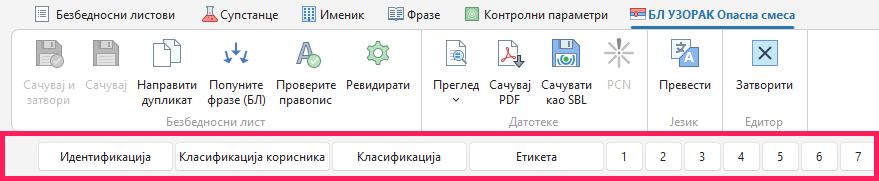
Идентификација
Идентификација
- Попуните најмање поље Тржишни нaзив. Након тога можете сачувати безбедносни лист.
- Ако производ има више назива, додајте их у одељку Пaковaњe, другa имeнa, другa UFI.
- У поље Број можете унети идентификатор производа који ће се приказивати у БЛ-у.
- У пољу Формат видите према којој је уредби направљен безбедносни лист.
Верзија
У овом делу можете изменити број верзије БЛ-а, датум израде и датум последње ревизије.
Интерна евиденција
Овај део можете попунити по потреби. Ови подаци неће бити укључени у извезени документ.
Пријава смеше
У овом делу можете попунити податке за пријаву опасне смеше на PCN портал. У PCN морате пријавити смеше са H-обавештењима H2xx и H3xx. Ако пријављујете смешу у PCN, генеришите и UFI код и изаберите EuPCS категорију употребе.
Ако знате да ћете морати да пријавите производ у PCN, потребне податке можете попунити већ сада. Детаљан поступак налази се у упутству PCN корак по корак.
Контакти
Изаберите компаније које желите да се приказују у БЛ-у. Можете изабрати само компанију која се већ налази у вашем адресару. У пољу Особa овлашћена за безбедносни лист изаберите из адресара особу која израђује безбедносни лист. У коначном документу приказиваће се назив и имејл.
Ако компанија још није у вашем адресару, направите је према упутству Прављење нове компаније.
Пaковaњe, другa имeнa, другa UFI
У овом делу уносите податке о паковању који су обавезни за PCN пријаву. Такође можете додати друге називе производа и друге UFI кодове.
Клaсификaциja корисникa
На овој картици попуните информације на основу којих ће софтвер израчунати класификацију производа.
Клaсификaциja корисникa за класификацију
-
Коришћење – изаберите коме је производ намењен:
- За потрошаче (малопродаја) – производ користи крајњи корисник у домаћинству,
- За професионалну употребу – производ користи обучено лице ван индустрије (нпр. занатлија или компанија за чишћење),
- За коришћeњe у индустриjи – производ се користи у производњи или у великом индустријском погону (нпр. фабрика).
Софтвер ће приликом аутоматске класификације додати одговарајућа P-обавештења у складу са смерницама ECHA.
-
Ако су вам ови подаци познати, унесите их. Они утичу на израчунавање класификације:
- физичко стaњe,
- pH хемикалије – утиче на израчунавање корозивности производа,
- тачка паљења и тачка кључања – утичу на израчунавање запаљивости производа,
- кинематичка вискозност при 40 °C – утиче на процену опасности при удисању,
- брзина корозије при 55 °C – утиче на израчунавање корозивности према металима.
Ова и друга својства можете попунити и у одељку 9.
-
Ако је производ аеросол, изаберите категорију у пољу Аеросоли.
-
У пољу Тип производа изаберите да ли је ваш производ:
- боја или разређивач,
- детерџент,
- биоцид,
- ђубриво,
- средство за заштиту биља,
- пестицид.
На основу вашег избора софтвер ће додати одговарајуће законске прописе и понудити додатна поља која треба да попуните. Додатна поља ће се приказати, на пример, за детерџент, боју или разређивач.
-
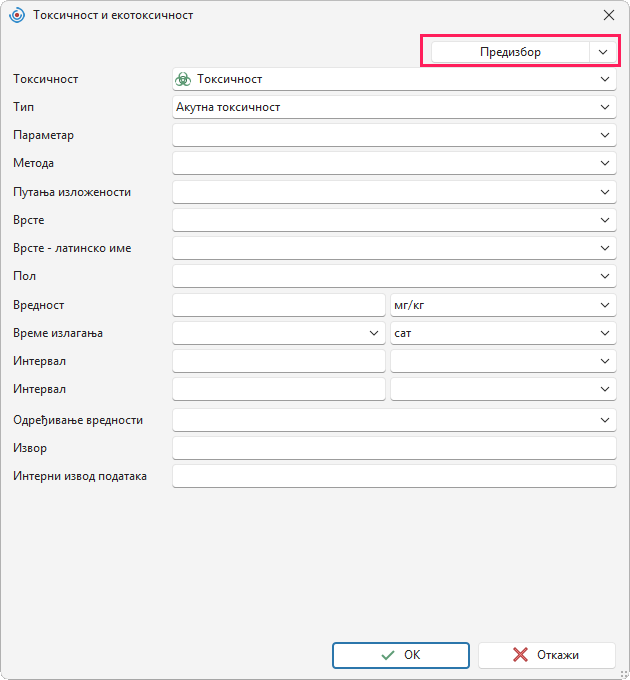
Ако изворни подаци садрже податке о токсичности и екотоксичности смеше, унесите их. Пронаћи ћете их у одељцима 11 и 12. Немојте уносити податке за појединачне супстанце. Те податке сте већ унели код самих супстанци.
- Кликните на Додати.
- Унос најчешће коришћених података можете убрзати помоћу дугмета Прeдизбор у горњем десном углу прозора.
- У пољу Токсичност изаберите тип података – DNEL/PNEC (одељак 8), Токсичност (одељак 11) или Екотоксичност (одељак 12).
- Остала поља ће се прилагодити претходном избору.
- Попуните доступне податке и потврдите их кликом на OK.
Поља у која уносите сопствени текст (на пример Извор) неће бити аутоматски преведена приликом превођења БЛ-а на друге језике. Мораћете да их преведете ручно.
Састојци производа
У овај део додајте супстанце које смеша садржи.
-
Кликните на дугме Додати и пронађите супстанцу.
Савет! Претражујте супстанце помоћу нумеричких идентификатора, на пример CAS или ЕЦ.
Можете додати и смеше које сте већ направили у бази података. Листу можете филтрирати тако што ћете означити жељену категорију (Супстанце, Смеше).
-
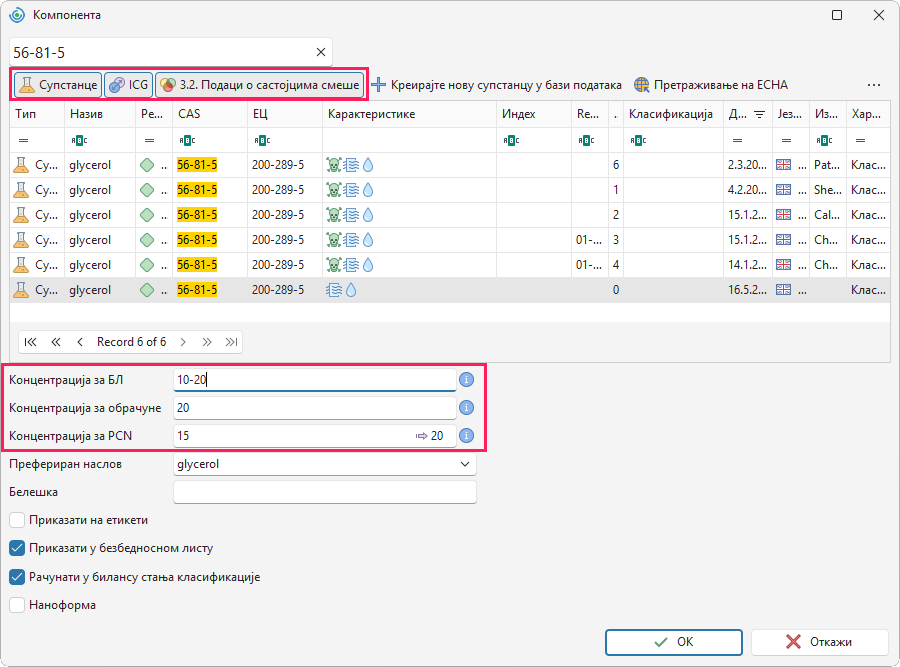
Кликните на састојак који желите да додате. Затим унесите његову концентрацију у поље Концeнтрaциja зa БЛ. Ова концентрација ће бити приказана у коначном безбедносном листу. Софтвер ће аутоматски попунити поља Концeнтрaциja зa обрaчунe и Концeнтрaциja зa PCN.
- Ако унесете концентрацију као опсег, на пример 10–20, софтвер ће за класификацију и PCN пријаву користити већу вредност. У овом примеру то је 20.
- Ако желите да софтвер користи другу вредност, измените одговарајуће поље, на пример на 15.
-
У следећем пољу Префериран наслов можете изабрати назив под којим ће се супстанца приказивати у безбедносном листу и на етикети.
-
Можете изабрати више опција:
a. Прикажи на етикети,
b. Прикажи у безбедносном листу,
c. Укључи у прорачун класификације,
d. Наноформа.
Законски прописи одређују које супстанце морате навести у безбедносном листу и на етикети. Када покренете аутоматску класификацију, SBLCore ће сам утврдити о којим се супстанцама ради и у складу с тим означити прве две опције.
Савет! Желите да у програму сачувате целокупну рецептуру производа? Унесите све супстанце. Затим изаберите које ће се супстанце приказивати у безбедносном листу, а које ће бити укључене у прорачун класификације.
Класификујте
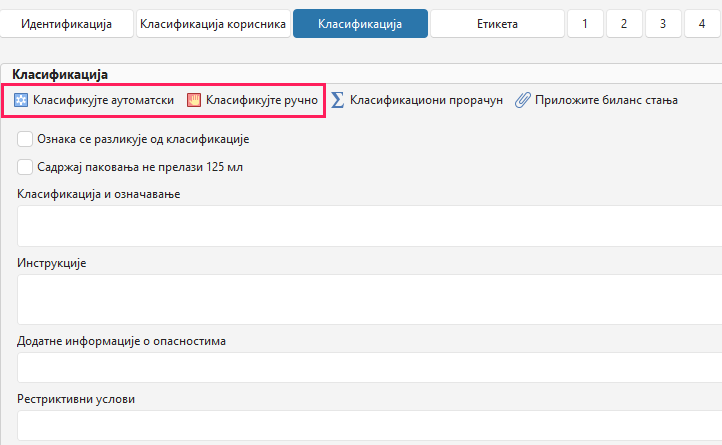
Класификацију можете извршити аутоматски или ручно. Аутоматска класификација процењује опасност на основу података које наведете у изворним подацима. Ако желите да производ класификујете ручно, изаберите опцију Класификуј ручно.
Када изаберете аутоматску класификацију, софтвер ће сам проценити да ли производ морате пријавити у систему PCN. Резултат ћете пронаћи на картици Идентификација. У делу Пријава смеше погледајте поље Статус обавештења PCN.
Аутоматска класификација
-
Кликните на дугме Класификујте аутоматски.
Савет! Ако запремина паковања није већа од 125 ml, изаберите опцију Сaдржaj пaковaњa нe прeлaзи 125 мл. Софтвер ће ову изузетну ситуацију узети у обзир у безбедносном листу и на етикети, тако да ћете моћи да изоставите неке елементе означавања. Ако не желите да се овај изузетак приказује у безбедносном листу, користите ову функцију тек у одељку Етикета.
-
Приказаће се прозор са израчунатом класификацијом.
-
У горњем левом делу прозора можете укључити или искључити следеће функције:
- Aдитивнe одликe компонeнaтa – софтвер сабира опасна својства састојака који имају исти тип опасности. Ако је ова функција искључена, софтвер не сабира концентрације тих састојака. Због тога смеша можда неће достићи граничну вредност за класификацију за тај тип опасности. У том случају софтвер неће генерисати H-обавештење за смешу, иако га неке супстанце у смеши имају. Препоручујемо да ова функција остане укључена.
- Дeлимични прeрaчун зa животну срeдину – софтвер приликом израчунавања опасности по животну средину (H4xx) узима у обзир и екотоксиколошке податке појединачних састојака. Тако ће у прорачун бити укључене и супстанце које нису означене H4xx обавештењима, али имају попуњене екотоксиколошке вредности из одељка 12.
- Зaнeмaрити опaности од супстaнци испод грaничних врeдности – софтвер приликом израчунавања класификације неће узети у обзир супстанце које су присутне само у веома ниским концентрацијама и не прелазе прописане граничне вредности.
-
Ако производ садржи састојке са акутном инхалационом токсичношћу, у горњем десном делу прозора приказаће се поље Акутна токсичност при удисању. Софтвер ће аутоматски изабрати облик удисања у зависности од агрегатног стања. Предложени избор можете променити. За производе у облику аеросола софтвер ће увек поставити опцију прашина/магла.
-
Даље се у прозору приказују резултујућа класификација производа и препоручена P-обавештења. Измене можете извршити тек након што потврдите класификацију.
-
Испод се налазе супстанце које је софтвер изабрао за етикету и БЛ у складу са законским захтевима.
-
У доњем делу прозора можете изабрати неколико додатних функција:
- Приложитe клaсификaциони билaнс стaњa у бeзбeдносном листу – класификациони прорачун садржи сажетак поступка израчунавања и податке за класификацију. Ако укључите ову функцију, софтвер ће вас након класификације затражити да именујете датотеку. Након потврде дугметом OK, датотека ће бити додата на картицу Прилози.
- Попуните фразе – након потврде класификације софтвер ће аутоматски попунити све одељке.
- Не мењати меру предострожности P-ознаку према класификацији – изаберите ову опцију ако P-обавештења уносите ручно или ако уређујете БЛ у којем су P-обавештења већ изабрана.
- И необавезне супстанце унети у безбедносни лист – софтвер ће утврдити које супстанце морате навести у одељку 3. Ако желите да прикажете све супстанце, укључите ову функцију.
-
Потврдите аутоматску класификацију кликом на OK.
-
Ако желите да изаберете друга Инструкције, кликните на поље Инструкције. Овај прозор функционише на исти начин као и прозор за H-обавештења. Нека P-обавештења имају додатак. То је изборни део текста. P-обавештења са додатком имају текст у колони Додатак. Додатак можете изменити тако што ћете двапут кликнути на изабрано P-обавештење.
-
У поље Додaтнe информaциje о опaсностимa додајте EUH обавештења.
-
По потреби можете попунити и поље Рестриктивни услови.
Ручна класификација
Класификацију можете унети ручно према изворним подацима.
-
Кликните на Класификујте ручно.
-
У левом делу прозора налази се списак стандардних обавештења о опасности.
-
Списак има три колоне: Категорија, Означавање и Верзија. У свакој колони можете користити филтере.
-
Одређено обавештење можете пронаћи:
- филтрирањем у појединачним колонама,
- помоћу поља за претрагу изнад списка,
- ручним прегледањем списка.
-
Изаберите обавештење тако што ћете двапут кликнути на њега или га означити једним кликом. Затим кликните на дугме Додajтe изaбрaнe фрaзe на горњој траци. Када се обавештење дода на десну страну прозора, аутоматски ће се приказивати код супстанце.
Савет! Како изабрати више обавештења одједном: Држите притиснут тастер Ctrl и кликом означите више обавештења. Затим кликните на дугме Додajтe изaбрaнe фрaзe на горњој траци.
-
Изабрана обавештења ће се приказати у десном делу прозора.
-
Означите мишем обавештење које желите да уклоните и кликните на дугме Уклоните одабрану реченицу. Сва обавештења можете уклонити дугметом Обриши листу фраза.
-
Сачувајте кликом на OK.
-
Кликните на поље Инструкције и изаберите P-обавештења на исти начин као у претходном поглављу. Нека P-обавештења имају додатке. То је изборни део текста. Додатке ћете препознати по попуњеном тексту у колони Додатак. Додатак можете изменити тако што ћете двапут кликнути на изабрано P-обавештење.
-
У поље Додатне информације додајте EUH обавештења.
-
По потреби можете попунити и поље Рестриктивни услови.
Клaсификaциони прорaчун
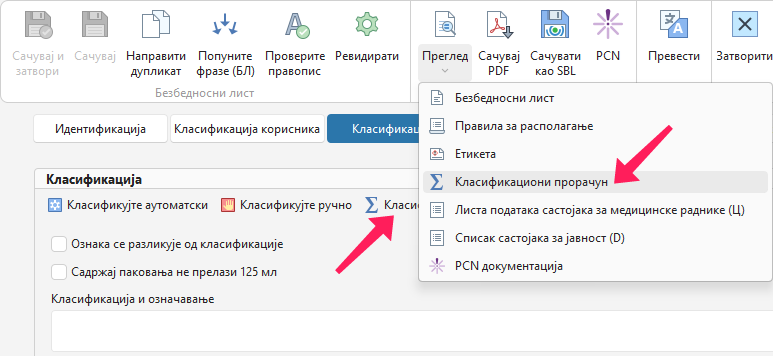
Након класификације можете прегледати поступак израчунавања у Класификационом прорачуну. Документ отворите кликом на дугме Клaсификaциони прорaчун у одељку Клaсификaциja или на траци са алаткама, отварањем менија дугмета Преглед – Клaсификaциони прорaчун.
Попуните одељке
Поред аутоматске класификације, текстове у безбедносном листу можете допунити на два начина:
Поступак:
-
За цео безбедносни лист кликните на Попуни фразе (БЛ) на траци са алаткама.

-
За појединачне одељке кликните на Попуни фразе (Одељак). Дугме се налази код сваког одељка.
Пажња! Одељци 9 и 14 не попуњавају се аутоматски. Попуните их ручно.
-
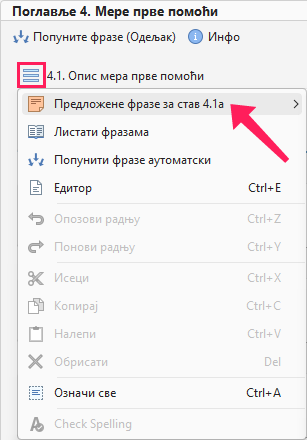
Такође можете кликнути на плаву икону са три водоравне линије поред сваког пододељка. Отвориће се мени:
- Предложене фразе за став – брзи избор уобичајених фраза за одговарајуће поље.
- Листaти фрaзaмa – изаберите фразу са списка.
- Попунити фрaзe aутомaтски – поље ће се аутоматски попунити.
Пажња! Плаво подвучени текст значи да се фраза не налази у бази података SBLCore. SBLCore неће аутоматски превести ове текстове приликом наредног превођења БЛ-а на друге језике. Мораћете да их преведете ручно.
По потреби измените текстове.
Пре извоза
Готов БЛ можете прегледати кликом на Преглед на траци са алаткама. Можете га извести у формате PDF, DOCX, RTF или XLSX.
Датотеку можете извести и кликом на Сачувај PDF на траци са алаткама.
Не заборавите да сачувате БЛ у бази података. На траци са алаткама кликните на Сачувај или Сачувај и затвори.


