

 Prijavi

 Български
 Čeština
 Dansk
Dansk
 Deutsch
 Eesti
Eesti
 Ελληνικά
 English
 Español
 Français
 Hrvatski
 Italiano
 Latviešu
 Lietuvių
 Magyar
 Nederlands
 Norsk
Norsk
 Polski
 Português
 Română
 Slovenčina
 Српски (Ћирилица)
 Suomi
Suomi
 Svenska
 Türkçe
 Русский
 Українська
Kako pripraviti varnostni list za zmes
V tem poglavju se boste naučili, kako v programu SBLCore ustvariti varnostni list (VL) za zmes. Najprej pripravite snovi in ustvarite zmes. Nato izdelek razvrstite ter dopolnite posamezne oddelke varnostnega lista.
Pripravite snovi
Podatkovna zbirka SBLCore vsebuje več kot 8.000 snovi. V njej boste našli predvsem snovi z usklajeno razvrstitvijo in mejnimi vrednostmi za izpostavljenost na delovnem mestu. Te snovi lahko uporabite pri pripravi varnostnega lista ali jih prilagodite na podlagi podatkov dobavitelja. Če snovi v podatkovni zbirki ne najdete, jo ustvarite ročno ali uvozite iz podatkovne zbirke ECHA.
Pred pripravo varnostnega lista v podatkovni zbirki poiščite vse potrebne snovi in jih pripravite v skladu s podlagami dobavitelja. Prilagodite jih tako, da bodo podatki ustrezali izvirnemu varnostnemu listu. Snovem lahko dodate tudi toksikološke in ekotoksikološke podatke ter fizikalne lastnosti.
Postopek:
-
Odprite zavihek Snovi.
-
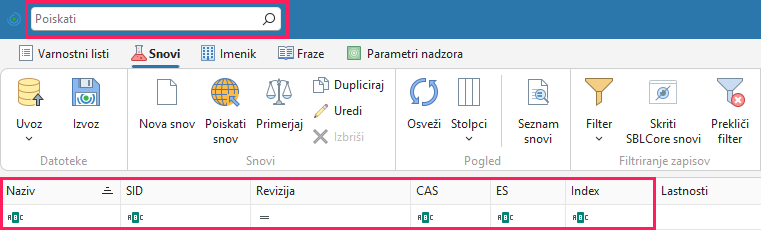
Snov poiščite z iskalnim poljem v zgornji vrstici ali s filtri v stolpcih. Podrobna navodila najdete v poglavju Kako poiskati snov v podatkovni zbirki.
Nasvet! Snov poiščite po številskih identifikatorjih, na primer po številki CAS. Iskanje po imenu ni idealno – snov ima običajno več imen, ki se razlikujejo tudi glede na jezik.
-
Odprite snov z dvojnim klikom ali z gumbom Uredi v orodni vrstici.
Nasvet! Ali snovi niste našli v podatkovni zbirki?
a. Poiščite jo v podatkovni zbirki ECHA – v orodni vrstici kliknite Poiskati snov. Podrobnejša navodila najdete v poglavju Uvoz snovi iz podatkovne zbirke ECHA.
b. Ustvarite jo – v orodni vrstici kliknite Nova snov. Podrobnejša navodila najdete v poglavju Dodajanje lastnih snovi v podatkovno zbirko.
Urejevalnik snovi vsebuje več razdelkov. Podrobnejšo razlago najdete v poglavju Dodajanje lastnih snovi v podatkovno zbirko.
Identifikacija
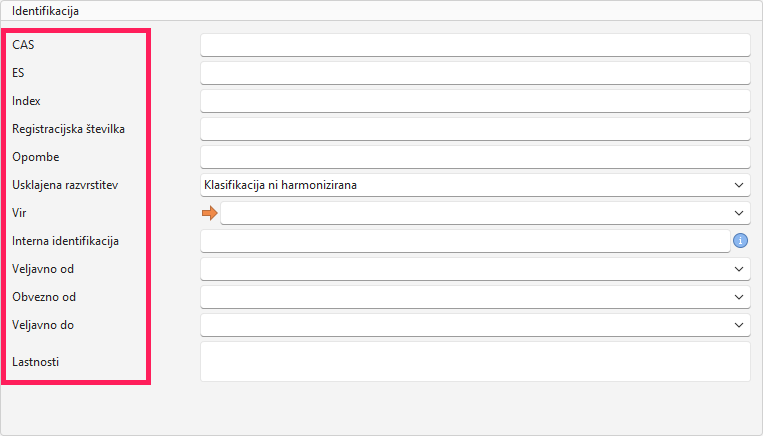
Najdete jo na levi strani urejevalnika. Identifikacijo snovi izpolnite tako, da boste posamezne snovi v podatkovni zbirki zlahka razlikovali. V podatkovni zbirki imate lahko več različic iste snovi, zato je pomembno, da jih med seboj preprosto ločite. Ko uredite privzeto snov iz podatkovne zbirke SBLCore, sistem samodejno ustvari njeno kopijo. Pri kopiji in novi snovi morate izpolniti polje Vir. S tem poljem bo vsak zapis enoličen in ga boste zlahka razlikovali od drugih.
Postopek:
-
Ko odprete snov, preverite, ali se številčni identifikatorji CAS, ES in po potrebi Index ujemajo z vašo podlago. Po potrebi dopolnite Registracijska številka (REACH).
-
Polje Opombe uporabljajte samo pri snoveh z usklajeno razvrstitvijo. Če ustvarjate novo snov brez usklajene razvrstitve, polja ne spreminjajte.
-
Polje Usklajena razvrstitev prikazuje, ali je snov obvezno razvrščena in v skladu s katerim ATP.
Snov z usklajeno razvrstitvijo je snov, ki ima dodeljen Index in je vključena v Prilogo VI Uredbe CLP. Razvrščanje takšne snovi je enotna za celotno EU in jo morate uporabiti. Te snovi so del podatkovne zbirke SBLCore in jih morate v njej vedno najti.
-
Izpolnite obvezno polje Vir, označeno z oranžno puščico – priporočamo, da navedete na primer dobavitelja. Ta podatek se v varnostnem listu ne prikaže.
-
Polje Interna identifikacija je namenjeno predizpolnitvi dodatnih informacij, ki vam bodo pomagale prepoznati snov. Ta podatek se v varnostnem listu ne prikaže.
-
Polji Datumi veljavnosti in Obveznosti uporabljajte samo pri snoveh z usklajeno razvrstitvijo.
-
Kliknite v polje Lastnosti. Odpre se novo okno, v katerem lahko izberete eno ali več lastnosti. Izbrane lastnosti bodo nato prikazane pri snovi v končnem varnostnem listu, na primer, da gre za snov UVCB, SVHC ipd.
Naziv snovi
Na desni strani urejevalnika v razdelku Naziv snovi lahko dodate dodatna imena in prevode. Ta postopek uporabite na primer takrat, ko snovi manjka ime v jeziku, v katerem boste pripravljali varnostni list.

Postopek:
- Kliknite Dodaj, če želite ustvariti novo ime. Ime uredite tako, da ga označite in kliknete Uredi ali ga dvakrat kliknete.
- V polju Tip izberite vrsto imena snovi (na primer kemijsko ime, IUPAC ali INCI).
- V naslednjem polju izberite Jezik.
- V polje Naziv vnesite ime snovi.
- Polji Opis in Opomba izpolnite po potrebi. V varnostnem listu se ne prikažeta.
- Če vnašate več imen v enem jeziku, pri tistem, ki ga želite uporabljati, označite možnost Običajen naziv. Programska oprema bo nato to ime prednostno prikazovala v varnostnem listu.
- Spremembe shranite s klikom na V redu.
Razvrstitev in označitev
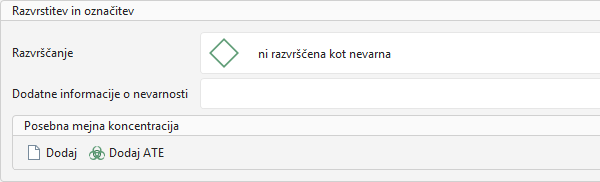
Razvrščanje snovi določa razvrstitev celotnega izdelka. Če se razvrstitev snovi v podatkovni zbirki razlikuje, jo prilagodite glede na podlage dobavitelja.
Pozor! Pri snoveh z usklajeno razvrstitvijo lahko razvrstitev spremenite le v omejenem obsegu. Usklajena razvrstitev mora z nekaj izjemami ostati nespremenjena – glejte preglednico v navodilih Uvoz snovi iz podatkovne zbirke ECHA CHEM.
Postopek:
-
Kliknite polje Razvrščanje.
-
Odpre se novo okno.
-
Na levi strani okna je seznam standardnih stavkov o nevarnosti.
-
Seznam je sestavljen iz treh stolpcev: Kategorija, Oznake in Besedilo. V vsakem stolpcu lahko uporabite filtriranje.
-
Določeni stavek lahko poiščete:
- s filtriranjem v posameznih stolpcih,
- z iskalnim poljem nad seznamom,
- z ročnim pregledovanjem seznama.
-
Stavek dodajte z dvojnim klikom. Lahko ga tudi označite s klikom in nato v zgornji orodni vrstici kliknete gumb Dodaj izbrane stavke. Ko stavek dodate na desno stran okna, se začne samodejno prikazovati pri snovi.
-
Stavek, ki ga želite odstraniti, označite z miško in v zgornji orodni vrstici kliknite Izbriši izbran stavek. Vse stavke lahko odstranite z gumbom Počisti seznam stavkov.
-
Shranite s klikom na V redu.
-
Če ima snov stavek EUH, kliknite polje Dodatne informacije o nevarnosti in ga izberite na enak način.
Posebna mejna koncentracija (SCL)
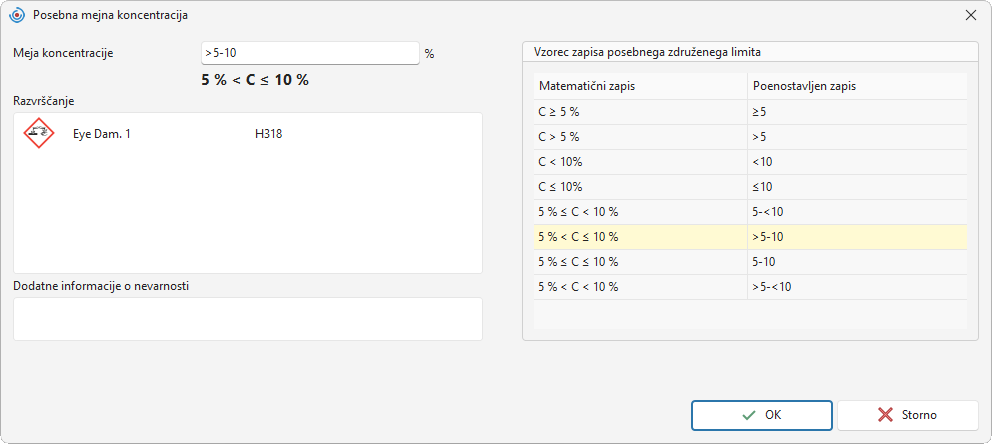
SCL določa, pri kateri koncentraciji določene snovi je treba zmes že obravnavati kot nevarno in jo ustrezno razvrstiti. Pri izračunu razvrstitve se običajno uporabljajo splošne mejne koncentracije, če pa ima snov določen SCL, ima ta prednost in ga programska oprema uporabi pri izračunu.
Pozor! Če je pri snovi z usklajeno razvrstitvijo v urejevalniku SCL že nastavljen, ga ne spreminjajte.
Postopek:
- Kliknite gumb Dodaj.
- Odpre se novo okno.
- V polje Meja koncentracije vnesite koncentracijo v odstotkih.
- V polju Razvrščanje izberite nevarnost, za katero velja SCL. Če se SCL nanaša na stavek EUH, ga izberite v polju Dodatne informacije o nevarnosti.
- Kliknite V redu in shranite spremembe.
ATE (ocena akutne strupenosti)
Snovi so lahko dodeljene vrednosti ATE, ki vplivajo na razvrstitev akutne strupenosti zmesi. ATE določa odmerek ali koncentracijo, pri kateri lahko po zaužitju, vdihavanju ali stiku s kožo pride do hudih toksičnih učinkov (na primer smrti).
Pri izračunu razvrstitve programska oprema sešteje vrednosti ATE posameznih sestavin za določeno pot izpostavljenosti in določi skupno strupenost zmesi. Če v podlagah najdete vrednosti ATE za posamezne snovi (Oddelek 3 in 11 varnostnega lista), jih vnesite.
Pozor! Če je snov usklajeno razvrščena, vrednosti ATE ne spreminjajte.
Postopek:
- Kliknite gumb Dodaj ATE.
- V novem oknu izberite pot izpostavljenosti.
- Vnesite vrednost v ustreznih enotah.
- Kliknite V redu.
Toksičnost in strupenost za okolje
Če varnostni list vsebuje podatke o strupenosti in ekotoksičnosti, jih vnesite.
Postopek:
-
Kliknite Dodaj.
Nasvet! S pomočjo gumba Koda (zgoraj desno) lahko pospešite vnos najpogosteje uporabljenih podatkov.
-
V polju Toksičnost izberite vrsto podatkov – DNEL/PNEC (Oddelek 8), Toksičnost (Oddelek 11) ali Ekotoksičnost (Oddelek 12).
-
Naslednja polja se prilagodijo izbrani vrsti podatkov.
-
Izpolnite razpoložljive podatke in kliknite V redu.
Fizikalne in kemijske lastnosti
Če v podlagah najdete fizikalne in kemijske lastnosti snovi (Oddelek 9), jih vnesite.
Postopek:
- Kliknite gumb Dodaj.
- V novem oknu izberite lastnost, ki jo želite vnesti.
- Pri nekaterih lastnostih sistem merske enote izpolni samodejno, pri drugih jih morate vnesti ročno. V nekaterih primerih lahko izbirate tudi med več možnostmi.
- Izpolnite vrednosti in kliknite V redu.
Nadzorni parametri
Nadzorni parametri so določene mejne vrednosti izpostavljenosti za snovi (Oddelek 8), ki določajo varne koncentracije kemijskih snovi v delovnem okolju.
Če ima snov nadzorni parameter, ga programska oprema po shranitvi snovi samodejno dodeli na podlagi vnesenih identifikatorjev (CAS, ES, Index). Če ustvarjate novo snov in se zahtevani nadzorni parameter ne prikaže, ga lahko dodate ročno.
Postopek:
- Kliknite gumb Dodaj.
- V novem oknu izberite državo, za katero velja mejna vrednost.
- Izberite vrsto mejne vrednosti.
- Izpolnite razpoložljive podatke – uradni Vir in Vrednost.
- Shranite s klikom na V redu. Programska oprema parameter shrani v podatkovno zbirko in ga samodejno dodeli tudi drugim snovem z enakimi identifikatorji.
Ustvarite varnostni list
Po pripravi snovi odprite zavihek Varnostni listi.
Postopek:
-
V orodni vrstici kliknite gumb Novo.

-
Izberite državo, v kateri boste izdelek prodajali. Jezik se samodejno prilagodi izbrani državi – pri nekaterih državah lahko izbirate med več jeziki.
-
V tretjem polju izberite vrsto izdelka – Zmes.
-
Kliknite V redu.
-
Odpre se urejevalnik varnostnega lista.
Urejevalnik je razdeljen na posamezne oddelke, med katerimi lahko preprosto prehajate s preklapljanjem med zavihki na traku ali s pomikanjem z miško.
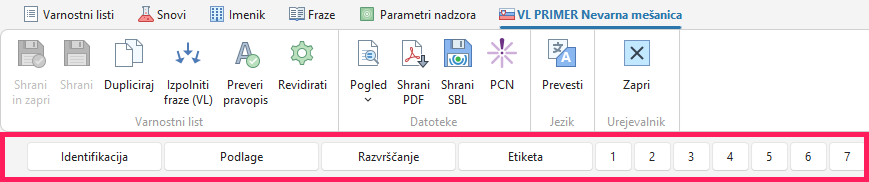
Identifikacija
Identifikacija
- Izpolnite vsaj polje Trgovsko ime. Nato lahko varnostni list shranite.
- Če ima izdelek več imen, jih dodajte v razdelek Pakiranje, ostali nazivi, ostali UFI.
- V polje Številka lahko vnesete identifikator izdelka, ki bo prikazan v varnostnem listu.
- V polju Oblika je prikazano, v skladu s katero uredbo je bil ustvarjen varnostni list.
Različica
V tem razdelku lahko uredite številko različice varnostnega lista, datum izdelave in datum zadnje revizije.
Interna evidenca
Ta razdelek lahko izpolnite po potrebi. Ti podatki ne bodo vključeni v izvoženi dokument.
Prijavljanje zmesi
V tem razdelku lahko izpolnite podatke za prijavo nevarne zmesi v portal PCN. V PCN morate prijaviti zmesi s stavki H2xx in H3xx. Če zmes prijavljate v PCN, ustvarite tudi kodo UFI in izberite kategorijo uporabe EuPCS.
Če veste, da boste morali izdelek prijaviti v PCN, lahko potrebne podatke izpolnite že zdaj. Podrobna navodila najdete v priročniku PCN korak za korakom.
Stiki
Izberite podjetja, ki jih želite prikazati v varnostnem listu. Izberete lahko samo podjetje, ki ga že imate v imeniku. V polju Pristojna oseba, odgovorna za varnostni list v imeniku izberite osebo, ki pripravlja varnostni list. V končnem dokumentu bosta prikazana ime in e-poštni naslov.
Če podjetja še nimate v imeniku, ga ustvarite po navodilih Ustvarjanje novega podjetja.
Pakiranje, ostali nazivi, ostali UFI
V tem razdelku dopolnite podatke o embalaži, ki so obvezni za prijavo PCN. Dodate lahko tudi dodatna imena izdelka in dodatne kode UFI.
Podlage
Na tem zavihku izpolnite informacije, na podlagi katerih bo programska oprema izračunala razvrstitev izdelka.
Podlage za razvrstitev
-
Uporaba – izberite, komu je izdelek namenjen:
- Za uporabnika (trgovina na malo) – izdelek uporablja običajni potrošnik v gospodinjstvu,
- Za profesionalno rabo – izdelek uporablja usposobljena oseba zunaj industrije (npr. obrtnik ali čistilni servis),
- Za industrijsko uporabo – izdelek se uporablja v proizvodnji ali v velikem industrijskem obratu (npr. tovarna).
Programska oprema bo pri samodejni razvrstitvi dodala pravilne P-stavke v skladu s smernicami ECHA.
-
Če te podatke poznate, jih izpolnite. Vplivajo na izračun razvrstitve:
- Agregatno stanje,
- pH – vpliva na izračun jedkosti izdelka,
- Plamenišče in Vrelišče – vplivata na izračun vnetljivosti izdelka,
- Kinematična viskoznost pri 40 °C – vpliva na oceno nevarnosti pri vdihavanju,
- Korozijska stopnja pri 55 °C – vpliva na izračun jedkosti za kovine.
Te in druge lastnosti lahko izpolnite tudi v Oddelku 9.
-
Če je izdelek aerosol, v polju Aerosoli izberite kategorijo.
-
V polju Tip izdelka izberite, ali je vaš izdelek:
- barva ali razredčilo,
- detergent,
- biocid,
- gnojilo,
- fitofarmacevtsko sredstvo,
- pesticid.
Glede na vašo izbiro bo programska oprema dodala ustrezne pravne predpise in ponudila dodatna polja, ki jih morate izpolniti. Dodatna polja se prikažejo na primer pri detergentu, barvi ali razredčilu.
-
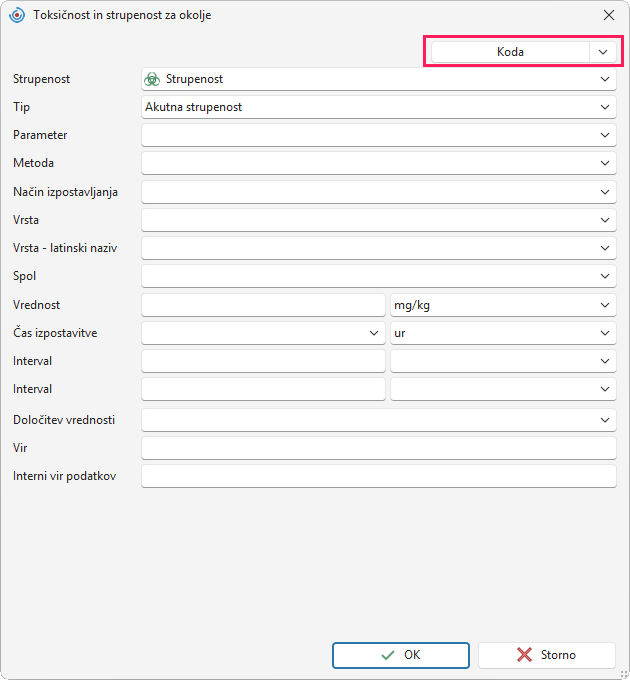
Če podlage vsebujejo podatke o strupenosti in ekotoksičnosti zmesi, jih izpolnite. Najdete jih v Oddelkih 11 in 12. Ne vnašajte podatkov za posamezne snovi. Te ste že vnesli pri posameznih snoveh.
- Kliknite Dodaj.
- Vnos najpogosteje uporabljenih podatkov lahko pospešite z gumbom Koda v zgornjem desnem kotu okna.
- V polju Toksičnost izberite vrsto podatkov – DNEL/PNEC (Oddelek 8), Toksičnost (Oddelek 11) ali Ekotoksičnost (Oddelek 12).
- Naslednja polja se prilagodijo glede na prejšnjo izbiro.
- Izpolnite razpoložljive podatke in jih potrdite z gumbom V redu.
Polja, v katera vnesete lastno besedilo (na primer Vir), se pri prevodu varnostnega lista v druge jezike ne prevedejo samodejno. Prevesti jih boste morali ročno.
Sestavine izdelka
V ta razdelek dodajte snovi, ki jih zmes vsebuje.
-
Kliknite gumb Dodaj in poiščite snov.
Nasvet! Snovi poiščite s številskimi identifikatorji, na primer CAS ali ES.
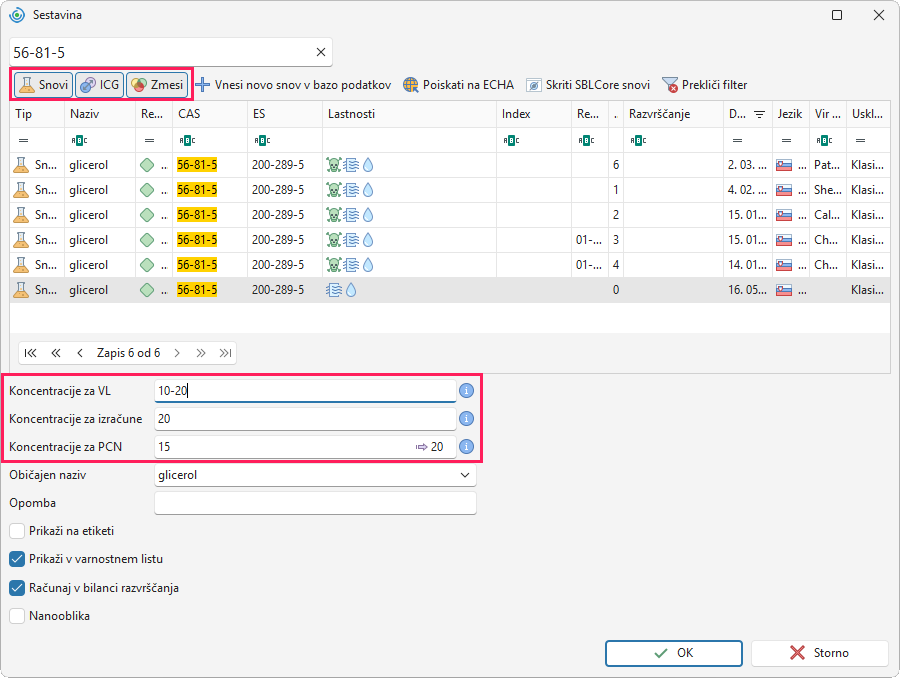
Dodate lahko tudi zmesi, ki ste jih ustvarili v podatkovni zbirki. Seznam lahko filtrirate tako, da označite želeno kategorijo (Snovi, Zmesi).
-
Kliknite sestavino, ki jo želite dodati. Nato v polje Koncentracije za VL vnesite njeno koncentracijo. Ta koncentracija bo prikazana v končnem varnostnem listu. Programska oprema samodejno izpolni polji Koncentracije za izračune in Koncentracije za PCN.
- Če koncentracijo vnesete kot razpon, na primer 10–20, bo programska oprema za razvrstitev in prijavo PCN uporabila višjo vrednost. V tem primeru torej 20.
- Če želite, da programska oprema uporabi drugo vrednost, ustrezno polje spremenite, na primer na 15.
-
V naslednjem polju Običajen naziv lahko izberete ime, pod katerim bo snov prikazana v varnostnem listu in na etiketi.
-
Izberete lahko več možnosti:
a. Prikaži na etiketi,
b. Prikaži v varnostnem listu,
c. Vključi v klasifikacijski izračun (vključi v izračun razvrstitve),
d. Nanooblika.
Pravni predpisi določajo, katere snovi morate navesti v varnostnem listu in na etiketi. Ko zaženete samodejno razvrstitev, SBLCore sam ugotovi, za katere snovi gre, in glede na to označi prvi dve možnosti.
Nasvet! Želite v programu shraniti celotno recepturo izdelka? Vnesite vse snovi. Nato izberite, katere snovi bodo prikazane v varnostnem listu in katere bodo vključene v izračun razvrstitve.
Razvrstite
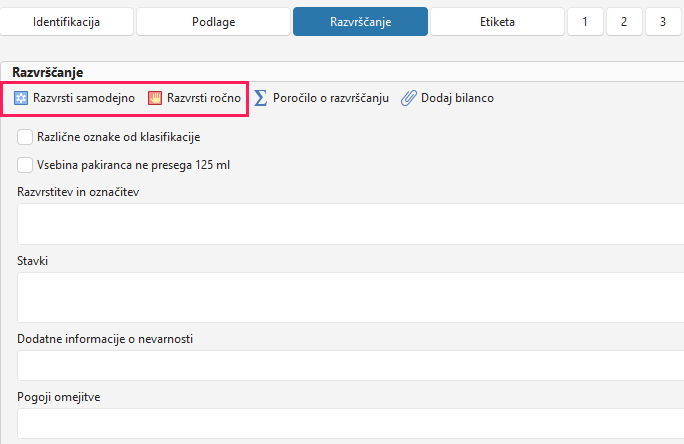
Razvrščanje lahko izvedete samodejno ali ročno. Samodejna razvrstitev oceni nevarnost na podlagi podatkov, ki jih navedete v podlagah. Če želite izdelek razvrstiti ročno, izberite možnost Razvrsti ročno.
Ko izberete samodejno razvrstitev, programska oprema sama oceni, ali morate izdelek prijaviti v sistem PCN. Rezultat najdete na zavihku Identifikacija. V razdelku Prijava zmesi preverite polje Stanje predložitve PCN.
Samodejna razvrstitev
-
Kliknite gumb Razvrsti samodejno.
Nasvet! Če prostornina embalaže ne presega 125 ml, izberite možnost Vsebina pakiranca ne presega 125 ml. Programska oprema bo to izjemo upoštevala v varnostnem listu in na etiketi, zato boste lahko nekatere elemente označevanja izpustili. Če te izjeme ne želite prikazati v varnostnem listu, uporabite to funkcijo šele v razdelku Etiketa.
-
Prikaže se okno z izračunano razvrstitvijo.
-
V zgornjem levem delu okna lahko vklopite ali izklopite naslednje funkcije:
- Aditivne lastnosti sestavin – programska oprema sešteje nevarne lastnosti sestavin, ki imajo enako vrsto nevarnosti. Če je funkcija izklopljena, programska oprema koncentracij teh sestavin ne sešteva. Zato zmes morda ne bo presegla klasifikacijskega praga za to vrsto nevarnosti. V tem primeru programska oprema za zmes ne bo ustvarila stavka H, čeprav ga imajo nekatere snovi v zmesi. Priporočamo, da funkcijo pustite vključeno.
- Delni izračun za življensko okolje – programska oprema pri izračunu nevarnosti za okolje (H4xx) upošteva tudi ekotoksikološke podatke posameznih sestavin. Tako v izračun vključi tudi snovi, ki niso označene s stavki H4xx, vendar imajo izpolnjene ekotoksikološke vrednosti iz Oddelka 12.
- Prezrite nevarnosti zaradi snovi pod mejnimi vrednostmi – programska oprema pri izračunu razvrstitve ne upošteva snovi, ki so prisotne le v zelo nizkih koncentracijah in ne presegajo določenih mejnih vrednosti.
-
Če izdelek vsebuje sestavine z akutno strupenostjo pri vdihavanju, se v zgornjem desnem delu okna prikaže polje Akutna strupenost pri vdihavanju. Programska oprema samodejno določi obliko vdihavanja glede na agregatno stanje. Predlagano možnost lahko spremenite. Pri izdelkih v obliki aerosola programska oprema vedno nastavi možnost prah/meglica.
-
V oknu sta prikazana tudi končna razvrstitev izdelka in priporočeni previdnostni stavki (P-stavki). Uredite ju lahko po potrditvi razvrstitve.
-
Spodaj so prikazane snovi, ki jih je programska oprema izbrala za etiketo in varnostni list v skladu z zakonodajnimi zahtevami.
-
V spodnjem delu okna lahko izberete več dodatnih funkcij:
- Dodaj bilanco razvrščanja k varnostnemu listu – klasifikacijski izračun vsebuje povzetek postopka izračuna in podatkov, uporabljenih za razvrstitev. Ko omogočite to funkcijo, vas bo programska oprema po razvrstitvi pozvala, da poimenujete datoteko. Ko potrdite z gumbom V redu, bo datoteka dodana na zavihek Priloge.
- Izpolniti fraze – programska oprema po potrditvi razvrstitve samodejno izpolni vse oddelke.
- Ne spremeni previdnostnega stavka na podlagi razvrstitve – izberite to možnost, če P-stavke vnašate sami ali urejate varnostni list, v katerem so P-stavki že izbrani.
- Ne spremeni previdnostnega stavka na podlagi razvrstitve – programska oprema določi, katere snovi morate navesti v Oddelku 3. Če želite navesti vse snovi, omogočite to možnost.
-
Samodejno razvrstitev potrdite z gumbom V redu.
-
Če želite izbrati druge previdnostne stavke, kliknite polje Stavki. Okno deluje enako kot pri H-stavkih. Nekateri previdnostni stavki imajo dopolnilo. Gre za neobvezni del besedila. Stavki z dopolnilom imajo besedilo v stolpcu Dopolnitev. Dopolnilo uredite tako, da dvakrat kliknete izbrani stavek.
-
V polje Dodatne informacije o nevarnosti dodajte stavke EUH.
-
Po potrebi lahko izpolnite tudi polje Pogoji omejitve.
Ročna razvrstitev
Razvrščanje lahko vnesete ročno na podlagi podlag.
-
Kliknite Razvrsti ročno.
-
Na levi strani okna je seznam standardnih stavkov o nevarnosti.
-
Seznam je sestavljen iz treh stolpcev: Kategorija, Oznake in Besedilo. V vsakem stolpcu lahko uporabite filtriranje.
-
Določeni stavek lahko poiščete:
- s filtriranjem v posameznih stolpcih,
- z iskalnim poljem nad seznamom,
- z ročnim pregledovanjem seznama.
-
Stavek izberite z dvojnim klikom ali ga označite z enim klikom. Nato v zgornji orodni vrstici kliknite gumb Dodaj izbrane stavke. Ko je stavek dodan na desno stran okna, se samodejno prikaže pri snovi.
Nasvet! Kako izbrati več stavkov hkrati: Pridržite tipko Ctrl in s klikom označite več stavkov. Nato v zgornji orodni vrstici kliknite gumb Dodaj izbrane stavke.
-
Izbrani stavki bodo prikazani na desni strani okna.
-
Stavek, ki ga želite odstraniti, označite z miško in kliknite gumb Izbriši izbran stavek. Vse stavke odstranite z gumbom Počisti seznam stavkov.
-
Shranite s klikom na V redu.
-
Kliknite polje Stavki in izberite P-stavke enako kot v prejšnjem poglavju. Nekateri previdnostni stavki imajo dopolnila. Gre za neobvezni del besedila. Dopolnila prepoznate po izpolnjenem besedilu v stolpcu Dopolnilo. Dopolnilo uredite tako, da dvakrat kliknete izbrani stavek.
-
V polje Dodatne informacije dodajte stavke EUH.
-
Po potrebi lahko izpolnite tudi polje Pogoji omejitve.
Poročilo o razvrščanju
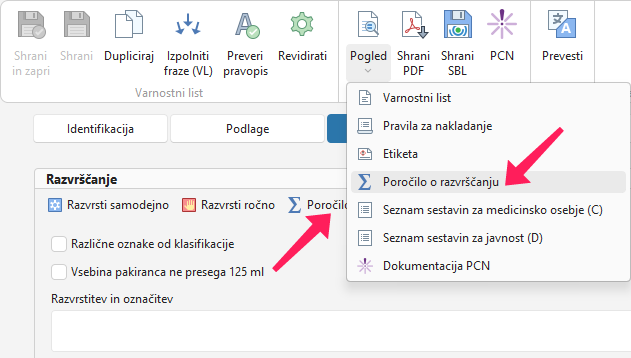
Po opravljeni razvrstitvi si lahko ogledate postopek izračuna v Klasifikacijskem izračunu. Dokument odprete z gumbom Poročilo o razvrščanju v razdelku Razvrščanje ali v orodni vrstici prek gumba Pogled – Poročilo o razvrščanju.
Dopolnite oddelke
Poleg samodejne razvrstitve lahko besedilo v varnostni list dodate na dva načina:
Postopek:
-
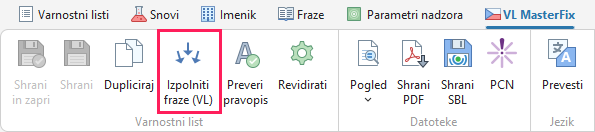
Za celoten varnostni list v orodni vrstici kliknite Izpolniti fraze (VL).
-
Za posamezne oddelke kliknite Izpolniti fraze (Oddelek). Gumb je na voljo pri vsakem oddelku.
Pozor! Oddelka 9 in 14 se ne izpolnita samodejno. Izpolnite ju ročno.
-
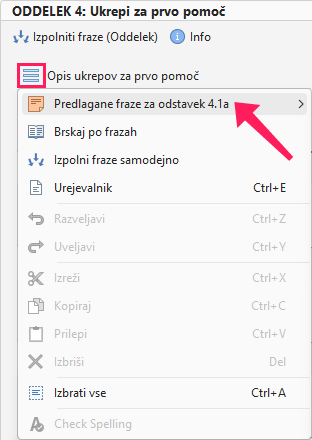
Lahko tudi kliknete modro ikono s tremi vodoravnimi črtami pri vsakem pododdelku. Odpre se meni:
- Predlagane fraze za odstavek – hiter izbor pogosto uporabljenih fraz za izbrano polje.
- Brskaj po frazah – izberite frazo s seznama.
- Izpolni fraze samodejno – polje se izpolni samodejno.
Pozor! Modro podčrtano besedilo pomeni, da fraze ni v podatkovni zbirki SBLCore. SBLCore teh besedil pri naslednjem prevodu varnostnega lista v druge jezike ne bo samodejno prevedel. Prevesti jih boste morali ročno.
Besedila po potrebi prilagodite.
Pred izvozom
Končni varnostni list si lahko ogledate tako, da v orodni vrstici kliknete Pogled. Izvozite ga lahko v formatu PDF, DOCX, RTF ali XLSX.
Datoteko lahko izvozite tudi tako, da v orodni vrstici kliknete Shrani PDF.
Ne pozabite shraniti varnostnega lista v podatkovno zbirko. V orodni vrstici kliknite Shrani ali Shrani in zapri.


