

 Войти
Войти

 Български
 Čeština
 Dansk
Dansk
 Deutsch
 Eesti
Eesti
 Ελληνικά
 English
 Español
 Français
 Hrvatski
 Italiano
 Latviešu
 Lietuvių
 Magyar
 Nederlands
 Norsk
Norsk
 Polski
 Português
 Română
 Slovenčina
 Slovenščina
 Српски (Ћирилица)
 Suomi
Suomi
 Svenska
 Türkçe
 Українська
Ревизия и актуализация паспорта безопасности
В этой главе вы узнаете, как проверить и актуализировать паспорт безопасности (ПБ).
Вы также познакомитесь с возможностью ручного и автоматического обновления веществ и функцией сравнения веществ, которая поможет вам быстро определить различия между исходными и актуальными данными. Эти функции вы будете использовать в момент, когда необходимо проверить актуальность данных или выполнить их ревизию.
Состояние ревизии
На вкладке Паспорта безопасности в столбце Ревизия отображается состояние ПБ. По цвету индикатора можно определить актуальность.
 Зеленый – ПБ содержит актуальные данные.
 Оранжевый – ПБ содержит заканчивающееся вещество и/или находится в формате, который вскоре перестанет быть действительным. Обновите его до окончания срока действия.
 Красный – ПБ содержит старые данные (например, вещества или контрольные параметры) и/или находится в старом или недействительном формате.
 Серый - состояние ПБ невозможно оценить, у вас нет активной подписки для этого государства.
Красное или оранжевое состояние означает необходимость ревизии ПБ.
Как выполнить ревизию
-
На вкладке Паспорта безопасности откройте паспорт безопасности. Достаточно дважды щелкнуть по нему или выделить его и нажать Редактировать.
-
Откроется редактор ПБ. Справа вы увидите, что необходимо изменить. Например: «Предупреждение: Заканчивающееся вещество. Старые контрольные параметры.».
-
Нажмите кнопку Ревизовать на панели инструментов.

-
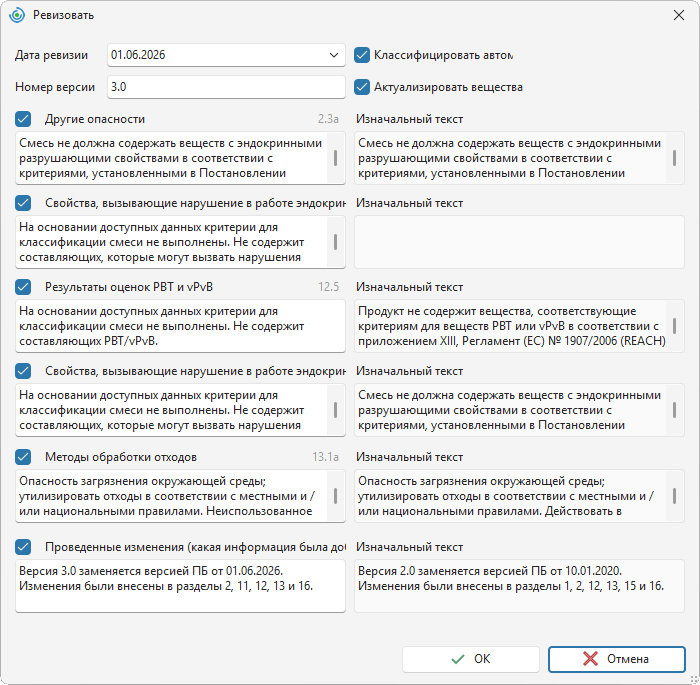
Откроется окно, в котором программное обеспечение отобразит информацию, которую предлагает обновить автоматически.
-
В первом поле программное обеспечение автоматически установит Дату ревизии. При необходимости вы можете изменить её.
-
Поле Номер версии будет увеличено на 1. Например: версия 1.0 станет 2.0.
-
В правой верхней части окна выбраны две автоматические функции:
Классифицировать автоматически – программное обеспечение выполнит автоматическую классификацию. H-фразы и P-фразы могут измениться.
Актуализировать субстанции – программное обеспечение изменит информацию о веществах. Для старых и заканчивающихся веществ будет найдена актуальная версия. Например, будут обновлены классификация или идентификаторы. Одновременно будут обновлены и старые контрольные параметры.
Совет! Если вы хотите иметь обзор конкретных изменений веществ, снимите отметки с этих функций. Обновите вещества вручную (см. следующую главу), а затем проверьте классификацию.
-
В левой половине окна отображаются изменения (обновления) в отдельных разделах. В правой половине отображаются разделы в исходном виде.
-
При необходимости снимите отметки с разделов, которые вы не хотите обновлять.
- В раздел 16 добавляются номера разделов, в которых будут выполнены изменения. Рекомендуем указывать эту информацию, поэтому после обновления вручную дополните/измените её так, чтобы список изменённых разделов был корректным.

-
Для выполнения ревизии нажмите кнопку OK.
-
Будет создан дубликат паспорта безопасности с обновлённым содержимым. Исходный ПБ будет архивирован.
Если у вас была выбрана функция автоматической классификации, откроется окно классификации. Подтвердите её кнопкой OK или отмените кнопкой Отмена.
Если у вас была выбрана опция Актуализировать субстанции, программное обеспечение выполнило автоматическое обновление веществ.
Если у вас не была выбрана функция Актуализировать субстанции, выполните обновление вручную, см. главу Обновлять вещества вручную. После ручного изменения веществ выполните классификацию и при необходимости измените отдельные разделы.
Если в продукте произошло изменение состава или классификации, проверьте, необходимо ли добавить/изменить UFI и обновить уведомление PCN.
-
Номера разделов, которые вы изменили при ревизии, укажите в подразделе 16g. Это также относится к изменению состава в разделе 3 и контрольных параметров в разделе 8.
Ручное обновление веществ
Если вы хотите иметь обзор изменений состава, вы можете обновлять вещества вручную. Затем программное обеспечение отобразит изменения, которые предлагает для отдельных веществ.
-
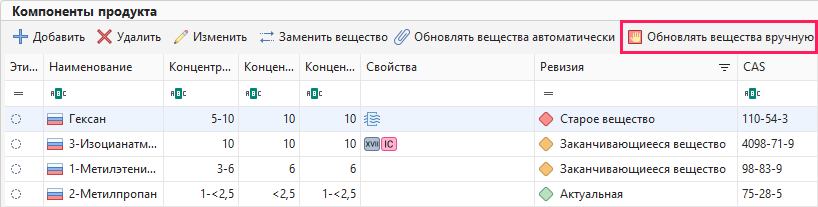
В разделе Исходные документы перейдите в часть Компоненты продукта. Затем нажмите Обновлять вещества вручную.
-
Откроется окно с обзором веществ.
-
Вещества, которые необходимо обновить, выбираются автоматически, а в столбце Состояние отображается «Актуализация» или «Ревизия вещества».
Актуализация означает, что программное обеспечение дополнит паспорт безопасности новой информацией, которую вы добавили в вещество (например, значением токсичности, которое вы недавно указали).
Ревизия означает, что программное обеспечение автоматически изменит ваше вещество в соответствии с новой версией исходного вещества (например, после публикации новой гармонизированной классификации).
-
При необходимости вы можете сравнить информацию для обновления.
- Щёлкните, чтобы выбрать строку с веществом.
- Нажмите кнопку Сравнить в верхней панели окна.
- Отобразится сравнение исходного вещества с обновлённой версией. Данные, которые будут обновлены, выделены синим цветом.
-
Если вы хотите просмотреть обновлённую версию вещества, выберите строку с веществом и нажмите кнопку Открыть обновленное вещество в верхней панели. Откроется редактор вещества, где вы можете внести изменения. Нажав Закрыть в верхней панели, вы вернётесь в окно сравнения.
-
Если вы хотите обновить исходное вещество на другое, отличное от назначенного программным обеспечением, нажмите кнопку Выбрать другое вещество в верхней панели и найдите необходимое вещество.
-
Если вы не хотите обновлять вещество, снимите отметку с него в столбце Актуализировать субстанции.
-
Для обновления выбранных веществ нажмите OK.
-
Теперь вещества должны отображаться в обзоре как актуальные.
-
Выполните классификацию и проверьте данные в ПБ, включая актуальность раздела 16.
Автоматическое обновление веществ
Если вы не хотите сравнивать информацию о веществах и просматривать её вручную, вы можете обновить вещества автоматически.
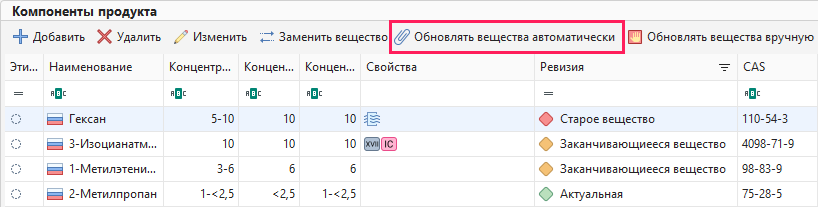
Функция работает так же, как опция Актуализировать субстанции в окне ревизии ПБ.
Программное обеспечение автоматически изменит информацию о веществах. Для старых и заканчивающихся веществ будет найдена актуальная версия (новая классификация, актуальные значения токсичности и т. д.), а также будут обновлены контрольные параметры.
Заменить вещество
Если вы хотите заменить вещество на другое, отличное от назначенного программным обеспечением, вы можете заменить его вручную.
В разделе Исходные документы перейдите в часть Компоненты продукта. Затем нажмите Заменить вещество и выберите вещество из базы данных.
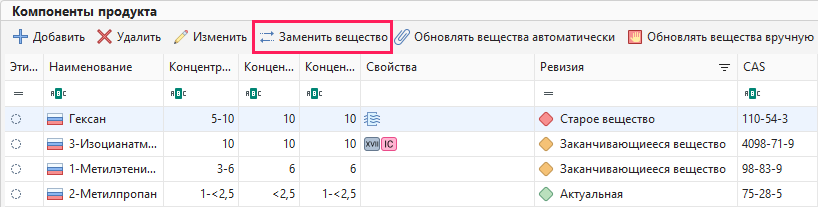
Такую же функцию имеет и кнопка Выбрать другое вещество в окне ручного обновления веществ.


