

 Войти
Войти

 Български
 Čeština
 Dansk
Dansk
 Deutsch
 Eesti
Eesti
 Ελληνικά
 English
 Español
 Français
 Hrvatski
 Italiano
 Latviešu
 Lietuvių
 Magyar
 Nederlands
 Norsk
Norsk
 Polski
 Português
 Română
 Slovenčina
 Slovenščina
 Српски (Ћирилица)
 Suomi
Suomi
 Svenska
 Türkçe
 Українська
Как подготовить паспорт безопасности для смеси
В этой главе вы научитесь создавать паспорт безопасности (ПБ) для смеси в программе SBLCore. Сначала вы подготовите вещества и создадите смесь. Затем выполните классификацию продукта и заполните отдельные разделы паспорта безопасности.
Подготовьте вещества
База данных SBLCore содержит более 8 000 веществ. В ней представлены главным образом вещества с гармонизированной классификацией и предельными значениями воздействия на рабочем месте. Эти вещества можно использовать при создании паспорта безопасности или изменить в соответствии с исходными документами, полученными от поставщика. Если нужного вещества нет в базе данных, создайте его вручную или импортируйте из базы данных ECHA.
Перед созданием паспорта безопасности найдите в базе данных все необходимые вещества и подготовьте их в соответствии с исходными документами поставщика. Измените их так, чтобы данные соответствовали исходному паспорту безопасности. К веществам также можно добавить токсикологические, экотоксикологические данные и физические свойства.
Порядок действий:
-
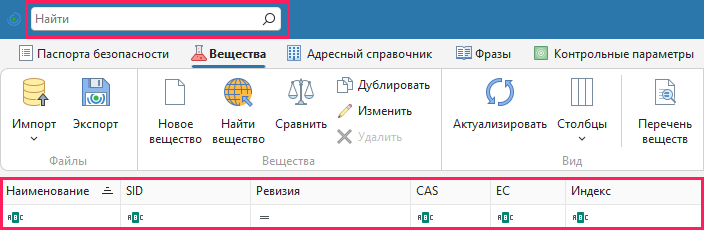
Откройте вкладку Вещества.
-
Найдите вещество с помощью поля поиска на верхней панели или с помощью фильтров в столбцах. Подробные инструкции приведены в главе Как найти вещество в базе данных.
Совет! Ищите вещество по числовым идентификаторам, например по номеру CAS. Поиск по наименованию не является оптимальным, так как вещество обычно имеет несколько наименований, которые также различаются в зависимости от языка.
-
Откройте вещество двойным щелчком мыши или нажмите кнопку Изменить на панели инструментов.
Совет! Не нашли вещество в базе данных?
a. Найдите его в базе данных ECHA — на панели инструментов нажмите Найти вещество. Более подробные инструкции приведены в главе Импорт вещества из базы данных ECHA.
b. Создайте его — на панели инструментов нажмите Новое вещество. Более подробные инструкции приведены в главе Добавление собственных веществ в базу данных.
Редактор вещества содержит несколько разделов. Подробное описание приведено в главе Добавление собственных веществ в базу данных.
Идентификация
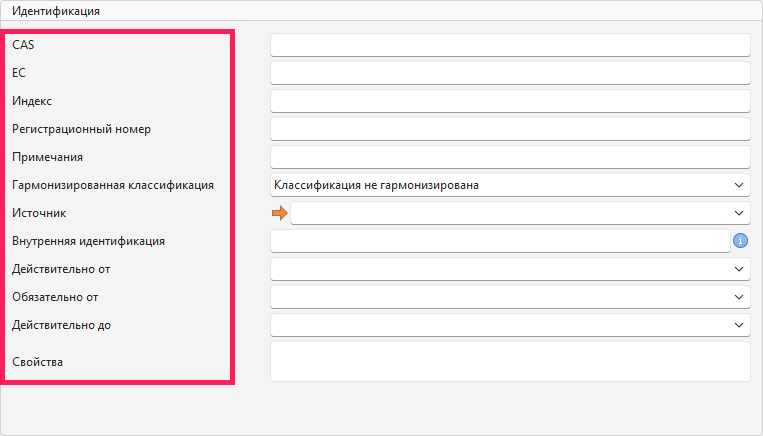
Она находится в левой части редактора. Заполните идентификацию вещества так, чтобы можно было легко различать отдельные вещества в базе данных. В базе данных может храниться несколько версий одного и того же вещества, поэтому важно, чтобы их можно было легко отличить друг от друга. Когда вы изменяете исходное вещество из базы данных SBLCore, система автоматически создает его копию. Для копии и нового вещества необходимо заполнить поле Источник. Благодаря этому полю каждая запись будет уникальной, и вы сможете легко отличить ее от остальных.
Порядок действий:
-
После открытия вещества проверьте, соответствуют ли числовые идентификаторы CAS, ES и при необходимости Индeкс вашим исходным документам. При необходимости укажите Регистрационный номер (REACH).
-
Поле Примечания используйте только для веществ с Гармонизированной классификацией. Если вы создаете новое вещество без гармонизированной классификации, не изменяйте это поле.
-
Поле Гармонизированная классификация показывает, имеет ли вещество обязательную классификацию и в соответствии с каким ATP.
Вещество с гармонизированной классификацией — это вещество, которому присвоен Индeкс и которое включено в приложение VI Регламента CLP. Классификация такого вещества является единой для всего ЕС, и вы обязаны ее использовать. Эти вещества входят в базу данных SBLCore, поэтому вы всегда должны находить их в базе данных.
-
Заполните обязательное поле Источник, отмеченное оранжевой стрелкой. Рекомендуется указать, например, поставщика. В ПБ эта информация не отображается.
-
Поле Внутренняя идентификация предназначено для предварительного заполнения дополнительной информации, которая поможет вам распознать вещество. В ПБ эта информация не отображается.
-
Поля с датами действия и обязательствами используйте только для веществ с гармонизированной классификацией.
-
Щелкните по полю Свойства. Откроется новое окно, в котором можно выбрать одно или несколько свойств. Затем выбранные свойства будут отображаться у вещества в итоговом ПБ, например, что это вещество UVCB, SVHC и т. п.
Наименования вещества
В правой части редактора, в разделе Наименования вещества, можно добавить дополнительные наименования и переводы. Используйте этот способ, например, если для вещества отсутствует наименование на языке, на котором вы будете создавать ПБ.

Порядок действий:
- Нажмите Добавить, если хотите создать новое наименование. Чтобы изменить наименование, выделите его и нажмите Изменить или дважды щелкните по нему.
- В поле Тип выберите тип наименования вещества (например, химическое наименование, IUPAC или INCI).
- В следующем поле выберите Язык.
- В поле Наименование введите наименование вещества.
- Поля Описание и Примечание заполните при необходимости. В ПБ они не отображаются.
- Если вы вводите несколько наименований на одном языке, установите флажок Предпочитаемое наименование для того, которое хотите использовать. В этом случае программное обеспечение будет отображать это наименование в ПБ в первую очередь.
- Сохраните изменения, нажав OK.
Классификация и маркировка
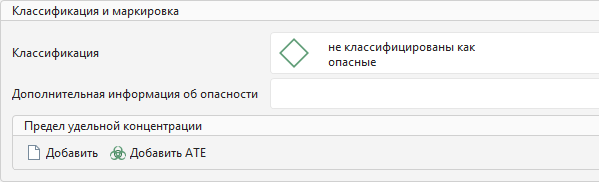
Классификация вещества определяет классификацию всего продукта. Если классификация вещества в базе данных отличается, измените ее в соответствии с исходными документами поставщика.
Внимание! Для веществ с гармонизированной классификацией классификацию можно изменять только в ограниченном объеме. Гармонизированная классификация, за исключением отдельных случаев, должна оставаться без изменений — см. таблицу в руководстве Импорт вещества из базы данных ECHA CHEM.
Порядок действий:
-
Нажмите на поле Классификация.
-
Откроется новое окно.
-
В левой части окна находится список стандартных формулировок об опасности.
-
Список состоит из трех столбцов: Категория, Маркировка и Редакция. В каждом из столбцов можно использовать фильтрацию.
-
Нужную формулировку можно найти:
- с помощью фильтрации в отдельных столбцах,
- с помощью поля поиска над списком,
- путем ручного просмотра списка.
-
Добавьте формулировку двойным щелчком мыши. Либо выделите ее щелчком мыши, а затем нажмите кнопку Добавить выбранные фразы на верхней панели. После добавления формулировки в правую часть окна она автоматически начнет отображаться у вещества.
-
Формулировку, которую вы хотите удалить, выделите мышью и нажмите Удалить выбранную фразу на верхней панели. Чтобы удалить все формулировки, нажмите кнопку Очистить список формулировок.
-
Сохраните изменения, нажав кнопку OK.
-
Если у вещества есть формулировка EUH, нажмите на поле Дополнительная информация об опасности и выберите ее таким же способом.
Предел удельной концентрации (SCL)
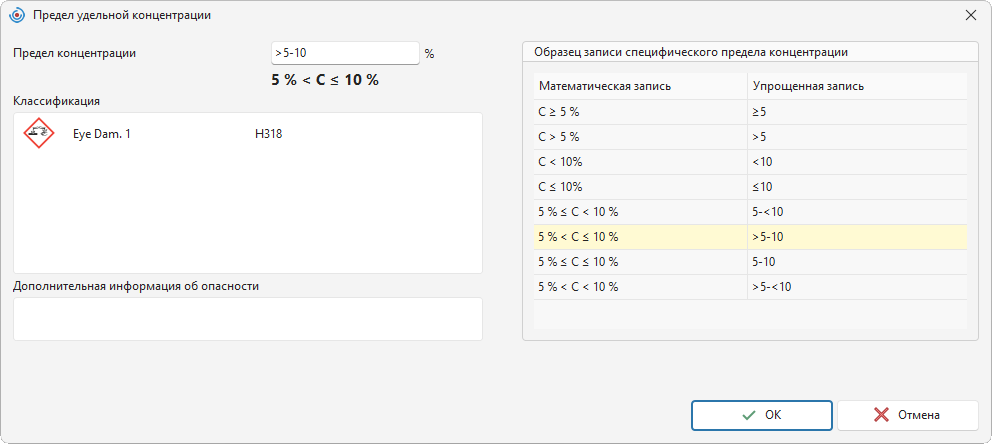
SCL определяет, при какой концентрации конкретного вещества смесь должна считаться опасной и классифицироваться соответствующим образом. При расчете классификации обычно используются общие пределы концентрации, однако если для вещества установлен SCL, он имеет приоритет, и программное обеспечение использует его при расчете.
Внимание! Если для вещества с гармонизированной классификацией в редакторе уже задан SCL, не изменяйте его.
Порядок действий:
- Нажмите кнопку Добавить.
- Откроется новое окно.
- В поле Предел концентрации укажите концентрацию в процентах.
- В поле Классификация выберите опасность, для которой применяется SCL. Если SCL относится к формулировке EUH, выберите ее в поле Дополнительная информация об опасности.
- Нажмите OK, чтобы сохранить изменения.
ATE (оценка острой токсичности)
Для вещества могут быть заданы значения ATE, которые влияют на классификацию острой токсичности смеси. ATE указывает дозу или концентрацию, при которой при проглатывании, вдыхании или контакте с кожей могут возникнуть тяжелые токсические эффекты (например, смерть).
При расчете классификации программное обеспечение суммирует значения ATE отдельных компонентов для соответствующего пути воздействия и определяет общую токсичность смеси.
Если в исходных документах вы найдете значения ATE для отдельных веществ (разделы 3 и 11 ПБ), укажите их.
Внимание! Если вещество имеет гармонизированную классификацию, не изменяйте значения ATE.
Порядок действий:
- Нажмите кнопку Добавить ATE.
- В новом окне выберите путь воздействия.
- Введите значение в соответствующих единицах измерения.
- Нажмите OK.
Токсичность и экологическая токсичность
Если паспорт безопасности содержит данные о токсичности и экотоксичности, заполните их.
Порядок действий:
-
Нажмите Добавить.
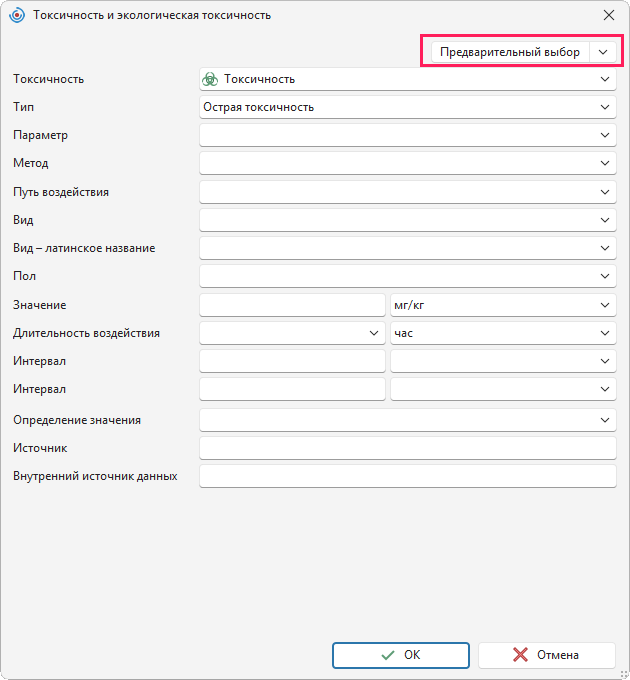
Совет! С помощью кнопки Предварительный выбор (в правом верхнем углу) можно ускорить ввод наиболее часто используемых данных.
-
В поле Токсичность выберите тип данных — DNEL/PNEC (раздел 8), Токсичность (раздел 11) или Экотоксичность (раздел 12).
-
Дальнейшие поля будут автоматически адаптированы в соответствии с выбранным типом данных.
-
Заполните имеющиеся данные и нажмите OK.
Физические и химические свойства
Если в исходных документах указаны физические и химические свойства веществ (раздел 9), внесите их.
Порядок действий:
- Нажмите кнопку Добавить.
- В новом окне выберите свойство, которое хотите указать.
- Для некоторых свойств система автоматически подставит единицы измерения, для других их необходимо указать вручную. В некоторых случаях также можно выбрать один из нескольких вариантов.
- Заполните значения и нажмите OK.
Контрольные параметры
Контрольные параметры — это установленные пределы воздействия для веществ (раздел 8), которые определяют безопасную концентрацию химических веществ в рабочей среде.
Если для вещества существует контрольный параметр, после сохранения вещества программное обеспечение автоматически назначит его на основании указанных идентификаторов (CAS, ES, Индeкс). Если вы создаете новое вещество и требуемый контрольный параметр не отображается, его можно добавить вручную.
Порядок действий:
- Нажмите кнопку Добавить.
- В новом окне выберите государство, для которого действует данный предел.
- Выберите тип предела.
- Заполните доступные данные — официальный источник и значение.
- Сохраните изменения, нажав кнопку OK. Программное обеспечение сохранит параметр в базе данных и автоматически назначит его другим веществам с такими же идентификаторами.
Создание паспорта безопасности
После подготовки веществ перейдите на вкладку Паспорта безопасности.
Порядок действий:
-
Нажмите кнопку Новый на панели инструментов.

-
Выберите государство, в котором вы будете продавать продукт. Язык будет автоматически выбран в соответствии с государством — для некоторых государств можно выбрать один из нескольких языков.
-
В третьем поле выберите тип продукта — Смесь.
-
Нажмите OK.
-
Откроется редактор паспорта безопасности.
Редактор разделен на отдельные разделы, между которыми можно легко переключаться с помощью ленты или прокрутки колесиком мыши.
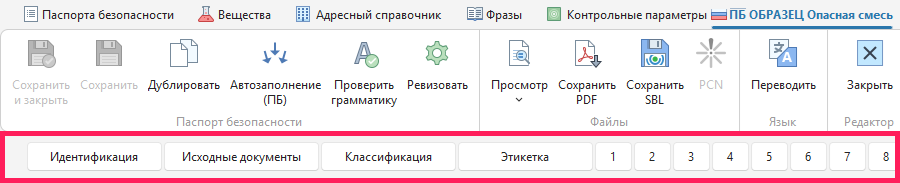
Идентификация
Идентификация
- Заполните как минимум поле Торговое наименование. После этого вы сможете сохранить паспорт безопасности.
- Если у продукта несколько наименований, добавьте их в разделе Упаковка, другие наименования, другие UFI.
- В поле Номер можно указать идентификатор продукта, который будет отображаться в ПБ.
- В поле Формат отображается, в соответствии с каким регламентом создан паспорт безопасности.
Версия
В этом разделе можно изменить номер версии ПБ, дату создания и дату последней редакции.
Внутренний учет
Этот раздел можно заполнить по своему усмотрению. Эти данные не будут включены в экспортируемый документ.
Извещение смеси
В этом разделе можно заполнить данные для уведомления об опасной смеси через портал PCN. В PCN необходимо уведомлять о смесях с H-фразами H2xx и H3xx. Если вы подаете уведомление о смеси в PCN, также создайте код UFI и выберите категорию применения EuPCS.
Если вы знаете, что продукт необходимо будет уведомить через PCN, можете заполнить необходимые данные уже сейчас. Подробный порядок действий приведен в руководстве PCN шаг за шагом.
Контакты
Выберите компании, которые должны отображаться в ПБ. Можно выбрать только компанию, которая уже добавлена в справочник. В поле Компетентное лицо, ответственное за паспорт безопасности выберите из справочника сотрудника, который подготавливает паспорт безопасности. В итоговом документе будут отображаться его имя и адрес электронной почты.
Если компании еще нет в справочнике, создайте ее в соответствии с руководством Создание новой компании.
Упаковка, другие наименования, другие UFI
В этом разделе укажите информацию об упаковке, которая является обязательной для уведомления PCN. Здесь также можно добавить дополнительные наименования продукта и дополнительные UFI.
Исходные документы
На этой вкладке заполните информацию, на основании которой программное обеспечение рассчитает классификацию продукта.
Исходные документы для классификации
-
Применение — выберите, для кого предназначен продукт:
- Для потребителя (розничная торговля) — продукт используется обычным потребителем в домашних условиях,
- Для профессионального применения — продукт используется обученным специалистом вне промышленности (например, ремесленником или клининговой компанией),
- Для промышленного использования — продукт используется в производственном процессе или на крупном промышленном предприятии (например, на заводе).
При автоматической классификации программное обеспечение добавит соответствующие P-фразы в соответствии с руководящими указаниями ECHA.
-
Если эти данные вам известны, заполните их. Они влияют на расчет классификации:
- агрегатное состояние,
- pH — влияет на расчет коррозионного воздействия продукта,
- температура вспышки и точка кипения — влияют на расчет воспламеняемости продукта,
- кинематическая вязкость при 40 °C — влияет на оценку опасности при вдыхании,
- скорость коррозии при 55 °C — влияет на расчет коррозионной активности по отношению к металлам.
Эти и другие свойства также можно указать в разделе 9.
-
Если продукт представляет собой аэрозоль, выберите категорию в поле Аэрозоли.
-
В поле Тип продукта выберите, относится ли ваш продукт к одной из следующих категорий:
- краска или разбавитель,
- моющее средство,
- биоцид,
- удобрение,
- средство защиты растений,
- пестицид.
В зависимости от выбранного типа программное обеспечение автоматически добавит соответствующие нормативные требования и предложит дополнительные поля для заполнения. Например, дополнительные поля отображаются для моющих средств, красок и разбавителей.
-
Если исходные документы содержат данные о токсичности и экотоксичности смеси, заполните их. Эти данные приведены в разделах 11 и 12. Не заполняйте данные для отдельных веществ — их вы уже указали в карточках самих веществ.
- Нажмите Добавить.
- Ввод наиболее часто используемых данных можно ускорить с помощью кнопки Предварительный выбор в правом верхнем углу окна.
- В поле Токсичность выберите тип данных — DNEL/PNEC (раздел 8), Токсичность (раздел 11) или Экотоксичность (раздел 12).
- Дальнейшие поля будут автоматически адаптированы в соответствии с предыдущим выбором.
- Заполните имеющиеся данные и подтвердите их, нажав кнопку OK.
Поля, в которые вы вводите собственный текст (например, Источник), при переводе ПБ на другие языки автоматически не переводятся. Их необходимо перевести вручную.
Компоненты продукта
В этом разделе добавьте вещества, входящие в состав смеси.
-
Нажмите кнопку Добавить и найдите вещество.
Совет! Выполняйте поиск веществ по числовым идентификаторам, например CAS или ES.
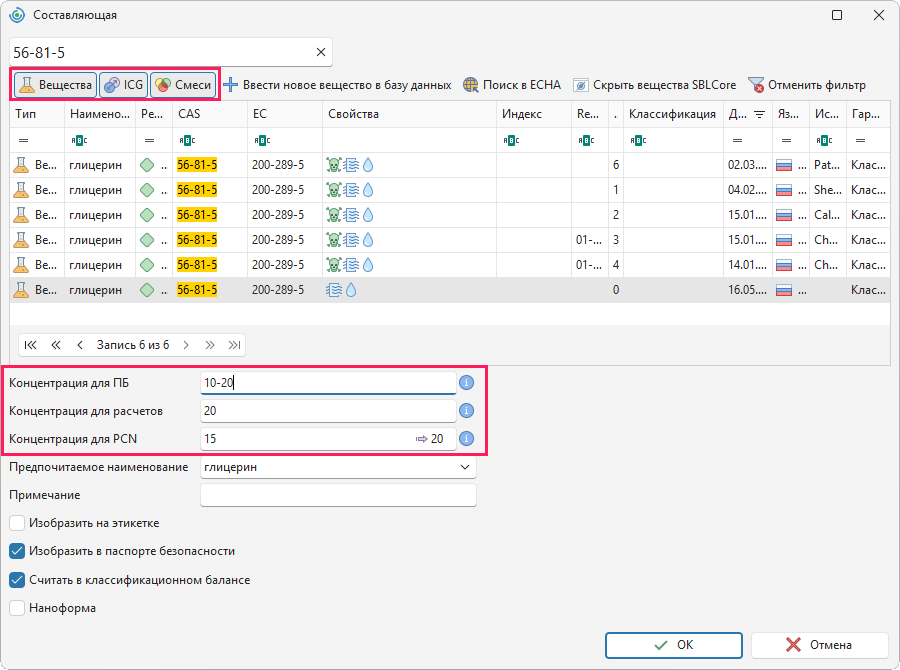
Можно также добавить смеси, уже созданные в базе данных. Список можно фильтровать, установив флажок у нужной категории (Вещества, Смеси).
-
Щелкните по компоненту, который хотите добавить. Затем укажите его концентрацию в поле Концентрация для ПБ. Эта концентрация будет отображаться в итоговом паспорте безопасности. Программное обеспечение автоматически заполнит поля Концентрация для расчетов и Концентрация для PCN.
- Если вы укажете концентрацию в виде диапазона, например 10–20, программное обеспечение будет использовать для классификации и уведомления PCN большее значение. В данном примере — 20.
- Если программное обеспечение должно использовать другое значение, измените соответствующее поле, например на 15.
-
В следующем поле Предпочитаемое наименование можно выбрать наименование, под которым вещество будет отображаться в паспорте безопасности и на этикетке.
-
Можно выбрать несколько вариантов:
a. Отображать на этикетке,
b. Отображать в паспорте безопасности,
c. Учитывать при классификации (включить в расчет классификации),
d. Наноформа.
Нормативные требования определяют, какие вещества необходимо указывать в паспорте безопасности и на этикетке. При запуске автоматической классификации SBLCore самостоятельно определит такие вещества и автоматически установит первые два флажка.
Совет! Хотите сохранить в программе полную рецептуру продукта? Добавьте все вещества. Затем выберите, какие вещества будут отображаться в паспорте безопасности, а какие будут учитываться при расчете классификации.
Выполните классификацию
Вы можете выполнить классификацию автоматически или вручную. Автоматическая классификация оценивает опасность на основании данных, указанных в исходных документах. Если вы хотите классифицировать продукт вручную, выберите параметр Классифицировать вручную.
Если вы выберете автоматическую классификацию, программное обеспечение самостоятельно определит, необходимо ли уведомлять о продукте в системе PCN. Результат можно найти на вкладке Идентификация. В разделе Извещение смеси проверьте поле Состояние извещения PCN.
Автоматическая классификация
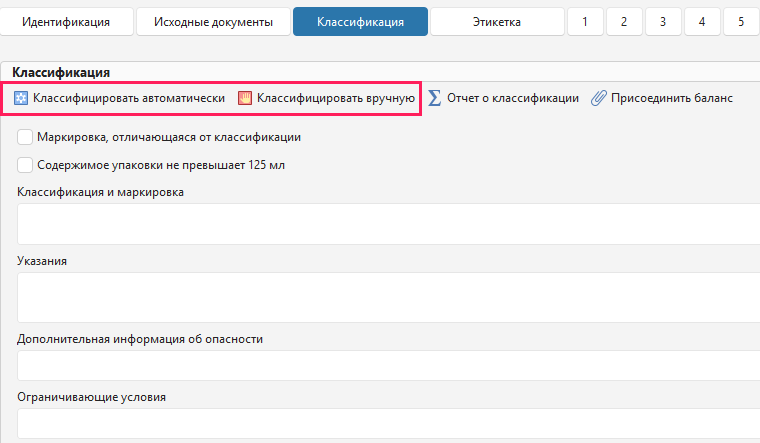
-
Нажмите кнопку Классифицировать автоматически.
Совет! Если объем упаковки не превышает 125 мл, выберите параметр Содержимое упаковки не превышает 125 мл. Программное обеспечение учтет это исключение в паспорте безопасности и на этикетке, что позволит не указывать некоторые элементы маркировки. Если вы не хотите отображать это исключение в паспорте безопасности, воспользуйтесь этой функцией позже, в разделе Этикетка.
-
Откроется окно с рассчитанной классификацией.
-
В левой верхней части окна можно включить или отключить следующие функции:
Дополнительные свойства папок — программное обеспечение суммирует опасные свойства компонентов, имеющих одинаковый вид опасности. Если функция отключена, программное обеспечение не суммирует концентрации этих компонентов. В результате смесь может не превысить классификационный предел для данного вида опасности. В таком случае программное обеспечение не сформирует H-фразу для смеси, даже если некоторые вещества в ее составе имеют такую H-фразу. Рекомендуется оставить эту функцию включенной.
Частичный пересчет для окружающей среды — при расчете опасности для окружающей среды (H4xx) программное обеспечение также учитывает экотоксикологические данные отдельных компонентов. Таким образом, в расчет включаются даже вещества, не имеющие H-фраз H4xx, но содержащие заполненные экотоксикологические данные из раздела 12.
Игнорировать опасности от веществ ниже предельных значений — при расчете классификации программное обеспечение не учитывает вещества, содержащиеся в очень низких концентрациях и не превышающие установленные пределы.
-
Если продукт содержит компоненты с острой токсичностью при вдыхании, в правой верхней части окна отобразится поле Острая токсичность при вдыхании. Программное обеспечение автоматически определит форму воздействия при вдыхании в зависимости от агрегатного состояния. Предлагаемый вариант можно изменить. Для продуктов в форме аэрозоля программное обеспечение всегда устанавливает вариант пыль/туман.
-
Ниже отображаются итоговая классификация продукта и рекомендуемые P-фразы. Изменить их можно после подтверждения классификации.
-
Ниже приведен список веществ, которые программное обеспечение выбрало для этикетки и ПБ в соответствии с требованиями законодательства.
-
В нижней части окна можно выбрать несколько дополнительных функций:
- Присоединить классификационный баланс к паспорту безопасности — отчет о классификации содержит сводную информацию о порядке расчета и данных, использованных для классификации. Если включить эту функцию, после выполнения классификации программное обеспечение предложит указать имя файла. После подтверждения кнопкой OK файл будет добавлен на вкладку Вложения.
- Автозаполнение — после подтверждения классификации программное обеспечение автоматически заполнит все разделы.
- Не изменять P-фразы в соответствии с классификацией — выберите этот параметр, если вы заполняете P-фразы вручную или редактируете ПБ, в котором P-фразы уже выбраны.
- В карте безопасности также указывать вещества, которые не являются обязательными — программное обеспечение определит, какие вещества необходимо указать в разделе 3. Если вы хотите указать все вещества, включите эту функцию.
-
Подтвердите автоматическую классификацию, нажав кнопку OK.
-
Если вы хотите выбрать другие рекомендации по безопасному обращению, нажмите на поле Указания. Работа с этим окном аналогична работе с H-фразами. Некоторые рекомендации содержат дополнение — это необязательная часть текста. Такие рекомендации имеют текст в столбце Дополнение. Чтобы изменить дополнение, дважды щелкните по выбранной рекомендации.
-
В поле Дополнительная информация об опасности добавьте формулировки EUH.
-
При необходимости также можно заполнить поле Ограничивающие условия.
Ручная классификация
Классификацию можно выполнить вручную на основании исходных документов.
-
Нажмите Классифицировать вручную.
-
В левой части окна находится список стандартных формулировок об опасности.
-
Список состоит из трех столбцов: Категория, Маркировка и Редакция. В каждом столбце можно использовать фильтрацию.
-
Нужную формулировку можно найти:
- с помощью фильтрации в отдельных столбцах,
- с помощью поля поиска над списком,
- путем ручного просмотра списка.
-
Выберите формулировку, дважды щелкнув по ней, или выделите ее одним щелчком мыши. Затем нажмите кнопку Добавить выбранные фразы на верхней панели. После добавления формулировки в правую часть окна она автоматически будет отображаться у вещества.
Совет! Как выбрать несколько формулировок одновременно: удерживайте клавишу Ctrl и щелчком мыши выделите несколько формулировок. Затем нажмите кнопку Добавить выбранные фразы на верхней панели.
-
Выбранные формулировки будут отображаться в правой части окна.
-
Выделите формулировку, которую хотите удалить, и нажмите кнопку Удалить выбранную фразу. Чтобы удалить все формулировки, нажмите кнопку Удалить перечень фраз.
-
Сохраните изменения, нажав кнопку OK.
-
Нажмите на поле Указания и выберите P-фразы так же, как описано в предыдущей главе. Некоторые рекомендации содержат дополнения — это необязательная часть текста. Их можно определить по заполненному тексту в столбце Дополнение. Чтобы изменить дополнение, дважды щелкните по выбранной рекомендации.
-
Добавьте формулировки EUH в поле Дополнительная информация.
-
При необходимости также можно заполнить поле Ограничивающие условия.
Отчет о классификации
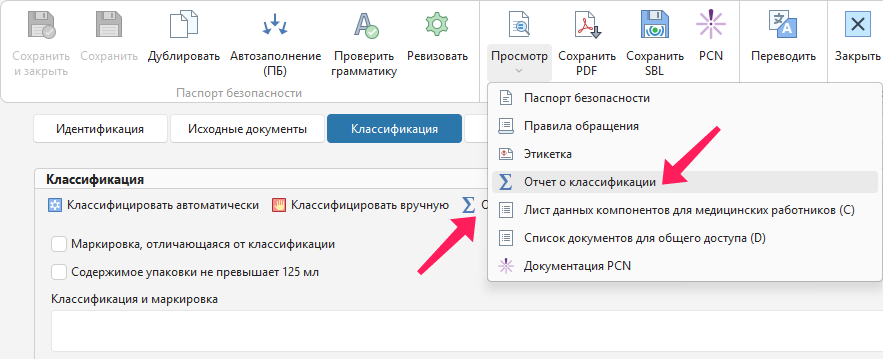
После выполнения классификации можно просмотреть порядок расчета в Отчете о классификации. Документ открывается с помощью кнопки Отчет о классификации в разделе Классификация или на панели инструментов через меню кнопки Просмотр — Отчет о классификации.
Заполните разделы
Помимо автоматической классификации, тексты в паспорте безопасности можно заполнить двумя способами:
Порядок действий:
-
Чтобы заполнить весь паспорт безопасности, нажмите на панели инструментов кнопку Автозаполнение (ПБ).

-
Чтобы заполнить отдельные разделы, нажмите Автозаполнение (Раздел). Эта кнопка находится в каждом разделе.
Внимание! Разделы 9 и 14 автоматически не заполняются. Заполните их вручную.
-
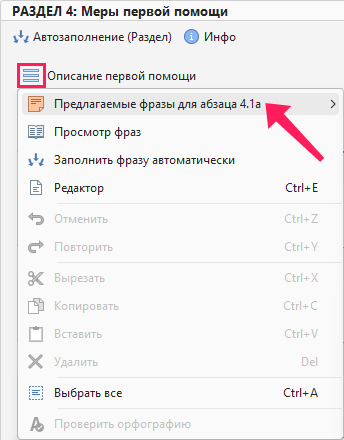
Также можно нажать синюю кнопку с тремя горизонтальными линиями рядом с каждым подразделом. Откроется меню:
- Предлагаемые фразы для абзаца — быстрый список часто используемых фраз для данного поля.
- Просмотр фраз — выберите фразу из списка.
- Заполнить фразу автоматически — поле будет заполнено автоматически.
Внимание! Редакция, подчеркнутый синим цветом, означает, что данной фразы нет в базе данных SBLCore. При последующем переводе ПБ на другие языки SBLCore не переведет такие тексты автоматически. Их необходимо перевести вручную.
При необходимости отредактируйте тексты.
Перед экспортом
Готовый ПБ можно просмотреть, нажав кнопку Просмотр на панели инструментов. Его можно экспортировать в форматы PDF, DOCX, RTF или XLSX.
Файл также можно экспортировать, нажав кнопку Сохранить PDF на панели инструментов.
Не забудьте сохранить ПБ в базе данных. На панели инструментов нажмите Сохранить или Сохранить и закрыть.


