

 Entre
Entre

 Български
 Čeština
 Dansk
Dansk
 Deutsch
 Eesti
Eesti
 Ελληνικά
 English
 Español
 Français
 Hrvatski
 Italiano
 Latviešu
 Lietuvių
 Magyar
 Nederlands
 Norsk
Norsk
 Polski
 Română
 Slovenčina
 Slovenščina
 Српски (Ћирилица)
 Suomi
Suomi
 Svenska
 Türkçe
 Русский
 Українська
Tradução da ficha de dados de segurança
Neste capítulo aprenderá como traduzir uma ficha de dados de segurança criada para outro idioma.
Procedimento
-
Vá para o separador Fichas de dados de segurança.
-
Na visão geral das fichas de dados de segurança, clique no FDS que pretende traduzir.
Para traduzir vários FDS ao mesmo tempo, mantenha premida a tecla Ctrl e selecione com o rato todos os FDS que pretende traduzir.
-
Clique no botão Traduzir na barra de ferramentas.

A tradução pode ser efetuada não apenas a partir do separador Fichas de dados de segurança, mas também a partir de um FDS aberto.
-
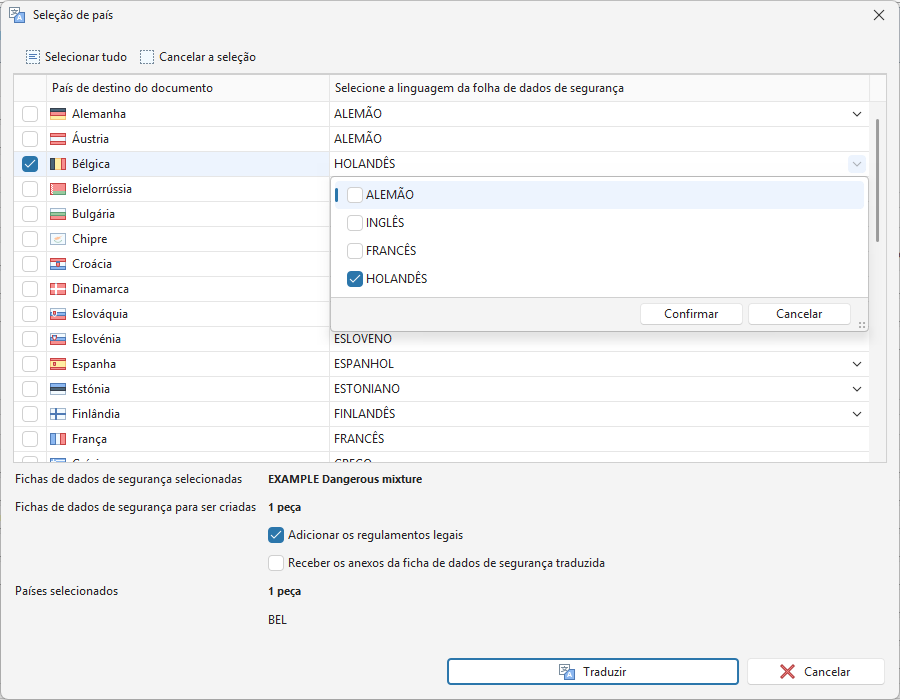
Abre-se a janela Seleção de país.
-
Selecione um ou mais países para os quais a ficha de dados de segurança será traduzida.
Para alguns países é possível escolher vários idiomas de tradução:
- Clique no campo de idioma na coluna da direita.
- Será apresentada uma lista de idiomas disponíveis para o país selecionado.
- Selecione os idiomas pretendidos.
- Clique no botão OK.
-
Se quiser assumir os anexos do FDS original, marque a opção «Receber os anexos da ficha de dados de segurança traduzida».
Conselho! Recomendamos deixar selecionada a opção Adicionar os regulamentos legais. Esta opção acrescenta automaticamente os requisitos legislativos nacionais para o país selecionado.
-
Clique no botão Traduzir.
-
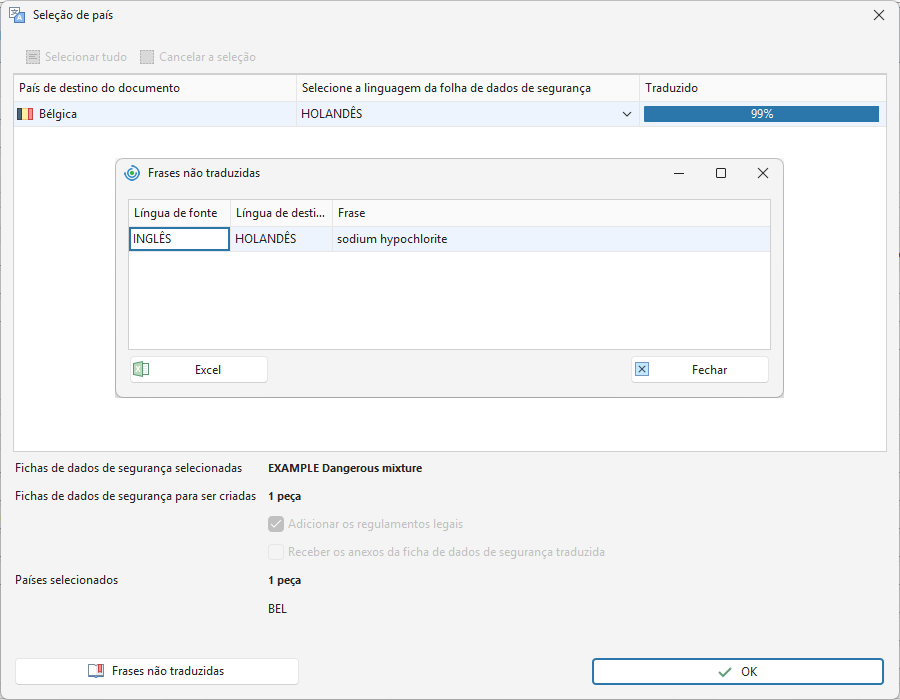
Será apresentada uma tabela com os países e os idiomas selecionados para os quais o FDS será traduzido.
-
Na coluna Traduzido é indicado que percentagem do conteúdo do FDS foi traduzida.
- Ao clicar no botão Frases não traduzidas são apresentadas as partes não traduzidas.
- O botão Excel exporta as frases não traduzidas para o MS Excel.
- Clique no botão Fechar para terminar a visualização.
-
Clique no botão OK para concluir a tradução.
-
O FDS traduzido será apresentado no separador Fichas de dados de segurança.
-
Abra-o com duplo clique.
-
As frases não traduzidas estão sublinhadas a azul no FDS. As secções que contêm frases não traduzidas também estão sublinhadas a azul no navegador.
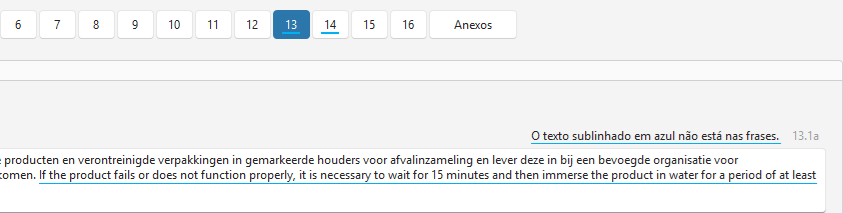
Atenção! Algumas partes do FDS não são sublinhadas – por exemplo, o nome comercial e os parâmetros na secção 9 que são introduzidos como texto.
-
Depois de completar manualmente todas as traduções, clique em Guardar ou Guardar e fechar.


