

 Σύνδεση

 Български
 Čeština
 Dansk
Dansk
 Deutsch
 Eesti
Eesti
 English
 Español
 Français
 Hrvatski
 Italiano
 Latviešu
 Lietuvių
 Magyar
 Nederlands
 Norsk
Norsk
 Polski
 Português
 Română
 Slovenčina
 Slovenščina
 Српски (Ћирилица)
 Suomi
Suomi
 Svenska
 Türkçe
 Русский
 Українська
Πώς να προετοιμάσετε ένα δελτίο δεδομένων ασφαλείας για μείγμα
Σε αυτό το κεφάλαιο θα μάθετε πώς να δημιουργήσετε ένα δελτίο δεδομένων ασφαλείας (SDS) για ένα μείγμα στο SBLCore. Αρχικά θα προετοιμάσετε τις ουσίες και θα δημιουργήσετε το μείγμα. Στη συνέχεια θα ταξινομήσετε το προϊόν και θα συμπληρώσετε τις επιμέρους ενότητες του δελτίου δεδομένων ασφαλείας.
Προετοιμάστε τις ουσίες
Η βάση δεδομένων του SBLCore περιέχει περισσότερες από 8.000 ουσίες. Περιλαμβάνει κυρίως ουσίες με εναρμονισμένη ταξινόμηση και οριακές τιμές έκθεσης για το εργασιακό περιβάλλον. Μπορείτε να χρησιμοποιήσετε αυτές τις ουσίες κατά τη δημιουργία του δελτίου δεδομένων ασφαλείας ή να τις επεξεργαστείτε σύμφωνα με τα έγγραφα του προμηθευτή. Εάν δεν βρείτε μια ουσία στη βάση δεδομένων, δημιουργήστε τη χειροκίνητα ή εισαγάγετέ τη από τη βάση δεδομένων ECHA.
Πριν από τη δημιουργία του δελτίου δεδομένων ασφαλείας, αναζητήστε στη βάση δεδομένων όλες τις απαραίτητες ουσίες και προετοιμάστε τις σύμφωνα με τα έγγραφα του προμηθευτή. Επεξεργαστείτε τις έτσι ώστε τα δεδομένα να αντιστοιχούν στο αρχικό δελτίο δεδομένων ασφαλείας. Μπορείτε επίσης να προσθέσετε στις ουσίες τοξικολογικά, οικοτοξικολογικά δεδομένα και φυσικές ιδιότητες.
Διαδικασία:
-
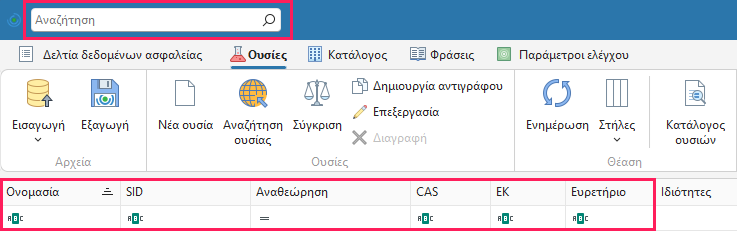
Ανοίξτε την καρτέλα Ουσίες.
-
Αναζητήστε την ουσία χρησιμοποιώντας το πεδίο αναζήτησης στην επάνω γραμμή ή τα φίλτρα στις στήλες. Αναλυτικές οδηγίες θα βρείτε στο κεφάλαιο Πώς να αναζητήσετε μια ουσία στη βάση δεδομένων.
Συμβουλή! Αναζητήστε την ουσία με βάση τους αριθμητικούς αναγνωριστικούς κωδικούς της, για παράδειγμα τον αριθμό CAS. Η αναζήτηση με βάση την ονομασία δεν είναι η ιδανική λύση, καθώς μια ουσία συνήθως έχει περισσότερες από μία ονομασίες και αυτές διαφέρουν επίσης ανάλογα με τη γλώσσα.
-
Ανοίξτε την ουσία με διπλό κλικ ή με το κουμπί Επεξεργασία στη γραμμή εργαλείων.
Συμβουλή!
Δεν βρήκατε την ουσία στη βάση δεδομένων;
a. Αναζητήστε τη στη βάση δεδομένων ECHA – στη γραμμή εργαλείων κάντε κλικ στην επιλογή Αναζήτηση ουσίας. Αναλυτικότερες οδηγίες θα βρείτε στο κεφάλαιο Εισαγωγή ουσίας από τη βάση δεδομένων ECHA.
b. Δημιουργήστε τη – στη γραμμή εργαλείων κάντε κλικ στην επιλογή Νέα ουσία. Αναλυτικότερες οδηγίες θα βρείτε στο κεφάλαιο Προσθήκη προσαρμοσμένων ουσιών στη βάση δεδομένων.
Ο επεξεργαστής ουσίας περιλαμβάνει αρκετές ενότητες. Λεπτομερή επεξήγηση θα βρείτε στο κεφάλαιο Προσθήκη προσαρμοσμένων ουσιών στη βάση δεδομένων.
Ταυτοποίηση
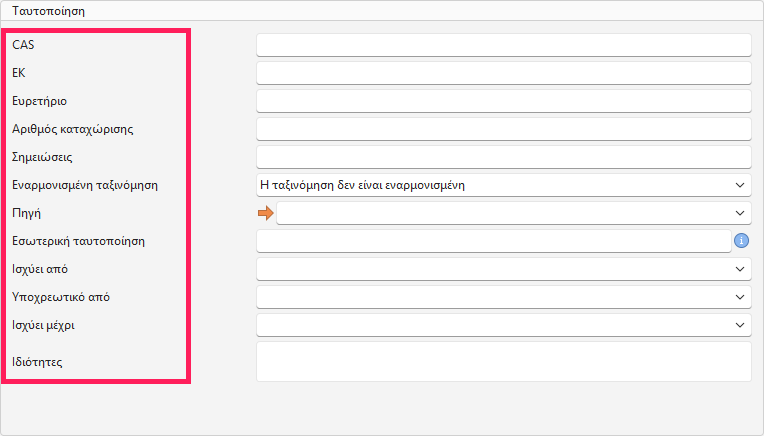
Θα τη βρείτε στην αριστερή πλευρά του επεξεργαστή. Συμπληρώστε την ταυτοποίηση των ουσιών έτσι ώστε να μπορείτε να διακρίνετε εύκολα τις επιμέρους ουσίες στη βάση δεδομένων. Στη βάση δεδομένων μπορείτε να έχετε πολλές εκδόσεις της ίδιας ουσίας, γι’ αυτό είναι σημαντικό να μπορούν να διακρίνονται εύκολα μεταξύ τους. Όταν επεξεργαστείτε μια προεπιλεγμένη ουσία από τη βάση δεδομένων SBLCore, το σύστημα δημιουργεί αυτόματα ένα αντίγραφό της. Για το αντίγραφο και για κάθε νέα ουσία πρέπει να συμπληρώσετε το πεδίο Πηγή. Χάρη σε αυτό το πεδίο, κάθε εγγραφή θα είναι μοναδική και θα μπορείτε να τη διακρίνετε εύκολα από τις υπόλοιπες.
Διαδικασία:
-
Αφού ανοίξετε την ουσία, ελέγξτε ότι οι αριθμητικοί αναγνωριστικοί κωδικοί CAS, EK και, κατά περίπτωση, ο Index συμφωνούν με τα έγγραφά σας. Εάν χρειάζεται, συμπληρώστε τον Αριθμός καταχώρισης (REACH).
-
Χρησιμοποιείτε το πεδίο Σημειώσεις μόνο για ουσίες με Εναρμονισμένη ταξινόμηση. Εάν δημιουργείτε νέα ουσία χωρίς εναρμονισμένη ταξινόμηση, μην τροποποιείτε το πεδίο.
-
Το πεδίο Εναρμονισμένη ταξινόμηση υποδεικνύει εάν η ουσία έχει υποχρεωτική ταξινόμηση και σύμφωνα με ποιο ATP.
Ουσία με εναρμονισμένη ταξινόμηση είναι μια ουσία στην οποία έχει αποδοθεί Index και η οποία περιλαμβάνεται στο Παράρτημα VI του κανονισμού CLP. Η ταξινόμηση μιας τέτοιας ουσίας είναι ενιαία για ολόκληρη την ΕΕ και πρέπει να χρησιμοποιείται. Οι ουσίες αυτές περιλαμβάνονται στη βάση δεδομένων SBLCore και θα πρέπει να τις βρίσκετε πάντοτε.
-
Συμπληρώστε το υποχρεωτικό πεδίο Πηγή, το οποίο επισημαίνεται με το πορτοκαλί βέλος – συνιστούμε να αναφέρετε, για παράδειγμα, τον προμηθευτή. Αυτή η πληροφορία δεν εμφανίζεται στο δελτίο δεδομένων ασφαλείας.
-
Το πεδίο Εσωτερική ταυτοποίηση χρησιμοποιείται για την προσυμπλήρωση πρόσθετων πληροφοριών που θα σας βοηθήσουν να αναγνωρίζετε την ουσία. Αυτή η πληροφορία δεν εμφανίζεται στο δελτίο δεδομένων ασφαλείας.
-
Χρησιμοποιείτε τα πεδία με τις ημερομηνίες ισχύος και τις υποχρεώσεις μόνο για ουσίες με Εναρμονισμένη ταξινόμηση.
-
Κάντε κλικ στο πεδίο Ιδιότητες. Θα ανοίξει ένα νέο παράθυρο, στο οποίο μπορείτε να επιλέξετε μία ή περισσότερες ιδιότητες. Στη συνέχεια, οι επιλεγμένες ιδιότητες θα εμφανίζονται για την ουσία στο τελικό δελτίο δεδομένων ασφαλείας, για παράδειγμα ότι πρόκειται για ουσία UVCB, SVHC κ.λπ.
Ονομασίες ουσίας
Στη δεξιά πλευρά του επεξεργαστή, στην tmhma Ονομασίες ουσιών, μπορείτε να προσθέσετε επιπλέον ονομασίες και μεταφράσεις. Χρησιμοποιήστε αυτή τη διαδικασία, για παράδειγμα, όταν λείπει η ονομασία της ουσίας στη γλώσσα στην οποία θα δημιουργήσετε το δελτίο δεδομένων ασφαλείας.

Διαδικασία:
- Κάντε κλικ στο Προσθήκη, εάν θέλετε να δημιουργήσετε νέα ονομασία. Για να επεξεργαστείτε μια ονομασία, επιλέξτε την και κάντε κλικ στο Επεξεργασία ή κάντε διπλό κλικ επάνω της.
- Στο πεδίο Τύπος, επιλέξτε τον τύπο της ονομασίας της ουσίας (για παράδειγμα, χημική ονομασία, IUPAC ή INCI).
- Στο επόμενο πεδίο επιλέξτε τη Γλώσσα.
- Στο πεδίο Ονομασία εισαγάγετε την ονομασία της ουσίας.
- Συμπληρώστε τα πεδία Περιγραφή και Σημείωση, εφόσον απαιτείται. Δεν εμφανίζονται στο δελτίο δεδομένων ασφαλείας.
- Εάν εισάγετε περισσότερες από μία ονομασίες στην ίδια γλώσσα, επιλέξτε την επιλογή Προτιμημένος τίτλος για εκείνη που θέλετε να χρησιμοποιείται. Στη συνέχεια, το λογισμικό θα εμφανίζει αυτή την ονομασία κατά προτεραιότητα στο δελτίο δεδομένων ασφαλείας.
- Αποθηκεύστε τις αλλαγές κάνοντας κλικ στο Εντάξει.
Ταξινόμηση και επισήμανση
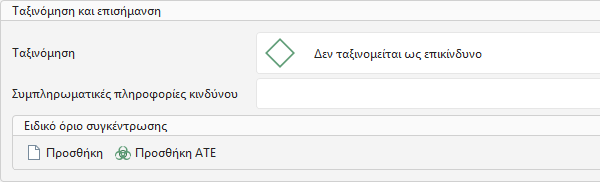
Η ταξινόμηση των ουσιών καθορίζει την ταξινόμηση ολόκληρου του προϊόντος. Εάν η ταξινόμηση της ουσίας στη βάση δεδομένων διαφέρει, επεξεργαστείτε την σύμφωνα με τα έγγραφα του προμηθευτή.
Προσοχή! Για τις ουσίες με εναρμονισμένη ταξινόμηση μπορείτε να τροποποιήσετε την ταξινόμηση μόνο σε περιορισμένο βαθμό. Η εναρμονισμένη ταξινόμηση, με ελάχιστες εξαιρέσεις, θα πρέπει να παραμένει αμετάβλητη – δείτε τον πίνακα στις οδηγίες Εισαγωγή ουσίας από τη βάση δεδομένων ECHA CHEM.
Διαδικασία:
-
Κάντε κλικ στο πεδίο Ταξινόμηση.
-
Θα ανοίξει ένα νέο παράθυρο.
-
Στο αριστερό τμήμα του παραθύρου υπάρχει ένας κατάλογος με τις τυποποιημένες δηλώσεις επικινδυνότητας.
-
Ο κατάλογος αποτελείται από τρεις στήλες: Κατηγορία, Ονομασία και Διατύπωση. Μπορείτε να εφαρμόσετε φίλτρα σε καθεμία από τις στήλες.
-
Μπορείτε να βρείτε μια συγκεκριμένη δήλωση:
- φιλτράροντας σε κάθε στήλη,
- χρησιμοποιώντας το πεδίο αναζήτησης πάνω από τον κατάλογο,
- περιηγούμενοι χειροκίνητα στον κατάλογο.
-
Προσθέστε τη δήλωση με διπλό κλικ. Εναλλακτικά, επιλέξτε τη με ένα κλικ και στη συνέχεια κάντε κλικ στο κουμπί Προσθήκη επιλεγμένων προτάσεων στην επάνω γραμμή. Μόλις προσθέσετε τη δήλωση στη δεξιά πλευρά του παραθύρου, θα αρχίσει να εμφανίζεται αυτόματα για την ουσία.
-
Επιλέξτε με το ποντίκι τη δήλωση που θέλετε να αφαιρέσετε και κάντε κλικ στο Κατάργηση της επιλεγμένης πρότασης στην επάνω γραμμή. Μπορείτε να αφαιρέσετε όλες τις δηλώσεις χρησιμοποιώντας το κουμπί Καθαρισμός του καταλόγου προτάσεων.
-
Αποθηκεύστε κάνοντας κλικ στο Εντάξει.
-
Εάν η ουσία περιέχει δήλωση EUH, κάντε κλικ στο πεδίο Συμπληρωματικές πληροφορίες κινδύνου και επιλέξτε τη με τον ίδιο τρόπο.
Ειδικό όριο συγκέντρωσης (SCL)
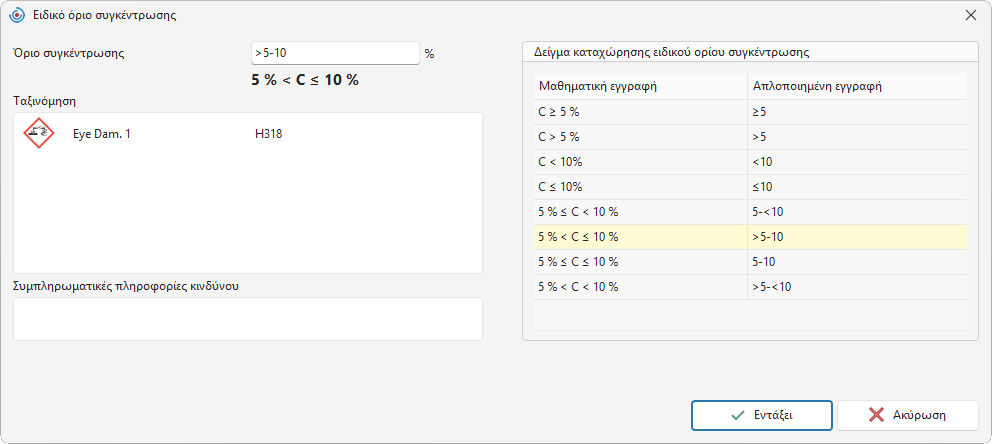
Το SCL καθορίζει από ποια συγκέντρωση και πάνω μια συγκεκριμένη ουσία πρέπει να θεωρείται ότι καθιστά το μείγμα επικίνδυνο και, κατά συνέπεια, να ταξινομείται αναλόγως. Κατά τον υπολογισμό της ταξινόμησης χρησιμοποιούνται συνήθως τα γενικά όρια συγκέντρωσης, αλλά εάν η ουσία διαθέτει SCL, αυτό υπερισχύει και το λογισμικό το χρησιμοποιεί στον υπολογισμό.
Προσοχή! Εάν μια ουσία με εναρμονισμένη ταξινόμηση έχει ήδη ορισμένο SCL στον επεξεργαστή, μην το τροποποιήσετε.
Διαδικασία:
- Κάντε κλικ στο κουμπί Προσθήκη.
- Θα ανοίξει ένα νέο παράθυρο.
- Στο πεδίο Όριο συγκέντρωσης εισαγάγετε τη συγκέντρωση σε ποσοστό.
- Στο πεδίο Ταξινόμηση επιλέξτε την επικινδυνότητα για την οποία ισχύει το SCL. Εάν το SCL αφορά δήλωση EUH, επιλέξτε τη στο πεδίο Συμπληρωματικές πληροφορίες κινδύνου.
- Κάντε κλικ στο Εντάξει για να αποθηκεύσετε τις αλλαγές.
ATE (εκτίμηση οξείας τοξικότητας)
Σε μια ουσία μπορεί να έχουν αποδοθεί τιμές ATE, οι οποίες επηρεάζουν την ταξινόμηση της οξείας τοξικότητας του μείγματος. Το ATE εκφράζει τη δόση ή τη συγκέντρωση στην οποία η κατάποση, η εισπνοή ή η επαφή με το δέρμα μπορεί να προκαλέσει σοβαρές τοξικές επιδράσεις (για παράδειγμα, θάνατο).
Κατά τον υπολογισμό της ταξινόμησης, το λογισμικό αθροίζει τις τιμές ATE των επιμέρους συστατικών για τη συγκεκριμένη οδό έκθεσης και καθορίζει τη συνολική τοξικότητα του μείγματος.
Εάν στα έγγραφα βρείτε τιμές ATE για τις επιμέρους ουσίες (tmhma 3 και 11 του SDS), εισαγάγετέ τες.
Προσοχή! Εάν η ουσία έχει εναρμονισμένη ταξινόμηση, μην τροποποιείτε τις τιμές ATE.
Διαδικασία:
- Κάντε κλικ στο κουμπί Προσθήκη ATE.
- Στο νέο παράθυρο επιλέξτε την οδό έκθεσης.
- Εισαγάγετε την τιμή στις αντίστοιχες μονάδες.
- Κάντε κλικ στο Εντάξει.
Τοξικότητα και οικοτοξικότητα
Εάν το δελτίο δεδομένων ασφαλείας περιέχει στοιχεία σχετικά με την τοξικότητα και την οικοτοξικότητα, συμπληρώστε τα.
Διαδικασία:
-
Κάντε κλικ στο Προσθήκη.
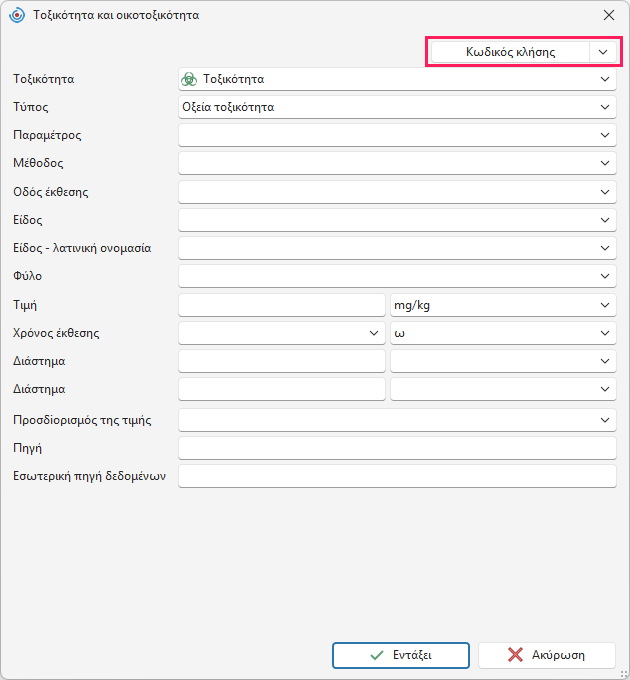
Συμβουλή! Με το κουμπί Κωδικός κλήσης (επάνω δεξιά) μπορείτε να επιταχύνετε την εισαγωγή των συχνότερα χρησιμοποιούμενων δεδομένων.
-
Στο πεδίο Τοξικότητα επιλέξτε τον τύπο των δεδομένων – DNEL/PNEC (tmhma 8), Τοξικότητα (tmhma 11) ή Οικοτοξικότητα (tmhma 12).
-
Τα υπόλοιπα πεδία προσαρμόζονται ανάλογα με τον επιλεγμένο τύπο δεδομένων.
-
Συμπληρώστε τα διαθέσιμα δεδομένα και κάντε κλικ στο Εντάξει.
Φυσικές και χημικές ιδιότητες
Εάν στα έγγραφα βρείτε τις φυσικές και χημικές ιδιότητες των ουσιών (tmhma 9), συμπληρώστε τες.
Διαδικασία:
- Κάντε κλικ στο κουμπί Προσθήκη.
- Στο νέο παράθυρο επιλέξτε την ιδιότητα που θέλετε να εισαγάγετε.
- Για ορισμένες ιδιότητες το σύστημα συμπληρώνει αυτόματα τις μονάδες, ενώ για άλλες πρέπει να τις εισαγάγετε χειροκίνητα. Σε ορισμένες περιπτώσεις μπορείτε επίσης να επιλέξετε από περισσότερες επιλογές.
- Συμπληρώστε τις τιμές και κάντε κλικ στο Εντάξει.
Παράμετροι ελέγχου
Οι παράμετροι ελέγχου είναι τα καθορισμένα όρια έκθεσης των ουσιών (tmhma 8), τα οποία προσδιορίζουν τις ασφαλείς συγκεντρώσεις χημικών ουσιών στο εργασιακό περιβάλλον.
Εάν μια ουσία διαθέτει παράμετρο ελέγχου, το λογισμικό θα την αντιστοιχίσει αυτόματα μετά την αποθήκευση της ουσίας, με βάση τα αναγνωριστικά που έχουν εισαχθεί (CAS, EK, Index). Εάν δημιουργείτε νέα ουσία και η απαιτούμενη παράμετρος ελέγχου δεν εμφανίζεται, μπορείτε να την προσθέσετε χειροκίνητα.
Διαδικασία:
- Κάντε κλικ στο κουμπί Προσθήκη.
- Στο νέο παράθυρο επιλέξτε το κράτος για το οποίο ισχύει το όριο.
- Επιλέξτε τον τύπο του ορίου.
- Συμπληρώστε τα διαθέσιμα στοιχεία – την επίσημη Πηγή και την Τιμή.
- Αποθηκεύστε κάνοντας κλικ στο Εντάξει.
Το λογισμικό θα αποθηκεύσει την παράμετρο στη βάση δεδομένων και θα την αντιστοιχίσει αυτόματα και σε άλλες ουσίες με τα ίδια αναγνωριστικά.
Δημιουργήστε δελτίο δεδομένων ασφαλείας
Αφού προετοιμάσετε τις ουσίες, μεταβείτε στην καρτέλα Δελτία δεδομένων ασφαλείας.
Διαδικασία:
-
Κάντε κλικ στο κουμπί Νέος στη γραμμή εργαλείων.

-
Επιλέξτε το κράτος στο οποίο θα διαθέσετε το προϊόν στην αγορά. Η γλώσσα προσαρμόζεται αυτόματα στο κράτος – για ορισμένα κράτη μπορείτε να επιλέξετε μεταξύ περισσότερων γλωσσών.
-
Στο τρίτο πεδίο επιλέξτε τον τύπο του προϊόντος – Μείγμα.
-
Κάντε κλικ στο Εντάξει.
-
Θα ανοίξει ο επεξεργαστής του δελτίου δεδομένων ασφαλείας.
Ο επεξεργαστής είναι χωρισμένος σε επιμέρους ενότητες, μεταξύ των οποίων μπορείτε να μεταβαίνετε εύκολα χρησιμοποιώντας τις καρτέλες της κορδέλας ή πραγματοποιώντας κύλιση με το ποντίκι.
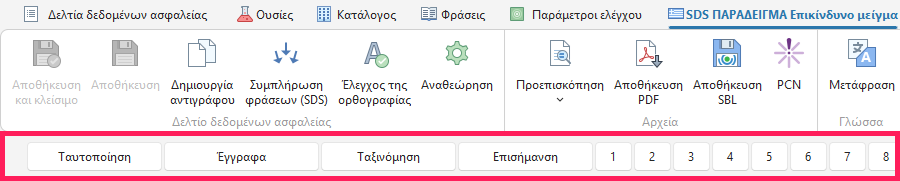
Ταυτοποίηση
Ταυτοποίηση
- Συμπληρώστε τουλάχιστον την Εμπορική ονομασία. Στη συνέχεια μπορείτε να αποθηκεύσετε το δελτίο δεδομένων ασφαλείας.
- Εάν το προϊόν έχει περισσότερες από μία ονομασίες, προσθέστε τες στην tmhma Συσκευασία, άλλες ονομασίες, άλλες UFI.
- Στο πεδίο Αριθμός μπορείτε να συμπληρώσετε το αναγνωριστικό του προϊόντος, το οποίο θα εμφανίζεται στο δελτίο δεδομένων ασφαλείας.
- Στο πεδίο Μορφότυπο μπορείτε να δείτε σύμφωνα με ποιον κανονισμό έχει δημιουργηθεί το δελτίο δεδομένων ασφαλείας.
Έκδοση
Σε αυτή την tmhma μπορείτε να επεξεργαστείτε τον αριθμό έκδοσης του δελτίου δεδομένων ασφαλείας, την ημερομηνία δημιουργίας και την ημερομηνία της τελευταίας αναθεώρησης.
Εσωτερική τεκμηρίωση
Μπορείτε να συμπληρώσετε αυτή την tmhma ανάλογα με τις ανάγκες σας. Τα στοιχεία αυτά δεν θα συμπεριληφθούν στο εξαγόμενο έγγραφο.
Δήλωση του μείγματος
Σε αυτή την tmhma μπορείτε να συμπληρώσετε τα στοιχεία για την κοινοποίηση επικίνδυνου μείγματος στην πύλη PCN. Στο PCN πρέπει να κοινοποιούνται τα μείγματα με δηλώσεις H2xx και H3xx. Εάν πρόκειται να κοινοποιήσετε το μείγμα στο PCN, δημιουργήστε επίσης έναν κωδικό UFI και επιλέξτε την κατηγορία χρήσης EuPCS.
Εάν γνωρίζετε ότι θα χρειαστεί να κοινοποιήσετε το προϊόν στο PCN, μπορείτε να συμπληρώσετε τα απαραίτητα στοιχεία ήδη από τώρα. Αναλυτικές οδηγίες θα βρείτε στον οδηγό PCN βήμα προς βήμα.
Επαφές
Επιλέξτε τις εταιρείες που θέλετε να εμφανίζονται στο δελτίο δεδομένων ασφαλείας. Μπορείτε να επιλέξετε μόνο εταιρεία που υπάρχει ήδη στο ευρετήριο. Στο πεδίο Υπεύθυνος για το δελτίο δεδομένων ασφαλείας επιλέξτε από το ευρετήριο το άτομο που είναι υπεύθυνο για τη σύνταξη του δελτίου δεδομένων ασφαλείας. Στο τελικό έγγραφο θα εμφανίζονται η επωνυμία και η διεύθυνση ηλεκτρονικού ταχυδρομείου.
Εάν η εταιρεία δεν υπάρχει ακόμη στο ευρετήριο, δημιουργήστε τη σύμφωνα με τις οδηγίες Δημιουργία νέας εταιρείας.
Συσκευασία, άλλες ονομασίες, άλλες UFI
Σε αυτή την tmhma συμπληρώνετε τα στοιχεία της συσκευασίας, τα οποία είναι υποχρεωτικά για την κοινοποίηση στο PCN. Μπορείτε επίσης να προσθέσετε πρόσθετες ονομασίες του προϊόντος και πρόσθετα UFI.
Έγγραφα
Σε αυτή την καρτέλα συμπληρώστε τις πληροφορίες βάσει των οποίων το λογισμικό θα υπολογίσει την ταξινόμηση του προϊόντος.
Έγγραφα για την ταξινόμηση
-
Χρήση – επιλέξτε για ποιον προορίζεται το προϊόν:
- για τους καταναλωτές (λιανική) – το προϊόν χρησιμοποιείται από τον τελικό καταναλωτή στο σπίτι,
- για επαγγελματική χρήση – το προϊόν χρησιμοποιείται από εκπαιδευμένο άτομο εκτός βιομηχανίας (π.χ. τεχνίτη ή εταιρεία καθαρισμού),
- για βιομηχανική χρήση – το προϊόν χρησιμοποιείται στο πλαίσιο της παραγωγής ή σε βιομηχανική εγκατάσταση μεγάλης κλίμακας (π.χ. εργοστάσιο).
Κατά την αυτόματη ταξινόμηση, το λογισμικό θα προσθέσει τις σωστές δηλώσεις P σύμφωνα με τις οδηγίες της ECHA.
-
Εάν γνωρίζετε αυτά τα στοιχεία, συμπληρώστε τα. Επηρεάζουν τον υπολογισμό της ταξινόμησης:
- φυσική κατάσταση,
- pH – επηρεάζει τον υπολογισμό της διαβρωτικότητας του προϊόντος,
- σημείο ανάφλεξης και σημείο βρασμού – επηρεάζουν τον υπολογισμό της ευφλεκτότητας του προϊόντος,
- κινηματικό ιξώδες στους 40 °C – επηρεάζει την αξιολόγηση της επικινδυνότητας λόγω εισπνοής,
- ρυθμός διάβρωσης στους 55 °C – επηρεάζει τον υπολογισμό της διαβρωτικότητας έναντι των μετάλλων.
Μπορείτε να συμπληρώσετε αυτές και άλλες ιδιότητες και στην tmhma 9.
-
Εάν το προϊόν είναι αερόλυμα, επιλέξτε την κατηγορία στο πεδίο Αερολύματα.
-
Στο πεδίο Τύπος προϊόντος επιλέξτε εάν το προϊόν σας είναι:
- χρώμα ή διαλυτικό,
- απορρυπαντικό,
- βιοκτόνο,
- λίπασμα,
- φυτοπροστατευτικό προϊόν,
- παρασιτοκτόνο.
Ανάλογα με την επιλογή σας, το λογισμικό θα συμπληρώσει τη σχετική νομοθεσία και θα εμφανίσει πρόσθετα πεδία που πρέπει να συμπληρώσετε. Πρόσθετα πεδία εμφανίζονται, για παράδειγμα, για απορρυπαντικά, χρώματα ή διαλυτικά.
-
Εάν τα έγγραφα περιέχουν στοιχεία σχετικά με την τοξικότητα και την οικοτοξικότητα του μείγματος, συμπληρώστε τα. Θα τα βρείτε στις ενότητες 11 και 12. Μην συμπληρώνετε στοιχεία για τις επιμέρους ουσίες. Αυτά τα έχετε ήδη εισαγάγει για τις ίδιες τις ουσίες.
- Κάντε κλικ στο Προσθήκη.
- Μπορείτε να επιταχύνετε την εισαγωγή των συνηθέστερων στοιχείων χρησιμοποιώντας το κουμπί Κωδικός κλήσης στην επάνω δεξιά γωνία του παραθύρου.
- Στο πεδίο Τοξικότητα επιλέξτε τον τύπο των δεδομένων – DNEL/PNEC (tmhma 8), Τοξικότητα (tmhma 11) ή Οικοτοξικότητα (tmhma 12).
- Τα υπόλοιπα πεδία προσαρμόζονται σύμφωνα με την προηγούμενη επιλογή.
- Συμπληρώστε τα διαθέσιμα στοιχεία και επιβεβαιώστε τα κάνοντας κλικ στο Εντάξει.
Τα πεδία στα οποία εισάγετε δικό σας κείμενο (για παράδειγμα Πηγή) δεν μεταφράζονται αυτόματα όταν μεταφράζετε το δελτίο δεδομένων ασφαλείας σε άλλες γλώσσες. Θα πρέπει να τα μεταφράσετε χειροκίνητα.
Συστατικά προϊόντος
Σε αυτή την tmhma προσθέστε τις ουσίες που περιέχει το μείγμα.
-
Κάντε κλικ στο κουμπί Προσθήκη και αναζητήστε την ουσία.
Συμβουλή! Αναζητήστε τις ουσίες χρησιμοποιώντας αριθμητικά αναγνωριστικά, όπως CAS ή EK.
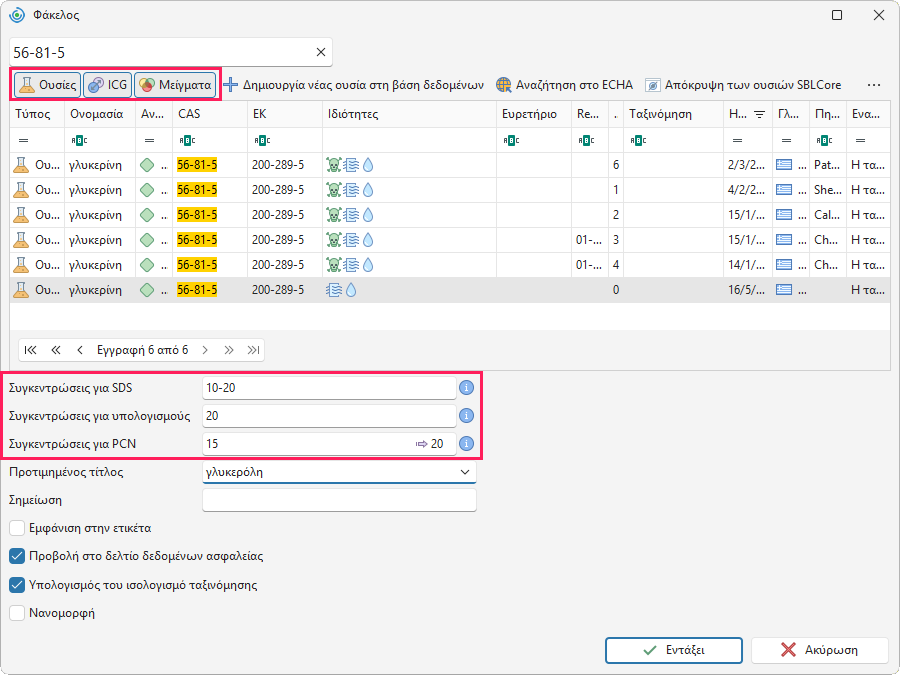
Μπορείτε επίσης να προσθέσετε μείγματα που έχετε ήδη δημιουργήσει στη βάση δεδομένων. Μπορείτε να φιλτράρετε τη λίστα επιλέγοντας την επιθυμητή κατηγορία (Ουσίες, Μείγματα).
-
Κάντε κλικ στο συστατικό που θέλετε να προσθέσετε. Στη συνέχεια εισαγάγετε τη συγκέντρωσή του στο πεδίο Συγκεντρώσεις για SDS. Αυτή η συγκέντρωση θα εμφανίζεται στο τελικό δελτίο δεδομένων ασφαλείας. Το λογισμικό συμπληρώνει αυτόματα τα πεδία Συγκεντρώσεις για υπολογισμούς και Συγκεντρώσεις για PCN.
- Εάν εισαγάγετε τη συγκέντρωση ως εύρος, για παράδειγμα 10–20, το λογισμικό θα χρησιμοποιήσει για την ταξινόμηση και την κοινοποίηση PCN τη μεγαλύτερη τιμή. Στο παράδειγμα αυτό, το 20.
- Εάν θέλετε το λογισμικό να χρησιμοποιήσει διαφορετική τιμή, τροποποιήστε το αντίστοιχο πεδίο, για παράδειγμα σε 15.
-
Στο επόμενο πεδίο Προτιμώμενη ονομασία μπορείτε να επιλέξετε την ονομασία με την οποία θα εμφανίζεται η ουσία στο δελτίο δεδομένων ασφαλείας και στην ετικέτα.
-
Μπορείτε να επιλέξετε μία ή περισσότερες από τις ακόλουθες επιλογές:
a. Εμφάνιση στην ετικέτα,
b. Εμφάνιση στο δελτίο δεδομένων ασφαλείας,
c. Συμπερίληψη στον υπολογισμό της ταξινόμησης,
d. Νανομορφή.
Η νομοθεσία καθορίζει ποιες ουσίες πρέπει να αναφέρονται στο δελτίο δεδομένων ασφαλείας και στην ετικέτα. Όταν εκτελέσετε την αυτόματη ταξινόμηση, το SBLCore θα προσδιορίσει αυτόματα ποιες είναι αυτές οι ουσίες και θα επιλέξει ανάλογα τις δύο πρώτες επιλογές.
Συμβουλή! Θέλετε να αποθηκεύσετε στο πρόγραμμα ολόκληρη τη σύνθεση του προϊόντος; Εισαγάγετε όλες τις ουσίες. Στη συνέχεια επιλέξτε ποιες ουσίες θα εμφανίζονται στο δελτίο δεδομένων ασφαλείας και ποιες θα συμπεριληφθούν στον υπολογισμό της ταξινόμησης.
Ταξινομήστε
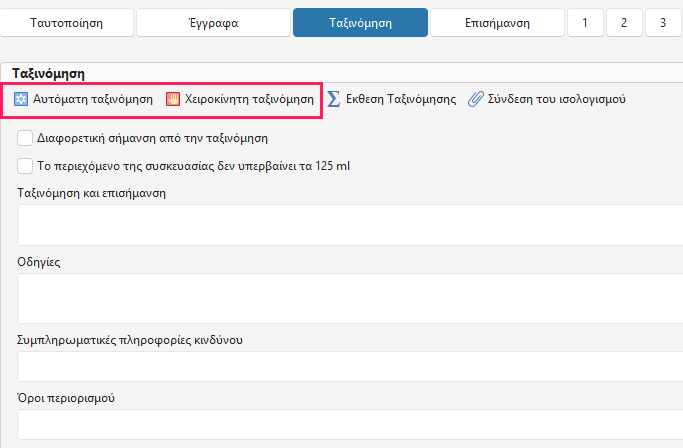
Μπορείτε να πραγματοποιήσετε την ταξινόμηση είτε αυτόματα είτε χειροκίνητα. Η αυτόματη ταξινόμηση αξιολογεί την επικινδυνότητα με βάση τα στοιχεία που έχετε συμπληρώσει στα έγγραφα. Εάν θέλετε να ταξινομήσετε το προϊόν χειροκίνητα, επιλέξτε την επιλογή Χειροκίνητη ταξινόμηση.
Όταν επιλέξετε την αυτόματη ταξινόμηση, το λογισμικό αξιολογεί επίσης αυτόματα εάν πρέπει να κοινοποιήσετε το προϊόν στο σύστημα PCN. Το αποτέλεσμα θα το βρείτε στην καρτέλα Ταυτοποίηση. Στην tmhma Δήλωση του μείγματος ανατρέξτε στο πεδίο Κατάσταση δήλωσης PCN.
Αυτόματη ταξινόμηση
-
Κάντε κλικ στο κουμπί Αυτόματη ταξινόμηση.
Συμβουλή! Εάν η συσκευασία δεν υπερβαίνει τα 125 ml, επιλέξτε την επιλογή Tο περιεχόμενο της συσκευασίας δεν υπερβαίνει τα 125 ml. Το λογισμικό θα λάβει υπόψη αυτή την εξαίρεση τόσο στο δελτίο δεδομένων ασφαλείας όσο και στην ετικέτα και θα μπορείτε να παραλείψετε ορισμένα στοιχεία επισήμανσης. Εάν δεν θέλετε να εμφανίζεται αυτή η εξαίρεση στο δελτίο δεδομένων ασφαλείας, χρησιμοποιήστε αυτή τη λειτουργία αργότερα, στην tmhma Ετικέτα.
-
Θα εμφανιστεί ένα παράθυρο με την υπολογισμένη ταξινόμηση.
-
Στο επάνω αριστερό τμήμα του παραθύρου μπορείτε να ενεργοποιήσετε ή να απενεργοποιήσετε τις ακόλουθες λειτουργίες:
Προσθετικές ιδιότητες των συστατικών – το λογισμικό αθροίζει τις επικίνδυνες ιδιότητες των συστατικών που έχουν τον ίδιο τύπο επικινδυνότητας. Εάν η λειτουργία είναι απενεργοποιημένη, το λογισμικό δεν αθροίζει τις συγκεντρώσεις αυτών των συστατικών. Ως αποτέλεσμα, το μείγμα ενδέχεται να μην υπερβεί το όριο ταξινόμησης για αυτόν τον τύπο επικινδυνότητας. Στην περίπτωση αυτή, το λογισμικό δεν θα δημιουργήσει τη σχετική δήλωση H για το μείγμα, ακόμη και αν ορισμένες ουσίες του μείγματος τη φέρουν. Συνιστούμε να αφήνετε τη λειτουργία ενεργοποιημένη.
Μερική μετατροπή για το περιβάλλον – κατά τον υπολογισμό της επικινδυνότητας για το περιβάλλον (H4xx), το λογισμικό λαμβάνει επίσης υπόψη τα οικοτοξικολογικά δεδομένα των επιμέρους συστατικών. Έτσι, στον υπολογισμό περιλαμβάνονται και ουσίες που δεν επισημαίνονται με δηλώσεις H4xx, αλλά διαθέτουν συμπληρωμένες οικοτοξικολογικές τιμές από την tmhma 12.
Αγνόηση κινδύνων από ουσίες κάτω της οριακής τιμής – κατά τον υπολογισμό της ταξινόμησης, το λογισμικό δεν λαμβάνει υπόψη ουσίες που υπάρχουν μόνο σε πολύ χαμηλές συγκεντρώσεις και δεν υπερβαίνουν τα καθορισμένα όρια.
-
Εάν το προϊόν περιέχει συστατικά με οξεία τοξικότητα λόγω εισπνοής, στο επάνω δεξί τμήμα του παραθύρου εμφανίζεται το πεδίο Οξεία τοξικότητα μέσω εισπνοής. Το λογισμικό συμπληρώνει αυτόματα τη μορφή εισπνοής ανάλογα με τη φυσική κατάσταση. Μπορείτε να αλλάξετε την προτεινόμενη επιλογή. Για προϊόντα σε μορφή αερολύματος, το λογισμικό επιλέγει πάντοτε την επιλογή σκόνη/εκνέφωμα.
-
Στη συνέχεια, στο παράθυρο εμφανίζονται η τελική ταξινόμηση του προϊόντος και οι προτεινόμενες οδηγίες (δηλώσεις P). Μπορείτε να τις τροποποιήσετε αφού επιβεβαιώσετε την ταξινόμηση.
-
Παρακάτω θα βρείτε τις ουσίες που το λογισμικό επέλεξε για την ετικέτα και το δελτίο δεδομένων ασφαλείας σύμφωνα με τις νομοθετικές απαιτήσεις.
-
Στο κάτω μέρος του παραθύρου μπορείτε να επιλέξετε αρκετές πρόσθετες λειτουργίες:
- Επισύναψη του ισοζυγίου ταξινόμησης στο δελτίο δεδομένων ασφαλείας – η έκθεση ταξινόμησης συνοψίζει τη διαδικασία υπολογισμού και τα δεδομένα που χρησιμοποιήθηκαν για την ταξινόμηση. Όταν ενεργοποιήσετε αυτή τη λειτουργία, το λογισμικό θα σας ζητήσει μετά την ταξινόμηση να δώσετε όνομα στο αρχείο. Αφού επιβεβαιώσετε με το κουμπί Εντάξει, το αρχείο θα προστεθεί στην καρτέλα Συνημμένα.
- Συμπλήρωση φράσεων – μετά την επιβεβαίωση της ταξινόμησης, το λογισμικό θα συμπληρώσει αυτόματα όλες τις ενότητες.
- Να μην τροποποιούνται οι δηλώσεις P ανάλογα με την ταξινόμηση – επιλέξτε αυτή την επιλογή εάν συμπληρώνετε μόνοι σας τις δηλώσεις P ή εάν επεξεργάζεστε δελτίο δεδομένων ασφαλείας στο οποίο έχουν ήδη επιλεγεί δηλώσεις P.
- Να αναφέρονται στο δελτίο δεδομένων ασφαλείας και οι προαιρετικές ουσίες – το λογισμικό αξιολογεί ποιες ουσίες πρέπει να αναφέρονται στην tmhma 3. Εάν θέλετε να εμφανίζονται όλες οι ουσίες, ενεργοποιήστε αυτή τη λειτουργία.
-
Επιβεβαιώστε την αυτόματη ταξινόμηση κάνοντας κλικ στο Εντάξει.
-
Εάν θέλετε να επιλέξετε διαφορετικές οδηγίες, κάντε κλικ στο πεδίο Οδηγίες. Το παράθυρο λειτουργεί με τον ίδιο τρόπο όπως για τις δηλώσεις H. Ορισμένες οδηγίες περιλαμβάνουν Συμπλήρωμα. Πρόκειται για προαιρετικό τμήμα του κειμένου. Οι οδηγίες που διαθέτουν συμπλήρωμα έχουν κείμενο στη στήλη Συμπλήρωμα. Μπορείτε να επεξεργαστείτε το συμπλήρωμα κάνοντας διπλό κλικ στην επιλεγμένη δήλωση.
-
Στο πεδίο Συμπληρωματικές πληροφορίες κινδύνου προσθέστε τις δηλώσεις EUH.
-
Εάν απαιτείται, μπορείτε επίσης να συμπληρώσετε το πεδίο Όροι περιορισμού.
Χειροκίνητη ταξινόμηση
Μπορείτε να εισαγάγετε την ταξινόμηση χειροκίνητα σύμφωνα με τα έγγραφα.
-
Κάντε κλικ στο Χειροκίνητη ταξινόμηση.
-
Στο αριστερό τμήμα του παραθύρου θα βρείτε έναν κατάλογο με τις τυποποιημένες δηλώσεις επικινδυνότητας.
-
Ο κατάλογος αποτελείται από τρεις στήλες: Κατηγορία, Ονομασία και Διατύπωση. Μπορείτε να εφαρμόσετε φίλτρα σε καθεμία από τις στήλες.
-
Μπορείτε να βρείτε μια συγκεκριμένη δήλωση:
- φιλτράροντας σε κάθε στήλη,
- χρησιμοποιώντας το πεδίο αναζήτησης πάνω από τον κατάλογο,
- περιηγούμενοι χειροκίνητα στον κατάλογο.
-
Επιλέξτε τη δήλωση κάνοντας διπλό κλικ επάνω της ή επιλέξτε τη με ένα κλικ. Στη συνέχεια κάντε κλικ στο κουμπί Προσθήκη επιλεγμένων προτάσεων στην επάνω γραμμή. Μόλις η δήλωση προστεθεί στη δεξιά πλευρά του παραθύρου, θα εμφανίζεται αυτόματα για την ουσία.
Συμβουλή! Πώς να επιλέξετε πολλές δηλώσεις ταυτόχρονα: Κρατήστε πατημένο το πλήκτρο Ctrl και επιλέξτε περισσότερες δηλώσεις κάνοντας κλικ σε αυτές. Στη συνέχεια κάντε κλικ στο κουμπί Προσθήκη επιλεγμένων προτάσεων στην επάνω γραμμή.
-
Οι επιλεγμένες δηλώσεις εμφανίζονται στη δεξιά πλευρά του παραθύρου.
-
Επιλέξτε με το ποντίκι τη δήλωση που θέλετε να αφαιρέσετε και κάντε κλικ στο κουμπί Κατάργηση της επιλεγμένης πρότασης. Για να αφαιρέσετε όλες τις δηλώσεις, κάντε κλικ στο κουμπί Καθαρισμός του καταλόγου προτάσεων.
-
Αποθηκεύστε κάνοντας κλικ στο Εντάξει.
-
Κάντε κλικ στο πεδίο Οδηγίες και επιλέξτε τις δηλώσεις P με τον ίδιο τρόπο όπως στο προηγούμενο κεφάλαιο. Ορισμένες οδηγίες περιλαμβάνουν Συμπλήρωμα. Πρόκειται για προαιρετικό τμήμα του κειμένου. Τα συμπληρώματα αναγνωρίζονται από το συμπληρωμένο κείμενο στη στήλη Συμπλήρωμα. Μπορείτε να επεξεργαστείτε το συμπλήρωμα κάνοντας διπλό κλικ στην επιλεγμένη δήλωση.
-
Στο πεδίο Συμπληρωματικές πληροφορίες προσθέστε τις δηλώσεις EUH.
-
Εάν απαιτείται, μπορείτε επίσης να συμπληρώσετε το πεδίο Όροι περιορισμού.
Έκθεση ταξινόμησης
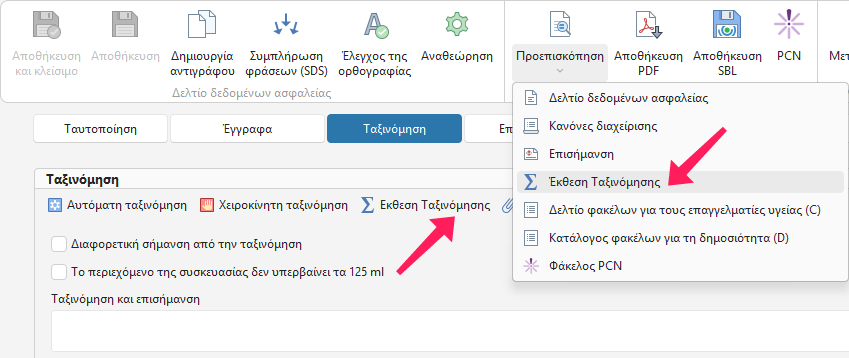
Μετά την ολοκλήρωση της ταξινόμησης μπορείτε να δείτε τη διαδικασία των υπολογισμών στην Έκθεση ταξινόμησης. Ανοίξτε το έγγραφο κάνοντας κλικ στο κουμπί Έκθεση ταξινόμησης στην tmhma Ταξινόμηση ή από τη γραμμή εργαλείων ανοίγοντας το κουμπί Προεπισκόπηση – Έκθεση ταξινόμησης.
Συμπληρώστε τις ενότητες
Εκτός από την αυτόματη ταξινόμηση, μπορείτε να συμπληρώσετε τα κείμενα στο δελτίο δεδομένων ασφαλείας με δύο τρόπους:
Διαδικασία:
-
Για ολόκληρο το δελτίο δεδομένων ασφαλείας, κάντε κλικ στη γραμμή εργαλείων στο Συμπλήρωση φράσεων (SDS).

-
Για μεμονωμένες ενότητες, κάντε κλικ στο Συμπλήρωση φράσεων (Παράγραφος). Το κουμπί βρίσκεται σε κάθε tmhma.
Προσοχή! Οι ενότητες 9 και 14 δεν συμπληρώνονται αυτόματα. Συμπληρώστε τες χειροκίνητα.
-
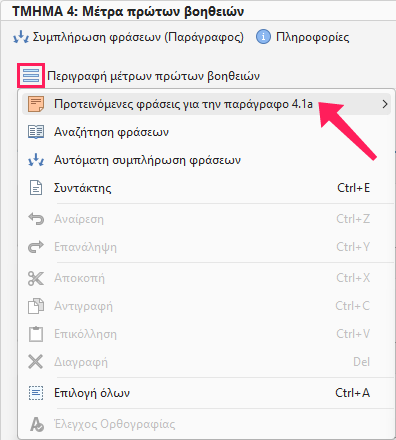
Μπορείτε επίσης να κάνετε κλικ στο μπλε εικονίδιο με τις τρεις οριζόντιες γραμμές δίπλα σε κάθε υποtmhma. Θα ανοίξει το ακόλουθο μενού:
- Προτεινόμενες φράσεις για την παράγραφο – γρήγορη λίστα με συνήθεις φράσεις για το συγκεκριμένο πεδίο.
- Αναζήτηση φράσεων – επιλέξτε μια φράση από τη λίστα.
- Αυτόματη συμπλήρωση φράσεων – το πεδίο συμπληρώνεται αυτόματα.
Προσοχή! Το μπλε υπογραμμισμένο κείμενο σημαίνει ότι η φράση δεν υπάρχει στη βάση δεδομένων του SBLCore. Το SBLCore δεν θα μεταφράσει αυτόματα αυτά τα κείμενα κατά την επόμενη μετάφραση του SDS σε άλλες γλώσσες. Θα πρέπει να τα μεταφράσετε χειροκίνητα.
Προσαρμόστε τα κείμενα ανάλογα με τις ανάγκες σας.
Πριν από την εξαγωγή
Μπορείτε να προβάλετε το ολοκληρωμένο SDS κάνοντας κλικ στο Προεπισκόπηση από τη γραμμή εργαλείων. Μπορείτε να το εξαγάγετε σε μορφή PDF, DOCX, RTF ή XLSX.
Μπορείτε επίσης να εξαγάγετε το αρχείο κάνοντας κλικ στο Αποθήκευση PDF στη γραμμή εργαλείων.
Μην ξεχάσετε να αποθηκεύσετε το SDS στη βάση δεδομένων. Στη γραμμή εργαλείων κάντε κλικ στο Αποθήκευση ή στο Αποθήκευση και κλείσιμο.


