

 Вход
Вход

 Čeština
 Dansk
Dansk
 Deutsch
 Eesti
Eesti
 Ελληνικά
 English
 Español
 Français
 Hrvatski
 Italiano
 Latviešu
 Lietuvių
 Magyar
 Nederlands
 Norsk
Norsk
 Polski
 Português
 Română
 Slovenčina
 Slovenščina
 Српски (Ћирилица)
 Suomi
Suomi
 Svenska
 Türkçe
 Русский
 Українська
Ревизия и актуализация на информационен лист за безопасност
В тази глава ще научите как да проверите и актуализирате информационен лист за безопасност (ИЛБ).
Също така ще се запознаете с възможността за ръчна и автоматична актуализация на вещества и с функцията за сравнение на вещества, която ще ви помогне бързо да установите разликите между първоначалните и актуалните данни. Тези функции ще използвате, когато е необходимо да проверите актуалността на данните или да извършите тяхната ревизия.
Статус на ревизията
В раздел Информационни листове за безопасност виждате в колоната Ревизия статуса на ИЛБ. По цвета на индикатора можете да разпознаете актуалността.
 Зелена – ИЛБ съдържа актуални данни.
 Оранжева – ИЛБ съдържа вещество с изтичащ срок на годност и/или е във формат, който скоро ще престане да бъде валиден. Актуализирайте го преди изтичането на валидността.
 Червена – ИЛБ съдържа стари данни (например вещества или параметри на контрол) и/или е в стар или невалиден формат.
 Сива - статусът на ИЛБ не може да бъде оценен, нямате активен абонамент за този държава.
Червен или оранжев статус означава необходимост от ревизия на ИЛБ.
Как да извършите ревизия
-
В раздел Информационни листове за безопасност отворете информационния лист за безопасност. Достатъчно е да щракнете двукратно върху него или да го маркирате и да щракнете върху Редактирай.
-
Ще се отвори редакторът на ИЛБ. Вдясно ще видите какво трябва да бъде променено. Например: „Предупреждение: Вещество с изтичащ срок на годност. Стари параметри на контрол.“.
-
Щракнете върху бутона Ревизирай в лентата с инструменти.

-
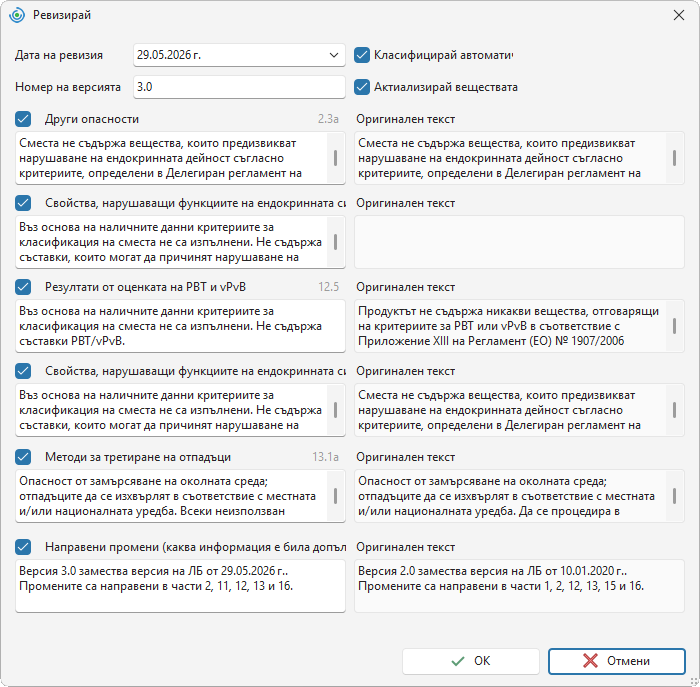
Ще се отвори прозорец, в който софтуерът ще покаже информацията, която предлага да бъде автоматично актуализирана.
-
В първото поле софтуерът автоматично задава Дата на ревизия. При необходимост можете да я промените.
-
Полето Номер на версията ще се увеличи с 1. Например: от версия 1.0 ще направи 2.0.
-
В горната дясна част на прозореца са избрани две автоматични функции:
Класифицирай автоматично – софтуерът ще извърши автоматична класификация. H-фразите и P-фразите могат да се променят.
Актуализирай веществата – софтуерът ще коригира информацията за веществата. За старите и веществата с изтичащ срок на годност ще потърси актуален вариант. Ще актуализира например класификацията или идентификаторите. Същевременно ще коригира и старите параметри на контрол.
Съвет! Ако искате да имате преглед върху конкретните промени във веществата, махнете отметката от тези функции. Актуализирайте веществата ръчно (вижте следващата глава) и след това проверете класификацията.
-
В лявата половина на прозореца се показват промените (актуализациите) в отделните части. В дясната половина са частите в първоначалния им вид.
-
При необходимост махнете отметката от частите, които не искате да бъдат актуализирани.
- В част 16 се добавят номерата на частите, в които ще бъде извършена промяна. Препоръчваме да посочвате тази информация, затова след актуализацията я допълнете/редактирайте ръчно, така че списъкът на редактираните части да съответства.

-
За да извършите ревизията, щракнете върху бутона OK.
-
Ще бъде създаден дубликат на информационния лист за безопасност с актуализирано съдържание. Първоначалният ИЛБ ще бъде архивиран.
Ако сте избрали функцията за автоматична класификация, ще се отвори прозорец за класификация. Потвърдете я с бутона OK или я отменете с бутона Отмени.
Ако сте избрали опцията Актуализирай веществата, софтуерът е извършил автоматична актуализация на веществата.
Ако не сте избрали функцията Актуализирай веществата, извършете тяхната актуализация ръчно, вижте глава Ръчна актуализация на веществата. След ръчната редакция на веществата извършете класификация и при необходимост редактирайте отделните части.
Ако при продукта е настъпила промяна в състава или класификацията, проверете дали няма да е необходимо да добавите/промените UFI и да актуализирате PCN уведомлението.
-
Номерата на частите, които промените при ревизията, запишете в подраздел 16g. Това важи и при промяна на състава в част 3 и параметрите на контрол в част 8.
Ръчна актуализация на веществата
Ако искате да имате преглед върху промените в състава, можете да актуализирате веществата ръчно. След това софтуерът ще ви покаже промените, които предлага за отделните вещества.
-
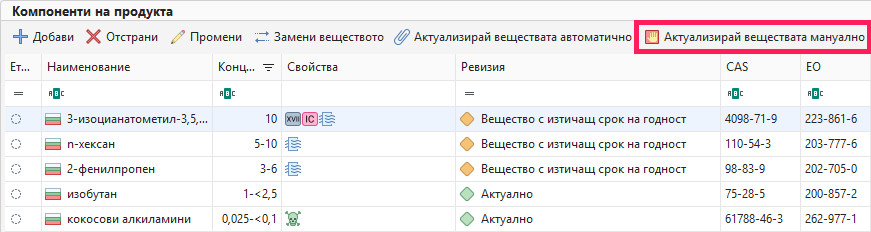
В секция Документи преминете към част Компоненти на продукта. След това щракнете върху Актуализирай веществата мануално.
-
Ще се отвори прозорец с преглед на веществата.
-
Веществата, които трябва да бъдат актуализирани, са автоматично избрани и в колоната Статут е написано „Актуализация“ или „Ревизия на вещество“.
Актуализация означава, че софтуерът ще допълни в информационния лист за безопасност новите данни, които сте добавили към веществото (например стойност на токсичност, която сте попълнили допълнително).
Ревизия означава, че софтуерът автоматично ще коригира вашето вещество според новата версия на изходното вещество (например след публикуване на нова хармонизация).
-
По желание можете да сравните информацията за актуализация.
- С щракване маркирайте реда с веществото.
- Щракнете върху бутона Сравни в горната лента на прозореца.
- Ще се покаже сравнение на първоначалното вещество с актуализираната версия. Данните, които ще бъдат актуализирани, са маркирани в синьо.
-
Ако искате да прегледате актуализираната версия на веществото, с щракване маркирайте реда с веществото и щракнете върху бутона Отвори актуализираното вещество в горната лента. Ще се отвори редакторът на веществото, където можете да извършите редакции. С щракване върху Затвори в горната лента ще се върнете обратно към прозореца за сравнение.
-
В случай че искате да актуализирате първоначалното вещество с друго, различно от това, което е присвоено от софтуера, щракнете върху бутона Изберете друго вещество в горната лента и потърсете желаното вещество.
-
Ако не искате да актуализирате веществото, махнете отметката за него в колоната Актуализирай веществата.
-
За да актуализирате избраните вещества, щракнете върху OK.
-
Веществата вече трябва да се показват в прегледа като актуални.
-
Извършете класификация и проверете данните в ИЛБ, включително актуалността на част 16.
Автоматична актуализация на веществата
Ако не искате да сравнявате информацията за веществата и да я преглеждате ръчно, можете да актуализирате веществата автоматично.
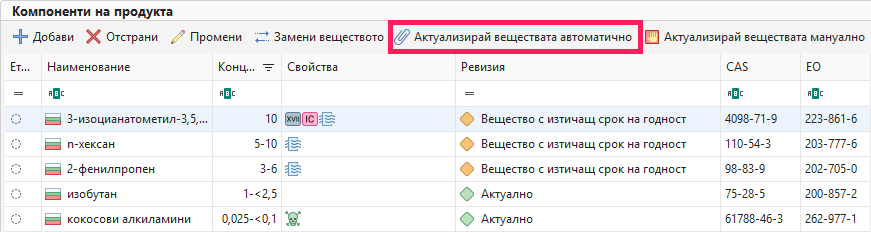
Функцията работи по същия начин като опцията Актуализирай веществата в прозореца за ревизия на ИЛБ.
Софтуерът автоматично ще коригира информацията за веществата. При старите и веществата с изтичащ срок на годност ще потърси актуален вариант (по-нова класификация, актуални стойности на токсичност и др.) и също така ще актуализира параметрите на контрол.
Замени веществото
В случай че искате да замените веществото с друго, различно от това, което е присвоено от софтуера, можете да го замените ръчно.
В Документи преминете към част Компоненти на продукта. След това щракнете върху Замени веществото и изберете вещество от базата данни.
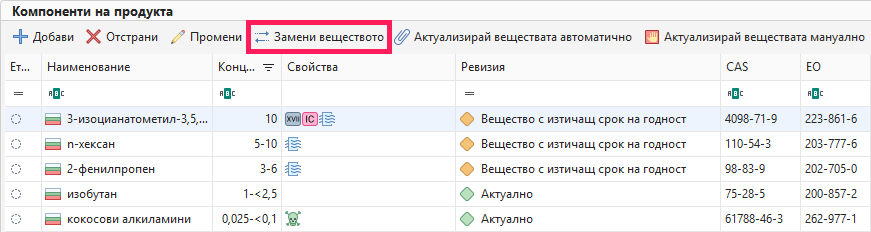
Същата функция има и бутонът Изберете друго вещество в прозореца за ръчна актуализация на веществата.


