

 Logga in

 Български
 Čeština
 Dansk
Dansk
 Deutsch
 Eesti
Eesti
 Ελληνικά
 English
 Español
 Français
 Hrvatski
 Italiano
 Latviešu
 Lietuvių
 Magyar
 Nederlands
 Norsk
Norsk
 Polski
 Português
 Română
 Slovenčina
 Slovenščina
 Српски (Ћирилица)
 Suomi
Suomi
 Türkçe
 Русский
 Українська
Översättning av säkerhetsdatablad
I detta kapitel lär du dig hur du översätter ett skapat säkerhetsdatablad till ett annat språk.
Procedur
-
Gå till fliken Säkerhetsdatablad.
-
I översikten över säkerhetsdatablad klickar du på det SDS som du vill översätta.
För att översätta flera SDS samtidigt håller du ned Ctrl-tangenten och markerar med musen alla SDS som du vill översätta.
-
Klicka på knappen Översätt i verktygsfältet.

Översättningen kan utföras inte bara från fliken Säkerhetsdatablad utan också från ett öppet SDS.
-
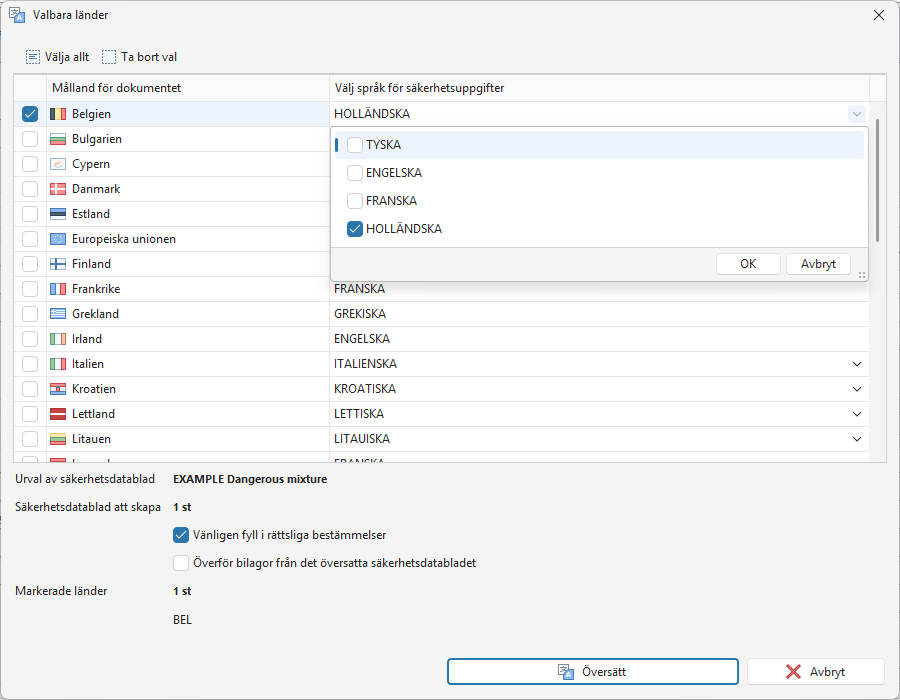
Fönstret Val av stat öppnas.
-
Välj en eller flera stater för vilka säkerhetsdatabladet ska översättas.
För vissa stater kan flera översättningsspråk väljas:
- Klicka i den högra kolumnen på språkfältet.
- En lista över tillgängliga språk för den aktuella staten visas.
- Välj önskade språk.
- Klicka på knappen OK.
-
Om du vill ta över bilagor från det ursprungliga SDS markerar du alternativet ”Överför bilagor från det översatta säkerhetsdatabladet”.
Råd! Vi rekommenderar att alternativet Vänligen fyll i rättsliga bestämmelser förblir markerat. Detta alternativ lägger automatiskt till nationella lagkrav för den valda staten.
-
Klicka på knappen Översätt.
-
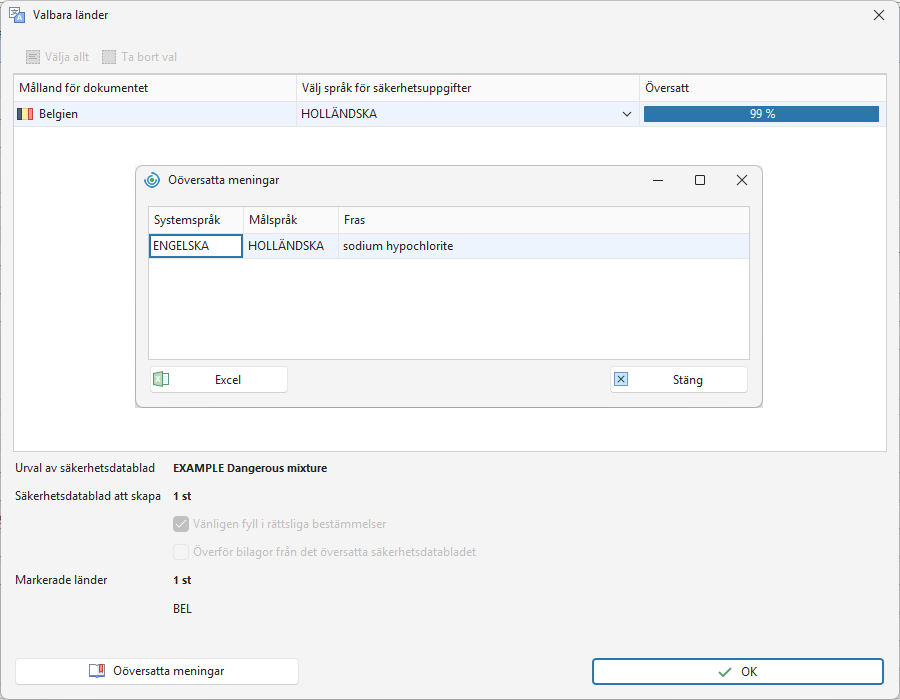
En tabell över de valda staterna och språken som SDS kommer att översättas till visas.
-
I kolumnen Översatt anges hur stor procentandel av SDS-innehållet som har översatts.
- Genom att klicka på knappen Oöversatta meningar visas de delar som inte har översatts.
- Knappen Excel exporterar de oöversatta meningarna till MS Excel.
- Klicka på knappen Stäng för att avsluta visningen.
-
Klicka på knappen OK för att slutföra översättningen.
-
Det översatta SDS visas på fliken Säkerhetsdatablad.
-
Öppna det genom att dubbelklicka.
-
Oöversatta meningar är understrukna med blått i SDS. Avsnitt som innehåller oöversatta meningar är också understrukna med blått i navigatorn.
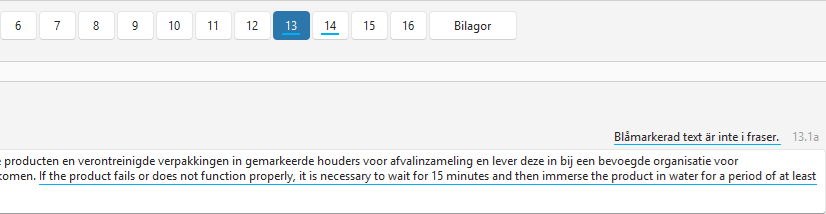
Observera! Vissa delar av SDS understryks inte – till exempel handelsnamn och parametrar i avsnitt 9 som du anger som text.
-
När du har kompletterat alla översättningar manuellt klickar du på Spara eller Spara och stäng.


