

 Entre
Entre

 Български
 Čeština
 Dansk
Dansk
 Deutsch
 Eesti
Eesti
 Ελληνικά
 English
 Español
 Français
 Hrvatski
 Italiano
 Latviešu
 Lietuvių
 Magyar
 Nederlands
 Norsk
Norsk
 Polski
 Română
 Slovenčina
 Slovenščina
 Српски (Ћирилица)
 Suomi
Suomi
 Svenska
 Türkçe
 Русский
 Українська
Importação de uma substância da base de dados da ECHA
Neste capítulo, aprenderá a pesquisar e adicionar substâncias da base de dados ECHA CHEM à sua base de dados no SBLCore.
Como funciona a base de dados de substâncias no SBLCore
No software, trabalha com duas bases de dados de substâncias:
- Base de dados do software (do utilizador) - nela encontrará as substâncias predefinidas e também guardará as substâncias que criar.
- Base de dados ECHA CHEM – uma extensa base de dados europeia de substâncias químicas.
A base de dados do software contém aproximadamente 8 000 substâncias. Trata-se principalmente de substâncias que possuem uma classificação harmonizada (vinculativa) ou limites de exposição estabelecidos. Para que não fique limitado apenas a esta seleção, o software está ligado à base de dados de substâncias da ECHA (European Chemicals Agency). Desta forma, tem acesso imediato a mais de 150 000 substâncias e pode importá-las facilmente.
Para evitar duplicados indesejados na base de dados, ao utilizar a função Procurar uma substância, o software pesquisa primeiro na base de dados predefinida. Apenas se não encontrar a substância é que a pesquisa no ECHA CHEM.
Apenas em casos excecionais poderá acontecer não encontrar a substância em nenhuma das bases de dados. Nesse caso, pode criá-la. No separador Substâncias, clique no botão Nova substância. Em seguida, prossiga de acordo com o capítulo Adicionar substâncias próprias à base de dados.
Procedimento para pesquisar uma substância na ECHA
-
Abra o separador Substâncias.
-
Na barra de controlo, clique no botão Procurar uma substância.

-
Ao executar a função pela primeira vez, será apresentada uma janela informativa com um aviso legal que terá de aceitar. Esta janela é apresentada uma vez por dia.
-
Após a confirmação, será apresentada uma nova janela com um campo de pesquisa.
-
Introduza CAS, CE, Index ou o nome da substância e clique em Pesquisar.
Dica! Recomendamos a pesquisa através de identificadores numéricos (CAS, CE, Index). Os nomes principais estão frequentemente em inglês e os nomes noutros idiomas podem ser diferentes ou ter várias variantes.
Resultados da pesquisa
Ao utilizar a função Procurar uma substância, o software pesquisa primeiro na base de dados predefinida. Apenas se não encontrar a substância é que a pesquisa no ECHA CHEM.
Se o software encontrar a substância na base de dados predefinida, a substância com a fonte SBLCore é apresentada por baixo do campo de pesquisa numa moldura verde.
Caso o software não encontre a substância na base de dados predefinida, a substância com a fonte ECHA CHEM é apresentada numa moldura laranja.
A pesquisa funciona da seguinte forma, consoante a substância seja ou não encontrada na base de dados do utilizador:
A substância é encontrada na base de dados do software
O software apresenta uma substância correspondente com uma classificação ou uma lista das variantes disponíveis da substância.
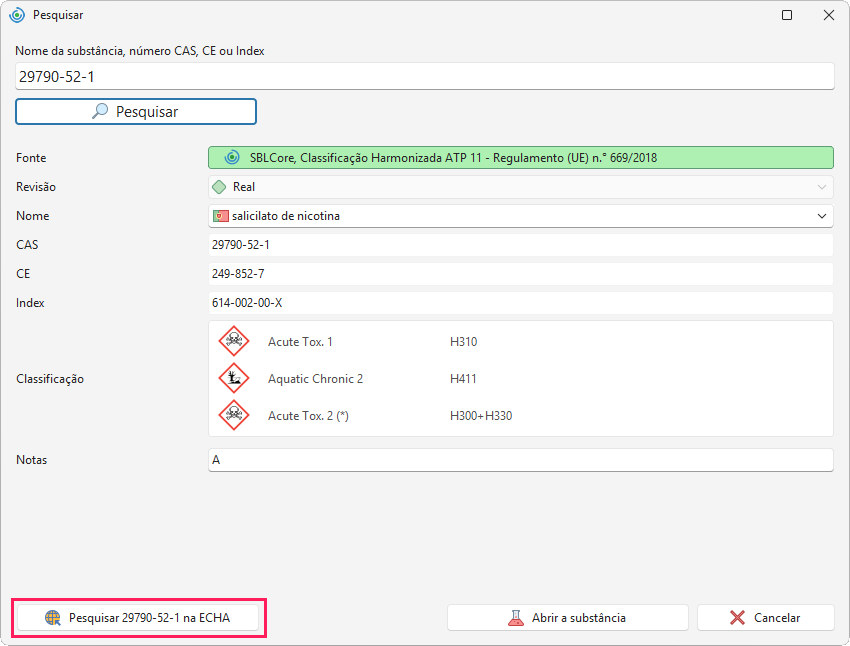
a) O software apresenta uma substância com uma classificação
Ao clicar no botão Abrir a substância na parte inferior direita da janela, é aberto o separador para editar a substância.
Dica! Se a substância lhe convier desta forma, sem fonte, pode fechar a janela e utilizar a substância tal como está.
Se não pretender utilizar a substância da base de dados, pode continuar a pesquisá-la na base de dados da ECHA. Na parte esquerda da janela, clique no botão Pesquisar na ECHA.
b) O software apresenta uma lista das variantes disponíveis (fontes ou classificações diferentes)
A lista das variantes disponíveis é apresentada quando o software encontra vários registos na base de dados que correspondem à sua pesquisa. Podem ser, por exemplo, duplicados criados anteriormente, diferentes variantes ou uma substância que tenha várias versões de classificação consoante a respetiva validade.
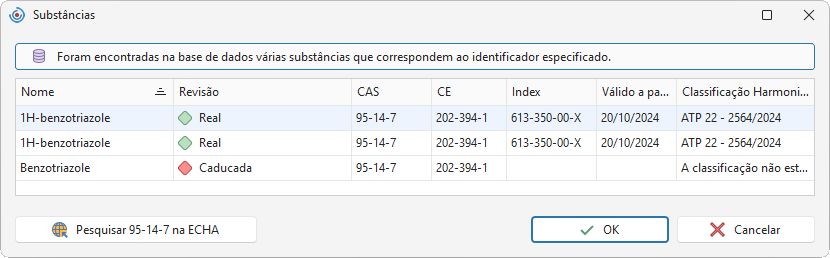
A versão mais recente da substância tem um indicador verde na coluna Revisão e a indicação «Atual». As substâncias cuja classificação harmonizada será alterada em breve são assinaladas a laranja («A terminar») e as classificações que já não são válidas são assinaladas a vermelho («Antiga»).
- Selecione a variante preferida da substância com um duplo clique ou selecione-a e clique em OK.
- São apresentados os dados básicos da substância.
- Ao clicar no botão Abrir a substância na parte inferior direita da janela, é aberto o separador para editar a substância.
A edição de substâncias harmonizadas é limitada – estas substâncias têm preenchido no campo Classificação Harmonizada o regulamento que deve seguir. A sua classificação é determinada pela legislação e é vinculativa em toda a UE. As alterações possíveis às substâncias harmonizadas encontram-se na Tabela 1.
Se não pretender utilizar nenhuma das substâncias da base de dados, pode continuar a pesquisa na ECHA – na parte inferior esquerda da janela, clique em Pesquisar na ECHA. A lista das variantes disponíveis será novamente apresentada depois de clicar no botão mais resultados.
Tabela 1 - Edição de uma substância com classificação harmonizada
| Ação | Posso? | O que significa na prática |
|---|---|---|
| Remover uma advertência H ou uma advertência EUH | NÃO | Não é possível remover um perigo que faça parte da classificação harmonizada. |
| Atenuar a categoria/classe | NÃO | Não é possível, por exemplo, reduzir a categoria Acute Tox. 3 → Acute Tox. 4. |
| Alterar o limite de concentração específico (SCL) | NÃO | O SCL estabelecido não pode ser eliminado nem alterado. |
| Alterar ou adicionar ATE ao limite específico | NÃO | Os valores ATE são definidos na harmonização. Tudo o que não fizer parte da harmonização é introduzido na secção Toxicidade. |
| Alterar ou adicionar o fator M | NÃO | Os fatores M são definidos na harmonização. |
| Adicionar outras advertências H ou advertências EUH | SIM | É possível adicionar outras advertências com base nos dados do fornecedor. |
| Tornar a categoria/classe mais rigorosa | Apenas se a advertência H tiver um asterisco (*) | É possível, por exemplo, tornar a categoria Acute Tox. 4 → Acute Tox. 3 mais rigorosa. |
| Adicionar dados de toxicidade e ecotoxicidade | SIM | É possível adicioná-los com base nos dados do fornecedor. |
| Adicionar propriedades físicas ou químicas | SIM | É possível adicioná-las com base nos dados do fornecedor. |
A substância não é encontrada na base de dados do software
Se o software não encontrar a substância na base de dados, apresenta resultados da base de dados da ECHA. As substâncias apresentadas e as informações que contêm dependem sempre dos registos disponíveis na ECHA.
Podem ocorrer três situações:
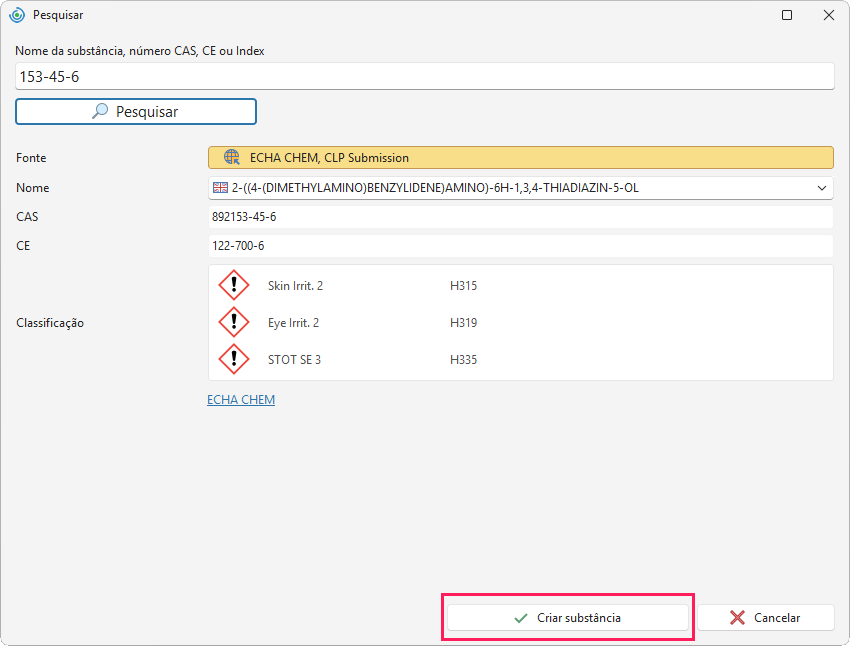
a) O software apresenta uma substância com uma classificação
Com base na sua pesquisa, existe apenas um registo correspondente na ECHA. Adicione a substância à base de dados através do botão Criar substância. Em seguida, prossiga de acordo com o capítulo Edição e armazenamento de uma substância da ECHA.
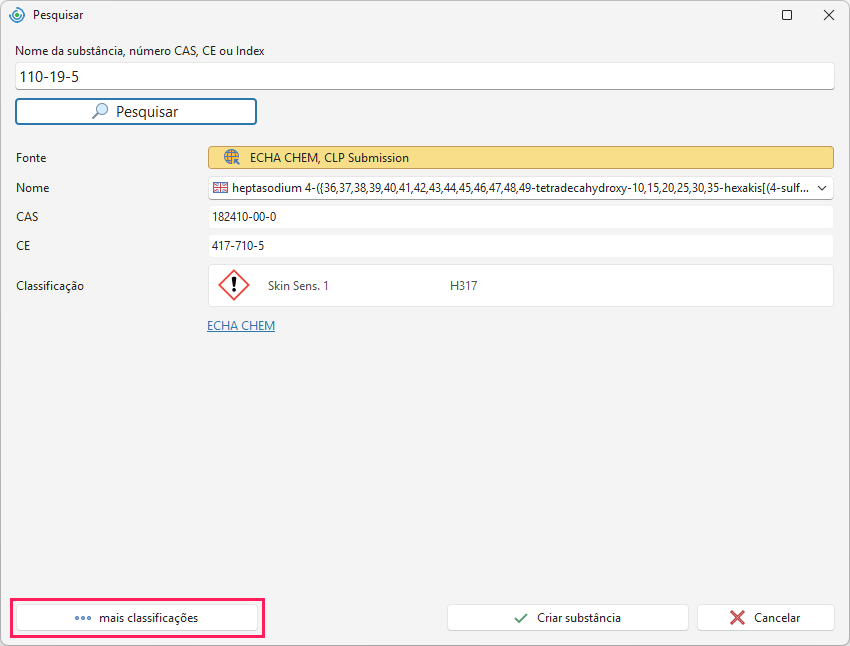
b) O software apresenta uma substância com várias classificações
Após a pesquisa, podem ser apresentadas várias classificações para uma substância. O software apresenta automaticamente a classificação com a percentagem mais elevada de notificações. Pode alterar a seleção clicando no botão mais classificações. Selecione a que lhe convém e prossiga através do botão Criar substância. Em seguida, prossiga de acordo com o capítulo Edição e armazenamento de uma substância da ECHA.
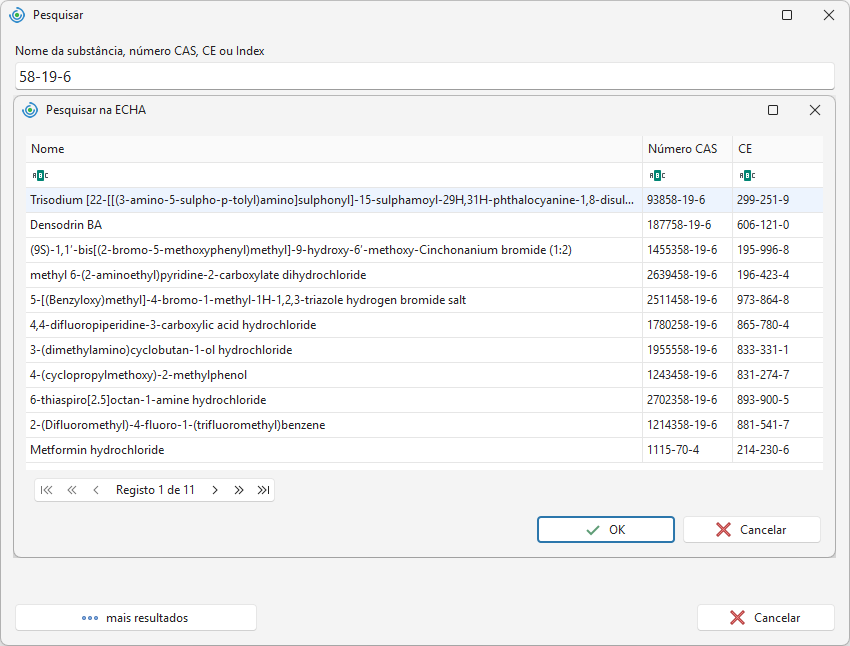
c) O software não consegue determinar exatamente de que substância se trata
Por vezes, o sistema apresenta vários registos porque o identificador que está a pesquisar não corresponde exatamente aos dados da ECHA. Por isso, selecione a substância que melhor corresponde às suas informações. Em seguida, prossiga de acordo com o capítulo Edição e armazenamento de uma substância da ECHA.
Edição e armazenamento de uma substância da ECHA
Para as substâncias com ECHA CHEM como Fonte, encontrará, por baixo do campo Classificação, uma ligação para informações detalhadas sobre a substância. Ao clicar, abrirá os detalhes da substância diretamente no sítio Web da ECHA.
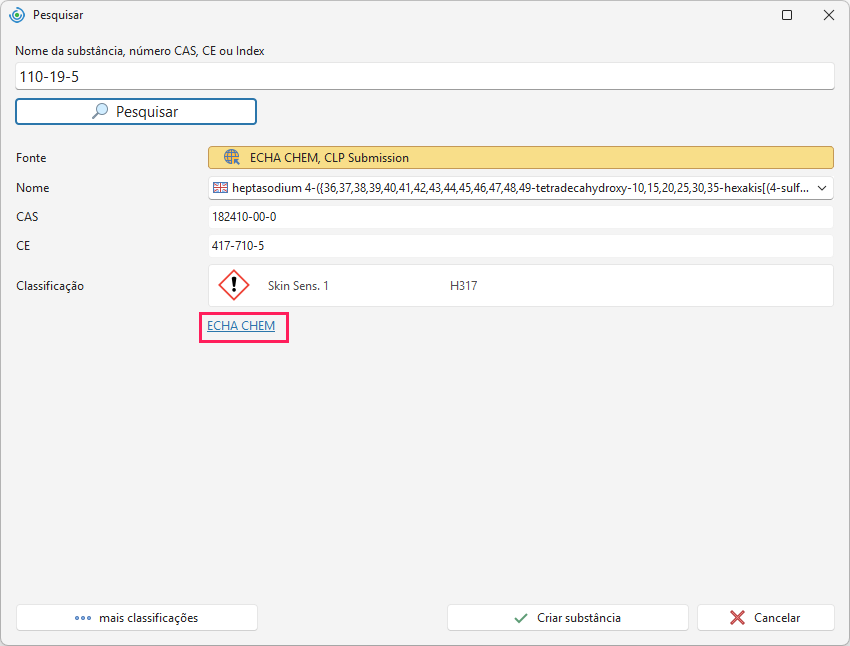
Depois de selecionar a substância, proceda da seguinte forma:
-
Ao clicar no botão Criar substância na parte inferior direita da janela, importará a substância para a base de dados do utilizador.
-
Será aberto um novo separador para editar a substância.
-
No campo Fonte, «ECHA CHEM» é preenchido automaticamente.
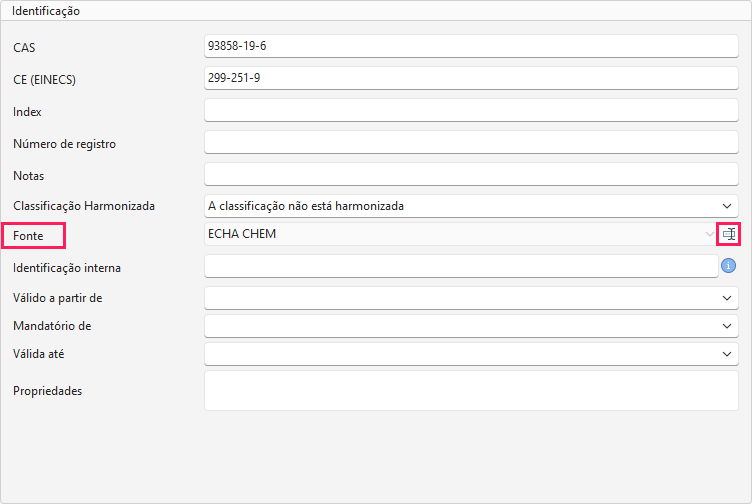
Recomendamos que altere a Fonte, para facilitar a orientação na base de dados, por exemplo, para o fornecedor da substância. Para alterar a fonte, clique no ícone que se encontra no final do campo.
-
Verifique os dados da substância e, se necessário, efetue alterações.
-
Algumas substâncias importadas podem ter apenas um nome em inglês. Para adicionar um nome noutro idioma, clique no botão Adicionar na secção Nomes de substância.
-
Guarde a substância na base de dados clicando em Salvar ou Salvar e fechar.


