

 Přihlásit se

 Български
 Dansk
Dansk
 Deutsch
 Eesti
Eesti
 Ελληνικά
 English
 Español
 Français
 Hrvatski
 Italiano
 Latviešu
 Lietuvių
 Magyar
 Nederlands
 Norsk
Norsk
 Polski
 Português
 Română
 Slovenčina
 Slovenščina
 Српски (Ћирилица)
 Suomi
Suomi
 Svenska
 Türkçe
 Русский
 Українська
Import látky z databáze ECHA
V této kapitole se naučíte, jak vyhledávat a přidávat látky z databáze ECHA CHEM do své databáze v SBLCore.
Jak funguje databáze látek v SBLCore
V softwaru pracujete se dvěma databázemi látek:
- Databáze v softwaru (uživatelská) - najdete v ní výchozí látky a ukládáte do ní i ty, které vytvoříte.
- Databáze ECHA CHEM – rozsáhlá evropská databáze chemických látek.
Databáze v softwaru obsahuje přibližně 8 000 látek. Jde hlavně o látky, které mají harmonizovanou (závaznou) klasifikaci nebo stanovené expoziční limity. Abyste nebyli omezeni pouze tímto výběrem, je software propojen s databází látek agentury ECHA (European Chemicals Agency). Díky tomu máte okamžitý přístup k více než 150 000 látkám a můžete je snadno importovat.
Abyste se vyhnuli nechtěným duplicitám v databázi, software při použití funkce Vyhledat látku nejdřív prohledá výchozí databázi. Teprve pokud látku nenajde, vyhledá ji v ECHA CHEM.
Jen výjimečně se stane, že látku nenajdete ani v jedné databázi. V takovém případě si ji můžete vytvořit. Na kartě Látky klikněte na tlačítko Nová látka. Pokračujte podle kapitoly Přidávání vlastních látek do databáze.
Postup vyhledání látky na ECHA
-
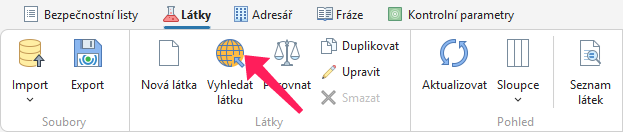
Otevřete záložku Látky.
-
V ovládací liště klikněte na tlačítko Vyhledat látku.
-
Při prvním spuštění funkce se objeví informační okno s právním upozorněním, které je nutné odsouhlasit. Toto okno se zobrazuje jednou za den.
-
Po potvrzení se zobrazí nové okno s vyhledávacím polem.
-
Zadejte CAS, ES, Index nebo název látky a klikněte na Vyhledat.
Tip! Doporučujeme vyhledávat pomocí číselných identifikátorů (CAS, ES, Index). Primární názvy jsou často v angličtině a názvy v jiných jazycích mohou být odlišné nebo mít více variant.
Výsledky vyhledávání
Software při použití funkce Vyhledat látku nejdřív prohledá výchozí databázi. Teprve pokud látku nenajde, vyhledá ji v ECHA CHEM.
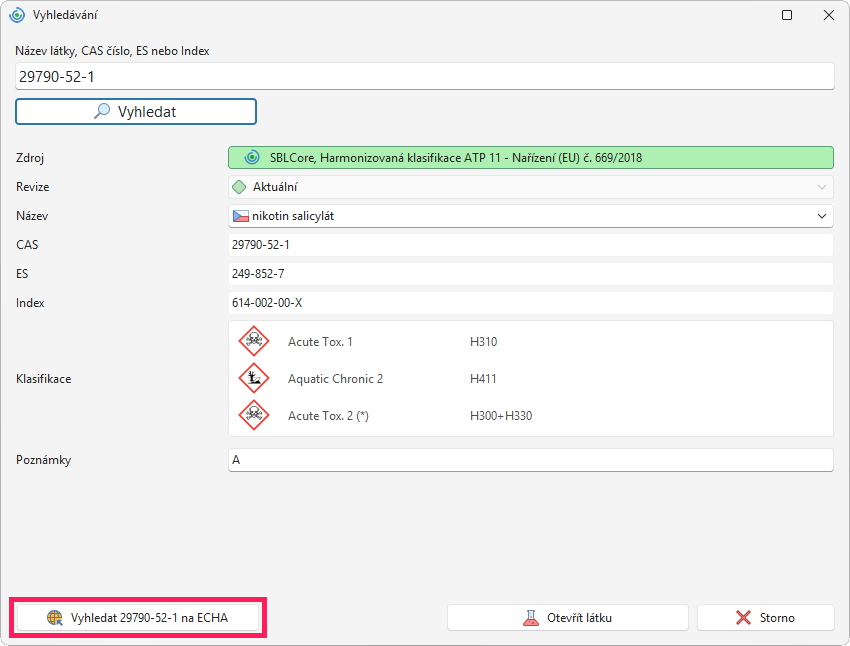
Pokud software najde látku ve výchozí databázi, zobrazí se látka se zdrojem SBLCore pod vyhledávacím polem v zeleném rámečku.
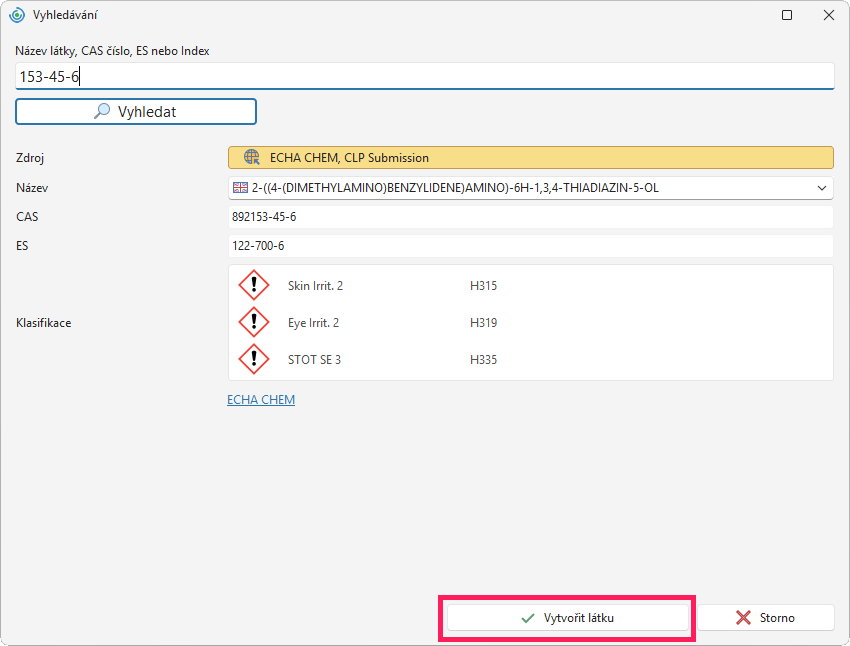
V případě, že software nenajde látku ve výchozí databázi, zobrazí se látka se zdrojem ECHA CHEM v oranžovém rámečku.
Vyhledávání pracuje následujícím způsobem podle toho, jestli je látka nalezena v uživatelské databázi nebo ne:
Látka je nalezena v databázi softwaru
Software zobrazí buď jednu odpovídající látku s klasifikací, nebo seznam dostupných variant látky.
a) Software zobrazí jednu látku s jednou klasifikací
Kliknutím na tlačítko Otevřít látku v pravé dolní části okna se otevře záložka pro editaci látky.
Tip! Pokud vám látka vyhovuje v této podobě bez zdroje, můžete okno zavřít a látku použít tak, jak je.
Pokud nechcete použít látku z databáze, můžete ji dál hledat v databázi ECHA. V levé části okna klikněte na tlačítko Vyhledat na ECHA.
b) Software zobrazí seznam dostupných variant (různé zdroje nebo klasifikace)
Seznam dostupných variant se zobrazí, když software najde víc záznamů v databázi, které odpovídají vašemu hledání. Může jít třeba o dříve vytvořené duplikáty, různé varianty nebo látku, která má víc verzí klasifikace podle platnosti.
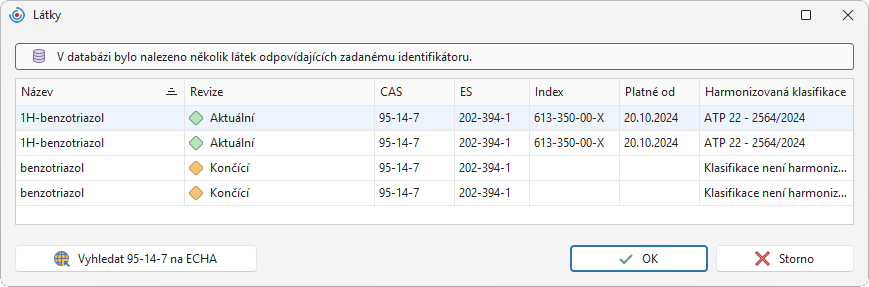
Nejnovější verze látky má ve sloupci Revize zelený semafor a poznámku „Aktuální“. Látky, u kterých se blíží změna harmonizované klasifikace, jsou označeny oranžově („Končící“) a již neplatné klasifikace červeně („Stará“).
- Preferovanou variantu látky vyberte dvojklikem nebo ji označte a klikněte na OK.
- Zobrazí se základní údaje o látce.
- Kliknutím na tlačítko Otevřít látku v pravé dolní části okna se otevře záložka pro editaci látky.
Úprava látek, které jsou harmonizované je limitovaná – tyto látky mají v poli Harmonizovaná klasifikace vyplněné nařízení, podle kterého se musíte řídit. Klasifikace je u nich dána legislativou a je v rámci EU závazná. Možné úpravy harmonizovaných látek naleznete v Tabulce 1.
Pokud nechcete použít některou z látek v databázi, můžete pokračovat v hledání na ECHA – v levé dolní části okna klikněte na Vyhledat na ECHA. Seznam dostupných variant se znovu zobrazí po kliknutí na tlačítko Další výsledky.
Tabulka 1 - Úprava látky s harmonizovanou klasifikací
| Akce | Mohu? | Co to znamená v praxi |
|---|---|---|
| Odebrat H-větu nebo EUH-větu | NE | Nelze odstranit nebezpečnost, která je součástí harmonizované klasifikace. |
| Zmírnit kategorii/třídu | NE | Nelze např. snížit kategorii Acute Tox. 3 → Acute Tox. 4. |
| Změnit specifický koncentrační limit (SCL) | NE | Stanovený SCL nejde smazat ani změnit. |
| Změnit nebo přidat ATE do specifického limitu | NE | ATE jsou v harmonizaci dané. Vše, co je mimo harmonizaci se zadává do části Toxicita. |
| Změnit nebo přidat M faktor | NE | M-faktory v harmonizaci jsou dané. |
| Přidat další H-věty nebo EUH-věty | ANO | Lze doplnit další věty na základě dat od dodavatele. |
| Zpřísnit kategorii/třídu | Pouze pokud je u H-věty hvězdička (*) | Lze např. zpřísnit kategorii Acute Tox. 4 → Acute Tox. 3. |
| Přidat údaje o toxicitě a ekotoxicitě | ANO | Lze doplnit na základě dat od dodavatele. |
| Přidat fyzikální nebo chemické vlastnosti | ANO | Lze doplnit na základě dat od dodavatele. |
Látka není nalezena v databázi softwaru
Pokud software látku v databázi nenajde, nabídne výsledky z databáze ECHA. To, které látky se zobrazí a jaké obsahují informace, vždy závisí na dostupných záznamech v ECHA.
Mohou nastat tři situace:
a) Software zobrazí jednu látku s jednou klasifikací
Na základě vašeho hledání je na ECHA pouze jeden odpovídající záznam. Látku zapíšete do databáze přes tlačítko Vytvořit látku. Následně pokračujte podle kapitoly Úprava a uložení látky z ECHA.
b) Software zobrazí jednu látku s více klasifikacemi
Po vyhledání se může zobrazit více klasifikací jedné látky. Software automaticky zobrazí klasifikaci s nejvyšším procentem oznámení. Výběr můžete změnit kliknutím na tlačítko Další klasifikace. Vyberte tu, která vám vyhovuje a pokračujte přes tlačítko Vytvořit látku. Následně pokračujte podle kapitoly Úprava a uložení látky z ECHA.
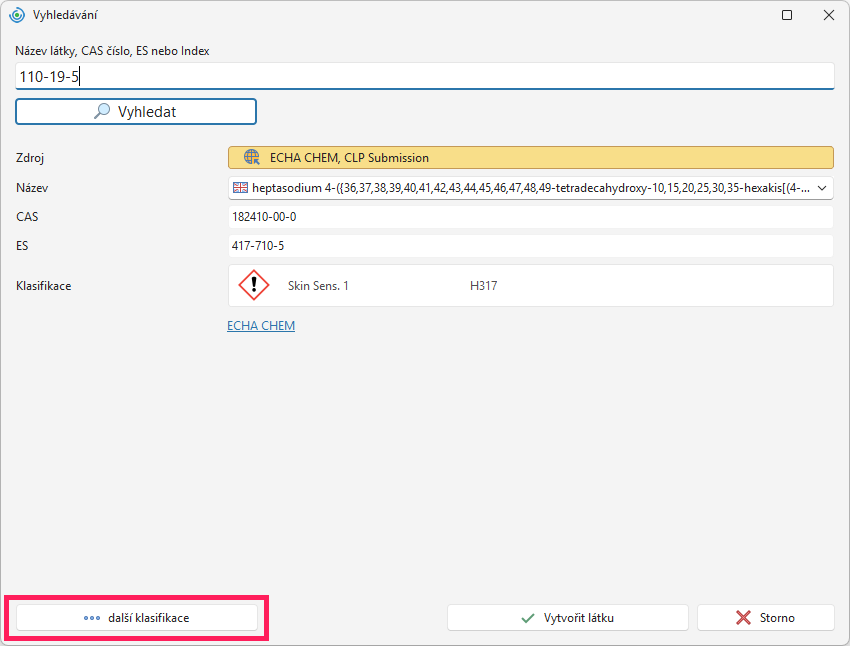
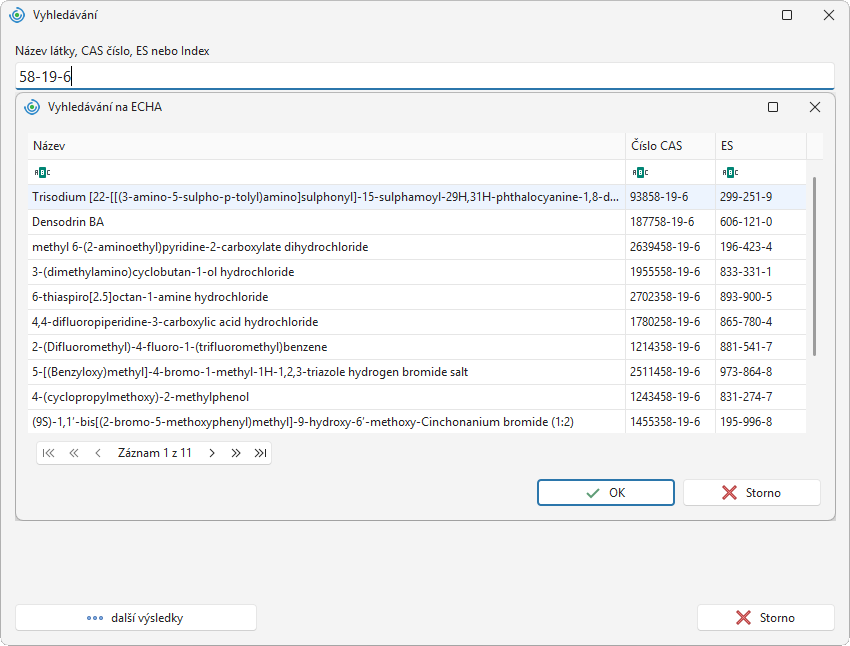
c) Software nedokáže přesně určit, o jakou látku jde
Někdy se stane, že systém zobrazí více záznamů, protože identifikátor, který vyhledáváte, přesně neodpovídá údajům na ECHA. Vyberte tedy látku, která nejvíce odpovídá vašim informacím. Následně pokračujte podle kapitoly Úprava a uložení látky z ECHA.
Úprava a uložení látky z ECHA
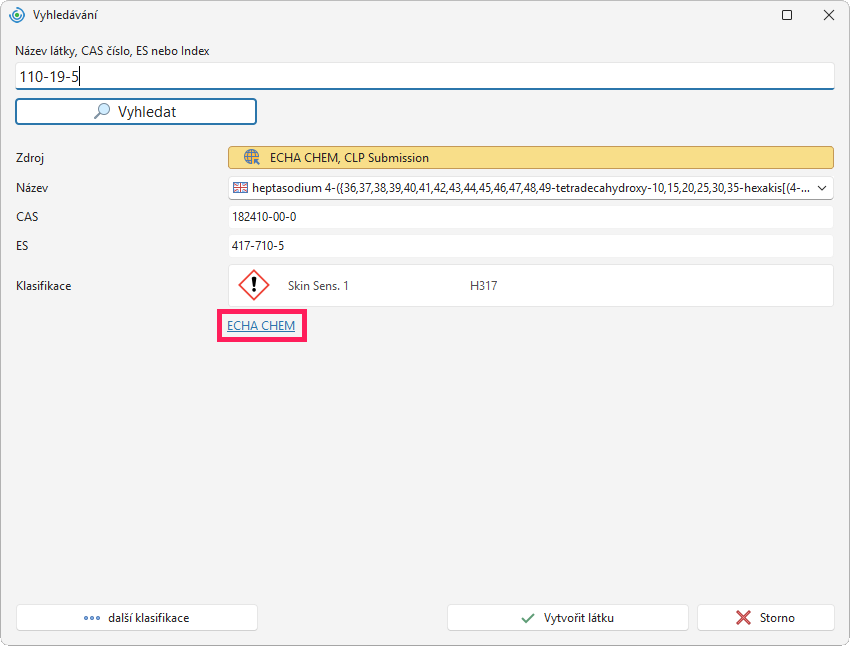
U látek se zdrojem ECHA CHEM najdete pod polem Klasifikace odkaz na detailní informace o látce. Kliknutím otevřete detail látky přímo na stránkách ECHA.
Po výběru látky postupujte následovně:
-
Kliknutím na tlačítko Vytvořit látku v pravé dolní části okna, látku naimportujete do uživatelské databáze.
-
Otevře se nová záložka pro editaci látky.
-
V poli Zdroj je automaticky doplněno „ECHA CHEM“.
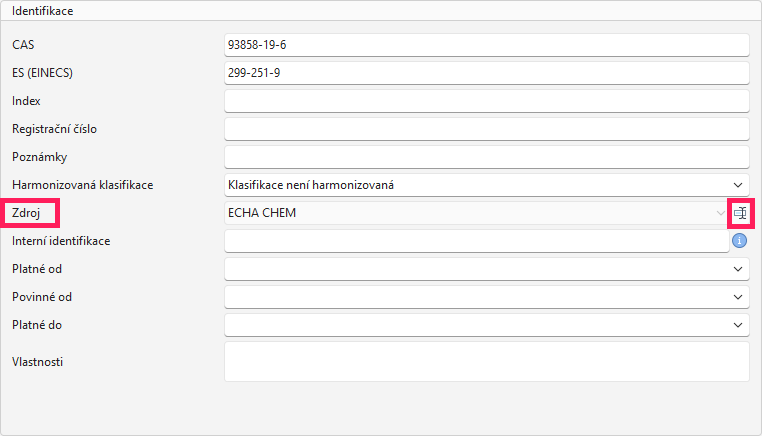
Doporučujeme Zdroj přepsat, pro lepší orientaci v databázi, například na dodavatele látky. Pro změnu zdroje klikněte na ikonku, která je na konci pole.
-
Zkontrolujte údaje o látce a případně proveďte úpravy.
-
Některé naimportované látky mohou mít pouze anglický název. Název v jiném jazyce přidejte kliknutím na tlačítko Přidat v části Názvy látky.
-
Látku uložte do databáze kliknutím na Uložit nebo Uložit a zavřít.


