

 Conectați-vă

 Български
 Čeština
 Dansk
Dansk
 Deutsch
 Eesti
Eesti
 Ελληνικά
 English
 Español
 Français
 Hrvatski
 Italiano
 Latviešu
 Lietuvių
 Magyar
 Nederlands
 Norsk
Norsk
 Polski
 Português
 Slovenčina
 Slovenščina
 Српски (Ћирилица)
 Suomi
Suomi
 Svenska
 Türkçe
 Русский
 Українська
Importul unei substanțe din baza de date ECHA
În acest capitol veți învăța cum să căutați și să adăugați substanțe din baza de date ECHA CHEM în propria bază de date din SBLCore.
Cum funcționează baza de date cu substanțe din SBLCore
În software lucrați cu două baze de date cu substanțe:
- Baza de date din software (a utilizatorului) - aici veți găsi substanțele implicite și veți salva și substanțele pe care le creați.
- Baza de date ECHA CHEM – o bază de date europeană extinsă cu substanțe chimice.
Baza de date din software conține aproximativ 8 000 de substanțe. Este vorba în principal despre substanțe care au o clasificare armonizată (obligatorie) sau limite de expunere stabilite. Pentru a nu fi limitați doar la această selecție, software-ul este conectat la baza de date cu substanțe a ECHA (European Chemicals Agency). Astfel, aveți acces imediat la peste 150 000 de substanțe și le puteți importa cu ușurință.
Pentru a evita duplicatele nedorite în baza de date, atunci când utilizați funcția Caută substanță, software-ul caută mai întâi în baza de date implicită. Numai dacă nu găsește substanța, o caută în ECHA CHEM.
Doar în cazuri excepționale se întâmplă să nu găsiți substanța în niciuna dintre bazele de date. În acest caz, o puteți crea. În fila Substanțe, faceți clic pe butonul Substanță Nouă. Continuați conform capitolului Adăugarea propriilor substanțe în baza de date.
Procedura de căutare a unei substanțe pe ECHA
-
Deschideți fila Substanțe.
-
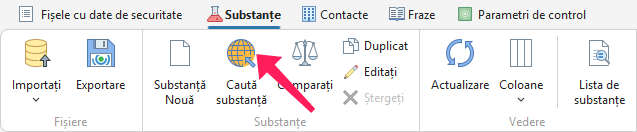
În bara de control, faceți clic pe butonul Caută substanță.
-
La prima utilizare a funcției, va apărea o fereastră informativă cu un avertisment juridic, care trebuie acceptat. Această fereastră este afișată o dată pe zi.
-
După confirmare, va apărea o fereastră nouă cu un câmp de căutare.
-
Introduceți CAS, CE, Index sau denumirea substanței și faceți clic pe Căutare.
Sfat! Vă recomandăm să căutați folosind identificatori numerici (CAS, CE, Index). Denumirile principale sunt adesea în limba engleză, iar denumirile în alte limbi pot fi diferite sau pot avea mai multe variante.
Rezultatele căutării
Atunci când utilizați funcția Caută substanță, software-ul caută mai întâi în baza de date implicită. Numai dacă nu găsește substanța, o caută în ECHA CHEM.
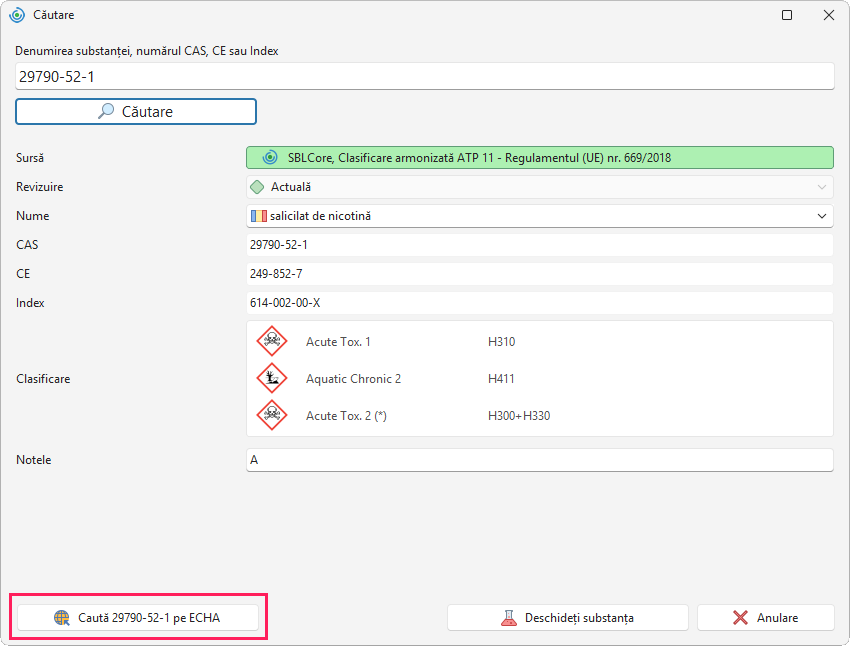
Dacă software-ul găsește substanța în baza de date implicită, substanța cu sursa SBLCore este afișată sub câmpul de căutare într-un chenar verde.
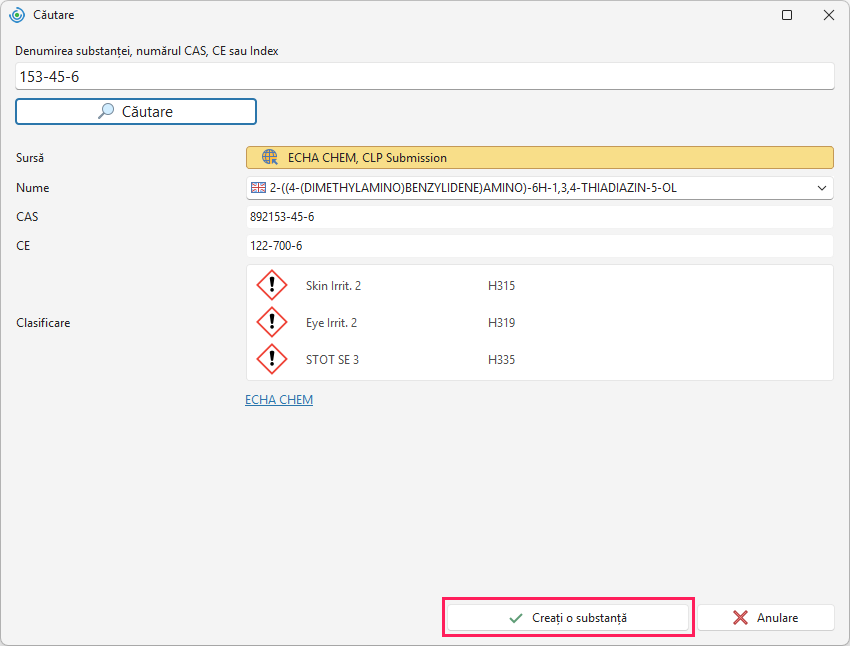
În cazul în care software-ul nu găsește substanța în baza de date implicită, substanța cu sursa ECHA CHEM este afișată într-un chenar portocaliu.
Căutarea funcționează în modul următor, în funcție de faptul dacă substanța este găsită sau nu în baza de date a utilizatorului:
Substanța este găsită în baza de date a software-ului
Software-ul afișează fie o singură substanță corespunzătoare cu o clasificare, fie o listă cu variantele disponibile ale substanței.
a) Software-ul afișează o singură substanță cu o singură clasificare
Dacă faceți clic pe butonul Deschideți substanța din partea dreaptă jos a ferestrei, se va deschide fila pentru editarea substanței.
Sfat! Dacă substanța vă convine în această formă, fără sursă, puteți închide fereastra și puteți utiliza substanța așa cum este.
Dacă nu doriți să utilizați substanța din baza de date, puteți continua să o căutați în baza de date ECHA. În partea stângă a ferestrei, faceți clic pe butonul Caută pe ECHA.
b) Software-ul afișează o listă cu variantele disponibile (surse sau clasificări diferite)
Lista variantelor disponibile este afișată atunci când software-ul găsește în baza de date mai multe înregistrări care corespund căutării dvs. Poate fi vorba, de exemplu, despre duplicate create anterior, variante diferite sau o substanță care are mai multe versiuni ale clasificării în funcție de valabilitate.
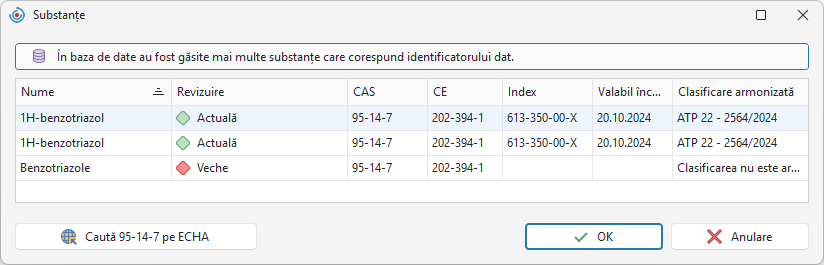
Cea mai recentă versiune a substanței are în coloana Revizuire un indicator verde și mențiunea „Actuală”. Substanțele pentru care se apropie o modificare a clasificării armonizate sunt marcate cu portocaliu („În curs de expirare”), iar clasificările care nu mai sunt valabile sunt marcate cu roșu („Veche”).
- Selectați varianta preferată a substanței prin dublu clic sau selectați-o și faceți clic pe OK.
- Sunt afișate informațiile de bază despre substanță.
- Dacă faceți clic pe butonul Deschideți substanța din partea dreaptă jos a ferestrei, se va deschide fila pentru editarea substanței.
Editarea substanțelor care sunt armonizate este limitată – aceste substanțe au completat în câmpul Clasificare armonizată regulamentul pe care trebuie să îl respectați. Clasificarea acestora este stabilită prin legislație și este obligatorie în cadrul UE. Modificările posibile ale substanțelor armonizate se găsesc în Tabelul 1.
Dacă nu doriți să utilizați niciuna dintre substanțele din baza de date, puteți continua căutarea pe ECHA – în partea stângă jos a ferestrei, faceți clic pe Caută pe ECHA. Lista variantelor disponibile va fi afișată din nou după ce faceți clic pe butonul alte rezultate.
Tabelul 1 - Editarea unei substanțe cu clasificare armonizată
| Acțiune | Pot? | Ce înseamnă acest lucru în practică |
|---|---|---|
| Eliminarea unei fraze H sau a unei fraze EUH | NU | Nu se poate elimina un pericol care face parte din clasificarea armonizată. |
| Reducerea categoriei/clasei | NU | Nu se poate, de exemplu, reduce categoria Acute Tox. 3 → Acute Tox. 4. |
| Modificarea limitei de concentrație specifice (SCL) | NU | SCL-ul stabilit nu poate fi șters sau modificat. |
| Modificarea sau adăugarea ATE la limita specifică | NU | Valorile ATE sunt stabilite în cadrul clasificării armonizate. Tot ceea ce nu face parte din clasificarea armonizată se introduce în secțiunea Toxicitate. |
| Modificarea sau adăugarea factorului M | NU | Factorii M sunt stabiliți în cadrul clasificării armonizate. |
| Adăugarea altor fraze H sau fraze EUH | DA | Se pot adăuga alte fraze pe baza datelor furnizorului. |
| Înăsprirea categoriei/clasei | Numai dacă fraza H este marcată cu un asterisc (*) | Se poate, de exemplu, înăspri categoria Acute Tox. 4 → Acute Tox. 3. |
| Adăugarea datelor privind toxicitatea și ecotoxicitatea | DA | Acestea pot fi adăugate pe baza datelor furnizorului. |
| Adăugarea proprietăților fizice sau chimice | DA | Acestea pot fi adăugate pe baza datelor furnizorului. |
Substanța nu este găsită în baza de date a software-ului
Dacă software-ul nu găsește substanța în baza de date, oferă rezultate din baza de date ECHA. Substanțele care sunt afișate și informațiile pe care le conțin depind întotdeauna de înregistrările disponibile în ECHA.
Pot apărea trei situații:
a) Software-ul afișează o singură substanță cu o singură clasificare
Pe baza căutării dvs., există o singură înregistrare corespunzătoare pe ECHA. Introduceți substanța în baza de date folosind butonul Creați o substanță. Apoi continuați conform capitolului Editarea și salvarea unei substanțe din ECHA.
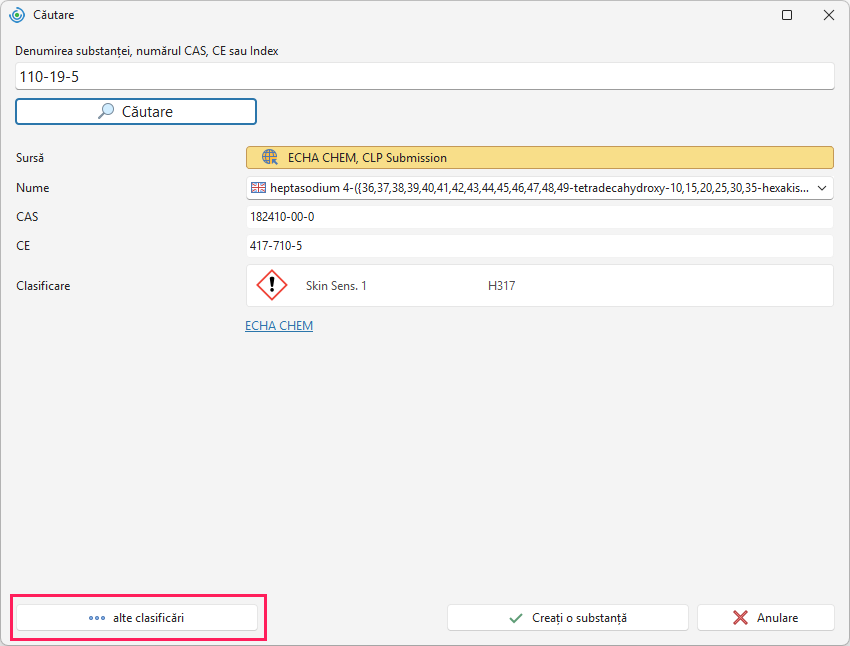
b) Software-ul afișează o singură substanță cu mai multe clasificări
După căutare, pot fi afișate mai multe clasificări ale aceleiași substanțe. Software-ul afișează automat clasificarea cu cel mai mare procent de notificări. Puteți modifica selecția făcând clic pe butonul alte clasificări. Selectați-o pe cea care vă convine și continuați folosind butonul Creați o substanță. Apoi continuați conform capitolului Editarea și salvarea unei substanțe din ECHA.
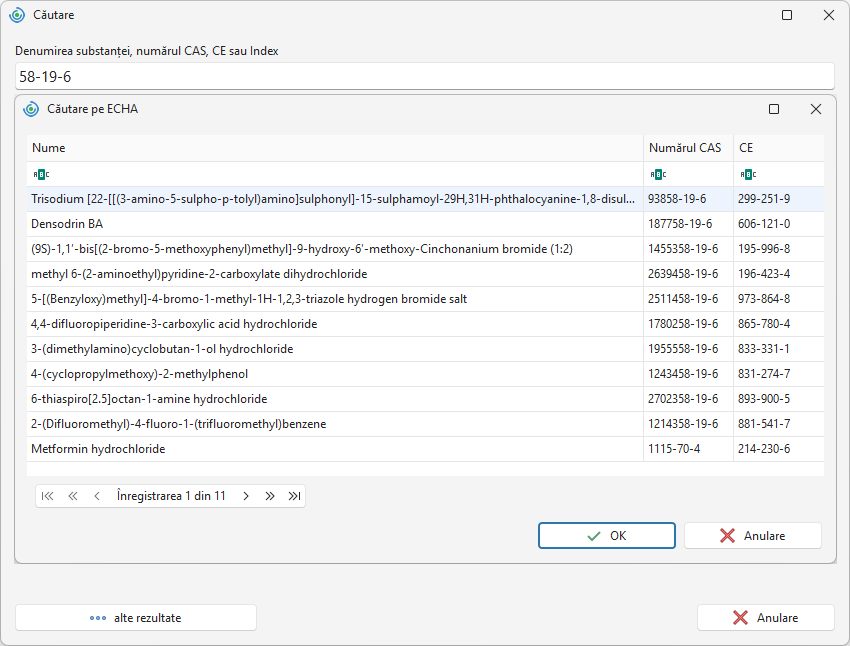
c) Software-ul nu poate determina cu exactitate despre ce substanță este vorba
Uneori, sistemul afișează mai multe înregistrări deoarece identificatorul pe care îl căutați nu corespunde exact datelor din ECHA. Prin urmare, selectați substanța care corespunde cel mai bine informațiilor dvs. Apoi continuați conform capitolului Editarea și salvarea unei substanțe din ECHA.
Editarea și salvarea unei substanțe din ECHA
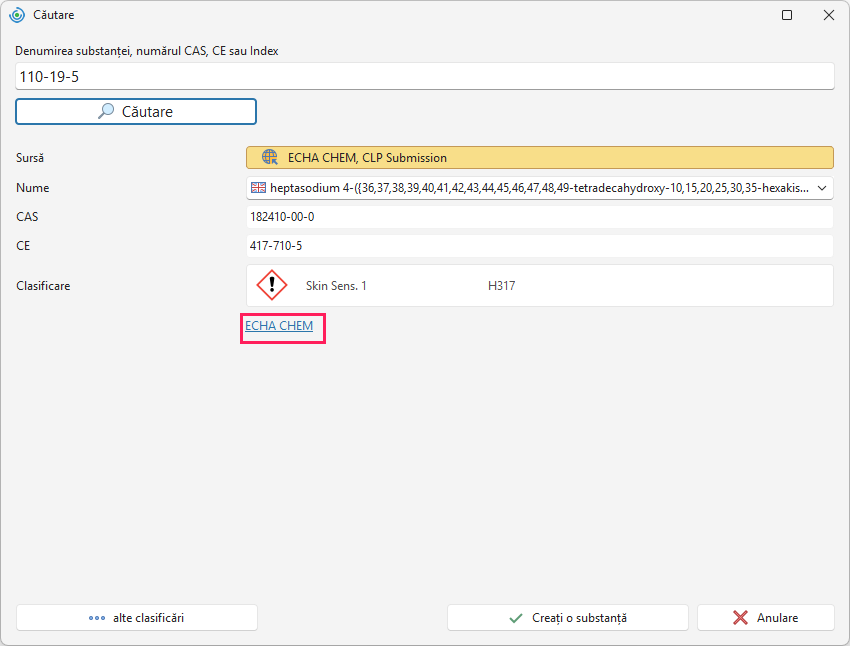
În cazul substanțelor cu sursa ECHA CHEM, sub câmpul Clasificare veți găsi un link către informații detaliate despre substanță. Făcând clic pe acesta, veți deschide detaliile substanței direct pe site-ul ECHA.
După selectarea substanței, procedați după cum urmează:
-
Făcând clic pe butonul Creați o substanță din partea dreaptă jos a ferestrei, veți importa substanța în baza de date a utilizatorului.
-
Se va deschide o filă nouă pentru editarea substanței.
-
În câmpul Sursă se completează automat „ECHA CHEM”.
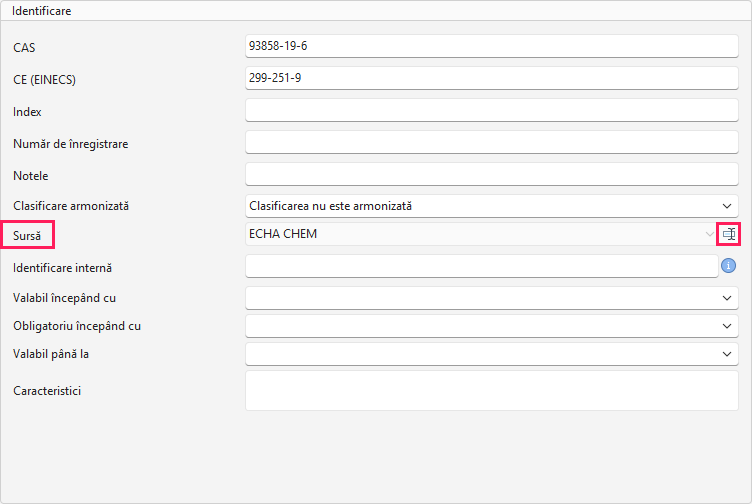
Vă recomandăm să modificați Sursă, pentru o mai bună orientare în baza de date, de exemplu, cu furnizorul substanței. Pentru a modifica sursa, faceți clic pe pictograma aflată la sfârșitul câmpului.
-
Verificați informațiile despre substanță și, dacă este necesar, efectuați modificări.
-
Unele substanțe importate pot avea doar o denumire în limba engleză. Pentru a adăuga o denumire într-o altă limbă, faceți clic pe butonul Adăugați din secțiunea Denumirile substanțelor.
-
Salvați substanța în baza de date făcând clic pe Salvați sau Salvați și închideți.


