

 Zaloguj

 Български
 Čeština
 Dansk
Dansk
 Deutsch
 Eesti
Eesti
 Ελληνικά
 English
 Español
 Français
 Hrvatski
 Italiano
 Latviešu
 Lietuvių
 Magyar
 Nederlands
 Norsk
Norsk
 Polski
 Português
 Română
 Slovenčina
 Slovenščina
 Српски (Ћирилица)
 Suomi
Suomi
 Svenska
 Türkçe
 Русский
 Українська
Import substancji z bazy danych ECHA
W tym rozdziale dowiesz się, jak wyszukiwać i dodawać substancje z bazy danych ECHA CHEM do swojej bazy danych w SBLCore.
Jak działa baza danych substancji w SBLCore
W oprogramowaniu korzystasz z dwóch baz danych substancji:
- Baza danych w oprogramowaniu (użytkownika) - znajdziesz w niej domyślne substancje i zapisujesz w niej również te, które utworzysz.
- Baza danych ECHA CHEM – rozbudowana europejska baza danych substancji chemicznych.
Baza danych w oprogramowaniu zawiera około 8 000 substancji. Są to głównie substancje, które mają klasyfikację zharmonizowaną (wiążącą) lub określone dopuszczalne wartości narażenia. Aby nie ograniczać się wyłącznie do tego wyboru, oprogramowanie jest połączone z bazą danych substancji agencji ECHA (European Chemicals Agency). Dzięki temu masz natychmiastowy dostęp do ponad 150 000 substancji i możesz je łatwo importować.
Aby uniknąć niepożądanych duplikatów w bazie danych, podczas korzystania z funkcji Znajdź substancję oprogramowanie najpierw przeszukuje domyślną bazę danych. Dopiero jeśli nie znajdzie w niej substancji, wyszukuje ją w ECHA CHEM.
Tylko w wyjątkowych przypadkach może się zdarzyć, że nie znajdziesz substancji w żadnej z baz danych. W takim przypadku możesz ją utworzyć. Na karcie Substancje kliknij przycisk Nowa substancja. Następnie postępuj zgodnie z rozdziałem Dodawanie własnych substancji do bazy danych.
Procedura wyszukiwania substancji na stronie ECHA
-
Otwórz kartę Substancje.
-
Na pasku sterowania kliknij przycisk Znajdź substancję.

-
Przy pierwszym uruchomieniu funkcji pojawi się okno informacyjne z informacją prawną, którą należy zaakceptować. Okno to jest wyświetlane raz dziennie.
-
Po potwierdzeniu pojawi się nowe okno z polem wyszukiwania.
-
Wprowadź CAS, WE, Indeks lub nazwę substancji i kliknij Wyszukać.
Wskazówka! Zalecamy wyszukiwanie za pomocą identyfikatorów numerycznych (CAS, WE, Indeks). Nazwy podstawowe są często w języku angielskim, a nazwy w innych językach mogą się różnić lub występować w kilku wariantach.
Wyniki wyszukiwania
Podczas korzystania z funkcji Znajdź substancję oprogramowanie najpierw przeszukuje domyślną bazę danych. Dopiero jeśli nie znajdzie w niej substancji, wyszukuje ją w ECHA CHEM.
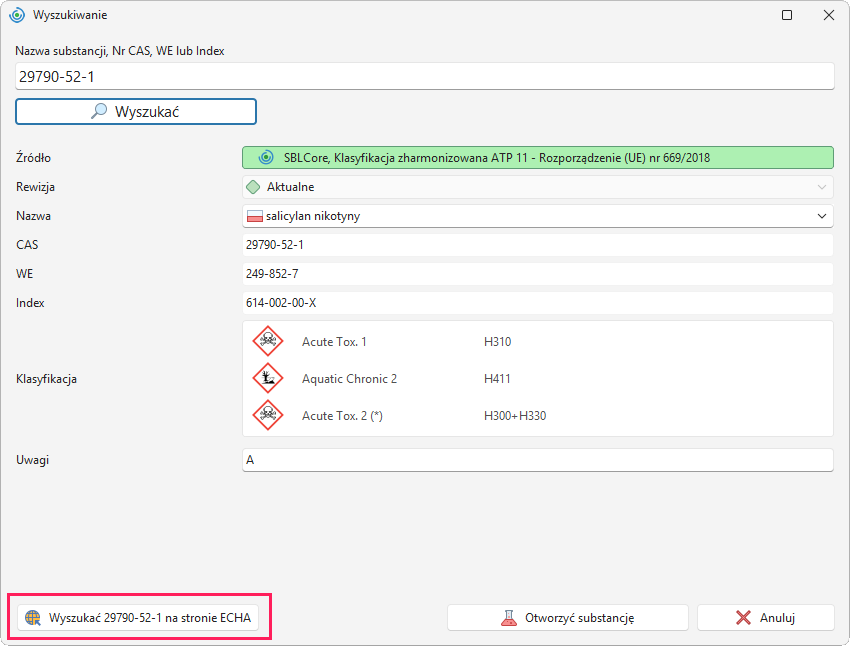
Jeśli oprogramowanie znajdzie substancję w domyślnej bazie danych, pod polem wyszukiwania w zielonej ramce zostanie wyświetlona substancja ze źródłem SBLCore.
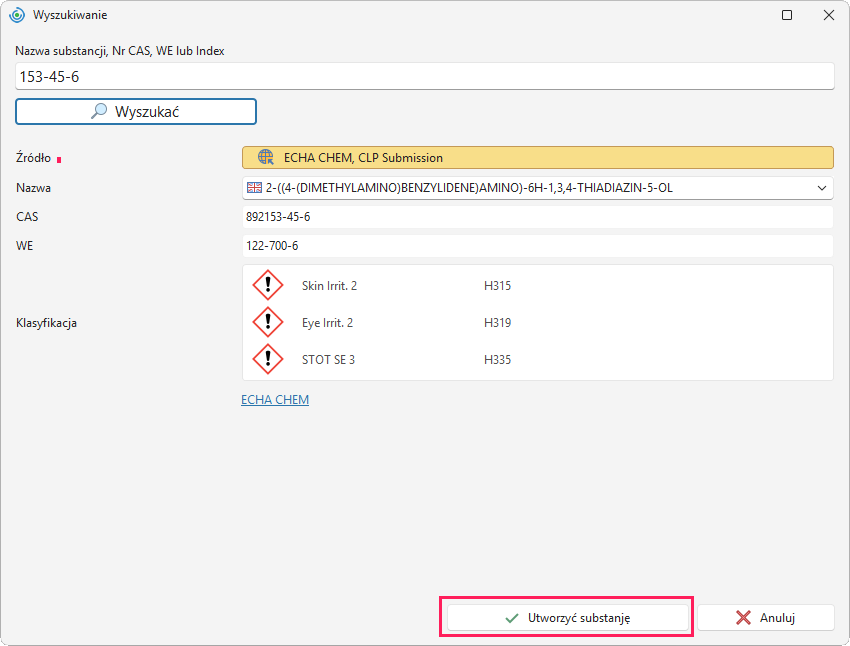
Jeśli oprogramowanie nie znajdzie substancji w domyślnej bazie danych, w pomarańczowej ramce zostanie wyświetlona substancja ze źródłem ECHA CHEM.
Wyszukiwanie działa w następujący sposób, w zależności od tego, czy substancja została znaleziona w bazie danych użytkownika:
Substancja została znaleziona w bazie danych oprogramowania
Oprogramowanie wyświetli jedną pasującą substancję z klasyfikacją lub listę dostępnych wariantów substancji.
a) Oprogramowanie wyświetli jedną substancję z jedną klasyfikacją
Kliknięcie przycisku Otworzyć substancję w prawej dolnej części okna otworzy kartę edycji substancji.
Wskazówka! Jeśli substancja odpowiada Ci w tej postaci bez źródła, możesz zamknąć okno i użyć substancji w obecnej postaci.
Jeśli nie chcesz używać substancji z bazy danych, możesz kontynuować jej wyszukiwanie w bazie danych ECHA. W lewej części okna kliknij przycisk Wyszukać na stronie ECHA.
b) Oprogramowanie wyświetli listę dostępnych wariantów (różne źródła lub klasyfikacje)
Lista dostępnych wariantów zostanie wyświetlona, gdy oprogramowanie znajdzie w bazie danych więcej rekordów odpowiadających wyszukiwaniu. Mogą to być na przykład wcześniej utworzone duplikaty, różne warianty lub substancja, która ma kilka wersji klasyfikacji w zależności od okresu obowiązywania.
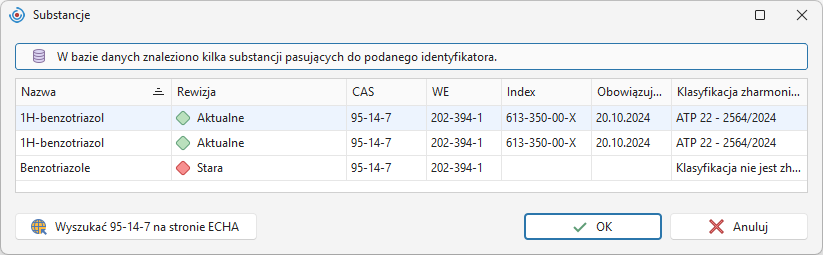
Najnowsza wersja substancji ma w kolumnie Rewizja zielony wskaźnik i adnotację „Aktualna”. Substancje, dla których zbliża się zmiana klasyfikacji zharmonizowanej, są oznaczone kolorem pomarańczowym („Wygasająca”), a klasyfikacje, które już nie obowiązują, kolorem czerwonym („Stara”).
- Wybierz preferowany wariant substancji, klikając go dwukrotnie, lub zaznacz go i kliknij OK.
- Zostaną wyświetlone podstawowe informacje o substancji.
- Kliknięcie przycisku Otworzyć substancję w prawej dolnej części okna otworzy kartę edycji substancji.
Możliwość edycji substancji zharmonizowanych jest ograniczona – w przypadku tych substancji w polu Klasyfikacja zharmonizowana wskazane jest rozporządzenie, którego należy przestrzegać. Ich klasyfikacja jest określona przez przepisy i jest wiążąca w całej UE. Możliwe modyfikacje substancji zharmonizowanych znajdziesz w Tabeli 1.
Jeśli nie chcesz użyć żadnej z substancji w bazie danych, możesz kontynuować wyszukiwanie na stronie ECHA – w lewej dolnej części okna kliknij Wyszukać na stronie ECHA. Lista dostępnych wariantów zostanie ponownie wyświetlona po kliknięciu przycisku kolejne wyniki.
Tabela 1 - Edycja substancji z klasyfikacją zharmonizowaną
| Działanie | Czy mogę? | Co to oznacza w praktyce |
|---|---|---|
| Usunąć zwrot H lub zwrot EUH | NIE | Nie można usunąć zagrożenia, które jest częścią klasyfikacji zharmonizowanej. |
| Złagodzić kategorię/klasę | NIE | Nie można np. zmienić kategorii Acute Tox. 3 → Acute Tox. 4. |
| Zmienić specyficzne stężenie graniczne (SCL) | NIE | Ustalonego SCL nie można usunąć ani zmienić. |
| Zmienić lub dodać ATE do specyficznego limitu | NIE | Wartości ATE są określone w klasyfikacji zharmonizowanej. Wszystko, co wykracza poza klasyfikację zharmonizowaną, wprowadza się w części Toksyczność. |
| Zmienić lub dodać współczynnik M | NIE | Współczynniki M w klasyfikacji zharmonizowanej są określone. |
| Dodać kolejne zwroty H lub zwroty EUH | TAK | Można dodać kolejne zwroty na podstawie danych od dostawcy. |
| Zaostrzyć kategorię/klasę | Tylko jeśli przy zwrocie H znajduje się gwiazdka (*) | Można np. zaostrzyć kategorię Acute Tox. 4 → Acute Tox. 3. |
| Dodać dane dotyczące toksyczności i ekotoksyczności | TAK | Można je uzupełnić na podstawie danych od dostawcy. |
| Dodać właściwości fizyczne lub chemiczne | TAK | Można je uzupełnić na podstawie danych od dostawcy. |
Substancja nie została znaleziona w bazie danych oprogramowania
Jeśli oprogramowanie nie znajdzie substancji w bazie danych, wyświetli wyniki z bazy danych ECHA. To, które substancje zostaną wyświetlone i jakie informacje będą zawierać, zawsze zależy od rekordów dostępnych w ECHA.
Mogą wystąpić trzy sytuacje:
a) Oprogramowanie wyświetli jedną substancję z jedną klasyfikacją
Na podstawie wyszukiwania na stronie ECHA dostępny jest tylko jeden pasujący rekord. Substancję zapiszesz w bazie danych za pomocą przycisku Utworzyć substancję. Następnie postępuj zgodnie z rozdziałem Edycja i zapisywanie substancji z ECHA.
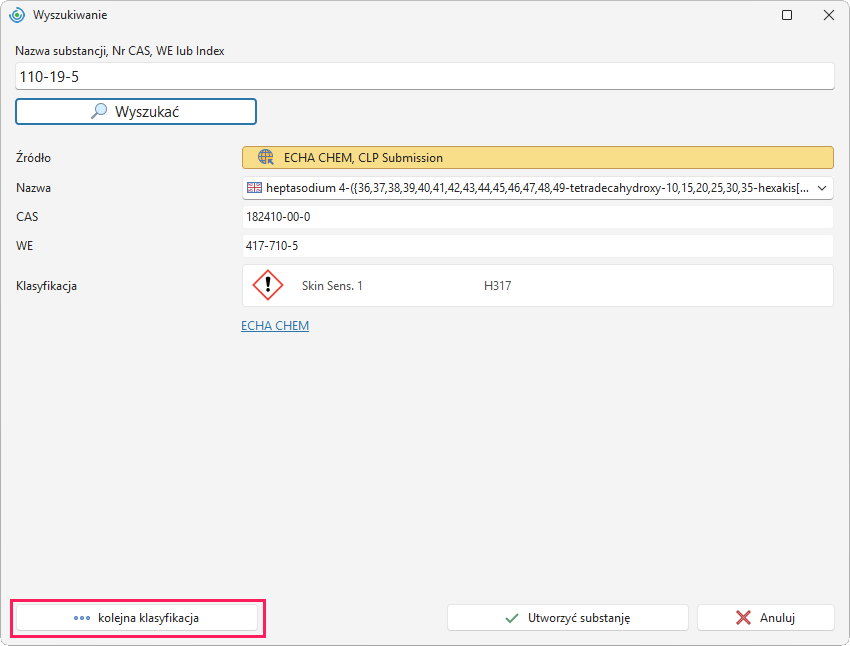
b) Oprogramowanie wyświetli jedną substancję z wieloma klasyfikacjami
Po wyszukaniu może zostać wyświetlonych kilka klasyfikacji jednej substancji. Oprogramowanie automatycznie wyświetli klasyfikację z najwyższym odsetkiem zgłoszeń. Wybór możesz zmienić, klikając przycisk kolejna klasyfikacja. Wybierz tę, która Ci odpowiada, i kontynuuj za pomocą przycisku Utworzyć substancję. Następnie postępuj zgodnie z rozdziałem Edycja i zapisywanie substancji z ECHA.
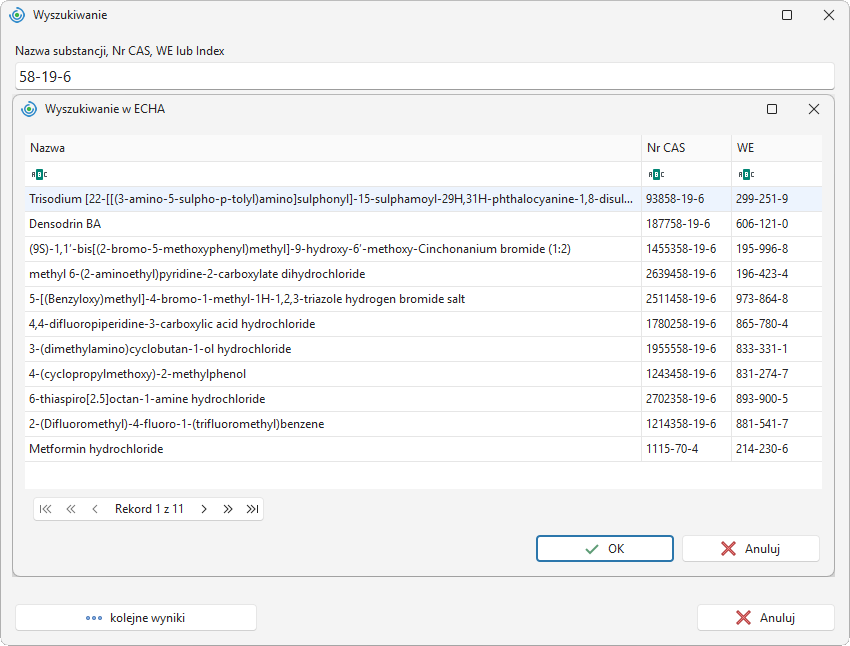
c) Oprogramowanie nie jest w stanie dokładnie określić, o jaką substancję chodzi
Czasami system wyświetla kilka rekordów, ponieważ wyszukiwany identyfikator nie odpowiada dokładnie danym w ECHA. Wybierz substancję, która najlepiej odpowiada posiadanym informacjom. Następnie postępuj zgodnie z rozdziałem Edycja i zapisywanie substancji z ECHA.
Edycja i zapisywanie substancji z ECHA
W przypadku substancji ze źródłem ECHA CHEM pod polem Klasyfikacja znajduje się link do szczegółowych informacji o substancji. Kliknięcie linku otworzy szczegóły substancji bezpośrednio na stronie ECHA.
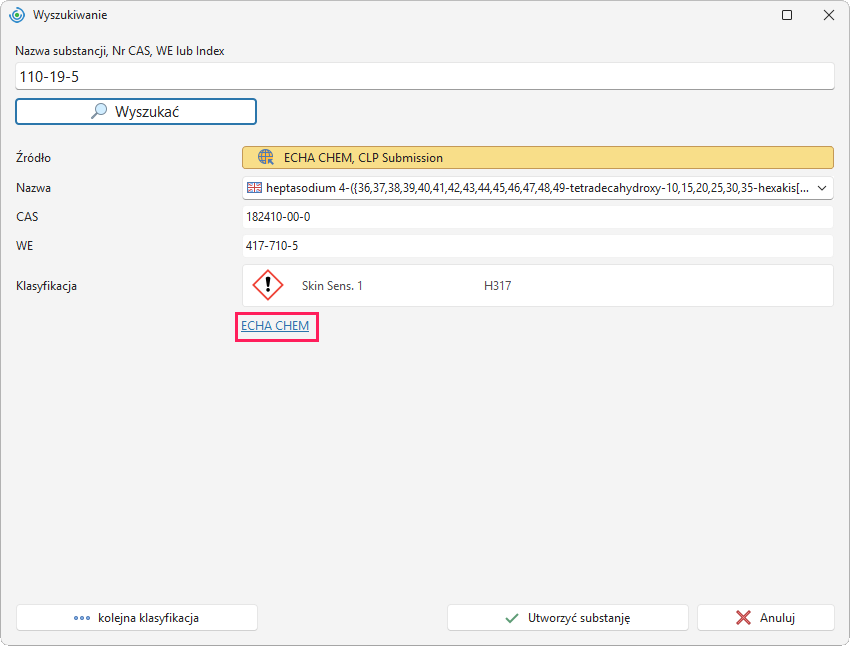
Po wybraniu substancji postępuj w następujący sposób:
-
Kliknij przycisk Utworzyć substancję w prawej dolnej części okna, aby zaimportować substancję do bazy danych użytkownika.
-
Otworzy się nowa karta edycji substancji.
-
W polu Źródło automatycznie zostanie wpisane „ECHA CHEM”.
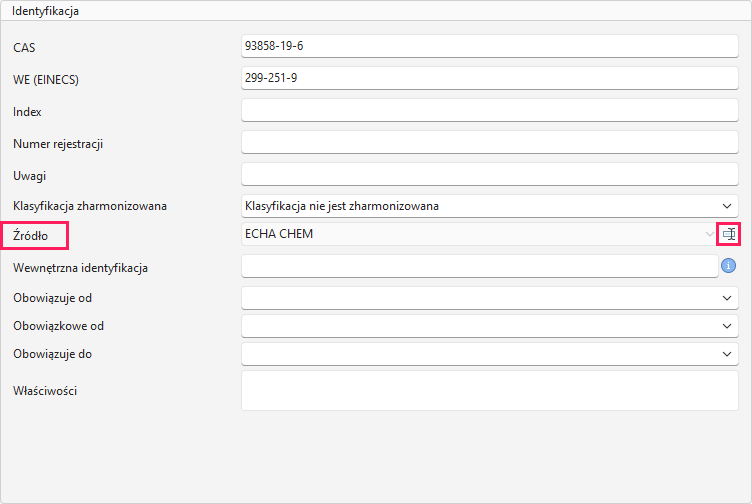
Zalecamy zmianę Źródła, aby ułatwić orientację w bazie danych, na przykład na dostawcę substancji. Aby zmienić źródło, kliknij ikonę znajdującą się na końcu pola.
-
Sprawdź dane substancji i w razie potrzeby wprowadź zmiany.
-
Niektóre zaimportowane substancje mogą mieć tylko angielską nazwę. Aby dodać nazwę w innym języku, kliknij przycisk Dodać w sekcji Nazwy substancji.
-
Zapisz substancję w bazie danych, klikając Zapisz lub Zapisz i zamknij.


